PNG絵文字グラフィックをJPGに変換する:サイズが重要な場合
メールニュースレターでPNG絵文字グラフィックが白いボックスになってしまう?ここでは、JPGに変換すべきタイミング、高速変換方法、そして変換後のファイルサイズ削減方法を紹介します。
あなたは美しい絵文字アートのバナーをデザインし、PNGとしてエクスポートし、ニュースレターに挿入しました。すると、購読者からスクリーンショットが添付されたメールが返ってきて、透明背景があるべき場所にブロック状の白い長方形が表示されているのを確認しました。これは、メールキャンペーンやWordPressの投稿に絵文字グラフィックを埋め込む人にとって、最もよくある悩みの一つです。幸いなことに、この問題には簡単な修正方法があり、その理由を理解すれば、次回から回避するのがずっと簡単になります。
重要なポイント:PNGファイルには透明度レイヤーが含まれており、多くのメールクライアントはそれを正しくレンダリングできず、デザインが醜い白いボックスになってしまいます。透明度が不要な写真や装飾的な絵文字グラフィックの場合、JPGに変換することでそのレイヤーが除去され、ファイルサイズが縮小され、Gmail、Outlook、Apple Mailで追加のプラグインや回避策なしに一貫して表示される結果が得られます。
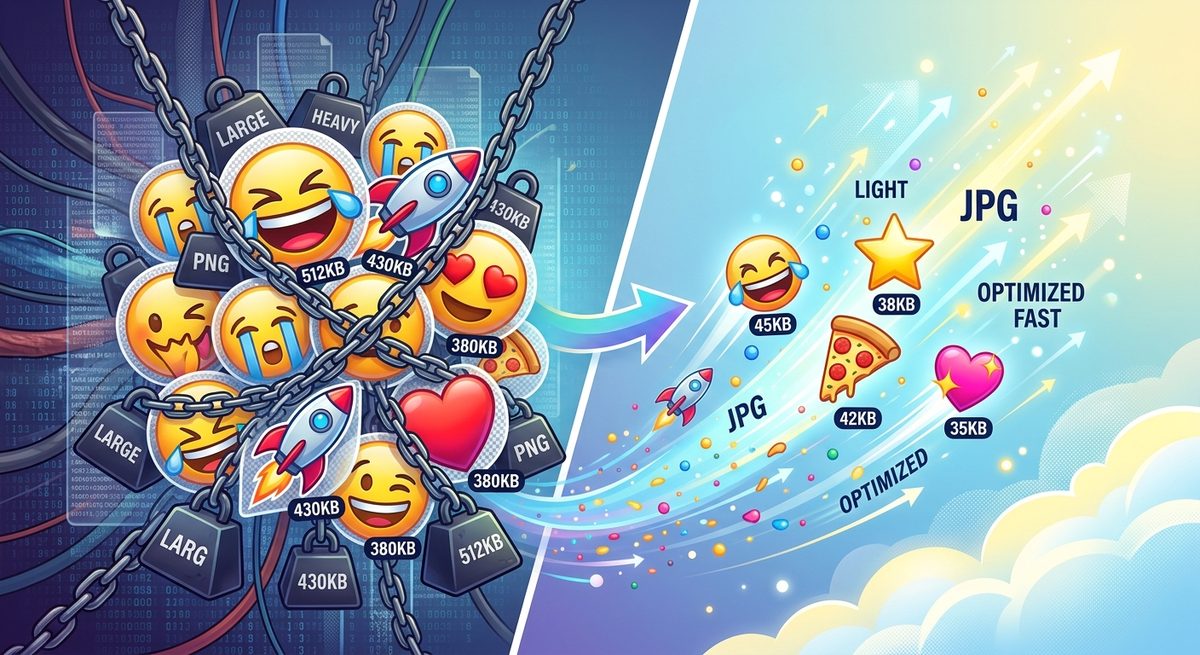
誰も警告しなかった透明度の問題
PNGは透明度を考慮して設計されました。そのアルファチャンネルこそが、ウェブデザインで色付き背景の上に配置するステッカースタイルのグラフィックに最適な理由です。しかし、メールはまったく別の獣です。
ほとんどのデスクトップメールクライアント、特にOutlookは、アルファチャンネルを独自の方法で処理し、その多くは透明領域をデフォルトで白で塗りつぶします。そのため、デザインツールでは完璧に見えていたものが、購読者の受信箱では、白い付箋に印刷されてメールに貼り付けられたように見えてしまいます。
PNG形式の透明度は仕様のよく文書化された機能ですが、メールレンダリングエンジンはそれを完全にサポートするようには要求されていませんでした。PNGができることと、メールクライアントが実際に行うこととの間のこのギャップが、多くのクリエイターを不意を突く原因です。
修正方法は回避策ではありません。それは単に仕事に適したツールを使うことです。絵文字グラフィックが単色の背景の上にあり、透明度が何の役割も果たしていない場合、JPGは配信に適した形式です。
変換時に実際に変わること
変換を実行する前に、何を失い、何を得るのかを理解しておくと役立ちます。
PNG vs JPG:絵文字グラフィックの形式比較
機能
PNG
JPG
透明度サポート
あり
なし
ロスレス圧縮
あり
なし
ファイルサイズ(写真)
大きい
小さい
メールクライアント互換性
一貫性なし
非常に一貫性あり
最適な用途
ロゴ、ステッカー、UIアセット
写真、メールグラフィック、ウェブ画像
品質を損なわずに編集可能
はい
いいえ(再保存で劣化)
その表の重要なポイントは、メールクライアント互換性の行です。JPGは透明度をサポートしていません。これは欠点のように聞こえますが、メールクライアントが誤解する要素がないことを意味します。Outlook 2016、AndroidのGmail、MacBookのApple Mailで同一にレンダリングされるフラットな画像が得られます。
ファイルサイズの差が実際に重要になる場合
ブログ投稿の単純な絵文字アイコンの場合、40KBのPNGと15KBのJPGの差は些細に感じられるかもしれません。しかし、それを6つの絵文字アートセクションがあるニュースレターテンプレートや、12個の装飾グラフィックがあるWordPressページに掛け合わせると、数字は急速に積み上がります。
ページの読み込み時間は、検索結果でのサイトのランキングに影響を与えるGoogleの指標であるCore Web Vitalsに直接結びついています。重い画像はLargest Contentful Paintスコアを低下させ、ページをランキングで押し下げる可能性があります。埋め込まれたすべてのグラフィックのファイルサイズを削減することは、単なる仕上げの作業ではなく、SEO上の判断です。
メールはさらに敏感です。多くのプロバイダーは、特定のサイズしきい値を超えるメッセージをクリップし始めます。例えばGmailは、特定のバイト数を超えるHTMLメールを切り詰め、「メッセージ全体を表示」リンクを表示します。これにより、コールトゥアクションの配置が崩れ、クリック率が低下します。
品質を損なわずに変換を実行する方法
PNG絵文字グラフィックをJPGに変換する実際のプロセスは簡単ですが、使用するツールはほとんどの人が考える以上に重要です。ブラウザベースのコンバーターは、カラープロファイルと圧縮設定の処理方法が大きく異なります。
これを行うクリーンな方法は、デフォルトの圧縮率を盲目的に適用するのではなく、出力品質を制御できる専用のPNG to JPGコンバーターを使用することです。ダウンロード前に結果をプレビューできるツールが必要です。これにより、異なるカラープロファイル処理を持つ形式間で移動するときに時々発生する色ずれを確認できます。
一般的なワークフローは次のとおりです:
- ブラウザでコンバーターツールを開く
- デバイスから直接PNGファイルをアップロードする
- 品質レベルを設定する(グラフィックの場合、80~90パーセントが通常最適です)
- 出力をプレビューし、色が著しくずれていないことを確認する
- JPGをダウンロードし、メールテンプレートまたはCMSに挿入する
ソフトウェアのインストールは不要です。単一のグラフィックの場合、プロセス全体は1分もかかりません。
変換前のアップスケーリング
変換だけでは不十分な状況があります。古いソースから絵文字グラフィックを取得した場合、または元々ファイルサイズを抑えるために小さなピクセル寸法でエクスポートした場合、メールテンプレートが必要とするサイズで表示したときに、JPGがソフトまたはピクセル化して見えることがあります。
その場合、変換前にAIツールを使用して画像をアップスケーリングするのは、追加の手順を踏む価値があります。AIアップスケーラーは、画像データでトレーニングされたニューラルネットワークを使用して、単に画像を拡大してぼかすのではなく、自然に見える方法でピクセルの詳細を追加します。結果は、より大きな表示サイズでも耐えられる鮮明なグラフィックとなり、その後その高解像度出力をJPGに変換することで、品質と互換性の両方が得られます。
この手順はオプションです。元のPNGがすでに1200ピクセル幅以上であれば、完全にスキップできます。しかし、古いコレクションから取得した小さな絵文字アートの場合は、目に見える違いが生まれます。
変換後にファイルサイズを確認すべき理由
JPGに変換すると、写真やグラデーションの多いコンテンツの場合、PNGと比較してファイルサイズが削減されます。しかし、すべてのグラフィックタイプで確実に小型化されるわけではありません。広い領域の単色を持つ単純なフラットカラーの絵文字アートは、JPGが劇的に小さくならない場合があります。これは、JPEG圧縮が段階的な色変化のある領域の細かいディテールを破棄することで機能し、フラットカラーのグラフィックでは圧縮の効果が十分に発揮されないためです。
変換後は、常に実際のファイルサイズを確認してください。結果が希望よりもまだ重い場合は、専用ツールを使用して画像を圧縮することで、元のファイルに戻らずにさらに削減できます。適切な圧縮ツールは、通常の画面解像度で目に見える品質低下なしに、ファイル構造自体を最適化して追加のバイトを絞り出します。
メールグラフィックの目標ファイルサイズはテンプレートによって異なりますが、ほとんどのメールデザイナーは個々の画像を100KB未満、メール全体の画像ペイロードを600KB未満に抑えることを目指しています。
現実世界でのPNG絵文字アート:形式は仕事に適合する
ここでの大きな教訓は、PNGが悪いということではありません。形式の選択は配信チャネルに従うべきだということです。PNGは、ブラウザが一貫した透明度サポートを持つウェブサイト上に配置されるグラフィックや、開発者に引き渡すアセットに最適です。同じグラフィックがメールキャンペーンや、最大限の互換性と高速な読み込み時間を必要とするCMS投稿に移行した瞬間、JPGがその役割を果たします。
ほとんどの絵文字アートや装飾グラフィックは、メール内でその役割を果たすために透明度を必要としません。それらはデザイナーが制御する背景色の上に配置されます。アルファチャンネルを削除することで曖昧さがなくなり、その過程でファイルも軽くなります。
これを正しく行うことは、形式仕様を暗記することではありません。エクスポートする前に、一つの質問をすることです:このグラフィックは、配置される場所で透明度を必要とするでしょうか?答えが「いいえ」の場合、JPGがより実用的な選択であり、変換にかかる時間はこの段落を書くよりも短いです。