📣 YouTube絵文字について知っておくべきすべて 🔴
ライブ配信は最近大流行しています。人々が大切だと思うことを友達や家族に見てもらいたいとき、彼らはライブストリームでイベントを配信します!今や親密なお祝いから大規模なパーティーまで、何でもライブ配信できる時代です。 ライブ配信は強力なツールとなり、その力は非常に大きくなっています そのため、ライブコンテンツをホストできるサイトやアプリが増えています。その中でも自然とトップに来るのはやはり… YouTubeです。YouTubeでのライブ配信は無料で簡単にでき、かわいい追加機能としてYouTube絵文字も楽しめます!
 Adobe Stockより
YouTubeのライブストリームで使える絵文字
YouTube絵文字は、ライブストリームでのみ使用できる特別な絵文字コレクションです。 これは、YouTube絵文字をライブチャット外に転送するとテキスト文字列に変わってしまい、使い物にならなくなるためです。
制限を乗り越えれば、先ほど述べたように、ライブ配信に絵文字を入れるのがどれだけ楽しいかすぐにわかるでしょう。絵文字はデジタル会話を盛り上げる最速・最も簡単な方法です。
これらは、どんな状況でも自分を表現できるように作られました。中には、あなたの幸せを示すためのものもあります。ほかには、何かに驚いたり、悲しんで何か違うことをしたいときに使うものもあります。
 Adobe Stockより
YouTube絵文字のショートコード
YouTube絵文字は、一般的な絵文字(例:😅 笑顔と汗の絵文字など)とはかなり異なります。ライブ配信中にリストから選ぶか、ショートコードを入力して挿入できます。
その名の通り、絵文字ショートコードは、絵文字キーボードを使わずに素早く絵文字を挿入できるコードです。絵文字の名前を短縮したもので、コロンで始まりコロンで終わる形式です。
こちらは、よく使われるYouTube絵文字のショートコード一覧です。
:awesome: |  |
:buffering: |  |
:gar: |  |
:jakepeter: |  |
:oops : |  |
:wormOrangeGreen: |  |
:wormRedBlue: |  |
:wormYellowRed: |  |
:yt: |  |
:ytg: |  |
YouTube絵文字(COVID-19版)
絵文字が登場したとき、主に人の感情を表現するために作られました。時が経つにつれ、現在の絵文字の語彙セットは、シンプルな顔文字から、さまざまな社会的・文化的問題を描いたカラフルなアイコンへと進化しています。
昨年3月、絵文字ファンは再びこれを目の当たりにしました。YouTubeがCOVID専用の絵文字セットをリリースしたのです。
:chillwcat: |  |
:chillwdog: |  |
:dothefive: |  |
:elbowbump: |  |
:elbowcough: |  |
:goodvibes: |  |
:hydrate: |  |
:learning: |  |
:sanitizer: |  |
:shelterin: |  |
:socialdist: |  |
:stayhome: |  |
:takeout: |  |
:thanksdoc: |  |
:videocall: |  |
:virtualhug: |  |
:washhands: |  |
:yougotthis: |  |
YouTubeライブ配信中に絵文字を使う方法
YouTube絵文字を使ったことがなく、もう少しガイドが必要だと感じているなら、ご安心ください!こちらはYouTubeライブ配信中に絵文字を挿入するステップバイステップのガイドです:
1. ライブ配信中に絵文字を表示させたい場合は、視聴しているYouTubeチャンネルのライブチャットボックスに行きます
2. そこに行ったら、テキストバーの下にあるスマイリーの上にマウスを置きます。
3. そうすると、「カスタム絵文字」という文字がポップアップします。
4. 次に、もう一度スマイリーをタップします。そうすると、キーボードに変わります。
5. キーボードに変わると、その上に絵文字の行が表示されます。
6. チャットボックスにYouTube絵文字を挿入するには、選んだ絵文字にマウスをホバーさせてクリックします。すると、すぐにテキストバーに希望の絵文字が表示されます。
7. 最後に、Enterキーを押すだけで、選んだ絵文字がチャットボックスに表示されます!
 Adobe Stockより
以前、ライブ配信からコメント欄に直接絵文字を転送する方法について話しましたが、それはうまくいきません。
幸い、絵文字をYouTubeコメントの絵文字に変える他の方法もあります。これからAndroid絵文字やMac絵文字などを使ってその方法をご紹介します。
YouTubeコメントに絵文字を挿入する方法
Windowsユーザー向け
 Filmoraより
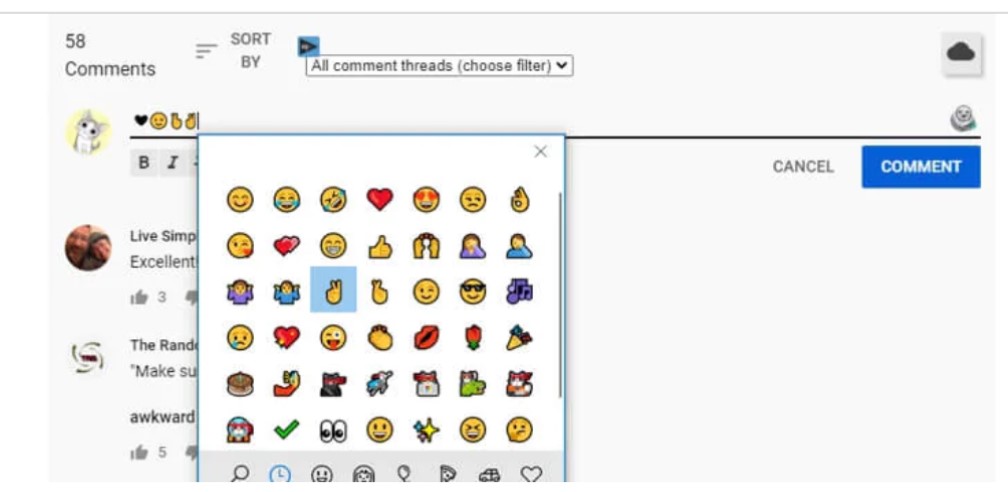
WindowsでYouTubeコメントに絵文字を追加する方法は以下の通りです。
1. Windows 10をお使いの場合、絵文字にアクセスするショートカットキーがあります。Windowsキー + ; または Windowsキー + . を押すと絵文字キーボードが開きます。正しく操作できていれば、絵文字が表示されるはずです。
2. 絵文字は、「顔文字と動物」「有名人と物」「食べ物と植物」「人々」「交通と場所」のカテゴリーに分かれています。コメントに使いたいカテゴリーを選びましょう。
3. 直接YouTube動画に挿入したい絵文字をクリックします。
Macユーザー向け
 Javier Mercedes YouTubeより
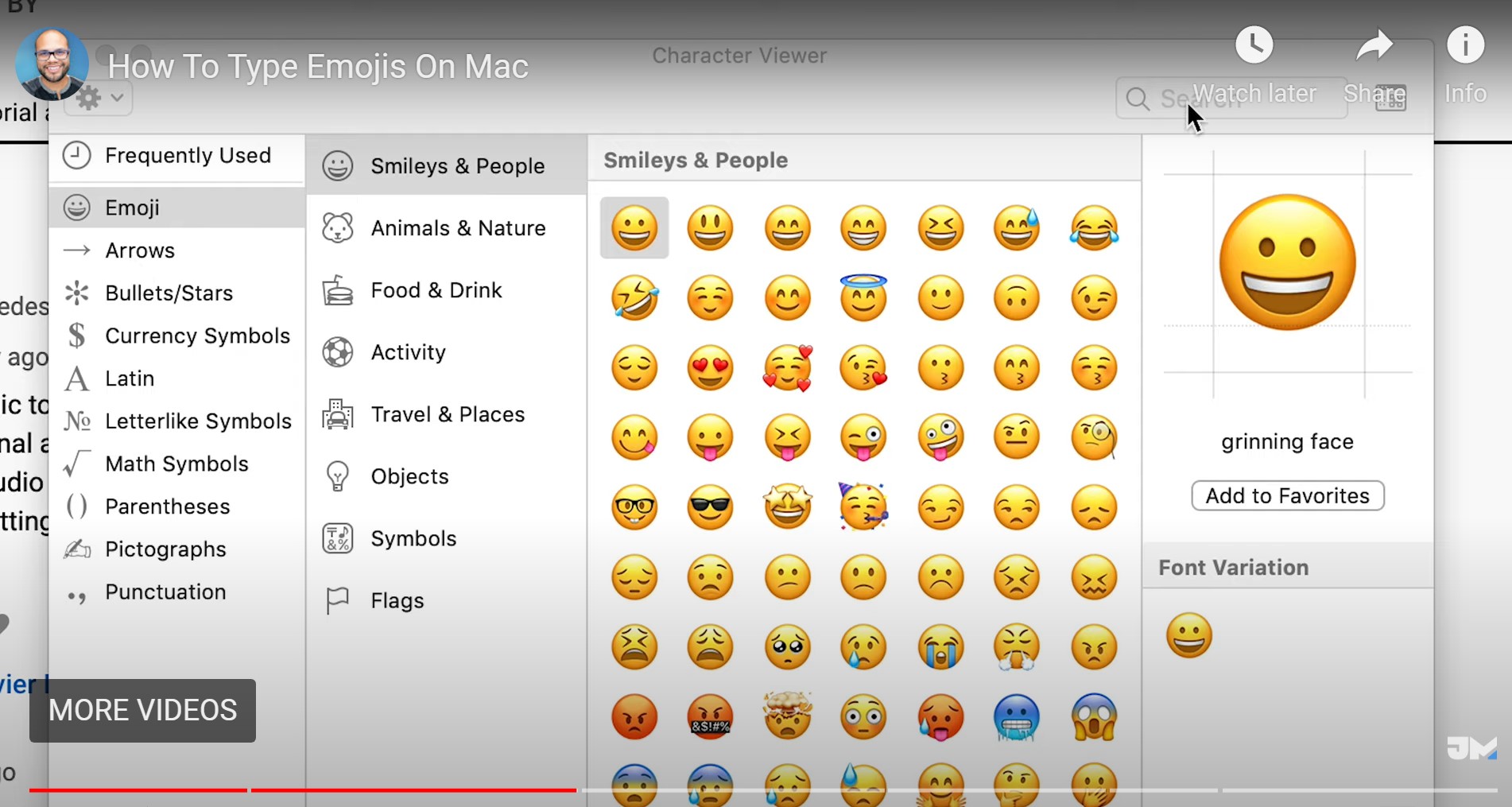
Macユーザーは、多くの絵文字に簡単にアクセスでき、YouTubeコメントに気軽に追加できます。以下の手順でその方法を解説します:
1. コメント欄に入れたい絵文字を選びます。必要な絵文字を見つけたら、YouTubeのコメント欄に移動し、Ctrlクリックします。「貼り付け」を選択して絵文字をコメントに追加します。
2. キーボードを使っても同じことができます。絵文字を選択して、「Command」+「C」を押します。次に、「Command」+「V」を押してコメントに貼り付けます。これで絵文字がコメントに追加されました。
3. MacOSには、標準で絵文字パレットが内蔵されています。これにアクセスするには、「Command」+「Control」+「Space」を押すだけです。すると、入力していた場所に絵文字パレットが表示されます。ダブルクリックで好きな絵文字をコメントに挿入できます!
4. 標準の絵文字だけでなく、より多くの記号やシンボルにアクセスしたい場合は、絵文字パレットの右上にあるコマンド記号をタップします。拡張版のツールが表示され、数学記号やラテン文字、絵文字記号などが見られます。
5. 拡張ツールを開いたら、記号をドラッグ&ドロップしてコメント欄に貼り付けます。これが、絵文字パレットが正常に動作しない場合の良いバックアップ方法にもなります。
YouTubeのタイトルや説明文に絵文字を追加する方法
 YouTubeより
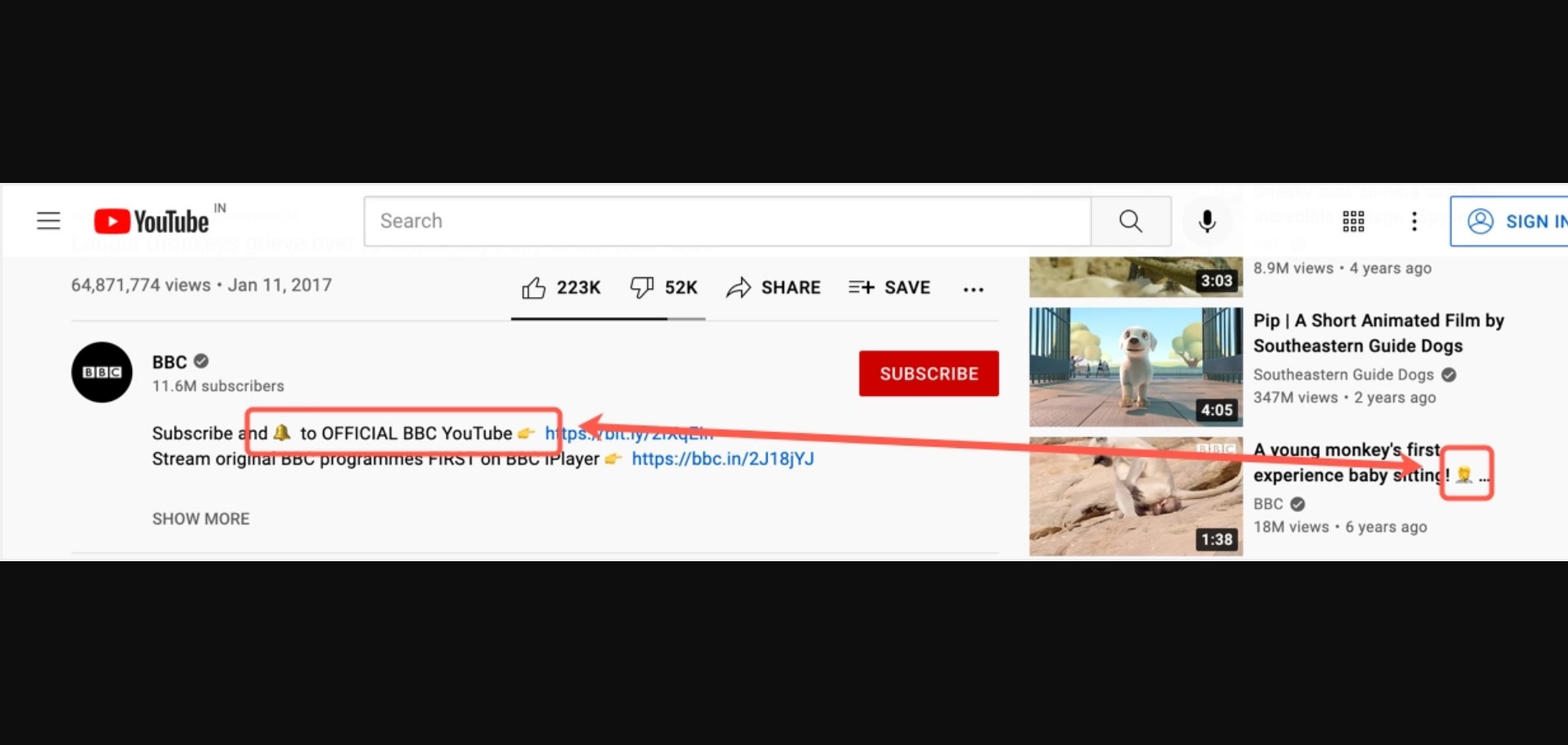
YouTubeの動画タイトルや説明文に絵文字を追加できることをご存知ですか?これにより、動画がより革新的に見えます。しかも、とても簡単です!
1. YouTubeの絵文字一覧にアクセスし、好きな絵文字を選びます。
2. マウスで絵文字をコピーし、直接タイトルや説明文のボックスに貼り付けます。
3. もう一つの方法は、Windowsなら「Ctrl」+「C」、Macなら「Command」+「C」で絵文字をコピーし、
タイトルや説明文に貼り付けるには、「Ctrl」+「V」(Windows)または「Command」+「V」(Mac)を押します。
または、前のセクションで紹介した内蔵の絵文字キーボードを使うこともできます!
最大のYouTube絵文字に関する噂を解明
 Adobe Stockより
インフルエンサーやビジネスでYouTubeを使っている方は、何度も耳にしたことがあるかもしれません。YouTubeの動画タイトルやコメントに絵文字を使うと、チャンネルの視聴数が減るという噂です。
しかし、それは誤りです。絵文字はYouTubeに悪影響を与えません。 むしろ、YouTube絵文字を使うことで、より多くの視聴者を引きつけ、YouTubeのSEOも向上させることができます。
絵文字はGoogle検索結果に表示されることもあり、データによると、特定の言葉よりも上位にランクされることもあります!また、ミレニアル世代やZ世代は他の世代よりも頻繁に絵文字を使用しているため、タイトルやコメント、ライブ配信にYouTube絵文字を入れることで、若い層にアピールしやすくなり、クリック数も増えます。
YouTubeのライブ配信のメリット
 Adobe Stockより
以前、YouTubeはライブ配信に関して先進的で、多彩な機能や能力を持っていると話しました。人々はそれらに惹かれ、それを使ってオンラインコミュニティを築いています。先ほど触れたYouTube絵文字もその一つです。その他の機能も簡単におさらいしましょう:
収益化
YouTubeライブ配信で収益を得るには、YouTubeパートナープログラム(YPP)に参加する必要があります。ただし、パートナーステータスを得るには、最低条件を満たす必要があります。過去1年間に1,000人以上の登録者と4,000時間の公開視聴時間が必要です。
プログラムに参加すれば、自動的に動画に広告収入が入り始めます。ただし、すべての収益を得られるわけではなく、このタイプの収益化では利益の55%だけがあなたに入ります。
料金不要
YouTubeは、コンテンツクリエイターが無料で参加・動画投稿・ライブ配信できるプラットフォームです。時間とお金を節約しながらコンテンツを作れます。素晴らしいですよね?また、投稿動画や他のコンテンツと違い、ライブ配信は編集や繰り返し作業が不要です。単に参加して、録画ボタンを押して、自分のやりたいことをやるだけです!
より多くの人に届く
オンラインでの露出を増やしたいですか?まずライブ配信を行い、その後に動画を公開しましょう。ライブ配信は、多くの人にリーチできるためです。ライブ動画は、事前に録画された動画よりも検索結果で上位に表示されやすくなります。検索結果の順位が高いほど、多くの視聴回数を獲得できます。ライブ動画が検索結果のトップに表示されると、特にトップ検索に出てきたときに視聴者数が増え、チャンネルの成長につながります。
実用的で便利
YouTubeは、特別な制作や多くの機材を必要としない最高のライブ動画配信プラットフォームです。スマートフォンと安定したインターネット接続さえあれば、どこでも簡単にライブ配信できます。ほとんどのスマートフォンには高品質な動画を撮影できるカメラが搭載されています。
ライブ配信を目立たせる工夫
 Adobe Stockより
現代のインターネット中心の世界では、すべてのビジネスが強力なオンラインプレゼンスを確立するためのステップを踏む必要があります。ライブ配信はその一つの方法です。実際、ライブ配信はマーケティングやビジネス、教育などほぼすべての分野で活用されています。ライブ配信戦略を使って、オンラインサークルやグループを築いている人もいます。
初心者向けライブ配信
最初はスムーズにいかなくても心配しないでください。ライブ動画の魅力の一つは、「何が起こるかわからない」ことです。未完成で自然なライブ動画こそ、魅力的な理由です。
ただし、ライブ配信のやり方を覚えるだけでは不十分です。YouTubeには毎分500時間以上の動画がアップロードされています。だからこそ、目立つ必要があります。世界中の人々にあなたの動画を届けるために、できるだけ工夫しましょう。
ただし、言語の壁もありますよね?確かにそうですが、そこに絵文字の出番です。絵文字は、すぐに世界共通の言語になりつつあります。イギリスのスマイリーフェイスはスペインやロシア、ドイツなどでも同じ意味です!YouTubeのコメントやライブ配信、タイトルに絵文字を入れるだけで、すぐに世界中の人とコミュニケーションできます!
結論
 Adobe Stockより
YouTubeの視聴者を増やすことは、偶然に起こるものではありません。そして、市場が競争激しい場合は特に、努力が必要です。だからこそ、YouTube絵文字のようなさまざまなプロモーションツールを持っておくと良いでしょう。少し手間はかかりますが、その分、あなたのチャンネルに多くの目を引きつけ、結果的に登録者も増えます。