Sheesh Emoji: 😩 Le son entendu dans le monde entier 🤫
Ces jours-ci, si vous voulez rendre quelque chose viral, vous feriez mieux de le mettre sur TikTok. Avec un incroyable 500 millions d’utilisateurs dans le monde, la plateforme de médias sociaux populaire s’est transformée en une machine à vidéos virales gigantesque. Jour après jour, l’application encourage ses abonnés à penser et à agir différemment. N’est-ce pas là le vrai pouvoir, non ? En fait, il n’y a pas si longtemps, l’influence de TikTok a conduit à la naissance d’un nouvel emoji assez controversé, appelé l’emoji Sheesh. C’était le premier de son genre, une branche de la tendance virale "sheesh" sur TikTok qui a envahi le monde.
 Photo from Adobe Stock
Le phénomène Sheesh
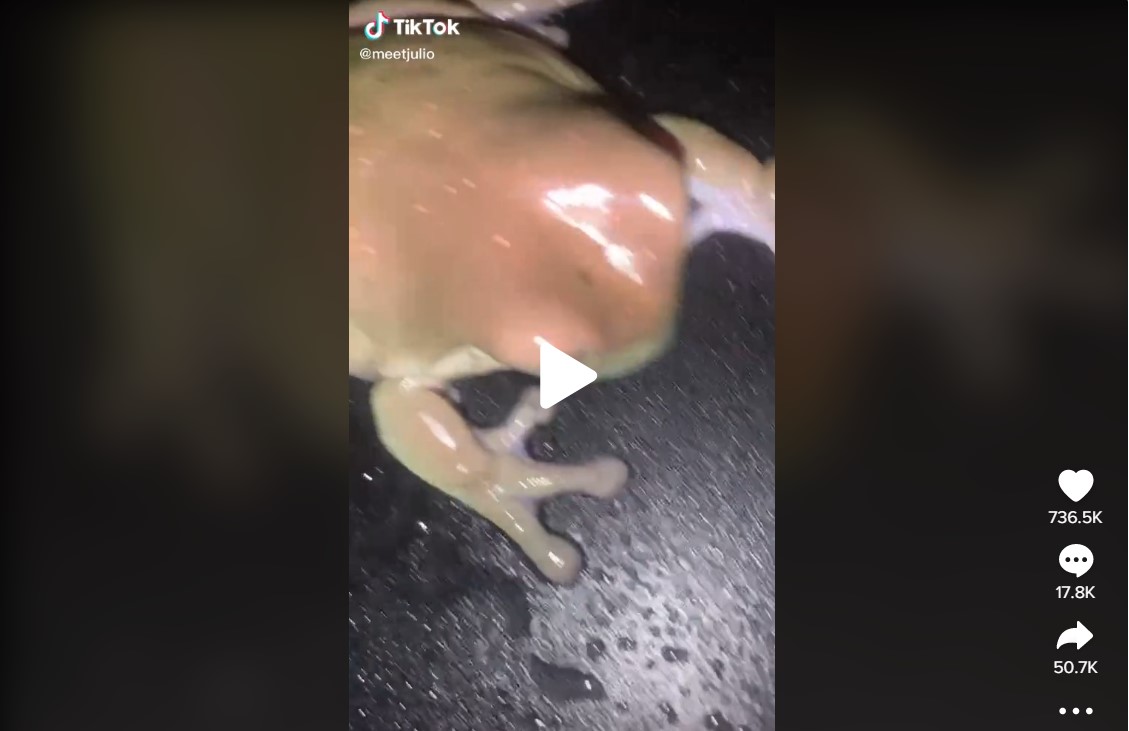
La tendance a commencé lorsque l’utilisateur TikTok nommé @meetjulio a publié une vidéo d’une grenouille being serenadée par un chœur de sons "sheesh". C’était la première publication du compte, le 14 février 2021, et comme on dit, le reste appartient à l’histoire !
Pouvez-vous croire que ce son a maintenant été utilisé dans plus de 109 000 TikToks ? Plus de 100 000 vidéos ont réutilisé l’audio original de @meetjulio pour créer leur propre TikTok "sheesh".
Au cas où vous vous demanderiez ce que ce nom signifie, le compte TikTok @meetjulio a apparemment été créé en hommage à une grenouille arboricole célèbre sur TikTok, nommée King Julio (une autre grande particularité de TikTok, c’est que n’importe qui ou n’importe quoi peut devenir célèbre, même des animaux !).
Nouvelle signification de Sheesh
Fait intéressant, à mesure que de plus en plus de personnes se sont mises à suivre la tendance "sheesh", la définition du mot "sheesh" a commencé à évoluer. C’est TikTok qui a permis cela, alors qu’il s’agit d’un mot qui existe depuis un certain temps, pas moins !
Oui, "sheesh" n’est pas un mot nouveau. En fait, il existe depuis 1955 ! C’est à cette époque qu’il a été intégré pour la première fois dans le dictionnaire Merriam-Webster. La définition originale du mot était "déception, irritation ou surprise", mais aujourd’hui, il a une signification bien différente, grâce à TikTok.
Les utilisateurs ont aussi commencé à jouer avec l’emoji sheesh. En fait, il était presque impossible de trouver le même emoji sheesh partout, car chaque site ou plateforme publiait sa propre version. Le Consortium Unicode, l’organisme chargé de sélectionner, publier et superviser les emojis, n’a jamais défini de design officiel ni de définition officielle pour cet emoji, laissant à chaque plateforme la liberté de créer leur propre version.
Emoji Sheesh

Sur certains sites d’emojis, l’emoji sheesh présente le 🤫 emoji visage faisant shhh. Si cet emoji pouvait parler, il ferait probablement simplement un son de "chut". Quant à sa signification, l’emoji sheesh ici est généralement utilisé pour transmettre le silence, la discrétion et le secret. Si quelqu’un réagit trop bruyamment à une vidéo ou une photo choquante que vous avez envoyée, vous pouvez utiliser cette version de l’emoji sheesh pour lui rappeler doucement de baisser le ton.
Une autre façon de l’utiliser serait de répondre à des événements inattendus lors d’échanges avec des amis ou des pairs. Par exemple, après avoir vu ou entendu quelque chose de vraiment choquant, envoyez le 😲 emoji visage étonné suivi de l’emoji sheesh pour montrer que vous êtes surpris, mais que vous gardez tout secret.
Explosion de design de l’emoji Sheesh

Alors que l’emoji sheesh devenait de plus en plus populaire dans le monde entier, les internautes ont pensé à créer leur propre emoji personnalisé. Pour une raison étrange, la plupart des designs représentaient un smiley pointant son poignet avec une expression fatiguée sur le visage. La signification de cela était plus proche des définitions Merriam-Webster et TikTok que de celles proposées sur d’autres sites.
Ajouter des emojis Sheesh sur Discord
Les designs qu’ils ont créés étaient compatibles avec la plateforme de messagerie vocale et texte Discord. Les utilisateurs pouvaient télécharger l’emoji sheesh et l’uploader sur leurs serveurs Discord. Ces serveurs étaient des canaux thématiques où les utilisateurs pouvaient interagir via texte ou voix. Sur ces canaux, ils partageaient liens, emojis, GIFs et stickers.
Jusqu’à présent, ces emojis sont disponibles pour vous. Si vous souhaitez apprendre comment faire, la section ci-dessous explique comment insérer des emojis dans Discord.
Pour Windows ou Mac
Avant tout, si vous souhaitez ajouter un emoji personnalisé sur Discord, vous devez être propriétaire ou administrateur du serveur. Assurez-vous donc de l’être avant de continuer !
1. Pour commencer, ouvrez votre serveur Discord et cliquez sur la flèche vers le bas à côté du nom du serveur. Elle se trouve dans la liste des canaux à gauche. Dans le menu déroulant, cliquez sur Paramètres du serveur.
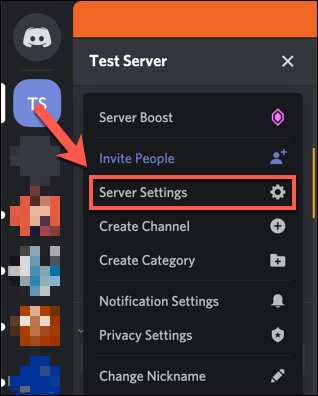 Photo du site How To Geek
2. Recherchez l’onglet Emoji dans le menu des paramètres du serveur Discord. C’est ici que vous pouvez ajouter des emojis personnalisés. N’oubliez pas de respecter toutes les exigences. La taille maximale de chaque emoji est de 256 Ko, et vous ne pouvez utiliser que deux caractères pour le nom de l’emoji. De plus, rappelez-vous que les serveurs Discord standard peuvent accueillir 50 emojis standards et 50 GIFs d’emoji animés. Si vous souhaitez augmenter votre capacité de stockage, vous devrez demander aux abonnés Discord Nitro de booster votre serveur.
3. Pour ajouter des emojis Sheesh standards ou animés, cliquez sur Uploader un emoji. Ensuite, choisissez le fichier dans le stockage local de votre appareil. Si le fichier respecte les exigences de Discord, le système ajoutera votre emoji à la liste Emoji Animés ou Liste d’emojis.
4. Chaque emoji personnalisé possède un tag d’alias basé sur le nom du fichier de l’image de l’emoji uploadé. C’est ce tag que vous utiliserez pour insérer un emoji dans un message.
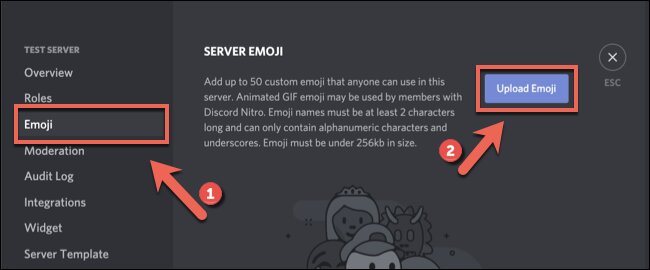 Photo du site How To Geek
5. Vous souhaitez changer l’alias par défaut ? Il suffit de toucher la case Alias à côté d’un emoji personnalisé, puis de taper un nouveau nom. Envie de changer votre alias ? Survolez votre alias actuel dans la liste des emojis. Appuyez sur le grand "x" rouge en haut à droite de votre alias pour le supprimer.
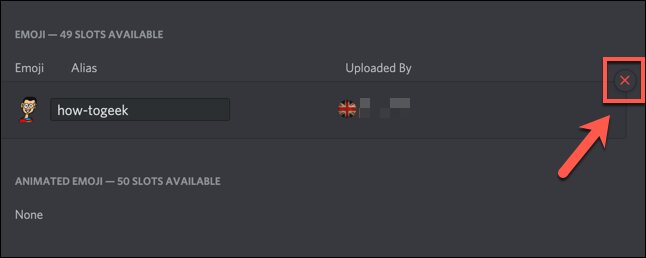 Photo du site How To Geek
Pour appareils Android ou iOS
1. Ouvrez l’application Discord sur votre tablette ou téléphone pour accéder à votre serveur.
2. Allez dans un canal ouvert et cliquez sur les trois lignes blanches à gauche. Cela ouvrira la liste des serveurs et des canaux pour Discord.
3. Cliquez sur les trois points à côté du nom du serveur dans la liste des canaux.
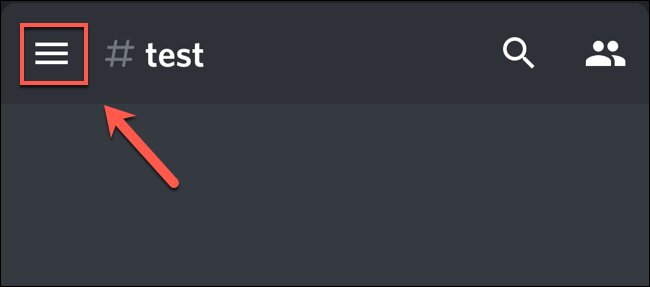 Photo du site How To Geek
4. Dans le menu contextuel du serveur Discord, cliquez sur Paramètres. Cela vous donnera accès aux réglages du serveur.
5. Accédez au menu Paramètres du serveur. Cliquez sur un emoji pour accéder aux réglages de votre emoji personnalisé.
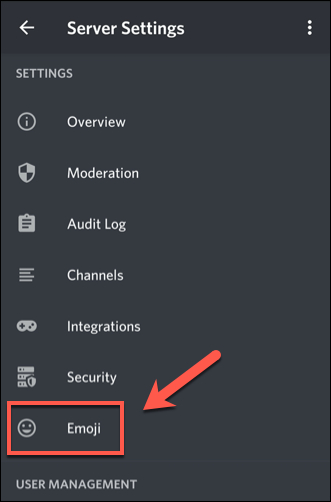 Photo du site How To Geek
6. Comme pour Windows et Mac, une liste d’exigences pour les emojis apparaîtra dans le menu des emojis. Ces exigences sont à peu près les mêmes que celles pour Windows et Mac.
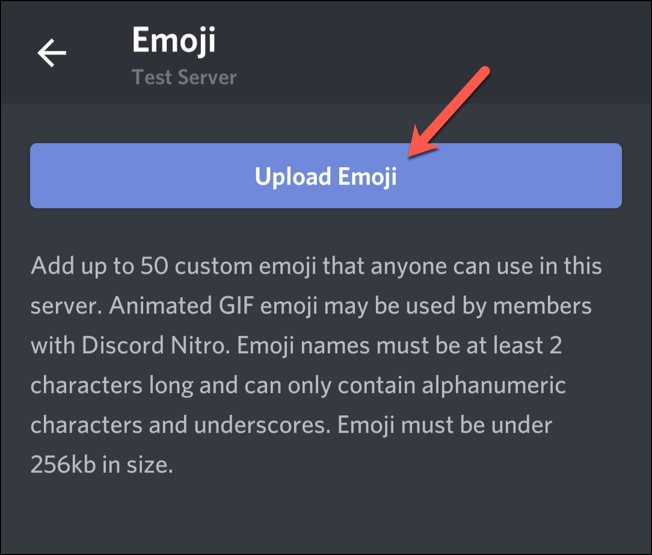 Photo du site How To Geek
7. Sélectionnez le fichier emoji personnalisé que vous souhaitez uploader. Touchez Recadrer si vous souhaitez recadrer l’image avant de l’uploader, ou Uploader si vous souhaitez simplement passer à l’étape suivante.
8. Touchez le fichier emoji pour changer son tag d’alias après son chargement. Cela vous mènera à la page des réglages de l’emoji.
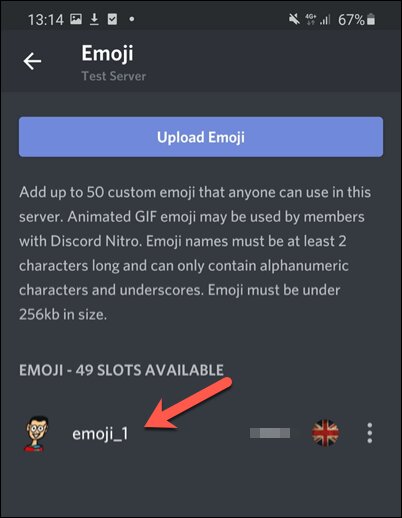 Photo du site How To Geek
9. Prêt à changer d’identité ? Dans la case de l’alias, tapez votre nouveau nom.
10. Pour enregistrer votre nouveau tag, appuyez sur le symbole de sauvegarde en bas à droite. Il sera enregistré immédiatement. Si vous changez d’avis et souhaitez supprimer l’emoji, cliquez simplement sur les trois points à droite des réglages de l’emoji personnalisé, puis dans le menu déroulant, cliquez sur Supprimer l’emoji. L’emoji disparaîtra de la liste des emojis de votre serveur.
Accéder à l’emoji Sheesh sur Discord
Félicitations ! Vos emojis Sheesh ont déjà été uploadés sur Discord !
Voici comment les ajouter à vos messages :
1. Une fois que vous avez ajouté un emoji personnalisé à votre serveur Discord, vous pourrez le voir dans le menu d’emoji pop-up lorsque vous touchez l’icône emoji dans la barre de message.
2. Dans le menu, les emojis personnalisés de votre serveur seront listés sous leur propre catégorie. Touchez simplement l’un d’eux pour l’ajouter à votre message.
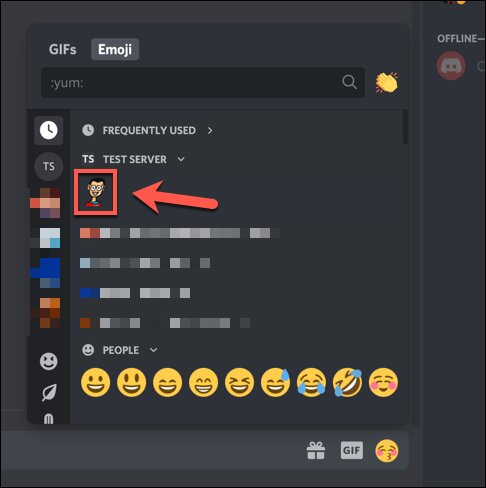 Photo du site How To Geek
3. N’oubliez pas, vous pouvez utiliser des emojis personnalisés sur votre propre serveur Discord si vous êtes abonné Discord Nitro. Une fois abonné, vous pouvez utiliser ces emojis sur n’importe quel autre serveur Discord, même si ce n’est pas le vôtre, tant que le paramètre Utiliser des emojis externes est activé dans les permissions du canal.
Emojis Sheesh utilisables sur Discord
Quelques emojis amusants, au bon moment, peuvent égayer n’importe quelle fête morose ou briser la glace instantanément lors d’un rassemblement. Utilisez ces emojis Sheesh pour pimenter vos conversations sur Discord.








Ajouter des emojis Sheesh sur Slack
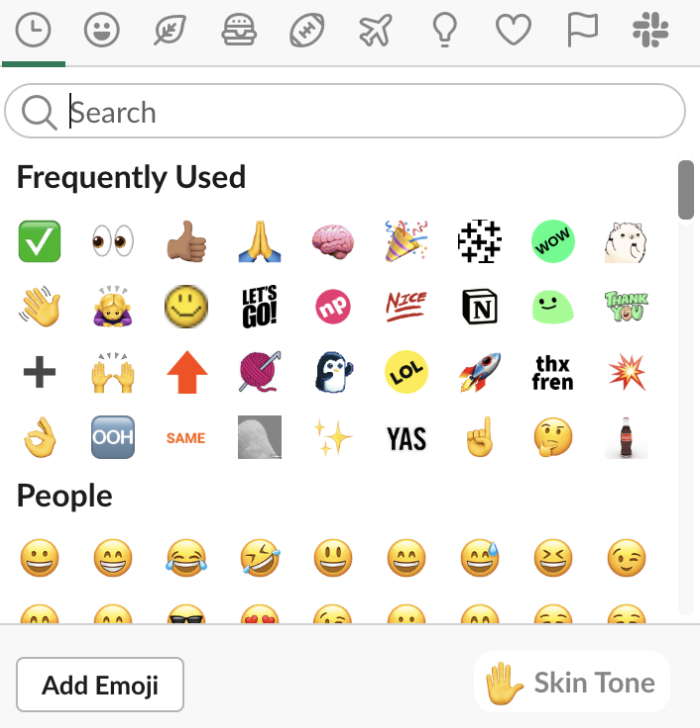 Photo du site Slack.com
Améliorez vos échanges professionnels en ligne avec ces emojis Sheesh loufoques sur Slack ! Slack est un outil de communication en milieu professionnel très populaire, doté d’une riche collection de réglages et d’options. Parmi toutes ses fonctionnalités, ses réglages d’appels vocaux et vidéo sont vraiment remarquables. Ils vous permettent de passer des appels à vos collègues et clients de n’importe où, à tout moment. De plus, si vous souhaitez partager des informations confidentielles avec un client ou discuter de détails de projet que vous ne voulez pas partager avec toute l’équipe, Slack offre la possibilité de créer un canal privé.
Suivez les étapes ci-dessous pour apprendre comment ajouter des emojis Sheesh personnalisés à vos messages Slack :
1. Ouvrez l’espace de travail où vous souhaitez ajouter un GIF.
2. Allez dans la partie en haut à gauche de l’application, puis cliquez sur le nom de votre espace de travail.
3. Choisissez Personnaliser Slack dans le menu.
4. Une fois prêt, touchez Ajouter un emoji personnalisé, puis cliquez sur Uploader une image pour sélectionner un fichier. Vous pouvez uploader des images en PNG, JPG, GIF ou même GIF animé, mais une image carrée et plus compacte donnera de meilleurs résultats.
5. Choisissez un nom. Le nom que vous choisissez sera celui de votre emoji.
6. Cliquez sur Enregistrer.
7. Pour localiser votre emoji personnalisé, ouvrez simplement le sélecteur d’emojis et allez à l’icône # en haut à droite de la fenêtre. Il est important de noter que vous ne pouvez pas créer vos propres emojis directement dans Slack, mais vous pouvez utiliser ceux que vous avez déjà uploadés aussi souvent que vous le souhaitez.
Supprimer un emoji Sheesh personnalisé dans Slack
1. Ouvrez l’espace de travail où vous souhaitez supprimer l’emoji Sheesh.
2. Touchez le nom de votre espace de travail, visible en haut à gauche de l’écran.
3. Choisissez Personnaliser Slack dans le menu.
4. Recherchez l’emoji que vous souhaitez supprimer, puis cliquez sur l’icône à côté.
5. Sélectionnez Supprimer l’emoji pour confirmer.
Les emojis Sheesh les plus drôles à utiliser sur Slack
Nous avons cherché sur internet quelques-uns des emojis sheesh les plus loufoques que vous pouvez utiliser sur Slack.








Créer votre propre emoji Sheesh
Si vous en avez assez d’utiliser toutes les versions disponibles de l’emoji sheesh, saviez-vous que vous pouvez créer VOTRE PROPRE emoji sheesh, en combinant d’autres emojis ?


🕶 emoji lunettes de soleil + 🤏 emoji main pinçant + 😩 emoji visage fatigué
Signification : Quand quelqu’un essaie de faire le cool, mais ça ne marche pas pour vous !


👉 emoji index pointant à droite + 🤚 emoji main levée + emoji visage épuisé emoji visage fatigué
Signification : Quelqu’un essaie de faire innocent, mais vous ne croyez pas un mot de ce qu’il dit.


💪 emoji biceps + 👈 emoji index pointant à gauche + 😩 emoji visage fatigué
Signification : Ce gars qui aime montrer ses biceps à la salle ne m’impressionne pas !

🥵 emoji visage chaud + 😩 emoji visage fatigué
Signification : Le temps chaud me fatigue !

👄 emoji bouche + 😩 emoji visage fatigué
Signification : Ne pas croire aux mensonges de quelqu’un, en avoir assez des paroles en l’air.


😭 emoji visage en pleurs + 😐 emoji visage neutre
Signification : Se moquer des larmes de quelqu’un ou faire comme si de rien n’était.


🥶 emoji visage froid + 😬 emoji grimace
Signification : Le temps froid leur donne des frissons face aux actions d’une personne.

😩 emoji visage fatigué + ✋ emoji main levée
Signification : Tu es tellement fatigué que tu ne bougeras pas, tu jures sur tout ce que tu veux !
Vous pouvez même créer vos propres emojis réels, pas seulement sur internet ! Transformez votre emoji préféré en décorations. En raison de leur popularité et de leur côté amusant, ils existent partout dans la vie réelle en ce moment. Par exemple, badges personnalisés, stickers personnalisés, patchs personnalisés, etc. C’est amusant d’afficher votre personnalité en portant et en créant votre propre emoji, et c’est aussi fun de les porter sur vos vêtements, chapeaux ou sacs.
.jpg)
Le Sheesh partout
Alors que l’emoji Sheesh apparaissait dans des textos, publications sur les réseaux sociaux et emails, des chœurs bruyants et aiguës de "sheeeeeeesh" continuaient d’envahir TikTok, remplissant des clips de nourriture, de transformations et même de confessions. Apparemment, la tendance ne s’est pas arrêtée avec l’utilisateur TikTok @meetjulio et ses grenouilles ; elle a attiré l’attention et l’imagination d’Hollywood !
Musiciens et sportifs
Dans sa chanson "Check", le rappeur Young Thug a utilisé le mot "sheesh" pour montrer à quel point il est heureux de l’argent qu’il gagne. De plus, la superstar du basketball LeBron James a pris une photo de ses sneakers Nike signature, inséré quelques emojis de feu, et écrit "sheesh" à côté. Cette année-là, l’utilisation du mot a augmenté considérablement, grâce à l’influence de LeBron.
Youtubers
 Photo de YouTube
Pendant ce temps, la Prince Family, une chaîne YouTube avec 8 millions d’abonnés, a publié un clip musical intitulé "Sheesh". Dans la vidéo, Brianna Prince rappe une chanson qui utilise fortement le mot "sheesh". En moins d’un an, la vidéo a dépassé 9,2 millions de vues.
Par ailleurs, le TikToker et YouTuber Rowheim Farooqui a adopté une approche différente de la tendance. Il a fait jouer son Tesla avec le son "Sheesh" quand la klaxon est actionnée, puis a filmé la scène. La vidéo a été vue plus de 24 millions de fois !
Célébrités virales
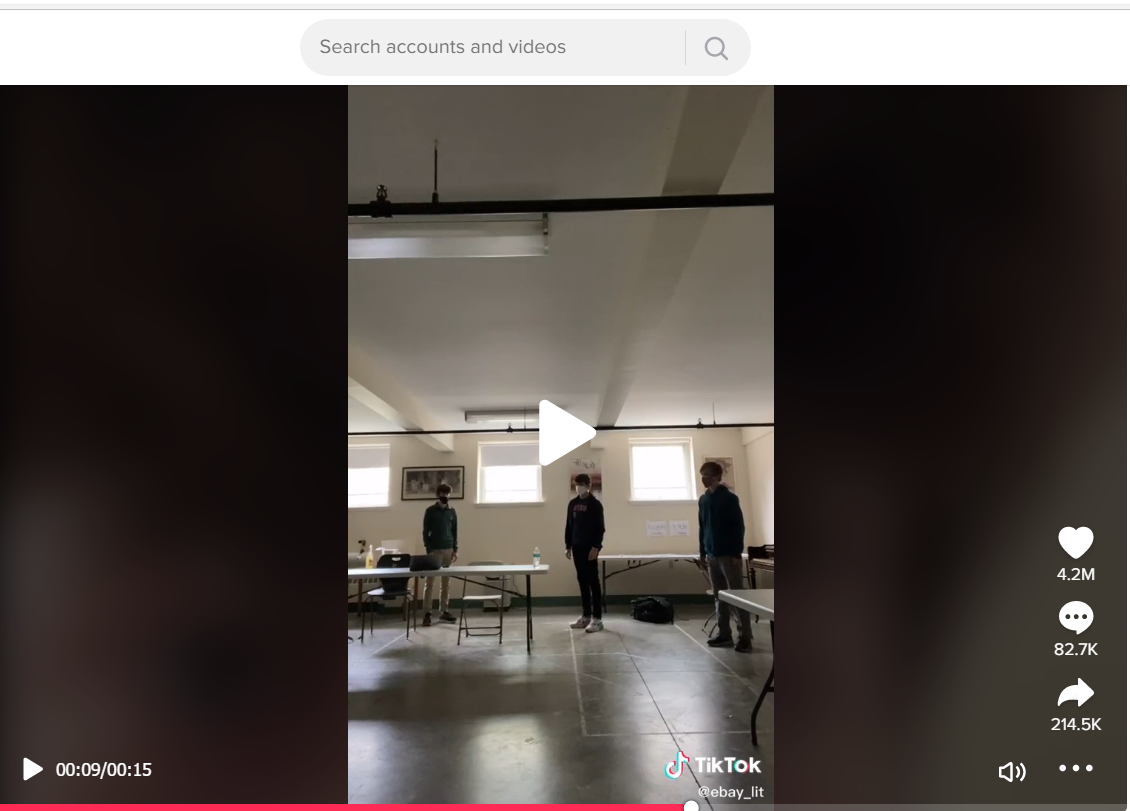
Des chœurs de sheesh, ça vous dit ? TikToker @ebay_lit a publié une vidéo où il dit "sheesh" en harmonie avec deux amis, créant ainsi une sorte de "chœur de sheesh". La vidéo a dépassé 12 millions de vues en un peu plus d’un mois !
Cependant, le TikToker @veryveryvinny a montré qu’il pouvait être son propre chœur en postant une vidéo où il superpose sa propre voix plusieurs fois, donnant l’impression d’être avec un vrai chœur ! La vidéo a été vue plus de 4,3 millions de fois en seulement un mois !
Apparemment, @meetjulio n’était pas le seul TikToker fan de grenouilles. Un TikToker sous le pseudo @ucharlie a réalisé un sketch utilisant le son "sheesh" avec des grenouilles. La vidéo a dépassé 5,9 millions de vues en quatre jours !
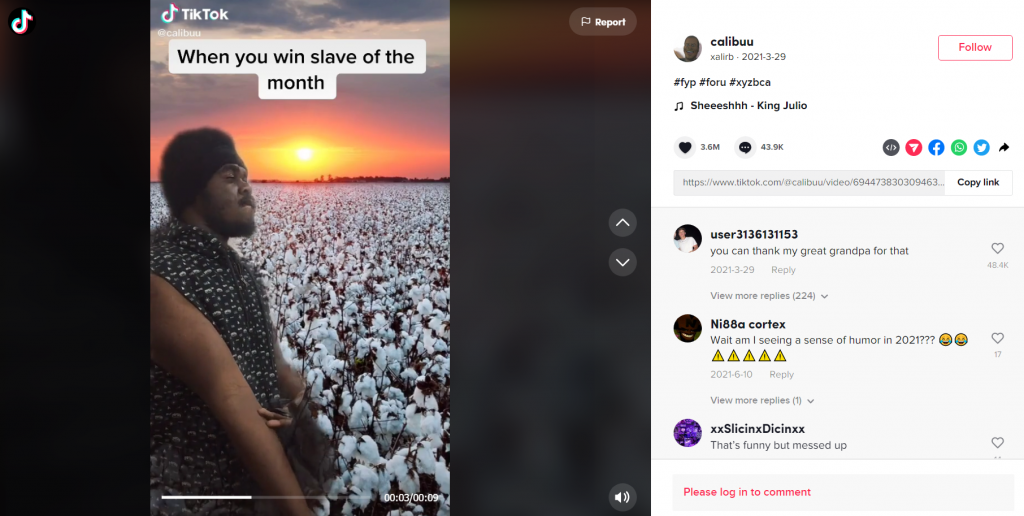
La tendance a atteint son apogée en mars 2021 lorsqu’un TikToker sous le pseudo @calibuu a aussi publié une vidéo avec le son "sheesh". Celle-ci a dépassé 11 millions de vues en deux jours. Parmi toutes les vidéos "sheesh", celle de @calibuu a été l’une des plus controversées. La vidéo montrait @calibuu ramassant de la laine sur des agneaux. Au-dessus, on pouvait lire : "Quand tu gagnes le titre d’esclave du mois."
Conclusion
 Photo d’Adobe Stock
Différentes personnes peuvent utiliser "sheesh" de MANIÈRE TRÈS différente, mais si une chose ne changera jamais, c’est le cri aigu de "sheeeeeeesh". C’est tout simplement hilarant ! Un son qui fait du bien n’importe quel jour, que ce soit dans une chanson, un clip ou avec un chœur.
Plus sérieusement, on espère que les autorités (indice, indice : Unicode Consortium) envisageront de sortir un emoji officiel sheesh. Bien que les réseaux sociaux soient une merveille, il est aussi un peu inquiétant de penser que la définition d’un mot peut changer aussi vite à cause d’une vidéo tendance. Si TikTok peut réécrire cela, n’y aura-t-il pas de limite à ce que l’application peut faire ? L’intervention des autorités compétentes permettra d’éclaircir tout malentendu et de garantir que chacun pourra partager et envoyer l’emoji sheesh quand il le souhaite. La mauvaise communication est le pire cauchemar de tout amateur d’emojis. Quand il y a une volonté, il y a un moyen !