📣 Truques de Narrativa Digital: Capture a Atenção do Seu Público Online com 😂 Emojis, 📷 Flipagram e Outras Ferramentas de Comunicação Fixe 📢
Todos têm uma história para contar, uma lição de vida para ensinar. Em cada esquina há uma grande história à espera de ser contada. E uma vez partilhada, ninguém sabe o impacto que terá! Quantas vezes já vimos as coisas de uma perspetiva nova após aprender sobre a história de alguém, quer tenhamos lido sobre ela online ou ouvido ao vivo?
[caption id="attachment_151951" align="alignnone" width="1024"> Foto da Adobe Stock

Quando alguém partilha uma história connosco, muitas vezes respondemos com um emoji para mostrar aos outros como nos sentimos. Ouvir a história de outra pessoa muda-nos de alguma forma, quer percebamos ou não. Quando gostamos do que ouvimos, normalmente colocamos um símbolo como um ❤️ Emoji de coração após ler a história. Se nos faz rir, colocamos um emoji semelhante a um 🤣 Emoji de riso. Por outro lado, quando não temos nada a dizer no momento, na maioria das vezes sai o 🤷 Emoji de encolher os ombros. Essa é a influência de uma grande narrativa.
Sabia que contar histórias é a forma mais antiga de transmitir uma mensagem? Os nossos antepassados usavam-na para preservar a história, desenhando imagens nas paredes das cavernas para apoiar as suas narrativas. Hoje, contar histórias assume a forma de media interativos.
Contar Histórias Digitais
[caption id="attachment_151921" align="alignnone" width="1024">
 Foto da Adobe Stock
Graças aos avanços tecnológicos, não estamos apenas a explorar histórias da história ou ciência — estamos a ver a vida pessoal uns dos outros em tempo real — enquanto falamos! Com a ajuda das redes sociais, tornámo-nos a nova geração de contadores de histórias digitais. Somos todos contadores de histórias digitais, e fazemos contar histórias digitais.
Contar histórias digitais é a arte de contar histórias usando tecnologia. À medida que a narrativa digital continua a crescer como uma ferramenta poderosa de comunicação, cada vez mais aplicações ajudam os contadores de histórias a partilhar os seus pensamentos de formas criativas e inspiradoras.
Nas próximas secções, abordamos algumas das aplicações de contar histórias digitais mais populares atualmente, começando pelo Flipagram.
Flipagram
[caption id="attachment_151861" align="alignnone" width="1024">
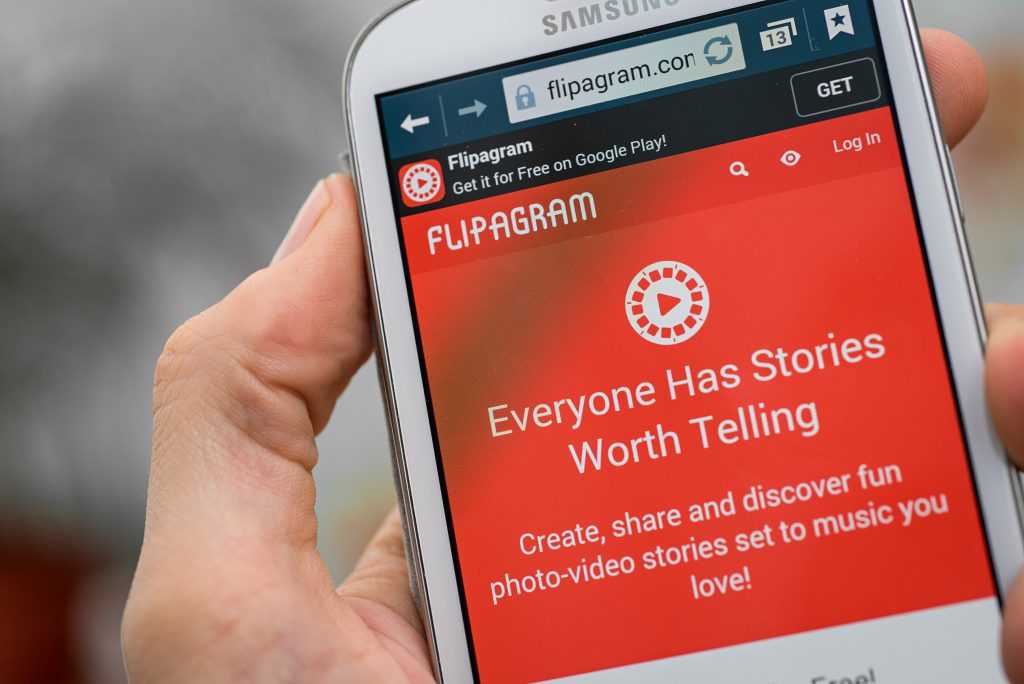 Foto da Adobe Stock
Lançada como uma aplicação gratuita em novembro de 2013, a missão do Flipagram é dar a todos uma plataforma para criar e partilhar histórias digitais poderosas, contos visuais que informam, entretêm e inspiram.
Com mais de 200 milhões de pessoas já a tornarem-se Flipsters (nome dado aos utilizadores do Flipagram), é difícil ignorar este gigante das redes sociais. Sim, agora é uma plataforma de redes sociais! O Flipagram tornou-se rapidamente uma forma de comunicação preferida por influenciadores, criadores, artistas e utilizadores. Se quer partilhar histórias digitais impactantes, sabe onde ir… Flipagram!
[caption id="attachment_152042" align="alignnone" width="1024"> Foto da Adobe Stock
Por que tantos utilizadores adoram o Flipagram? Uma das suas funcionalidades mais populares tem a ver com música. Sim, música! O Flipagram oferece acesso a milhões de músicas GRATUITAMENTE! Além disso, funciona com quase todos os dispositivos e é vendido em mais de 100 países! A aplicação Flipagram está disponível nas plataformas iOS, Android e Windows.
Funcionalidades do Flipagram
O Flipagram é para si? Veja as outras funcionalidades da aplicação para ajudar na sua decisão:
- Criar apresentações de diapositivos com música de fundo.
- Fazer colagens com várias fotos.
- Adicionar designs divertidos às fotos e colagens para dar um toque pessoal
- Filtros impressionantes.
- Cortar e rodar imagens usadas em vídeos.
- Partilhar o que cria online para que outras pessoas avaliem o seu trabalho.
- Partilhar a sua história através de uma mensagem privada para outro Flipster
- Obter mais gostos ao virar Flipagrams públicos.
- Controlo de privacidade de cada Flipagram que criar.
- Precisa de inspiração? Explore os vários canais do Flipagram para encontrar mais conteúdo.
- Explore outros Flipagrams através do uso de hashtags.
- Veja os artistas mais apreciados do Flipagram e as escolhas do editor do Flipagram.
- Partilhe com outras aplicações como Facebook, Instagram, Twitter, etc.
- Adicione música sem anúncios aos seus Flipagrams!
- Adicione emojis aos seus vídeos!
Uma conversa online nunca está completa sem um emoji aqui ou ali, e como está a falar com outras pessoas online com os Flipagrams que cria, seria mesmo estranho não incluir emojis, certo?
Adicione Emojis ao Seu Flipagram
1. Faça o download das aplicações Flipagram e PhotoGrid.
2. Obtenha os emojis que deseja adicionar. É muito fácil — aceda a Emojiguide. Uma vez lá, digite o emoji que quer usar na barra de pesquisa.
3. Aguarde os resultados, depois aceda à página do emoji que vai usar.
4. Copie e cole o emoji e guarde-o no seu telefone. Sugerimos que coloque todos os emojis numa única galeria, para facilitar o uso nos passos seguintes.
5. Escolha as fotos consoante a forma como quer que apareçam no Flipagram.
6. Coloque as suas fotos e emojis juntos numa galeria. Finja que é um diretor. Pense em como quer que apareçam no seu Flipagram.
7. Acesse o Flipagram. Toque no botão vermelho com um cruz no topo. Está na parte inferior da tela.
8. Vá à galeria com as fotos e emojis, selecione as fotos e emojis na ordem que deseja que apareçam, e depois transfira tudo para o Flipagram.
9. Quando estiver tudo no Flipagram, toque em Seguinte no canto superior direito da tela.
10. Verá uma tela com as palavras Música, Velocidade e Efeitos na parte inferior. A palavra Música terá uma nota musical por cima, a palavra Velocidade terá uma imagem que parece um anel, e a palavra Efeitos terá dois círculos por cima.
11. Ajuste a velocidade consoante o movimento que quer para as suas fotos e emojis no vídeo.
12. Toque no símbolo de música. Digite a música que quer adicionar na barra de pesquisa na parte inferior da tela.
13. Escolha uma música e selecione qual parte da música quer que toque no fundo do seu Flipagram. Aparecerá uma barra de música na parte inferior da sua tela. Pode alternar entre elas.
14. Passando aos Efeitos. Escolha um filtro, depois toque em Concluído.
15. Veja para garantir que fica como quer.
16. Quando terminar, toque em Seguinte no canto superior.
17. Verá um símbolo de Carregamento. Espere que carregue.
18. Toque em Carregar, e aguarde que seja enviado.
19. Quando o processo de envio estiver concluído, clique nos três botões do lado direito da tela. Partilhar, Guardar no Dispositivo, Copiar Link de Partilha, Editar Legenda e Mostrar no Perfil irão aparecer.
20. Toque em Guardar no Dispositivo. Espere que seja guardado.
21. Abra o Flipagram que acabou de guardar e envie para a sua conta!
Criar Vídeos de Emojis com Flipagram
Halloween
[caption id="attachment_152027" align="alignnone" width="1024">
 Foto da Adobe Stock
Use o 🎃 Emoji de abóbora, o 💀 Emoji de caveira, e o 🖤 Emoji de coração preto para criar um Flipagram inspirado no Halloween! Como o Halloween está a chegar, por que não fazer um Flipagram divertido de si vestido com a sua fantasia de Halloween, com uma música fixe a tocar ao fundo, como Thriller do Michael Jackson ou a icónica música dos Ghostbusters?
Aniversário da Melhor Amiga
[caption id="attachment_152012" align="alignnone" width="1024"> Foto da Adobe Stock
Dá à tua melhor amiga algo especial e muito diferente pelo aniversário dela este ano! Diz-lhe que ela é uma rainha, surpreendendo-a com um Flipagram de todas as fotos que têm juntas. Inclui o 👑 Emoji de coroa (claro), juntamente com outros detalhes da personalidade da tua melhor amiga, como se ela gosta de fotografia, coloca o 📷 Emoji de câmara, se ela gosta de óculos de sol, deve haver um 🕶️ Emoji de óculos de sol no teu vídeo, ou se ela tem um dedo verde, posta fotos da tua amiga com um 🌻 Emoji de girassol. Certifica-te de que as músicas favoritas dela estão a tocar ao fundo também!
Flipagram do Mês
Manter o teu feed de redes sociais atualizado pode ser uma luta constante. Precisas de estar sempre atento, a dar um toque especial, a criar conteúdo de qualidade. Se não tens tempo ou recursos para gravar os teus próprios vídeos do zero, há muitas formas de criar um feed envolvente com uma estética fixe usando o Flipagram!
Por que não criar um Flipagram do mês com momentos importantes da tua vida nos últimos 30 dias? Torne-o divertido, envolvente e com um toque de humor — até uma brincadeira pode gerar envolvimento e partilhas, como publicar uma foto dos muffins que fizeste, mesmo que tenham ficado mal.
Além disso, insere um 🤦♂️ Emoji de facepalm ou um 😂 Emoji de rir com lágrimas para dar um toque de humor. Não te esqueças de incluir música de fundo divertida — coloca tudo isso, e vai ser um sucesso com os teus seguidores!
Qualquer mensagem que queiras enviar, lembra-te que deve estar alinhada com a tua marca. Se queres projetar-te como um(a) Nova Iorquino(a) com estilo, talvez não devas dar o 💩 Emoji de cocó uma segunda risada, mesmo que estejas a tentar ser de forma adoravelmente nerd. Percebes o que quero dizer?
Desvantagens do Flipagram
O Flipagram é muito divertido, mas também tem as suas desvantagens. Se és perfeccionista com os teus vídeos, pode-te desapontar de vez em quando, porque as transições entre fotos podem ficar abruptas. Alguns utilizadores também reclamam dos clips musicais pré-definidos oferecidos pelo Flipagram. A música disponível é apenas em clips de 30 segundos, embora os utilizadores possam fazer upload dos seus próprios clips, se quiserem.
Se estás confortável com o Flipagram, ótimo! Mas se essas limitações forem um problema para ti, há muitas outras aplicações no mercado que se ajustam ao teu estilo, e ficaremos felizes em falar-te delas.
VivaVideo
[caption id="attachment_151891" align="alignnone" width="1024">
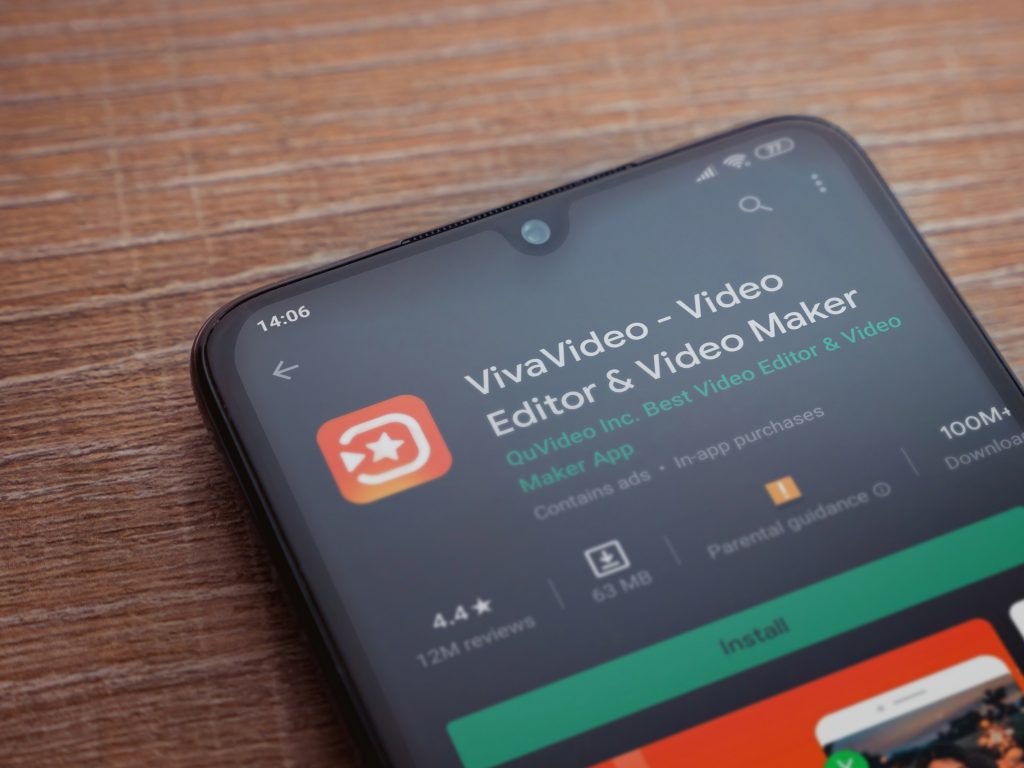 Foto da Adobe Stock
Estás sempre em movimento? Então precisas de uma aplicação que te acompanhe! Se a velocidade é uma grande preocupação com o VivaVideo, nunca te queixarás de a aplicação ser lenta. Podes gravar algo, editar e partilhar quase instantaneamente!
O VivaVideo vem com ferramentas de edição de vídeo fáceis de usar, como Cortar, Recortar, Juntar e Duplicar vídeos. Também possui funções avançadas como Reverter vídeo, Redimensionar, Reprodução, Desfocar Fundo e Ajustar Velocidade do Áudio do Vídeo. Confia em nós, será impossível não te sentires como um(a) verdadeiro(a) Steven Spielberg toda vez que usares esta aplicação!
[caption id="attachment_151997" align="alignnone" width="1024">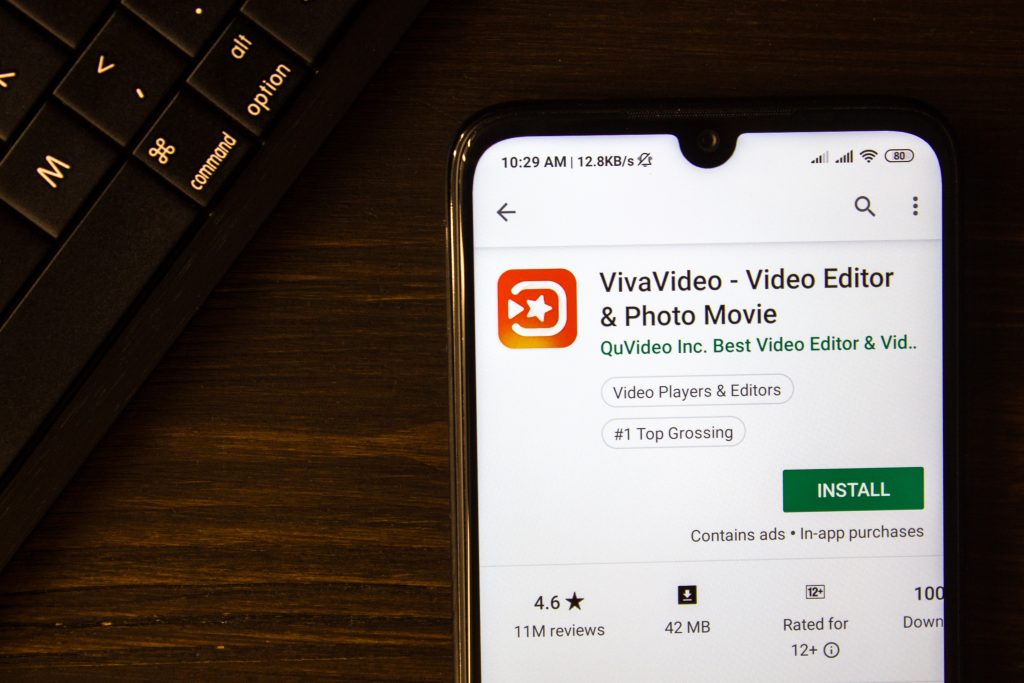 Foto da Adobe Stock
Mas espera, há mais! Isto não é tudo que o VivaVideo consegue fazer por ti. Não é a aplicação de edição de vídeo mais descarregada do mundo (500 milhões de downloads e contando!), por nada. A aplicação permite criar vídeos elegantes e maravilhosos usando outras funcionalidades fixes, como apresentações de fotos, filtros, temas, etc. Além disso, aparecem mini-tutoriais quando usas uma ferramenta pela primeira vez, explicando como funciona. Uma funcionalidade bastante comum para quem não é muito técnico.
Funcionalidades do VivaVideo
- Criador de apresentações: transforma as tuas fotos em diapositivos, adicionando texto artístico e texto animado
- Ferramentas de edição de vídeo: Cortar, recortar, repetir, juntar ou duplicar clips de vídeo
- Efeitos de edição de vídeo: Mais de 1000 efeitos, incluindo textos e fontes animadas, stickers de vídeo Giphy, etc.
- Uma biblioteca de músicas com várias canções para combinar com os teus vídeos, desde pop até rock e outros géneros.
- Partilhar nas redes sociais: Podes partilhar diretamente os teus vídeos em todas as tuas contas de redes sociais, como Facebook e Instagram! Queres guardar o que criaste no teu dispositivo? Basta ir à secção de Exportação da aplicação.
- VivaPlanet: Faz amigos com outros amantes do VivaVideo! Podes partilhar o teu conteúdo com outros utilizadores e ganhar muitos seguidores.
Se queres ser criativo com o teu conteúdo, o VivaVideo é o caminho! Há uma tonelada de temas, efeitos, fundos e fontes para escolher. Como amantes de emojis, o que realmente nos chamou a atenção foi a facilidade de incluir emojis e stickers nas tuas fotos e vídeos. Na verdade, só nos levou alguns minutos a fazer isso!
Adicione Emojis aos Seus Vídeos do VivaVideo
1. Abre a tua aplicação. Vai à secção de Efeitos. Está na parte inferior da tua tela.
2. Clica em Ver Tudo. Está na parte inferior esquerda da tua tela.
3. Vês um retângulo laranja com as palavras Nova Transição dentro dele? Então estás no caminho certo!
4. Desce até veres a secção de Stickers. Toque na Emoji escrito a branco. Verás muitas filas de emojis animados!
5. Clica no emoji que queres, depois toca em Usar no canto inferior direito da tela.
6. Vai abrir a galeria de fotos e vídeos do teu telefone.
7. Toque na foto ou vídeo ao qual queres adicionar um emoji, depois toca em Seguinte.
8. O emoji ficará dentro de uma caixa branca. Qual parte da foto ou vídeo queres que o emoji apareça? Move a caixa branca para essa área.
9. Toque na seta branca na parte inferior esquerda da tela para pré-visualizar o teu trabalho.
10. Está satisfeito? Clica na marca de verificação branca na parte inferior da tela para guardar o teu trabalho.
11. Verás uma tela com Tema, Música, Opções, Edição de Clip, Texto & Fx, e Filtro. Escolhe apenas o Tema, Música e Filtro que queres.
12. Clica em Guardar no canto superior direito da tua tela.
13. Escolhe um tamanho de exportação: HD 720P, Full HD 1080p, NormL 480P ou GIF.
14. Aguarde até a tela dizer: Guardado na galeria e rascunho.
15. Partilha a tua obra de arte com a tua família e amigos! Toque nos botões de redes sociais na parte inferior da tua tela para partilhar no Facebook, Instagram, Twitter, etc.
Criar Histórias de Emojis com o VivaVideo
Fã de Música
Tem uma coleção de roupas e merchandise musical de artistas, bandas e grupos que adoras? Por que não tirar fotos, vídeos e juntar tudo, criando um divertido vídeo de montagem? Torne-o mais divertido com um 🎶 Emoji de notas musicais na tua publicação! Mantém as boas vibrações com um 😊 Emoji de rosto a sorrir e um 💋 Emoji de beijo também.
Edição no Mesmo Dia - Estilo Redes Sociais
[caption id="attachment_152087" align="alignnone" width="1024">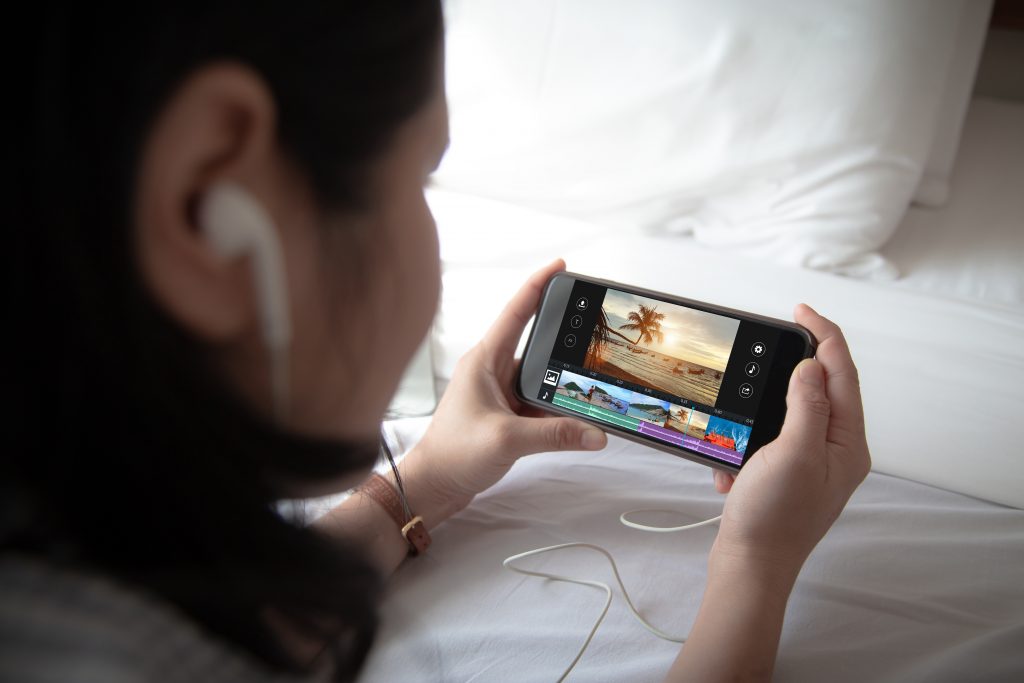 Foto da Adobe Stock
Sabemos o que é uma edição no mesmo dia: é uma edição feita por uma equipa de edição especializada no dia de um evento específico. A equipa tira fotos e vídeos durante o evento, e publica-os no mesmo dia.
Quem diz que tu não podes fazer o mesmo? Por que não praticar as tuas habilidades de edição tirando fotos e vídeos de um evento ao qual vais com a aplicação do VivaVideo? Com certeza vais trazer algo novo à mesa — o VivaVideo vem com uma tonelada de filtros, efeitos fixes e texto animado, funcionalidades que uma câmara DSLR tradicional não tem muito.
Não exageres, porém. Se o evento não for demasiado formal, como uma festa de aniversário casual de um amigo próximo, inclui emojis divertidos nas tuas fotos e vídeos. Símbolos como o 😆 Emoji de riso, ou 😉 Emoji de piscar são perfeitos, mas o 💩 Emoji de cocó — talvez não. Evita emojis que possam gerar reações mistas, e estarás bem.
Diversão Outonal
Quem disse que a única forma de celebrar o Outono é ao ar livre? Existem muitas formas de aproveitar a estação do outono no conforto de casa — podes esculpir abóboras ou decorar o teu espaço com tons sazonais de laranja, amarelo e castanho.E enquanto estás nisso, por que não documentar? Experimenta o filtro Morandi ou Kira do VivaVideo para dar às tuas fotos tons quentes e ricos de outono, ou usa a secção de Fundo da aplicação para dar às tuas fotos uma sensação de Outono. Enquanto trabalhávamos nas nossas histórias de outono, ficámos encantados com o fundo de foliage outonal, o fundo de deserto, e o fundo de madeira simples e elegante. Temos a certeza que tu também vais gostar!
Ao navegar na aplicação, vais ver muitas funcionalidades adicionais que só podem ser acessadas ao fazer upgrade. Quando aderires à assinatura VIP, podes usar todos os temas, remover a marca de água do VivaVideo, fazer upload de vídeos com mais de 5 minutos, e muito mais! Custa-te $6,50 por mês ou $31,60 por ano. Alguns consideram isto uma grande desvantagem. Nós achamos que, se podes pagar e achas que vai realmente ajudar as tuas histórias online, avança!
Meipai
[caption id="attachment_152162" align="alignnone" width="512">
 Foto do Google Play
És uma rapariga feminina? Tens mais coisas cor-de-rosa e roxas em casa do que podes contar? És louca por roupas e maquilhagem?
Se respondeste sim a todas essas perguntas, temos a certeza que vais adorar o Meipai. O Meipai é uma aplicação de partilha de vídeos criada pela Meitu, uma empresa tecnológica mais conhecida pelos seus smartphones especializados em selfies e aplicações de edição de imagem.
O Meipai foi lançado em 2014 e rapidamente se tornou muito popular. De fato, em junho de 2017, tinha 152 milhões de utilizadores ativos mensais.
Na App Store, o Meipai é descrito como uma “comunidade segura e amigável para mulheres partilharem as suas vidas.” Também descreve o Meipai como um “local de encontro para amigas, um espaço onde podes conversar com outras raparigas, encontrar soluções para os teus problemas, ouvir umas às outras e partilhar interesses. Tudo o que queres dizer, tudo o que queres aprender, tudo o que queres ver está aqui.”
Basta dizer que não vais encontrar filtros de carros a embater ou fundos de campos de futebol no Meipai. Pensa em temas e efeitos com heróis, vilões, fadas e princesas.
Se gostas desse tipo de conteúdo, então o Meipai é para ti, e temos a certeza que vais divertir-te com ele! O Meipai consegue transformar um vídeo bruto do telemóvel num vídeo musical bonito, um vídeo curto, ou um filme clássico com os emojis mais femininos, texto, som e música! Ótimo para crianças, mas também podemos pensar em adultos que adorariam experimentar isto também!
Se isso despertou o teu interesse, consulta a lista completa de funcionalidades do Meipai abaixo.
Funcionalidades do Meipai
- 50 efeitos de vídeo
- 12 filtros
- Cinco minutos de tempo de gravação
- 100 clips de música para escolher
- Função de colagem de vídeo e modelos divertidos para animar as tuas histórias
- Adicionar emojis e emoticons às fotos de forma rápida e fácil!
- Conectar com utilizadores que partilham o mesmo conteúdo que tu! Quando abres a aplicação, vês uma barra de pesquisa no topo. Digita o conteúdo ou tópicos que queres saber, e serás imediatamente direcionado(a) para outros utilizadores a partilhar vídeos em direto sobre isso!
- Vídeos em direto categorizados em Hot, Ao Vivo, Fofos, Dança, Música, Comida e Maquilhagem
- Marcas populares como L’Oreal, Disney, Maybelline, Snickers, ELLE, Victoria’s Secret e Adidas já fizeram campanhas na aplicação.
Tal como praticámos nas aplicações anteriores, tentámos adicionar emojis às nossas fotos e vídeos, e não tivemos qualquer problema ao fazê-lo!
Vê por ti mesmo. Consulta o guia passo a passo que criámos abaixo.
Adicione Emojis às Suas Fotos do Meipai
1. Abra a aplicação. Toque no botão rosa abaixo. Ser-lhe-á pedido para escolher entre foto e vídeo.
2. Toque em Foto e tire a foto. Se a foto estiver na galeria do teu dispositivo, clica em Álbuns na parte direita da tela. Não vais perder, é um quadrado amarelo com uma claquete.
3. Verás a galeria de vídeos e fotos do teu telemóvel.
4. Na página de edição de fotos, clique onde queres adicionar um emoji à foto, ou toca no botão “Adicionar Emoji” para ir à página de adição de emoticons.
5. Escolhe uma expressão, e depois insere o texto; está feito! Não te esqueças de clicar no botão de gravação no canto inferior direito e mudar para modo de gravação para gravar a tua voz.
Adicione Emojis aos Seus Vídeos do Meipai
1. Abra a aplicação. Toque no botão rosa abaixo. Escolhe entre foto e vídeo. Toque em vídeo.
2. Toque em Vídeo e grava o vídeo. Se o vídeo estiver guardado na galeria do teu telemóvel, clica em Álbuns na parte direita da tela. Não vais perder, é um quadrado amarelo com uma claquete.
3. Toque no vídeo ao qual queres adicionar um emoji, depois em Seguinte.
4. Verás uma lista de funcionalidades abaixo do vídeo. Toque em T.
5. Aparecerá uma caixa de texto. Adiciona o emoji dentro da caixa de texto. Toque na marca de verificação preta no canto inferior direito da tela.
6. Adiciona outros efeitos como Música, Filtros, etc.
7. Guarda como rascunho ou faz upload para o teu perfil do Meipai ou redes sociais. Está feito!
Criar Histórias de Emojis com o MeiPai
Sexta-feira Fashionista
Quer aumentar o envolvimento nas redes sociais? Publica conteúdos relevantes com hashtags para cada dia da semana! Por exemplo, por que não ter uma Sexta-feira Fashionista! Faz um vídeo de ti com looks diferentes. Usa roupas que raramente usas — se não vestes aquela camisola de cowboy há anos, agora é a altura de a tirar do armário! Coloca um 🤠 Emoji de cowboy no topo ou na parte inferior do ecrã para dar um toque divertido ao teu conteúdo e reforçar o visual de cowboy!
Ensina-me
O vídeo está a tornar-se rapidamente o tipo de conteúdo preferido para gerar envolvimento nas redes sociais. Por onde quer que vás, vês pessoas a publicar vídeos no Instagram, Twitter, Facebook, etc. Mas se queres realmente captar a atenção das pessoas, os tutoriais em vídeo são uma excelente opção.Tutoriais em Vídeo
[caption id="attachment_151982" align="alignnone" width="1024"> Foto da Adobe Stock
Por que tutoriais em vídeo? Porque têm a vantagem de serem imediatamente úteis e acionáveis para o teu público-alvo. Não precisam de ser longos; algo com 30 segundos já é suficiente.
Podes gravar o vídeo com a tua câmara, e usar o Meipai para adicionar filtros, texto, molduras e efeitos especiais como emojis. Tenta manter o conteúdo animado. Afinal, só tens alguns segundos para captar a atenção das pessoas, por isso evita o 😥 Emoji triste ou o 😔 Emoji pensativo a menos que os uses de forma humorística.
Dubsmash
[caption id="attachment_152177" align="alignnone" width="1024">
 Foto do Daily Mirror
Se o Meipai é a aplicação perfeita para raparigas, acreditamos, com todo o coração, o Dubsmash é para todos os viciados em cultura pop do mundo. É uma aplicação divertida que te permite criar vídeos de ti a fazer lip-sync com trechos de músicas, filmes, programas de TV e peças famosas. Mesmo por alguns minutos, tornas-te o teu cantor ou personagem de TV, filme!
Além disso, nunca te vais ficar sem pessoas para imitar, porque o Dubsmash está constantemente a atualizar a sua vasta coleção de citações de filmes, séries, webseries e peças!
O Dubsmash funciona de forma muito simples. Escolhe um dos milhares de ficheiros de áudio disponíveis na aplicação, ouve com atenção, liga a câmara e começa a imitar o que ouves! Quando terminares, podes fazer download e partilhar o clip no teu dispositivo, ou publicar em todas as tuas redes sociais.
Queres experimentar o Dubsmash? Aqui estão algumas das principais funcionalidades.
Funcionalidades do Dubsmash
- Conteúdo selecionado. Depois de iniciares sessão, os utilizadores subscrevem hashtags relacionadas com os seus interesses, como #cozinhar, #comédia, #desporto, etc.
- Vê os vídeos mais populares no Feed de Tendências.
- Adiciona emojis, efeitos, texto, filtros e stickers para fazer os teus vídeos destacarem-se.
- Descobre o que se passa à tua volta através da aba Explorar.
- Os outros utilizadores do Dubsmash podem gostar e comentar nos teus vídeos.
- Guarda os teus sons, vídeos e publicações públicas e privadas no teu perfil do Dubsmash.
- Envie mensagens a outros utilizadores do Dubsmash através da aplicação
- Acede à vasta coleção de citações do Dubsmash de TV, filmes, etc.
- Partilha os teus vídeos do Dubsmash fora da plataforma para redes sociais como Facebook, Instagram, Twitter, e mais!
Pronto para impressionar a tua família e amigos com os teus divertidos lip syncs? Sabemos o quão entusiasmado(a) estás, mas espera só um minuto!
Adicione Emojis aos Seus Dubs
Antes de começares a fazer o teu Bieber ou Ariana, descobre como adicionar emojis e outros efeitos aos teus vídeos para torná-los ainda mais emocionantes!
Segue o nosso guia gratuito, fácil, passo a passo, para aprenderes como:
1. Faz o download da aplicação. A aplicação está disponível para iOS e Android.
2. Após a instalação, a aplicação pedirá a tua preferência de idioma. Pensa bem; a aplicação usará o que responderes para sugerir sons para os teus Dubs.
3. Para criar o teu Dubsmash, a primeira coisa que vais precisar é do som certo. Não terás problemas com isso; o Dubsmash tem uma biblioteca de sons tão grande, que temos a certeza que vais encontrar algo de que gostes! Pesquisa facilmente o som de um ator, filme ou música específicos, etc. Podes escolher sons de vários animais, personagens de desenhos animados, e até sons baseados em estados de humor — engraçado, romântico, triste, etc.
4. Cria o teu Soundboard. Adiciona as músicas que gostas ao teu Soundboard. Se quiseres fazer o teu próprio som, podes gravar um e guardá-lo aqui, ou fazer upload do clip da biblioteca de mídia do teu telefone.
5. Faz o teu Dub. Não te preocupes se não correr perfeito à primeira. Continua a praticar, e vais habituar-te. A câmara padrão da aplicação é uma câmara selfie, mas podes trocá-la para a câmara traseira tocando no retângulo branco no canto superior direito da tela.
6. Adiciona emojis e texto ao teu dub. É muito fácil; basta clicar no ícone Aa no topo da tua tela para colocar texto, ou tocar no Smiley para inserir emojis.
7. Quando o teu Dubsmash estiver pronto, podes fazer download e guardá-lo no teu dispositivo, ou partilhá-lo nas tuas redes sociais.
Dubsmash com Emojis
Magia do Cinema
Dubsmash uma frase do teu filme favorito. Depois de gravares, adiciona um emoji adequado ao teu Dub para destacar o tema, e torna o vídeo muito mais apelativo.
Por exemplo, lembra-te da frase icónica de “Notting Hill”? “Sou apenas uma rapariga, de frente para um rapaz, a pedir que ele a ame.” Por que não colocar um ❤️ Emoji de coração ou um 🥺 Emoji de suplica no teu Dub para um efeito mais dramático? Sincroniza o tema da frase que estás a imitar com a cor e o tipo de emoji. Os teus seguidores vão adorar!
Dubsmash Duo
[caption id="attachment_151906" align="alignnone" width="300"> Foto do Adobe Stock
Ou trio, enquanto estiveres nisso! A maioria dos utilizadores faz Dubs a solo, mas não há razão para não fazer Dubs com a família e amigos! Quanto mais, melhor, certo? Reúne algumas das tuas frases favoritas de filmes ou séries sobre amigos, liga para uma ou duas melhores amigas, e diverte-te!
Filmes e Séries Sobre Amizade
Mean Girls, Clueless, e Gossip Girl são alguns filmes e séries especiais à sua maneira, e merecem ser revividos e reencenados com uma pessoa especial. Então, se procuras uma desculpa para contactar um amigo com quem perdeste o contacto, agora é uma ótima altura para o fazer.Antes de publicares no teu perfil do Dubsmash, por que não adicionas alguns emojis divertidos para dar um significado extra e brilhar no teu vídeo? Talvez um 👊 Emoji de punho a avançar ou um 🙌 Emoji de mãos levantadas para mostrar solidariedade? Como sempre, a escolha é tua!
Animoto
[caption id="attachment_152192" align="alignnone" width="300">
 Foto do SC Media
Uma das coisas mais frustrantes de veres no teu dispositivo é a mensagem de aviso de memória cheia. 99% das vezes, o culpado é uma aplicação ou software que ocupa muito espaço.
Surpresa, surpresa! Não precisas de te preocupar com isso com o Animoto. O Animoto é um serviço de criação de vídeos baseado na nuvem que produz vídeos a partir de fotos, clips de vídeo e música, transformando-os em apresentações de diapositivos e apresentações web.
Tecnologia Baseada na Nuvem
Está disponível em plataformas online e móveis, grátis e com contas premium. Como é uma tecnologia baseada na nuvem, tudo o que fazes com o Animoto fica guardado na Internet, e não no teu computador. Não é fixe?
E não é só isso que é fixe no Animoto. Muitos utilizadores adoram como podes usá-lo quer no computador, quer no teu dispositivo móvel como editor de vídeo móvel. Isto torna-o ideal para empresários ocupados em movimento.
Ficou impressionado(a)? Então, porque não exploramos as outras funcionalidades gratuitas da aplicação?
Funcionalidades do Animoto
- Cria quantos vídeos quiseres. O limite é o céu!
- Cria vídeos com até 20 minutos de duração.
- Inúmeros templates personalizáveis fixes.
- Escolhe a tua própria música de fundo. Seleciona do catálogo de músicas do Animoto, todas licenciadas para uso.
- Conta a tua história em formatos quadrado, paisagem e retrato.
- Decora o teu vídeo com emojis chamativos, efeitos de texto animado e 30 paletas de cores.
Adicione Emojis aos Seus Vídeos do Animoto
Se tens evitado gráficos animados nos teus vídeos porque achas que são difíceis de criar, o Animoto vai mudar isso por ti. Tornar os teus vídeos mais divertidos nunca foi tão fácil!
Segue estes passos para aprenderes como:
1. Faz login na tua conta. Escolhe um template de vídeo que reflita o teu projeto. É um vídeo promocional? Tutorial?
2. Carrega as tuas fotos e clips de vídeo. Queres adicionar mais fotos? Consulta a biblioteca de imagens do Animoto, Getty Images. Existem mais de 1 milhão de clips e imagens grátis para escolher. Quando tiveres o que queres, arrasta e solta na tua área de trabalho.
3. Agora vem a parte divertida! Usa a tua criatividade com emojis, estilos de vídeo, filtros e fontes. Também podes escolher entre os temas selecionados do Animoto.
4. Por último, escolhe a tua música do catálogo de milhares de músicas licenciadas do Animoto.
5. Clica no botão Play no canto inferior esquerdo da tua tela para pré-visualizar o vídeo. Quando estiveres satisfeito com o resultado, clica em exportar e guarda o vídeo finalizado.
6. Publica o teu vídeo nas redes sociais diretamente do Animoto ou faz o download em alta definição para incorporar no teu site ou partilhar por email.
7. O Animoto NUNCA apaga os vídeos dos utilizadores; podes sempre voltar à aplicação, fazer download, editar ou partilhar os teus vídeos guardados, várias vezes!
Deixa os Emojis Brilharem nos Teus Vídeos do Animoto
Citações Memoráveis
[caption id="attachment_152147" align="alignnone" width="1024">
 Foto da Adobe Stock
Ok, sabemos. Citações memoráveis podem ser um pouco batidas, mas se feitas corretamente, podem ser eficazes e ressoar com o teu público-alvo. Com isso em mente, já que uma das maiores forças do Animoto são os seus templates incríveis, por que não publicar as tuas citações favoritas e usar um template do Animoto como fundo?
Tópicos com os Quais Te Identificas
Se queres aumentar o teu seguidores nas redes sociais ao publicar citações, sugerimos que te concentres em tópicos com que muitas pessoas se identificam — apaixonar-se, fracassar, trabalhar, família, etc. Não te esqueças de colocar um emoji ou dois para dar um toque divertido ao teu conteúdo! Um 💔 Emoji de coração partido no final de uma citação sobre desilusão amorosa, ou um 🍿 Emoji de pipocas se a citação for do teu filme favorito.Vence com Emojis
[caption id="attachment_151936" align="alignnone" width="1024"> Foto da Adobe Stock
Todos adoram coisas grátis. Organizar concursos nas tuas redes sociais é uma ótima forma de animar o teu conteúdo e contar a tua história. Por exemplo, se aprendeste recentemente a cozinhar, por que não oferecer utensílios de cozinha nos teus vídeos? Lembra-te de colocar emojis no teu texto para chamar atenção. Se estás a falar de comida, um 🥣 Emoji de tigela com sopa certamente vai iluminar o teu conteúdo.
Wondershare Filmorago
[caption id="attachment_152057" align="alignnone" width="1024">
 Foto da Adobe Stock
O Wondershare Filmorago é uma aplicação simples e divertida que contém as ferramentas essenciais para fazeres um vídeo bonito. Com o Filmorago, podes adicionar muitos efeitos mágicos aos teus vídeos, como stickers, filtros, e podes converter capturas de tela e fotos em vídeos, adicionando texto e música. Não é tão sofisticado como outras ferramentas, mas tem o seu charme.
[caption id="attachment_152117" align="alignnone" width="1024">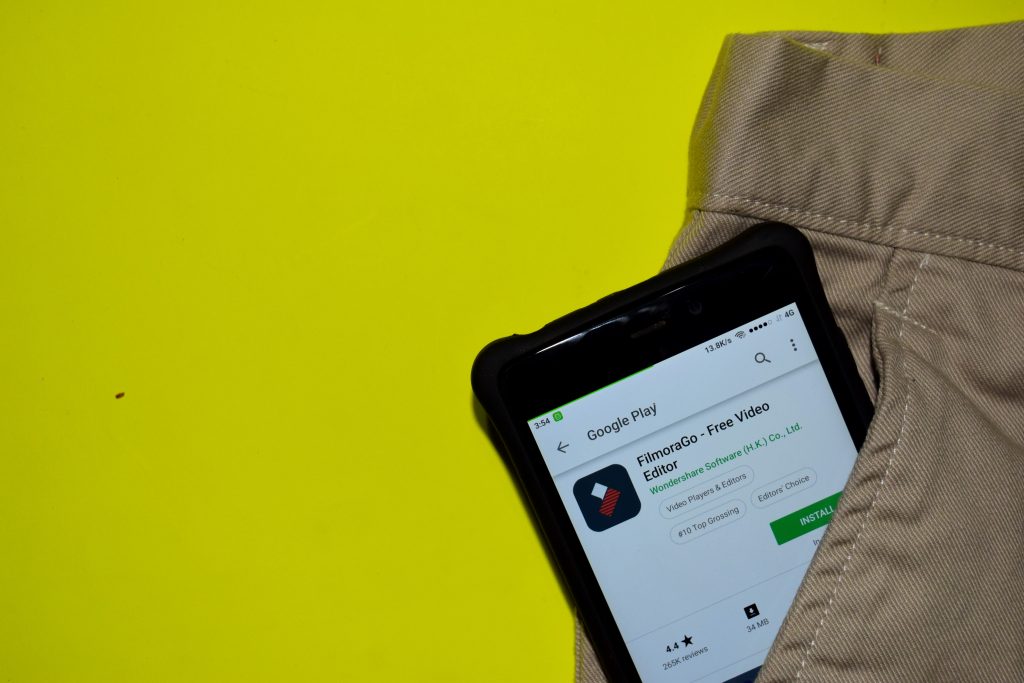 Foto da Adobe Stock
O que também gostámos no Filmorago é a sua funcionalidade sem limite de tempo; não há limite de duração para o vídeo que podes editar. Com esta ferramenta, podes fazer as tuas histórias online do tamanho que quiseres.
Funcionalidades do Wondershare Filmorago
Consulta aqui as outras funcionalidades da aplicação:- Ampla variedade de filtros e sobreposições para ajudar a fazer edições bonitas ao teu vídeo.
- Efeitos de vídeo, ficheiros de áudio e vídeos e imagens de stock livres de royalties.
- Grande variedade de filtros e sobreposições para tornar os teus vídeos mais apelativos.
- Interface simples de arrastar e soltar.
- Mais de 100 efeitos visuais fixes.
- Controlo de velocidade — suporte a time-lapse e câmara lenta.
- Academia de edição de vídeo Wondershare Filmorago própria.
- Concursos mensais para os seus membros.
- Especialistas Wondershare disponíveis 24/7 para ajudar os utilizadores.
Adicione Emojis às Suas Criações Wondershare
Falando em efeitos, testámos o Wondershare, e tentámos adicionar emojis aos nossos vídeos (porque emojis são vida), e de todas as aplicações, o processo do Wondershare é mais rápido e mais preciso do que os outros!
Por que não experimentas tu mesmo? Vê como fizemos aqui:
1. Importa um vídeo. Clica em Modo de Funcionalidade Completa.
2. Toca em Importar; está no canto superior esquerdo da tela.
3. Clica em Importar Ficheiros de Mídia, depois insere o vídeo.
4. Arrasta e solta na área de edição na parte inferior da tela.
5. Reproduz o vídeo para veres se funciona.
6. Vai ao site emojiguide.com. Guarda o emoji que vais usar.
7. Volta ao Filmora. Toca em Importar Ficheiros de Mídia.
8. Clica no emoji desejado. Adiciona-o à linha do tempo de edição na parte inferior da tua tela.
9. Arrasta e solta o emoji na pequena pré-visualização à direita do teu computador. Ajusta o tamanho do emoji.
10. Segue o mesmo processo se quiseres adicionar mais emojis ao teu vídeo!
Criar Histórias de Emojis com Wondershare Filmorago
Factos Maravilhosos com Emojis
[caption id="attachment_152132" align="alignnone" width="1024">
 Foto da Adobe Stock
Só porque são os teus seguidores, não quer dizer que eles saibam tudo sobre ti. Alguns amigos do Facebook são pessoas que conheces há um ano, outros há 10 anos! Então, por que não igualar as condições criando um vídeo “25 Factos Divertidos Sobre Mim” com Wondershare Filmorago?
Inclui pelo menos um emoji por facto para dar um toque fofo ao teu conteúdo e realçar o que vais falar. Por exemplo, para o facto número 2, se queres dizer que adoras dançar, insere um 💃 Emoji de mulher a dançar, ou se gostas de jardinagem, adiciona um emoji tulipa Emoji de tulipa, um 🌺 Emoji de hibisco, ou um 🌸 Emoji de flor de cerejeira.
Torna as Tuas Publicações Diárias Especiais
[caption id="attachment_151967" align="alignnone" width="1024"> Foto da Adobe Stock
Às vezes, focamos tanto em fazer publicações bonitas que esquecemos a frequência! Não te esqueças de atualizar os teus seguidores com vídeos curtos, divertidos, do Wondershare, sobre o que está a acontecer na tua vida. O Wondershare é tão fácil de usar, que temos a certeza que conseguirás publicar pelo menos um vídeo por dia.
Antes de terminares o vídeo, para que mais pessoas vejam o que fizeste, termina com “marca um amigo”, uma frase e um emoji no final.
Marca um Amigo
[caption id="attachment_151876" align="alignnone" width="1024"> Foto da Adobe Stock
Quanto mais pessoas marcares na tua publicação “Marca um amigo”, mais envolvimento irá gerar! Por exemplo, se fizeste exercício na academia hoje, publica uma foto tua a treinar, talvez uma ou duas citações, e termina com “Marca um amigo que precisa de ouvir isto hoje,” juntamente com um 🙌 Emoji de mãos levantadas para dar um high-five virtual ou um high-ten (se contares todos os dedos), aos teus seguidores.
Conclusão
[caption id="attachment_152072" align="alignnone" width="1024">
 Foto da Adobe Stock
Esperamos que as aplicações listadas acima possam ajudar-te. Algumas são como o Flipagram; outras não. Algumas têm uma base de utilizadores ainda maior do que o Flipagram! Se experimentaste o Flipagram e não gostaste, há muitas outras aplicações de edição de vídeo e edição de fotos que podes explorar. Sempre há algo para cada ocasião!
Escolhe a Aplicação que Melhor se Encaixa
[caption id="attachment_152102" align="alignnone" width="1024"> Foto da Adobe Stock
Antes de começares a procurar aplicações, aqui fica uma última dica — cada aplicação tem o seu nicho, público-alvo e funcionalidades únicas. Na tua busca pela aplicação certa, certifica-te de que o que ela oferece corresponde ao que queres.
E não te esqueças de verificar se funcionam com emojis! Adicionar emojis torna o teu conteúdo mais criativo e capta a atenção das pessoas.
Então, já experimentaste o Flipagram, gostaste? Que outras aplicações usas para contar as tuas histórias? Diz-nos! Envia-nos uma mensagem através do Contacte-nos.