📣 Astuces de narration numérique : Captivez votre audience en ligne avec 😂 Emojis, 📷 Flipagram et d'autres outils de communication cool 📢
Tout le monde a une histoire à raconter, une leçon de vie à enseigner. À chaque coin de rue, une grande histoire attend d’être racontée. Et une fois qu’elle est partagée, personne ne sait quel impact elle aura ! Combien de fois avons-nous vu les choses sous un regard neuf après avoir découvert l’histoire de quelqu’un d’autre, que ce soit en la lisant en ligne ou en l’entendant en personne ?
 Photo from Adobe Stock
Lorsque quelqu’un partage une histoire avec nous, nous répondons souvent en partageant un emoji pour montrer aux autres ce que nous ressentons. Entendre l’histoire de quelqu’un d’autre nous change d’une certaine façon, que nous en soyons conscients ou non. Quand nous aimons ce que nous entendons, nous mettons généralement un symbole comme un ❤️ Emoji cœur après avoir lu l’histoire. Si cela nous fait rire, nous utilisons un symbole comme un 🤣 Emoji rire. D’un autre côté, quand nous n’avons rien à dire pour le moment, la plupart du temps, c’est un 🤷 Emoji hausse d’épaules qui sort. Voilà l’impact d’une grande narration.
Saviez-vous que la narration est la plus ancienne façon de transmettre un message ? Nos ancêtres l’utilisaient pour préserver l’histoire, en dessinant des images sur les murs des grottes pour soutenir leurs récits. Aujourd’hui, la narration prend la forme de médias interactifs.
Narration Numérique
 Photo from Adobe Stock
Grâce aux avancées technologiques, nous ne faisons pas que découvrir des histoires du passé ou de la science — nous entrons dans la vie personnelle des autres en temps réel — pendant que nous parlons ! Avec l’aide des réseaux sociaux, nous sommes devenus la nouvelle génération de conteurs numériques. Nous sommes tous des conteurs numériques, et nous faisons de la narration numérique.
La narration numérique est l’art de raconter des histoires en utilisant la technologie. Alors que la narration numérique continue de prospérer comme un outil de communication puissant, de plus en plus d’applications aident les conteurs à partager leurs idées de manière créative et inspirante.
Dans les sections suivantes, nous passons en revue quelques-unes des applications de narration numérique les plus populaires aujourd’hui, en commençant par Flipagram.
Flipagram
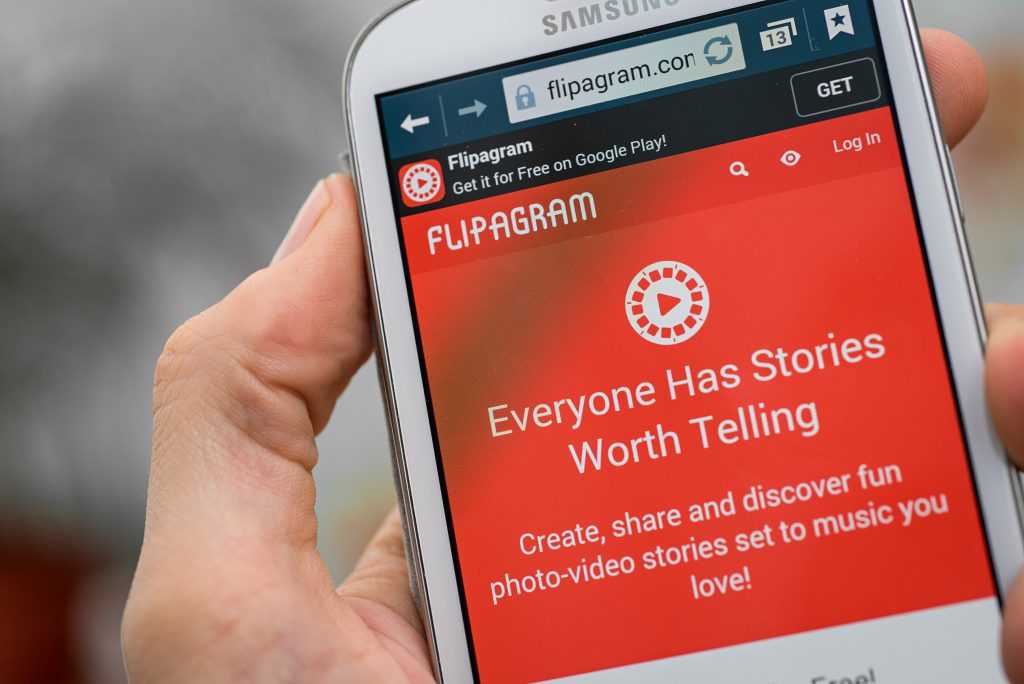 Photo from Adobe Stock
Lancée en tant qu’application gratuite en novembre 2013, la mission de Flipagram est de donner à chacun une plateforme pour créer et partager des histoires numériques puissantes, des récits visuels qui informent, divertissent et inspirent.
Avec plus de 200 millions de personnes déjà devenues des Flipsters (le nom donné aux utilisateurs de Flipagram), il est difficile d’ignorer cette plateforme de médias sociaux colossale. Oui, c’est maintenant une plateforme de médias sociaux ! Flipagram est rapidement devenu un moyen de communication privilégié pour les influenceurs, créateurs, artistes et utilisateurs. Si vous souhaitez partager des histoires numériques puissantes, vous savez où aller… Flipagram !
 Photo from Adobe Stock
Pourquoi tant d’utilisateurs aiment-ils Flipagram ? L’une de ses fonctionnalités les plus populaires concerne la musique. Oui, la musique ! Flipagram donne accès à des millions de chansons GRATUITEMENT ! De plus, il fonctionne avec presque tous les appareils et est vendu dans plus de 100 pays ! L’application Flipagram est disponible sur iOS, Android et Windows.
Fonctionnalités de Flipagram
Flipagram est-il fait pour vous ? Découvrez d’autres fonctionnalités de l’application pour vous aider à prendre votre décision :
- Créer des diaporamas avec musique de fond.
- Faire des collages avec plusieurs photos.
- Ajouter des designs amusants aux photos et aux collages pour leur donner une touche personnelle.
- Filtres époustouflants.
- Recadrer et faire pivoter les images utilisées dans les vidéos.
- Partager ce que vous créez en ligne pour que d’autres puissent noter votre travail.
- Partager votre histoire via un message privé à un autre Flipster.
- Obtenir plus de likes lorsque vous faites des Flipagrams publics.
- Contrôle de la confidentialité pour chaque Flipagram que vous créez.
- Besoin d’inspiration ? Parcourez les différentes chaînes de Flipagram pour découvrir plus de contenu.
- Explorer d’autres Flipagrams via des hashtags.
- Consultez les artistes les plus aimés sur Flipagram et les coups de cœur de l’éditeur de Flipagram.
- Partager avec d’autres applications comme Facebook, Instagram, Twitter, etc.
- Ajouter de la musique gratuite à vos Flipagrams !
- Ajouter des emojis à vos vidéos !
Une conversation en ligne n’est jamais complète sans un emoji ici ou là, et puisque vous parlez à d’autres personnes en ligne avec les Flipagrams que vous créez, ce serait vraiment étrange de ne pas inclure d’emojis, non ?
Ajouter des Emojis à Vos Flipagram
1. Téléchargez les applications Flipagram et PhotoGrid.
2. Obtenez les emojis que vous souhaitez ajouter. C’est très simple — allez sur Emojiguide. Une fois là-bas, tapez l’emoji que vous voulez utiliser dans la barre de recherche.
3. Attendez les résultats, puis allez sur la page de l’emoji que vous utiliserez.
4. Copiez et collez l’emoji, puis enregistrez-le sur votre téléphone. Nous vous conseillons de mettre tous les emojis dans une seule galerie pour faciliter leur utilisation lors des étapes suivantes.
5. Choisissez les photos selon la façon dont vous souhaitez qu’elles apparaissent dans Flipagram.
6. Mettez vos photos et emojis ensemble dans une galerie. Faites comme si vous étiez un réalisateur. Pensez à comment vous voulez qu’ils apparaissent dans votre Flipagram.
7. Rendez-vous sur Flipagram. Appuyez sur le bouton rouge avec une croix en haut. Il est en bas de l’écran.
8. Allez dans la galerie avec les photos et emojis, sélectionnez-les dans l’ordre où vous souhaitez qu’ils apparaissent, puis transférez-les tous dans Flipagram.
9. Une fois tout dans Flipagram, appuyez sur Suivant en haut à droite de l’écran.
10. Vous verrez un écran avec les mots Musique, Vitesse et Effets en bas. Le mot Musique aura une note de musique au-dessus, Vitesse aura une image ressemblant à une bague, et Effets aura deux cercles au-dessus.
11. Ajustez la vitesse selon la façon dont vous souhaitez que vos images et emojis bougent dans votre vidéo.
12. Appuyez sur l’icône de la musique. Tapez la chanson que vous souhaitez ajouter dans la barre de recherche en bas de l’écran.
13. Choisissez une chanson et sélectionnez la partie de la chanson que vous voulez faire jouer en arrière-plan de votre Flipagram. Une barre de musique apparaîtra en bas de votre écran. Vous pouvez simplement basculer d’avant en arrière.
14. Passons aux Effets. Choisissez un filtre, puis appuyez sur Terminé.
15. Regardez-la pour vous assurer qu’elle ressemble à ce que vous souhaitez.
16. Quand vous avez terminé, appuyez sur Suivant en haut à droite.
17. Vous verrez un symbole de Chargement. Attendez qu’il se charge.
18. Appuyez sur Télécharger, et attendez qu’il se télécharge.
19. Une fois le processus terminé, cliquez sur les trois boutons à droite de l’écran. Partager, Enregistrer sur l’appareil, Copier le lien de partage, Modifier la légende, et Afficher sur le profil apparaîtront.
20. Appuyez sur Enregistrer sur l’appareil. Attendez qu’il soit enregistré.
21. Sortez votre Flipagram que vous venez d’enregistrer et téléchargez-le sur votre compte !
Créer des Vidéos Emoji avec Flipagram
Halloween
 Photo from Adobe Stock
Utilisez le 🎃 Emoji citrouille, le 💀 Emoji crâne, et le 🖤 Emoji cœur noir pour créer un Flipagram inspiré d’Halloween ! Comme Halloween approche, pourquoi ne pas faire un Flipagram cool de vous en costume d’Halloween avec une musique sympa en fond comme Thriller de Michael Jackson ou le thème emblématique des Ghostbusters ?
Anniversaire de Meilleure Amie
 Photo from Adobe Stock
Offrez à votre meilleure amie quelque chose de spécial et très différent pour son anniversaire cette année ! Dites-lui qu’elle est une reine en lui surprenant avec un Flipagram de toutes vos photos ensemble. Incluez le 👑 Emoji couronne (bien sûr), ainsi que d’autres détails de la personnalité de votre meilleure amie, comme si elle aime la photographie, mettez le 📷 Emoji appareil photo, si elle aime les lunettes de soleil, il devrait y avoir un 🕶️ Emoji lunettes de soleil dans votre vidéo, ou si elle a la main verte, publiez des photos de votre amie avec un 🌻 Emoji tournesol. Assurez-vous que ses chansons préférées jouent en fond aussi !
Flipagram du Mois
Garder votre fil d’actualité social frais peut être un défi constant. Vous devez toujours être sur le qui-vive, pimenter les choses, créer du contenu de qualité. Si vous n’avez pas le temps ou les ressources pour filmer vos propres vidéos à partir de zéro, il existe plein de façons de créer un fil engageant avec une esthétique cool en utilisant Flipagram !
Pourquoi ne pas créer un Flipagram du mois mettant en avant des moments importants de votre vie au cours des 30 derniers jours ? Rendez-le amusant, engageant et relatable — même une touche d’humour peut susciter de l’engagement et des partages, comme publier une photo des muffins que vous avez cuits, même s’ils ont raté.
De plus, insérez un 🤦 Emoji facepalm ou un 😂 Emoji rire aux larmes pour ajouter une touche d’humour. N’oubliez pas d’ajouter une musique de fond drôle — mettez tout cela en place, et ce sera sûrement un succès auprès de vos abonnés !
Quel que soit le message que vous souhaitez transmettre, rappelez-vous qu’il doit être cohérent avec votre marque. Si vous voulez vous présenter comme un New-Yorkais stylé, peut-être ne devriez-vous pas donner un 💩 Emoji crotte pour un second rire, même si vous essayez d’être mignon et un peu geek. Vous voyez ce que je veux dire ?
Inconvénients de Flipagram
Flipagram est très amusant, mais il a aussi ses inconvénients. Si vous êtes perfectionniste avec vos vidéos, cela pourrait vous décevoir de temps en temps car les transitions entre les photos peuvent être sautillantes. Certains utilisateurs se plaignent aussi des clips musicaux préétablis proposés par Flipagram. La musique proposée n’est disponible que sous forme de clips de 30 secondes, bien que les utilisateurs puissent télécharger leurs propres clips s’ils le souhaitent.
Si vous acceptez ces limitations, alors c’est parfait ! Mais si ces contraintes sont rédhibitoires pour vous, il existe plein d’autres applications sur le marché pour correspondre à votre style, et nous serions ravis de vous en parler.
VivaVideo
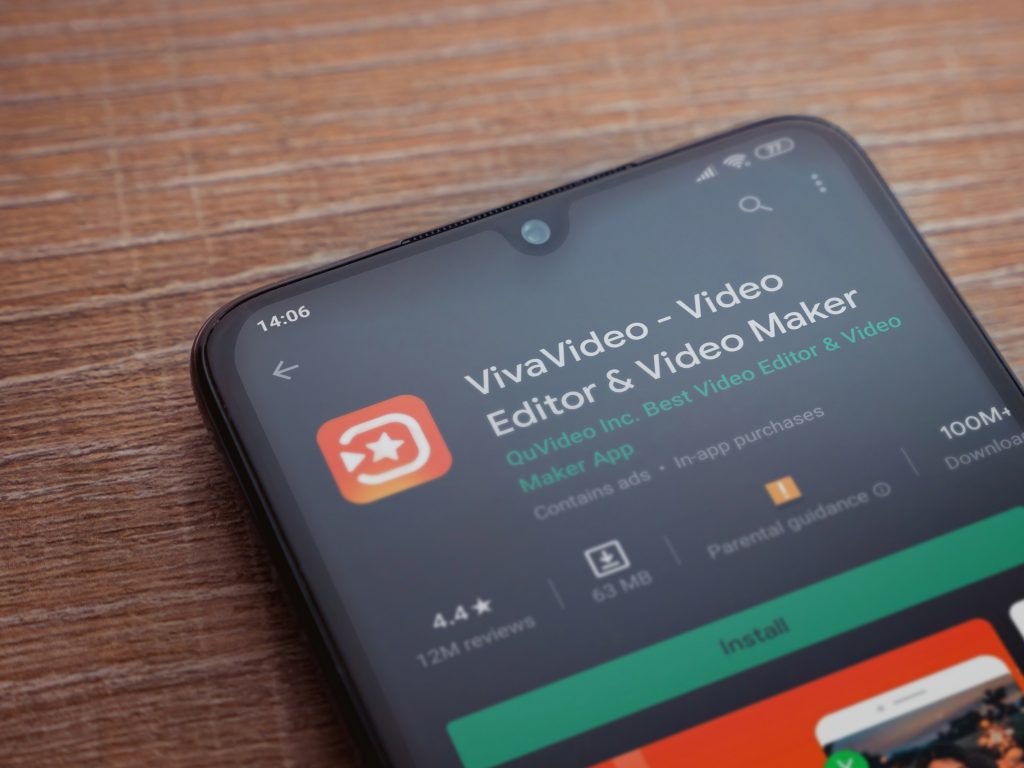 Photo from Adobe Stock
Toujours en déplacement ? Alors vous avez besoin d’une application qui peut suivre votre rythme ! Si la vitesse est une priorité avec VivaVideo, vous ne vous plaindrez jamais de la lenteur de votre application. Vous pouvez filmer quelque chose, l’éditer, et le partager presque instantanément !
VivaVideo propose des outils de montage vidéo faciles à utiliser comme Raccourcir, Couper, Fusionner, et Dupliquer. Elle dispose aussi de fonctions avancées comme Inverser la vidéo, Redimensionner, Lecture, Flou d’arrière-plan, et Ajustement de la vitesse audio. Faites-nous confiance, il sera impossible de ne pas laisser sortir votre Steven Spielberg intérieur chaque fois que vous utilisez cette application !
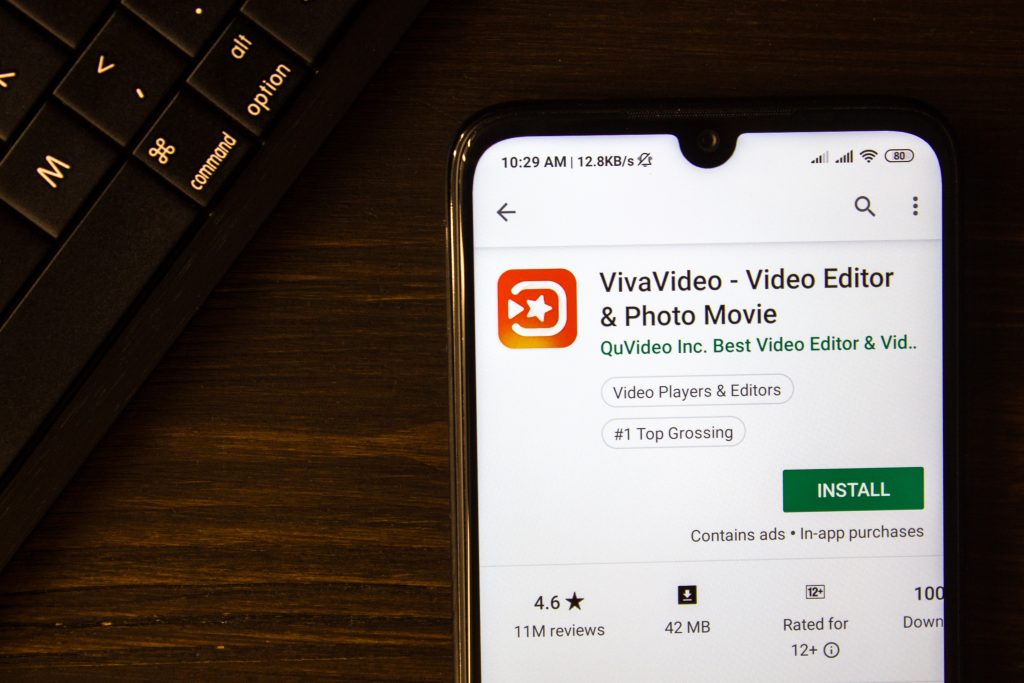 Photo from Adobe Stock
Mais ce n’est pas tout ! Ce n’est pas pour rien que VivaVideo est l’une des applications de montage vidéo les plus téléchargées au monde (500 millions de téléchargements et ça continue !). L’application permet aux utilisateurs de créer des vidéos élégantes et magnifiques grâce à d’autres fonctionnalités sympas comme les diaporamas photo, filtres, thèmes, etc. De plus, des mini-tutoriels apparaissent lors de la première utilisation d’un outil pour expliquer comment il fonctionne. Une fonctionnalité très utile pour les moins technophiles.
Fonctionnalités de VivaVideo
- Créateur de diaporamas : Transformez vos photos en diaporamas en ajoutant du texte artistique et du texte animé.
- Outils de montage vidéo : Raccourcir, recadrer, boucler, fusionner ou dupliquer des clips vidéo.
- Effets de montage vidéo : Plus de 1000 effets, y compris textes et polices animés, autocollants vidéo Giphy, etc.
- Une bibliothèque musicale avec des chansons pour accompagner vos vidéos, allant de la pop au rock et autres genres.
- Partager sur les réseaux sociaux : Vous pouvez partager directement vos vidéos sur tous vos comptes comme Facebook et Instagram ! Vous souhaitez sauvegarder ce que vous avez créé sur votre appareil ? Allez dans la section Export de l’application.
- VivaPlanet : Faites-vous des amis parmi les amateurs de VivaVideo ! Vous pouvez partager votre contenu avec d’autres utilisateurs et gagner de nombreux followers.
Si vous souhaitez être créatif avec votre contenu, VivaVideo est la solution ! Il existe une multitude de thèmes, effets, arrière-plans et polices parmi lesquels choisir. En tant qu’amoureux des emojis, ce qui nous a vraiment marqué, c’est la facilité avec laquelle on peut ajouter des emojis et des autocollants à vos photos et vidéos. En fait, cela ne nous a pris que quelques minutes !
Ajouter des Emojis à Vos Vidéos VivaVideo
1. Ouvrez votre application. Allez dans la section Effets. Elle est en bas de votre écran.
2. Cliquez sur le mot Voir tout. En bas à gauche de votre écran.
3. Voyez-vous un rectangle orange avec les mots Nouvelle transition à l’intérieur ? Alors vous êtes sur la bonne voie !
4. Faites défiler jusqu’à voir la section Autocollants. Appuyez sur l’Emoji écrit en blanc. Vous verrez de nombreuses lignes d’emojis animés !
5. Cliquez sur l’emoji que vous souhaitez, puis appuyez sur Utiliser en bas à droite de l’écran.
6. Cela vous amènera à la galerie de photos et vidéos de votre téléphone.
7. Appuyez sur la photo ou la vidéo à laquelle vous souhaitez ajouter un emoji, puis appuyez sur Suivant.
8. L’emoji sera dans une boîte blanche. Quelle partie de la photo ou de la vidéo souhaitez-vous voir apparaître avec l’emoji ? Déplacez la boîte blanche dans cette zone.
9. Appuyez sur la flèche blanche en bas à gauche de l’écran pour prévisualiser votre travail.
10. Satisfait ? Cliquez sur la coche blanche en bas de l’écran pour enregistrer votre travail.
11. Vous verrez alors un écran avec Thème, Musique, Options, Édition du clip, Texte & Fx, et Filtre. Choisissez simplement le Thème, la Musique et le Filtre que vous souhaitez.
12. Appuyez sur Enregistrer en haut à droite de votre écran.
13. Choisissez une taille d’export : HD 720P, Full HD 1080p, NormL 480P, ou GIF.
14. Attendez que l’écran indique : Enregistré dans l’album et brouillon.
15. Partagez votre œuvre avec votre famille et vos amis ! Appuyez sur les boutons de réseaux sociaux en bas de votre écran pour partager sur Facebook, Instagram, Twitter, etc.
Créer des Histoires Emoji avec VivaVideo
Fangirl
Vous avez une collection de vêtements et de produits dérivés musicaux de tous les artistes, groupes et groupes que vous adorez ? Pourquoi ne pas prendre des photos, des vidéos, et tout rassembler pour créer un montage vidéo amusant ? Ajoutez une touche sympa avec un 🎶 Emoji musique dans votre publication ! Continuez à faire vibrer l’ambiance en mettant un 😊 Emoji sourire et un 💋 Emoji baiser aussi.
Montage en une journée - Style réseaux sociaux
 Photo from Adobe Stock
Nous savons ce qu’est un montage en une journée : c’est un montage réalisé par une équipe de montage compétente le jour même d’un événement précis. L’équipe prend des photos et des vidéos pendant l’événement, puis les publie le jour même.
Qui dit que vous ne pouvez pas faire pareil ? Pourquoi ne pas pratiquer vos compétences en montage en prenant des photos et vidéos d’un événement auquel vous assistez avec l’application VivaVideo ? Vous apporterez sûrement quelque chose de nouveau — VivaVideo propose une multitude de filtres, effets cool, et textes animés, des fonctionnalités que peu de caméras DSLR traditionnelles offrent.
Mais ne poussez pas trop loin non plus. Si l’événement n’est pas trop formel, comme une fête d’anniversaire décontractée d’un ami proche, incluez des emojis amusants dans vos photos et vidéos. Des symboles comme le 😆 Emoji rire, ou 😉 Emoji clin d’œil sont parfaits, mais le 💩 Emoji crotte — peut-être pas. Évitez les emojis qui pourraient provoquer des réactions mitigées, et tout ira bien.
Amusement d’Automne
Qui a dit que la seule façon de célébrer l’automne est d’aller dehors ? Il y a plein de façons de profiter de la saison automnale chez soi — vous pouvez sculpter des citrouilles ou décorer votre intérieur avec des couleurs saisonnières d’orange, jaune et brun.Et pendant que vous y êtes, pourquoi ne pas documenter tout cela ! Essayez le filtre Morandi ou Kira de VivaVideo pour donner à vos photos des tons chauds et riches d’automne, ou utilisez la section Arrière-plan de l’application pour donner à toutes vos photos une ambiance automnale. En travaillant sur nos histoires d’automne, nous avons été impressionnés par l’arrière-plan de feuillage d’automne, l’arrière-plan désertique, et le fond en bois simple mais frappant. Nous sommes sûrs que vous aussi !
En parcourant l’application, vous verrez de nombreuses fonctionnalités bonus accessibles uniquement en passant à la version VIP. En souscrivant à l’abonnement VIP, vous pouvez utiliser tous les thèmes, supprimer le filigrane VivaVideo, télécharger des vidéos de plus de 5 minutes, et plus encore ! Le coût est de 6,50 $ par mois ou 31,60 $ par an. Certains voient cela comme un gros inconvénient. Nous, on dit que si vous pouvez vous le permettre et que cela vous aidera vraiment dans vos histoires en ligne, foncez !
Meipai
 Photo from Google Play
Vous êtes une fille girly ? Vous avez plus de rose et de violet chez vous que vous ne pouvez compter ? Vous êtes folle de vêtements et de maquillage ?
Si vous cochez toutes ces cases, nous sommes presque certains que vous allez adorer Meipai. Meipai est une application de partage de vidéos créée par Meitu, une entreprise technologique surtout connue pour ses smartphones spécialisés en selfies et ses applications de retouche d’images.
Meipai a été lancée en 2014 et est rapidement devenue très populaire. En juin 2017, elle comptait 152 millions d’utilisateurs actifs mensuels.
Dans l’App Store, Meipai est décrite comme une « communauté vidéo sûre et conviviale pour que les femmes partagent leur vie ». Elle décrit aussi Meipai comme un « lieu de rassemblement pour les amies, un endroit où discuter avec d’autres filles, trouver des solutions à vos problèmes, s’écouter, et partager vos intérêts. Tout ce que vous voulez dire, tout ce que vous voulez apprendre, tout ce que vous voulez voir, c’est ici. »
Autant dire que vous ne trouverez pas de filtres de voitures en crash ou d’arrière-plans de terrains de football sur Meipai. Pensez à des thèmes et effets avec héros, vilains, fées, et princesses.
Si vous aimez ce genre de choses, alors Meipai est fait pour vous, et nous sommes sûrs que vous allez vous amuser avec ! Meipai peut transformer une vidéo brute prise avec un téléphone en un joli clip musical, une courte vidéo, ou un film classique avec des emojis très girly, du texte, du son et de la musique ! Parfait pour les enfants, mais aussi pour d’autres adultes qui aimeraient expérimenter avec cela !
Si cela a éveillé votre curiosité, voici une liste complète des fonctionnalités de Meipai ci-dessous.
Fonctionnalités de Meipai
- 50 effets vidéo
- 12 filtres
- 5 minutes de temps d’enregistrement
- 100 clips musicaux au choix
- Fonction de collage vidéo amusant et modèles pour pimenter vos histoires
- Ajouter des emojis et émoticônes aux photos rapidement et facilement !
- Se connecter avec des utilisateurs partageant le même contenu que vous ! Quand vous ouvrez l’app, vous verrez une barre de recherche en haut. Tapez le contenu ou les sujets que vous souhaitez découvrir, et vous serez instantanément dirigé vers d’autres utilisateurs partageant des vidéos en direct à ce sujet !
- Vidéos en direct classées sous Hot, Live, Fèves drôles, Danse, Musique, Nourriture, et Maquillage
- Des marques populaires comme L’Oréal, Disney, Maybelline, Snickers, ELLE, Victoria’s Secret, et Adidas ont lancé des campagnes sur l’app.
Comme pour les autres apps que nous avons testées, nous avons essayé d’ajouter des emojis à nos photos et vidéos, et nous n’avons rencontré aucune difficulté !
Voyez par vous-même. Voici le guide étape par étape que nous avons préparé ci-dessous.
Ajouter des Emojis à Vos Photos Meipai
1. Ouvrez l’app. Appuyez sur le bouton rose ci-dessous. Vous devrez choisir entre photo et vidéo.
2. Appuyez sur Photo et prenez la photo. Si la photo est dans la galerie de votre appareil, cliquez sur Albums tout à droite de l’écran. Vous ne pouvez pas la manquer ; c’est un carré jaune avec une image de clap de cinéma.
3. Vous verrez la galerie de vidéos et photos de votre téléphone.
4. Sur la page de montage photo, cliquez à l’endroit où vous souhaitez ajouter un emoji, ou appuyez sur le bouton « Ajouter Emoji » pour accéder à la page d’ajout d’émoticônes.
5. Choisissez une expression, puis entrez le texte ; c’est terminé ! N’oubliez pas d’appuyer sur le bouton d’enregistrement en bas à droite et de passer en mode enregistrement pour enregistrer votre voix.
Ajouter des Emojis à Vos Vidéos Meipai
1. Ouvrez l’app. Appuyez sur le bouton rose ci-dessous. Choisissez entre photo et vidéo. Appuyez sur Vidéo.
2. Appuyez sur Vidéo et enregistrez la vidéo. Si la vidéo est sauvegardée dans la galerie de votre téléphone, cliquez sur Albums tout à droite de l’écran. Vous ne pouvez pas la manquer ; c’est un carré jaune avec une image de clap de cinéma.
3. Appuyez sur la vidéo à laquelle vous souhaitez ajouter un emoji, puis cliquez sur Suivant.
4. Vous verrez une liste de fonctionnalités sous la vidéo. Appuyez sur T.
5. Une boîte de texte apparaîtra. Ajoutez l’emoji à l’intérieur de la boîte de texte. Appuyez sur la coche noire en bas à droite de l’écran.
6. Ajoutez d’autres effets comme Musique, Filtres, etc.
7. Enregistrez-la en tant que brouillon ou publiez-la sur votre profil Meipai ou vos réseaux sociaux. C’est terminé !
Créer des Histoires Emoji avec MeiPai
Vendredi Fashionista
Vous souhaitez augmenter votre engagement sur les réseaux sociaux ? Publiez du contenu pertinent avec des hashtags pour chaque jour de la semaine ! Par exemple, pourquoi ne pas faire un Vendredi Fashionista ! Faites une vidéo de vous avec des looks différents. Portez des vêtements que l’on voit rarement, si vous n’avez pas porté ce chapeau de cowboy depuis des lustres, c’est le moment de le ressortir ! Ajoutez un 🤠 Emoji cowboy en haut ou en bas de l’écran pour pimenter votre contenu et renforcer le look cowboy !
Apprenez-moi
La vidéo devient rapidement le contenu incontournable pour générer de l’engagement sur les réseaux sociaux. Partout, vous voyez des gens publier des vidéos sur Instagram, Twitter, Facebook, etc. Mais si vous voulez vraiment attirer l’attention, les tutoriels vidéo sont une bonne option.Tutoriels Vidéo
 Photo from Adobe Stock
Pourquoi les tutoriels vidéo ? Parce qu’ils ont l’avantage d’être immédiatement utiles et exploitables pour votre audience cible. Ils ne doivent pas être longs ; quelque chose d’aussi court que 30 secondes suffit.
Vous pouvez filmer la vidéo avec votre caméra, et utiliser Meipai pour ajouter des filtres, du texte, des cadres, et des effets spéciaux comme des emojis. Essayez de garder votre contenu dynamique. Après tout, vous n’avez que quelques secondes pour capter l’attention, alors évitez le 😥 Emoji triste mais soulagé ou le 😔 Emoji pensif à moins de les utiliser de façon humoristique.
Dubsmash
 Photo from Daily Mirror
Si Meipai est l’application parfaite pour les filles girly, nous croyons de tout notre cœur que Dubsmash est pour tous les addicts de la culture pop du monde entier. C’est une application amusante qui vous permet de créer des vidéos de vous en train de faire du playback sur des extraits de chansons, films, séries télévisées, et pièces célèbres. Même quelques minutes, vous devenez votre chanteur ou personnage de film ou de série préféré !
De plus, vous ne manquerez jamais de personnes à imiter, car Dubsmash met constamment à jour sa vaste collection de citations de films, séries, web-séries, et pièces de théâtre !
Dubsmash fonctionne très simplement. Choisissez parmi l’un des milliers de fichiers audio disponibles dans l’app, écoutez attentivement, allumez votre caméra, et commencez à imiter ce que vous entendez ! Une fois terminé, vous pouvez télécharger et partager le clip sur votre appareil, ou le publier sur tous vos réseaux sociaux.
Envie d’essayer Dubsmash ? Découvrez quelques-unes des meilleures fonctionnalités de l’app.
Fonctionnalités de Dubsmash
- Contenu sélectionné. Une fois connecté, les utilisateurs s’abonnent à des hashtags liés à leurs intérêts, comme #cooking, #comedy, #sports, etc.
- Regardez les vidéos les plus populaires dans le Fil d’Actualités.
- Ajoutez des emojis, effets, textes, filtres, et autocollants pour faire ressortir vos vidéos.
- Découvrez ce qui se passe autour de vous via l’onglet Explorer.
- Les autres utilisateurs de Dubsmash peuvent aimer et commenter vos vidéos.
- Enregistrez vos sons, vidéos, et publications publiques ou privées sur votre profil Dubsmash.
- Envoyez des messages à d’autres utilisateurs de Dubsmash via l’app.
- Accédez à la vaste collection de citations de Dubsmash issues de la télé, des films, etc.
- Partagez vos vidéos Dubsmash hors plateforme vers des réseaux sociaux comme Facebook, Instagram, Twitter, et plus encore !
Prêt à impressionner votre famille et vos amis avec vos clips de playback amusants ? On sait à quel point vous êtes excités, mais patience une minute !
Ajouter des Emojis à Vos Dubs
Avant de vous lancer avec Bieber ou Ariana, découvrez comment ajouter des emojis et autres effets à vos vidéos pour les rendre encore plus excitantes !
Suivez notre guide gratuit, simple, étape par étape pour apprendre comment faire :
1. Téléchargez l’app. Elle est disponible sur iOS et Android.
2. Après l’installation, l’app vous demandera votre langue préférée. Réfléchissez bien ; votre réponse sera utilisée pour vous suggérer des sons pour vos Dubs.
3. Pour créer votre Dub, la première chose dont vous aurez besoin est le bon son. Pas de souci, Dubsmash possède une bibliothèque sonore si grande que vous trouverez sûrement quelque chose qui vous plaît ! Recherchez facilement le son d’un acteur, d’un film, ou d’une chanson en particulier. Vous pouvez choisir des sons d’animaux, de personnages de dessins animés, ou même des sons selon l’humeur — drôle, romantique, triste, etc.
4. Créez votre Soundboard. Ajoutez les chansons que vous aimez à votre Soundboard. Si vous souhaitez créer votre propre son, vous pouvez en enregistrer un et le sauvegarder ici, ou uploader le clip depuis la bibliothèque média de votre téléphone.
5. Faites votre Dub. Pas de panique si ce n’est pas parfait du premier coup. Continuez à pratiquer, et vous vous améliorerez vite. La caméra par défaut de l’app est une selfie cam, mais vous pouvez la changer en caméra arrière en tapant sur le rectangle blanc en haut à droite de l’écran.
6. Ajoutez des emojis et du texte à votre dub. C’est très simple ; il suffit de cliquer sur l’icône Aa en haut de votre écran pour insérer du texte, ou sur le Smiley pour insérer des emojis.
7. Une fois votre vidéo Dubsmash prête, vous pouvez la télécharger et la sauvegarder sur votre appareil, ou la partager sur vos réseaux sociaux.
Dubsmash avec Emojis
Magie du Cinéma
Dubsmash une réplique de votre film préféré. Une fois enregistrée, ajoutez un emoji approprié à votre Dub pour souligner son thème, et rendre la vidéo encore plus attrayante.
Par exemple, souvenez-vous de la réplique emblématique de “Notting Hill” ? “Je suis juste une fille, devant un garçon, lui demandant de l’aimer.” Pourquoi ne pas mettre un ❤️ Emoji cœur ou un 🥺 Emoji suppliant sur votre Dub pour un effet plus dramatique ? Synchronisez le thème de la ligne que vous imitez avec la couleur et le type d’emoji. Vos abonnés vont adorer !
Dubsmash Duo
 Photo from Adobe Stock
Ou en trio, tant qu’on y est ! La plupart des utilisateurs produisent des Dubs en solo, mais il n’y a aucune raison pour que vous ne puissiez pas faire des Dubs avec votre famille et vos amis ! Plus on est de fous, plus on rit, non ? Rassemblez quelques-unes de vos répliques préférées de films ou séries sur l’amitié, appelez un ou deux amis proches, et amusez-vous !
Films et Séries sur l’Amitié
Mean Girls, Clueless, et Gossip Girl sont quelques films et séries télévisées à leur manière, et ils méritent d’être revécus et rejoués avec une personne spéciale. Donc si vous cherchez une excuse pour reprendre contact avec un ami avec qui vous avez perdu le contact, c’est le moment idéal.Avant de la publier sur votre profil Dubsmash, pourquoi ne pas ajouter quelques emojis amusants pour donner plus de sens et d’éclat à votre vidéo ? Peut-être un 👊 Emoji poing qui arrive ou un 🙌 Emoji mains levées pour montrer votre solidarité ? Comme toujours, c’est à vous de jouer !
Animoto
 Photo from SC Media
L’une des choses les plus frustrantes à voir sur votre appareil, c’est l’apparition d’un message d’avertissement indiquant que la mémoire de votre appareil est pleine. 99 % du temps, le coupable est une application ou un logiciel qui occupe beaucoup d’espace.
Surprise, surprise ! Vous n’avez pas à vous en soucier avec Animoto. Animoto est un service de création vidéo basé sur le cloud qui produit des vidéos à partir de photos, clips vidéo, et musique, en les transformant en diaporamas et présentations web.
Technologie Cloud
Il est disponible en ligne et sur mobile, gratuitement ou avec des comptes premium. Étant donné qu’il s’agit d’une technologie cloud, tout ce que vous faites avec Animoto est stocké sur Internet plutôt que sur votre propre ordinateur. N’est-ce pas génial ?
Ce n’est pas la seule chose cool à propos d’Animoto. Beaucoup d’utilisateurs aiment pouvoir l’utiliser aussi bien sur leur ordinateur que depuis leur appareil mobile en tant qu’éditeur vidéo mobile. Cela le rend idéal pour les entrepreneurs occupés.
Vous avez été impressionné ? Alors, pourquoi ne pas découvrir les autres fonctionnalités gratuites de l’app.
Fonctionnalités d’Animoto
- Créer autant de vidéos que vous voulez. La limite, c’est le ciel !
- Créer des vidéos jusqu’à 20 minutes.
- Une multitude de modèles personnalisables sympas.
- Sélectionnez votre propre musique de fond. Choisissez dans le catalogue d’Animoto parmi des chansons toutes licenciées pour une utilisation.
- Racontez votre histoire en formats carré, paysage, et portrait.
- Décorez votre vidéo avec des emojis accrocheurs, des effets de texte animés, et 30 nuanciers de couleurs.
Ajouter des Emojis à Vos Vidéos Animoto
Si vous avez évité les graphiques animés dans vos vidéos parce que vous pensiez qu’ils étaient trop difficiles à créer, Animoto va changer cela pour vous. Rendre vos vidéos plus dynamiques n’a jamais été aussi simple !
Suivez ces étapes pour apprendre comment :
1. Connectez-vous à votre compte. Choisissez un modèle vidéo qui correspond à votre projet. S’agit-il d’une vidéo promo ? Tutoriel ?
2. Téléchargez vos photos et clips vidéo. Vous voulez ajouter plus de photos ? Consultez la bibliothèque d’images de stock de Getty Images sur Animoto. Plus d’un million de clips et images gratuits à portée de clic. Une fois que vous avez ce que vous voulez, faites-les glisser dans votre espace de travail.
3. Voici la partie amusante ! Faites preuve de créativité avec les emojis, styles vidéo, filtres, et polices. Vous pouvez aussi choisir parmi les thèmes sélectionnés par Animoto.
4. Enfin, choisissez votre musique dans le catalogue de milliers de chansons licenciées d’Animoto.
5. Cliquez sur le bouton Play en bas à gauche de votre écran pour prévisualiser votre vidéo. Quand vous êtes satisfait de son apparence, cliquez sur Exporter et sauvegardez votre vidéo terminée.
6. Publiez votre vidéo directement sur vos réseaux sociaux depuis Animoto ou téléchargez-la en fichier HD pour l’intégrer à votre site web ou la partager par email.
7. Animoto NE supprime JAMAIS les vidéos des utilisateurs ; vous pouvez revenir dans l’app, télécharger, modifier, ou partager vos vidéos sauvegardées encore et encore !
Rendez Vos Vidéos Animoto Plus Fun avec des Emojis
Citations Célèbres
 Photo from Adobe Stock
D’accord, on sait. Les citations célèbres peuvent être un peu ringardes, mais si elles sont bien faites, elles peuvent être efficaces et toucher votre audience. En pensant à cela, puisque l’une des plus belles fonctionnalités d’Animoto est ses magnifiques modèles, pourquoi ne pas publier vos citations préférées en utilisant un modèle d’Animoto comme fond ?
Sujets Relatables
Si vous souhaitez augmenter votre nombre d’abonnés en publiant des citations, nous vous conseillons de vous concentrer sur des sujets auxquels beaucoup peuvent s’identifier — tomber amoureux, l’échec, le travail, la famille, etc. N’oubliez pas d’ajouter un ou deux emojis pour alléger votre contenu ! Un 💔 Emoji cœur brisé à la fin d’une citation sur le cœur brisé, ou un 🍿 Emoji popcorn si votre citation provient de votre film préféré.Gagnez avec les Emojis
 Photo from Adobe Stock
Tout le monde aime les choses gratuites. Organiser des concours sur vos réseaux sociaux est une bonne façon de pimenter votre contenu et de raconter votre histoire. Par exemple, si vous avez récemment appris à cuisiner, pourquoi ne pas offrir des ustensiles de cuisine dans vos vidéos ? N’oubliez pas d’ajouter des emojis à votre texte pour attirer l’attention. Si vous parlez de nourriture, un 🥣 Emoji bol avec soupe illuminera sûrement votre contenu.
Wondershare Filmorago
 Photo from Adobe Stock
Wondershare Filmorago est une application simple et amusante qui contient les outils essentiels pour réaliser une belle vidéo. Avec Filmorago, vous pouvez ajouter plein d’effets magiques à vos vidéos, comme des autocollants, des filtres, et convertir vos captures d’écran et photos en vidéos tout en ajoutant du texte et de la musique. Ce n’est pas aussi sophistiqué que d’autres outils, mais il a son charme.
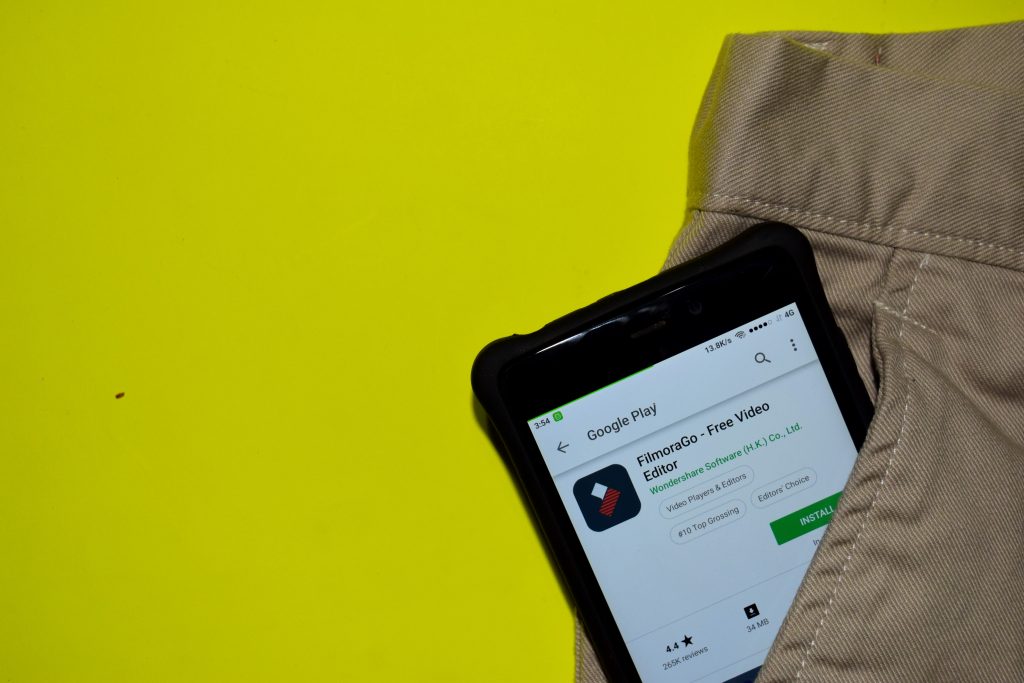 Photo from Adobe Stock
Ce que nous avons aussi beaucoup aimé avec Filmorago, c’est sa fonction sans limite de temps ; il n’y a pas de limite de durée pour la vidéo que vous pouvez monter. Avec cet outil, vous pouvez faire vos histoires en ligne aussi longues que vous le souhaitez.
Fonctionnalités de Wondershare Filmorago
Découvrez les autres fonctionnalités de l’app ici :- Large gamme de filtres et superpositions pour vous aider à faire de belles modifications à votre vidéo.
- Effets vidéo, fichiers audio, et vidéos et images de stock libres de droits.
- Large gamme de filtres et superpositions pour rendre vos vidéos plus attrayantes.
- Interface simple de glisser-déposer.
- Plus de 100 effets visuels sympas.
- Contrôle de la vitesse — support du time-lapse et du ralenti.
- Une académie interne de montage vidéo Wondershare Filmorago.
- Concours mensuels pour ses membres.
- Les experts Wondershare sont disponibles 24/7 pour aider les utilisateurs.
Ajouter des Emojis à Vos Créations Wondershare
En parlant d’effets, nous avons testé Wondershare, et nous avons essayé d’ajouter des emojis à nos vidéos (parce que les emojis, c’est la vie), et parmi toutes les apps, le processus de Wondershare est plus rapide et plus précis que les autres !
Pourquoi ne pas voir par vous-même ? Voici comment nous l’avons fait :
1. Importez une vidéo. Cliquez sur Mode Fonctionnalités Complètes.
2. Appuyez sur Importer ; c’est en haut à gauche de l’écran.
3. Cliquez sur Importer des fichiers média, puis insérez la vidéo.
4. Faites-la glisser dans la zone de montage en bas de l’écran.
5. Lisez la vidéo pour voir si ça fonctionne.
6. Allez sur emojiguide.com. Enregistrez l’emoji que vous utiliserez.
7. Retournez dans Filmora. Appuyez sur Importer des fichiers média.
8. Cliquez sur l’emoji souhaité. Ajoutez-le à la timeline de montage en bas de votre écran.
9. Faites glisser et déposez l’emoji dans le petit aperçu à droite de votre écran d’ordinateur. Ajustez la taille de l’emoji.
10. Répétez la même opération si vous souhaitez ajouter plus d’emojis à votre vidéo !
Créer des Histoires Emoji avec Wondershare Filmorago
Faits Wonder avec Emojis
 Photo from Adobe Stock
Ce n’est pas parce qu’ils sont vos abonnés qu’ils savent tout sur vous. Certains de vos amis Facebook sont des personnes que vous connaissez depuis un an, d’autres depuis 10 ans ! Alors pourquoi ne pas égaliser les chances en créant une vidéo “25 Fun Facts About Me” avec Wondershare Filmorago ?
Incluez au moins un emoji par fait pour donner une touche mignonne à votre contenu et renforcer ce dont vous allez parler. Par exemple, pour le fait numéro 2, si vous aimez danser, insérez un 💃 Emoji femme qui danse, ou si vous aimez jardiner, ajoutez un emoji tulipe Emoji tulipe, un 🌺 Emoji hibiscus, ou un 🌸 Emoji cerisier en fleurs.
Rendez Vos Publications Quotidiennes Magnifiques
 Photo from Adobe Stock
Parfois, on se concentre tellement à faire de belles publications qu’on oublie la fréquence ! N’oubliez pas de tenir vos abonnés au courant avec des vidéos Wondershare courtes mais amusantes sur ce qui se passe dans votre vie. Wondershare est si facile à utiliser, vous pourrez sûrement publier au moins une vidéo par jour.
Avant de finir votre vidéo, pour attirer plus de regards sur ce que vous avez fait, terminez-la par “taguez un ami,” une phrase, et un emoji à la fin.
Taguer un Ami
 Photo from Adobe Stock
Plus vous taguez de personnes dans votre publication “Taguer un ami”, plus elle aura d’engagement ! Par exemple, si vous avez fait du sport à la salle aujourd’hui, publiez une photo de vous en train de vous entraîner, peut-être une ou deux citations, puis terminez par “Taguez un ami qui doit entendre ça aujourd’hui,” avec un 🙌 Emoji mains levées pour faire un high-five virtuel ou un high-ten (si vous comptez tous vos doigts), à vos abonnés.
Conclusion
 Photo from Adobe Stock
Nous espérons que les applications listées ci-dessus pourront vous aider. Certaines ressemblent à Flipagram ; d’autres pas. Certaines ont même une base d’utilisateurs plus grande que Flipagram ! Si vous avez essayé Flipagram et que vous ne l’avez pas aimé, il existe plein d’autres applications de montage vidéo et de montage photo vidéo que vous pouvez explorer. Il y aura toujours quelque chose pour chaque occasion !
Choisissez l’Application Qui Vous Correspond
 Photo from Adobe Stock
Avant de commencer à chercher votre application, voici un dernier conseil — chaque application a sa niche, son public cible, et ses fonctionnalités uniques. Lors de votre recherche de la bonne app, assurez-vous que ce qu’elle offre correspond à ce que vous souhaitez.
Et n’oubliez pas de vérifier si elles fonctionnent avec des emojis ! Ajouter des emojis rend votre contenu plus créatif et attire l’attention des gens.
Alors, avez-vous déjà essayé Flipagram, et l’avez-vous aimé ? Quelles autres applications utilisez-vous pour raconter vos histoires ? Faites-le nous savoir ! Laissez-nous un message via notre Contactez-nous.