📣 デジタルストーリーテリングのハック:😂絵文字、📷 Flipagram、その他クールな📢コミュニケーションツールでオンラインの観客を惹きつけよう
皆には語るべき物語があり、人生の教訓があります。角ごとに素晴らしい物語が待ち受けており、一度共有されると、その影響は誰にも予測できません!私たちは何度も、誰かの物語を知った後に新しい視点から物事を見ることがあります。オンラインで読んだり、直接聞いたりしたときに、そうした経験はありませんか?
 Adobe Stockからの写真
誰かが私たちと物語を共有するとき、私たちはしばしば感情を示すために絵文字を使って返答します。誰かの物語を聞くと、私たちは何らかの形で変わるものです。気に入ったときは、物語を読んだ後に ❤️ ハート絵文字 を付けたり、笑ったときは 🤣 笑い絵文字を使ったりします。一方、何も言うことがないときは、ほとんどの場合 🤷 シュラッグ絵文字が出てきます。これが素晴らしいストーリーテリングの影響です。
ご存知でしたか、ストーリーテリングは最も古いメッセージ伝達方法です。私たちの先祖は、洞窟の壁に絵を描いて歴史を保存し、物語を補強していました。今日では、ストーリーテリングはインタラクティブなメディアの形をとっています。
デジタルストーリーテリング
 Adobe Stockからの写真
技術の進歩により、私たちは歴史や科学の物語だけでなく、リアルタイムでお互いの私生活も垣間見ることができるようになりました!ソーシャルメディアの助けを借りて、私たちは新しいタイプのデジタルストーリーテラーになっています。私たちは皆、デジタルストーリーテラーであり、デジタルストーリーテリングを行っています。
デジタルストーリーテリングは、テクノロジーを使って物語を伝えるアートです。ますます強力なコミュニケーションツールとして、より多くのアプリがクリエイティブでインスピレーションを与える方法でストーリーを共有できるようになっています。
次のセクションでは、今日最も人気のあるデジタルストーリーテリングアプリのいくつかを紹介します。まずはFlipagramから始めましょう。
Flipagram
 Adobe Stockからの写真
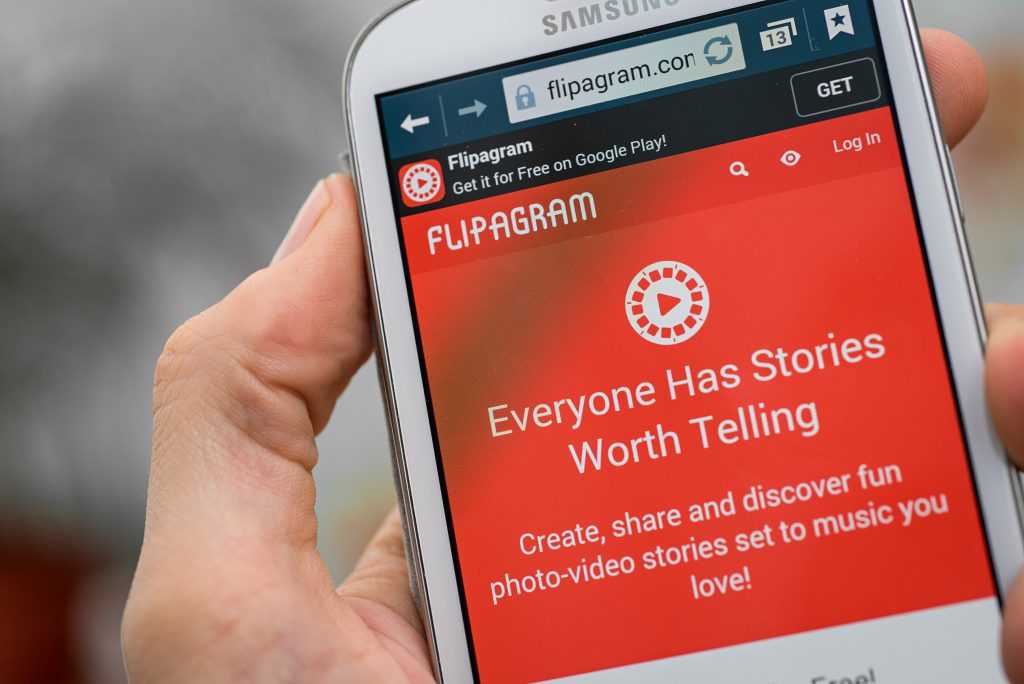
2013年11月に無料アプリとしてリリースされたFlipagramの使命は、誰もが強力なデジタルストーリーやビジュアル物語を作成・共有できるプラットフォームを提供することです。
すでに2億人以上がFlipster(Flipagramのユーザーの呼び名)になっており、このソーシャルメディアプラットフォームの勢いは無視できません。はい、今やソーシャルメディアプラットフォームです!Flipagramはインフルエンサー、クリエイター、アーティスト、ユーザーの間で迅速に定番のコミュニケーション手段となっています。パワフルなデジタルストーリーを共有したいなら、行き先は…Flipagram!
 Adobe Stockからの写真
なぜ多くのユーザーがFlipagramを愛しているのか?その最も人気の機能の一つは音楽に関するものです。そう、音楽です!Flipagramは何百万もの曲に無料でアクセスできます!さらに、ほぼすべてのデバイスで動作し、100か国以上で販売されています!FlipagramアプリはiOS、Android、Windowsで利用可能です。
Flipagramの特徴
あなたに合っているかどうか、アプリの他の機能も確認してみてください:
- 背景音楽付きのスライドショーを作成
- 複数の写真を使ったコラージュ作成
- 写真やコラージュに楽しいデザインを追加して個性を出す
- 素晴らしいフィルター
- 動画内の画像をトリミング・回転
- 作ったものをオンラインで共有し、他人に評価してもらう
- プライベートメッセージで他のFlipsterにストーリーを送る
- 公開Flipagramをフリップしていいねを増やす
- 作成したFlipagramのプライバシー設定
- インスピレーションが必要?Flipagramのさまざまなチャンネルを見てコンテンツを見つけよう
- ハッシュタグを使って他のFlipagramを探索
- 最もいいねされたアーティストや編集者のピックをチェック
- Facebook、Instagram、Twitterなど他のアプリに共有
- Flipagramに無料音楽を追加!
- 動画に絵文字を追加!
オンライン会話には絵文字が欠かせませんし、あなたが作るFlipagramを通じて他の人と話しているので、絵文字を入れないのはちょっと変ですよね?
Flipagramに絵文字を追加する方法
1. アプリをダウンロードします。FlipagramとPhotoGridのアプリを用意してください。
2. 追加したい絵文字を入手します。とても簡単です—Emojiguideにアクセスし、検索バーに使いたい絵文字を入力してください。
3. 結果を待ち、使用する絵文字のページに行きます。
4. 絵文字をコピー&ペーストして、電話に保存します。すべての絵文字を一つのギャラリーにまとめておくと、次のステップで使うときに便利です。
5. Flipagramに表示させたい写真を選びます。
6. 写真と絵文字を一つのギャラリーにまとめます。ディレクターの気分で、どのように見せたいかを考えましょう。
7. Flipagramに行き、画面下の赤い×ボタンを押します。
8. 写真と絵文字のギャラリーに行き、表示させたい順番に選択し、すべてをFlipagramに移動させます。
9. すべて完了したら、画面右上の「次へ」をタップします。
10. 音楽、スピード、エフェクトの文字が表示される画面が出てきます。音楽の上には音符、スピードにはリングのような画像、エフェクトには二つの円が表示されます。
11. 動画内の写真や絵文字の動きに合わせてスピードを調整します。
12. 音楽記号を押し、追加したい曲を検索バーに入力します。
13. 曲を選び、背景で再生したい部分を選択します。画面下に音楽バーが表示されるので、前後に切り替えながら調整します。
14. 次にエフェクトに進み、フィルターを選択して「完了」をタップします。
15. 仕上がりを確認し、イメージ通りかどうかを確かめましょう。
16. 完了したら、画面上部の「次へ」を押します。
17. ローディングマークが表示されるので、完了まで待ちます。
18. アップロードを押し、アップロード完了まで待ちます。
19. アップロードが完了したら、画面右側の三つのボタンをタップします。共有、端末に保存、共有リンクをコピー、キャプション編集、プロフィールに表示のタブが出てきます。
20. 「端末に保存」をタップし、保存されるのを待ちます。
21. 保存したFlipagramを取り出し、あなたのアカウントにアップロードしましょう!
絵文字を使った動画を作成する方法(Flipagram版)
ハロウィン
 Adobe Stockからの写真
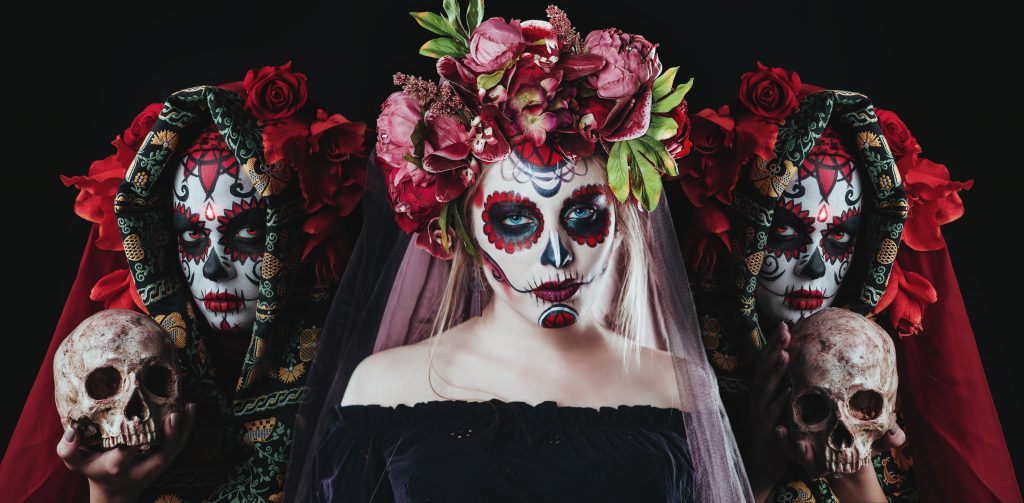
🎃 かぼちゃの絵文字、💀 ドクロの絵文字、そして🖤 黒いハートの絵文字を使ってハロウィン風のFlipagramを作りましょう!ハロウィンが近づいているので、あなたのハロウィン衣装の写真やクールな音楽(マイケル・ジャクソンの「スリラー」やゴーストバスターズのテーマなど)を背景にしてクールなFlipagramを作ってみてはいかがですか?
親友の誕生日
 Adobe Stockからの写真
今年の誕生日には、親友に特別でとてもユニークなプレゼントを!すべての写真を使ったFlipagramを作って、「女王様」だと伝えましょう。もちろん、👑 王冠の絵文字も入れて、彼女の性格や趣味に合わせて、写真に< a href="https://emojiguide.com/objects/camera/">📷 カメラの絵文字、サングラスが好きなら🕶️ サングラスの絵文字、緑の親指を持つなら、🌻 ひまわりの絵文字を入れて、彼女のお気に入りの曲も背景で流すようにしましょう!
今月のFlipagram
ソーシャルメディアのフィードを新鮮に保つのは常に難しいものです。常に気を配り、内容を工夫し、質の高いコンテンツを作る必要があります。自分で動画を撮る時間やリソースがない場合でも、Flipagramを使ってクールな美学の魅力的なフィードを作る方法はたくさんあります!
過去30日間の重要な瞬間をまとめた今月のFlipagramを作ってみませんか?楽しくて共感できる内容にして、ちょっとしたユーモアも交えれば、エンゲージメントやシェアも増えます。例えば、失敗したマフィンの写真を投稿してもいいのです。
また、🤦♂️ 顔を覆う絵文字や😂 笑い泣きの絵文字を入れてユーモアをプラスしましょう。面白い背景音楽も忘れずに!それを全部盛り込めば、フォロワーにとって間違いなくヒットします!
伝えたいメッセージは何であれ、一貫性を持たせることが大切です。スタイリッシュなニューヨーカーとして自己表現したいなら、たとえちょっとダサくても 💩 うんちの絵文字をもう一度使うのは避けたほうが良いでしょう。あなたの意図は伝わっていますか?
Flipagramの欠点
Flipagramはとても楽しいですが、欠点もあります。完璧主義者の方には、写真間のトランジションがジャンプすることがあるため、時々がっかりするかもしれません。また、Flipagramが提供するプリセットの音楽クリップについても不満を持つユーザーがいます。提供される音楽は30秒のクリップのみですが、自分のクリップをアップロードすることも可能です。
それでもFlipagramを使うのに問題なければ、それでOKです!しかし、その制限が気になる場合は、市場には他にもたくさんのアプリがあります。あなたのスタイルに合ったものを見つけてください。
VivaVideo
 Adobe Stockからの写真
いつでもどこでも動き回る?それなら、あなたのペースに合わせて動けるアプリが必要です!VivaVideoはスピードも重要なポイント。遅いと不満に思うことはもうありません。何かを撮影し、編集し、ほぼ即座に共有できます!
VivaVideoには、Video Trim、Cut、Merge、Copy/Duplicateなどの使いやすい動画編集ツールが搭載されています。さらに、Video Reverse、Resize、Playback、Background Blur、Video Audio Speed Adjustmentなどの高度な編集機能もあります。これを使えば、あなたの内なるスティーブン・スピルバーグを呼び覚ますのは時間の問題です!
 Adobe Stockからの写真
でも、まだあります!VivaVideoができることはこれだけではありません。世界で最もダウンロードされている動画編集アプリ(5億回以上ダウンロード)だからこそ、多彩な機能があります。写真のスライドショーやフィルター、テーマなどを使って、洗練された素晴らしい動画を作ることができます。最初にツールを使うときには、簡単なチュートリアルも表示され、初心者でも安心です。
VivaVideoの特徴
- スライドショーメーカー:写真にテキストやアニメーションを追加してスライドショーを作成
- 動画編集ツール:トリミング、クロップ、ループ、マージ、複製
- エフェクト:アニメーションテキストやフォント、Giphy動画ステッカーなど1000以上
- 音楽ライブラリ:ポップからロックまでさまざまなジャンルの曲を選べる
- SNS共有:作った動画をFacebookやInstagramなどに直接共有!端末に保存したい場合はエクスポートセクションへ
- VivaPlanet:他のVivaVideoユーザーと交流!コンテンツを共有し、多くのフォロワーを獲得しよう
クリエイティブなコンテンツを作りたいなら、VivaVideoがおすすめです!テーマやエフェクト、背景、フォントも豊富に用意されています。絵文字好きとして特に気になったのは、写真や動画に絵文字やステッカーを簡単に追加できる点です。実際、数分でできてしまいました!
VivaVideoに絵文字を追加する方法
1. アプリを開き、エフェクトセクションに進みます。画面下部にあります。
2. 「See All」をタップします。画面左下にあります。
3. オレンジ色の長方形に「New Transition」と書かれたものが見えたら、正解です!
4. 下にスクロールしてステッカーセクションを見つけ、「絵文字」を白字でタップします。アニメーション絵文字がたくさん並んでいます!
5. 好きな絵文字を選び、画面右下の「Use」をタップします。
6. 端末の写真・動画ギャラリーに移動します。
7. 絵文字を追加したい写真または動画をタップし、「Next」を選択。
8. 絵文字は白い枠の中に入ります。どの部分に絵文字を表示させたいかを決めて、そのエリアに白い枠を移動させます。
9. 画面左下の白い矢印をタップしてプレビューします。
10. 満足したら、画面下の白いチェックマークをタップして保存します。
11. 次にテーマ、音楽、オプション、クリップ編集、テキスト&Fx、フィルターの画面が出てきます。好きなテーマ、音楽、フィルターを選びましょう。
12. 右上の「Save」をタップします。
13. エクスポートサイズを選択します:HD 720P、フルHD 1080p、ノーマル480P、GIF。
14. 「Saved to album and draft」と表示されるまで待ちます。
15. 作品を家族や友人と共有しましょう!画面下のソーシャルメディアボタンをタップして、Facebook、Instagram、Twitterなどに投稿します。
絵文字を使ったストーリー作成(VivaVideo版)
ファンガール
好きなアーティストやバンドの音楽グッズや merchandise をたくさん持っていますか?写真や動画を撮って、それらを組み合わせて楽しい動画モンタージュを作りませんか?投稿には複数の音符 絵文字 音楽の絵文字を入れて、雰囲気を盛り上げましょう!さらににこにこ 絵文字 笑顔の絵文字やキスマーク 絵文字 キスの絵文字も入れて、良い vibes を演出しましょう。
即日編集・SNSスタイル
 Adobe Stockからの写真
即日編集とは何かご存知ですか?それは、特定のイベント当日に熟練した編集チームが行う編集です。彼らはイベント中に写真や動画を撮影し、その日のうちに投稿します。
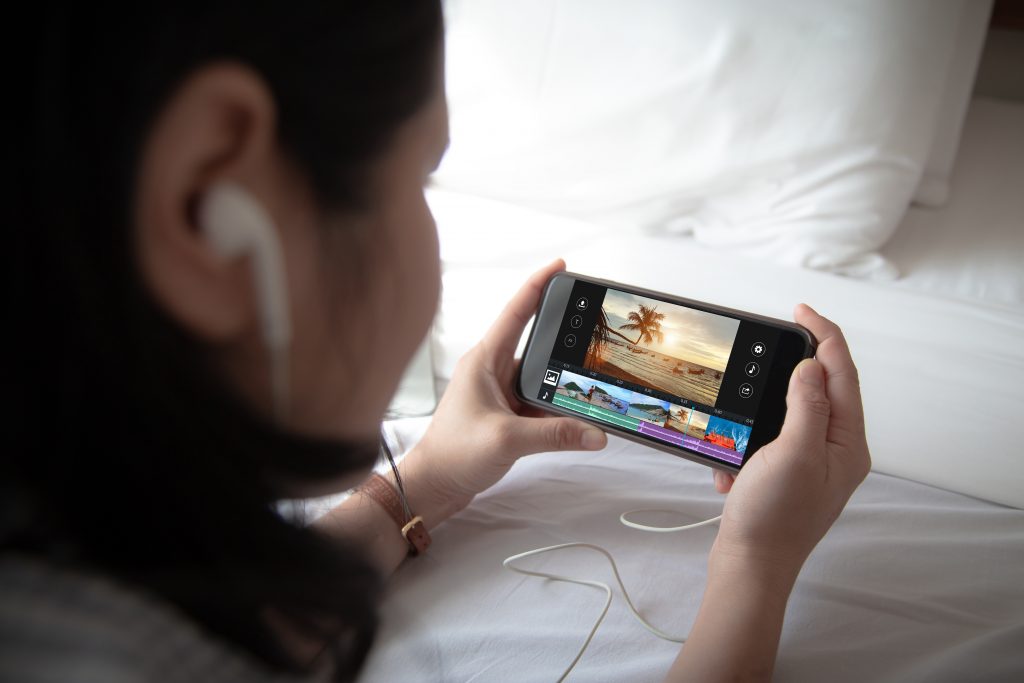
同じことをやってみませんか?VivaVideoアプリを使って、イベントの写真や動画を撮影しながら編集スキルを磨きましょう。伝統的な一眼レフカメラにはない、多彩なフィルターやクールなエフェクト、アニメーションテキストを使って、新しい何かを提供できるはずです。
ただし、やりすぎには注意!フォーマルすぎない、例えば親しい友人のカジュアルな誕生日パーティーなどなら、写真や動画に楽しい絵文字を入れても良いでしょう。😆 笑い絵文字や 😉 ウィンク絵文字はぴったりですが、💩 うんちの絵文字はちょっと避けたほうが無難です。反応が分かれる絵文字は控えましょう。
秋の楽しみ
秋を祝うのに外出だけが方法ではありません。家の中でも楽しめる方法はたくさんあります。カボチャをくり抜いたり、季節の色(オレンジ、黄色、茶色)を使った飾り付けをしたり。さらに、それを記録してみませんか?VivaVideoのMorandiやKiraフィルターを使えば、暖かく豊かな秋の色合いの写真に仕上がりますし、背景に秋らしい雰囲気を出すこともできます。秋のストーリーを作るとき、私たちは紅葉の背景や砂漠の背景、シンプルな木の背景に感動しました。きっとあなたも気に入るはずです!
アプリ内にはアップグレードしないと使えないボーナス機能もあります。VIPメンバーになれば、すべてのテーマを使え、VivaVideoのウォーターマークも消せ、5分以上の動画もアップロード可能です!月額6.50ドル、年間31.60ドルです。一部の人には大きなデメリットに映るかもしれませんが、もしそれがあなたのオンラインストーリーに役立つなら、ぜひ検討してください!
Meipai
 Google Playからの写真
あなたはガーリーな女の子ですか?家にピンクや紫のものがたくさんありますか?洋服やメイクに夢中ですか?
もしすべて当てはまるなら、Meipaiをきっと気に入るはずです。Meipaiは、セルフィースマホや画像編集アプリで有名なMeituが作った動画共有アプリです。
2014年にリリースされ、すぐに人気になりました。2017年6月には、月間アクティブユーザー数は1億5200万人に達しています。
App Storeでは、「女性が自分の生活を共有できる安全でフレンドリーな動画コミュニティ」と紹介されています。また、「ガールズの集まり場、チャットや問題解決、意見交換、興味の共有場所」とも記載されています。
つまり、Meipaiにはクラッシュする車のフィルターやサッカー場の背景はありません。ヒーローやヴィラン、妖精やプリンセスをテーマにしたエフェクトやテーマを想像してください。
そういったものに興味があるなら、Meipaiはあなたにぴったりです!生のスマホ動画をかわいい音楽や絵文字、テキスト、サウンドとともに素敵なミュージックビデオやショート動画、クラシック映画に変身させることができます!子ども向けにもおすすめですが、大人も試してみると楽しいですよ!
興味を持ったら、以下にMeipaiの機能一覧もご覧ください。
Meipaiの特徴
- 50種類の動画エフェクト
- 12種類のフィルター
- 5分間の録画時間
- 100以上の音楽クリップから選択可能
- 楽しい動画コラージュ機能とテンプレートでストーリーを彩る
- 写真に絵文字や顔文字を簡単に追加できる!
- 同じコンテンツを共有するユーザーとつながる!アプリを開くと検索バーが表示されるので、知りたい内容やトピックを入力すれば、そのテーマのライブ配信動画を共有している他のユーザーにすぐにアクセスできます!
- Hot、Live、Funny Beans、Dance、Music、Food、Make-upなどのカテゴリーのライブ配信動画
- L’Oreal、Disney、Maybelline、Snickers、ELLE、Victoria’s Secret、Adidasなどの有名ブランドもキャンペーンを展開
私たちも、写真や動画に絵文字を追加してみましたが、まったく問題ありませんでした!
実際にやってみてください。以下に私たちが作ったステップバイステップのガイドもあります。
Meipaiの写真に絵文字を追加する方法
1. アプリを開き、ピンクのボタンをタップします。写真か動画か選択を求められます。
2. 写真を選び、撮影します。端末のギャラリーにある場合は、画面右端の「アルバム」をクリック。黄色いスクエアにカメラの絵がついています。見逃しません。
3. 端末の動画・写真ギャラリーが表示されます。
4. 写真編集画面で、絵文字を追加したい場所をクリックするか、「絵文字を追加」ボタンをタップして絵文字追加ページへ移動します。
5. 表情を選び、テキストを入力します。完了です!右下の録音ボタンを押して、声も録音しましょう。
Meipaiの動画に絵文字を追加する方法
1. アプリを開き、ピンクのボタンをタップします。写真か動画を選び、動画を選択します。
2. 動画をタップし、「Next」をクリック。
3. 動画の下に機能一覧が表示されるので、「T」をタップします。
4. テキストボックスが表示されるので、絵文字を入力します。画面右下の黒いチェックマークをタップ。
5. 音楽やフィルターなどのエフェクトも追加可能です。
6. 下書き保存または、MeipaiのプロフィールやSNSにアップロードします。これで完了です!
絵文字ストーリーを作ろう(Meipai版)
ファッション好きな金曜日
ソーシャルメディアのエンゲージメントを高めたいですか?毎日のハッシュタグ付きコンテンツを投稿しましょう!例えば、「ファッション好きな金曜日」にして、自分の異なるコーディネートの動画を作成。普段着ない服や、久しぶりに着たカウボーイハットの写真を投稿し、トップやボトムに🤠 カウボーイの絵文字を入れて雰囲気を盛り上げましょう!
チューター・ミー
動画は、エンゲージメントを生み出すコンテンツの定番になりつつあります。InstagramやTwitter、Facebookなど、どこにでも動画を投稿する人が増えています。でも、もっと注目を集めたいなら、動画チュートリアルがおすすめです。動画チュートリアル
 Adobe Stockからの写真
なぜ動画チュートリアルか?それは、ターゲット層にとってすぐに役立ち、実践できる内容だからです。長くても30秒程度の短い動画で十分です。
カメラで撮影し、Meipaiを使ってフィルターやテキスト、フレーム、絵文字などの特殊効果を追加しましょう。内容は明るく楽しいものに。短時間で人の注意を引く必要があるため、😥 悲しい絵文字や 😔 物思いにふける絵文字はユーモラスに使う場合を除き避けましょう。
Dubsmash
 Daily Mirrorからの写真
私たちが心から信じるなら、Meipaiはガーリーな女の子向きのアプリですが、Dubsmashは世界中のポップカルチャー好きにぴったりです!楽しいアプリで、人気の曲や映画、テレビ番組、舞台のクリップにリップシンクした動画を作れます。少しの時間でも、お気に入りの歌手やキャラクターになりきれます!
さらに、引用句のコレクションも絶えず更新されているため、コピーする相手に困ることはありません。
Dubsmashはとてもシンプルに動作します。アプリ内の何千もの音声ファイルから選び、よく聞いてカメラをオンにし、聞こえた通りに真似します!終わったら、クリップをダウンロードして端末に保存したり、すべてのSNSに投稿したりできます。
Dubsmashを試してみたいですか?アプリのトップ機能をいくつか紹介します。
Dubsmashの特徴
- キュレーションされたコンテンツ。サインインすると、#料理、#コメディ、#スポーツなどの興味に関連したハッシュタグを購読できます。
- トレンドフィードの人気動画を視聴
- 絵文字やエフェクト、テキスト、フィルター、ステッカーを追加して動画を目立たせる
- Exploreタブで周囲の動きを発見
- 他のDubsmashユーザーがあなたの動画にいいねやコメントを付けられる
- お気に入りの音や動画、公開・非公開の投稿を自分のプロフィールに保存
- アプリ内で他のDubsmashユーザーとメッセージ交換
- TVや映画の名言集など、Dubsmashの巨大コレクションにアクセス
- Facebook、Instagram、Twitterなどのプラットフォームに動画を共有!
家族や友人を驚かせる楽しいリップシンク動画を作りたいですか?楽しみですね!でもちょっと待ってください!
絵文字を追加してDubsmashをもっと楽しく!
映画の名シーンに絵文字を付けてみませんか?録音したら、そのテーマに合った絵文字を追加して、動画をより魅力的にしましょう。
やり方は簡単です。以下のステップバイステップガイドを参考にしてください。
1. アプリをダウンロードします。iOSとAndroidで利用可能です。
2. インストール後、言語設定を尋ねられるので、慎重に選びましょう。選択は、あなたのDubに使われるサウンドの提案に影響します。
3. 適切なサウンドを見つけるには、Dubsmashの豊富なサウンドライブラリから検索します。俳優、映画、曲などの名前で検索可能です。動物やアニメキャラクター、ムードに基づくサウンドもあります—面白い、ロマンチック、悲しいなど。
4. サウンドボードを作成します。好きな曲を追加したり、自分で録音して保存したり、端末のメディアライブラリからアップロードもできます。
5. Dubを作成します。最初はうまくいかなくても心配無用。練習すれば慣れます。デフォルトのカメラはセルフィーですが、画面右上の白い長方形をタップして背面カメラに切り替えられます。
6. 絵文字とテキストを追加します。とても簡単です。画面上部の「Aa」アイコンをタップしてテキストを入力、またはスマイリーアイコンをタップして絵文字を挿入します。
7. 完成したら、動画をダウンロードして端末に保存するか、SNSにシェアしましょう!
絵文字を使ったDubsmash動画を作ろう!
映画の魔法
お気に入りの映画のセリフをDubに録音し、そのテーマに合った絵文字を追加して、より魅力的に仕上げましょう。
例えば、「ノッティングヒルの恋人」の名セリフ、「私はただの女の子、男の子の前に立って、愛してほしいと頼むだけ」など。❤️ ハートや訴えるような顔 絵文字 すがるような絵文字を付けて、よりドラマチックに演出してみてはいかがでしょうか?セリフのテーマに合わせて、絵文字の色や種類も工夫しましょう。フォロワーもきっと喜びます!
Dubsmashデュオ
[caption id="attachment_151906" align="alignnone" width="300"> Adobe Stockからの写真
または、トリオで!多くのユーザーはソロで動画を作りますが、家族や友人と一緒に作るのも楽しいです!人数が多いほど盛り上がりますよね。映画やテレビシリーズの名台詞を集めて、親友や仲間と一緒に楽しみましょう!
友情をテーマにした映画やテレビ番組
「ミーン・ガールズ」「クルーレス」「ゴシップガール」などは、それぞれ独自の魅力があり、特別な人と再現したり、思い出を振り返ったりするのにぴったりです。久しぶりに連絡を取りたい友達がいるなら、今が絶好のチャンスです!投稿前に、動画にちょっとした絵文字を入れて、より意味を持たせたり、華やかにしたりしましょう。例えば、「バンザイ 絵文字 みんなでハイタッチ」や、「グー 絵文字 連帯感を示す絵文字」など。あなた次第です!
Animoto
 SC Mediaからの写真
端末で最もイライラするのは、「メモリがいっぱいです」という警告表示です。ほとんどの場合、その原因はストレージを圧迫するアプリやソフトウェアです。
でも安心してください!Animotoなら心配無用です。Animotoはクラウドベースの動画作成サービスで、写真や動画クリップ、音楽からスライドショーやウェブプレゼンテーションを作成します。
クラウド技術
無料と有料のアップグレード版があり、オンラインとモバイルの両方で利用可能です。クラウド技術を採用しているため、あなたの作業はすべてインターネット上に保存され、PCには保存されません。これってすごく便利ですよね?
また、Animotoの良さは、PCだけでなくスマホからも簡単に動画編集できる点です。忙しい起業家や外出先の方にとって理想的です。
気に入りましたか?それでは、他の無料機能も見てみましょう。
Animotoの特徴
- 好きなだけ動画を作成可能。上限なし!
- 最大20分の動画作成が可能
- 多彩なカスタマイズ可能なテンプレート
- 自分の好きな音楽を選択。Animotoの楽曲カタログからライセンス済みの曲を選べます
- 正方形、横長、縦長の比率でストーリーを伝える
- 絵文字やアニメーションテキストエフェクト、30色のカラースウォッチで動画を飾る
Animotoに絵文字を追加する方法
動画にアニメーションやグラフィックを追加したいけれど難しそうと思っていませんか?Animotoならそんな心配は無用です。動画を華やかにするのはとても簡単です!
やり方は次の通りです:
1. アカウントにログインし、プロジェクトに合ったテンプレートを選びます。プロモーション動画?チュートリアル?
2. 写真や動画クリップをアップロードします。もっと写真を追加したい場合は、AnimotoのGetty Imagesストックライブラリを利用しましょう。100万以上の無料クリップや画像があります。必要なものを選び、ドラッグ&ドロップで作業スペースに入れます。
3. さあ、楽しい時間です!絵文字や動画スタイル、フィルター、フォントを使って創造力を発揮しましょう。Animotoのテーマも選べます。
4. 最後に、ライセンス済みの曲から好きな音楽を選びます。
5. 画面左下の再生ボタンを押してプレビューします。満足したら、「エクスポート」をクリックして完成動画を保存します。
6. 動画を直接SNSに投稿したり、HDファイルとしてダウンロードしてウェブサイトに埋め込んだり、メールで共有したりできます。
7. Animotoはユーザの動画を決して削除しません。何度でもアプリに戻って、ダウンロード、編集、共有が可能です!
Animotoの動画に絵文字を追加しよう!
名言集
 Adobe Stockからの写真
わかります。名言はちょっと陳腐に感じることもありますが、正しく使えば効果的でターゲットに響きます。Animotoの最大の魅力の一つは美しいテンプレートです。お気に入りの名言を投稿し、Animotoのテンプレートを背景に使ってみませんか?
共感できるトピック
フォロワーを増やすには、多くの人が共感できるテーマを選びましょう。恋に落ちること、失敗、仕事、家族などです。コンテンツを明るく軽快にし、絵文字を一つ二つ入れると、さらに魅力的になります!例えば、別れの話には 💔 破れたハートの絵文字を、好きな映画の引用には 🍿 ポップコーンの絵文字を使ってみてください。絵文字で勝負!
 Adobe Stockからの写真
誰もが無料のものが好きです。ソーシャルメディアでコンテストを開催するのは、コンテンツにスパイスを加え、ストーリーを伝える良い方法です。例えば、最近料理を覚えたなら、料理器具をプレゼントするのも良いでしょう。テキストには絵文字を忘れずに!食べ物について話すなら、🥣 丼の絵文字が内容を明るくします。
Wondershare Filmorago
 Adobe Stockからの写真
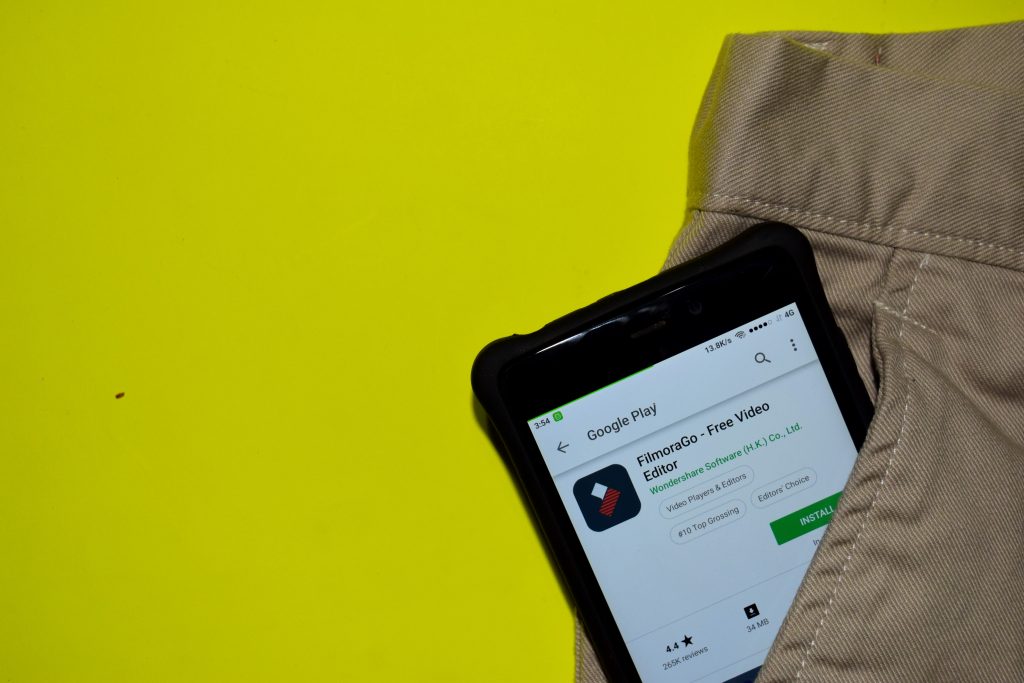
Wondershare Filmoragoは、必要なツールが揃ったシンプルで楽しいアプリです。Stickerやフィルターを追加し、スクリーンショットや写真を動画に変換しながら、テキストや音楽も入れられます。あまり華やかではありませんが、その魅力があります。
 Adobe Stockからの写真
もう一つ気に入った点は、時間制限がないことです。編集できる動画の長さに制限がありません。これにより、オンラインストーリーを好きなだけ長く作ることができます。
Wondershare Filmoragoの特徴
こちらで他の特徴も確認してください:- 多彩なフィルターやオーバーレイで美しい編集が可能
- ロイヤリティフリーの動画エフェクト、音声ファイル、ストック動画・画像
- 動画をより魅力的にするための多彩なフィルターとオーバーレイ
- シンプルなドラッグ&ドロップインターフェース
- 100以上のクールなビジュアルエフェクト
- スピード調整—タイムラプスやスローモーション対応
- Wondershare独自の動画編集アカデミー
- 月例コンテスト開催
- Wondershareの専門家が24時間サポート
Wondershare Creationsに絵文字を追加しよう!
エフェクトの話ついでに、私たちはWondershareを試してみました。動画に絵文字を追加したら、他のアプリよりも速くて正確でした!
実際にやってみませんか?こちらの方法です:
1. 動画をインポートします。フル機能モードを選択。
2. 「Import」をタップします。画面左上にあります。
3. 「Media Filesをインポート」をクリックし、動画を挿入します。
4. 編集部分にドラッグ&ドロップします。
5. 動画を再生して動作を確認します。
6. emojiguide.comにアクセスし、使いたい絵文字を保存します。
7. Filmoraに戻り、「Media Filesをインポート」をタップ。
8. 好きな絵文字を選び、画面下のタイムラインに追加します。
9. 絵文字をドラッグして、右側のプレビュー画面に調整します。サイズも変更可能です。
10. 他の絵文字も追加したい場合は、同じ手順を繰り返します!
Wondershare Filmoragoで絵文字ストーリーを作ろう!
絵文字で知る面白豆知識
 Adobe Stockからの写真
フォロワーだからといって、すべてを知っているわけではありません。Facebookの友達の中には、1年の知り合いもいれば、10年の知り合いもいます!そこで、Wondershare Filmoragoを使って、「私についての25の面白い事実」動画を作ってみませんか?
各事実に少なくとも一つの絵文字を入れて、かわいらしいひねりを加え、話す内容を盛り上げましょう。例えば、ダンスが好きなら踊る女 絵文字女性ダンサーの絵文字を入れたり、ガーデニングが趣味ならチューリップ 絵文字チューリップやハイビスカス 絵文字ハイビスカス、桜 絵文字桜の絵文字を使ったり。
毎日の投稿を素敵に!
 Adobe Stockからの写真
美しい投稿を作ることに夢中になりすぎて、頻度を忘れがちです!あなたの生活の様子を短くても楽しいWondershare動画でフォロワーに伝えましょう。Wondershareはとても使いやすく、1日に少なくとも1本の動画を投稿できるはずです。
動画の最後には、「友達をタグ付け」や、ちょっとした一言と絵文字を添えて、もっと多くの人に見てもらえる工夫をしましょう!
友達をタグ付けよう
 Adobe Stockからの写真
タグ付けされた人数が多いほど、エンゲージメントも増えます!例えば、今日ジムで運動したなら、自分の写真や数語の引用とともに、「今日これを聞く必要がある友達をタグ付けしてください🙌」と書いて、フォロワーとバーチャルハイタッチやハイテンをしましょう。
まとめ
 Adobe Stockからの写真
上記のアプリがお役に立てば幸いです。Flipagramのようなものもあれば、そうでないものもあります。Flipagramよりもユーザーベースの大きいアプリもあります。もしFlipagramが気に入らなかった場合でも、他にもたくさんの動画編集や写真動画編集アプリがあります。どんなシーンにも合ったものが必ず見つかります!
自分に合ったアプリを選ぼう
 Adobe Stockからの写真
アプリ選びを始める前に、最後のアドバイスです。それぞれのアプリには独自のニッチ、市場ターゲット、ユニークな機能があります。自分の求める内容と一致しているかどうかを確認してください。
そして、絵文字対応かどうかも忘れずに!絵文字を追加すると、コンテンツがよりクリエイティブになり、注目を集めやすくなります。
Flipagramは試しましたか?気に入りましたか?他にどんなアプリを使ってストーリーを伝えていますか?ぜひ教えてください!お問い合わせからご連絡を!