📣 Digitale Verhalen Vertellen Hacks: Trek je Online Publiek Aan Met 😂 Emojis, 📷 Flipagram En Andere Coole 📢 Communicatietools
Iedereen heeft een verhaal te vertellen, een levensles te leren. Rond elke hoek wacht een geweldig verhaal om verteld te worden. En zodra het gedeeld is, weet niemand welke impact het zal hebben! Hoe vaak hebben we dingen vanuit een frisse blik gezien nadat we iets over iemand anders’ verhaal hebben geleerd, of we het nu online lezen of in persoon horen?
[caption id="attachment_151951" align="alignnone" width="1024"> Foto van Adobe Stock

Als iemand een verhaal met ons deelt, reageren we vaak door een emoji te delen om anderen te laten zien hoe we ons voelen. Het horen van iemands ander verhaal verandert ons op een bepaalde manier, of we het nu doorhebben of niet. Als we leuk vinden wat we horen, plaatsen we meestal een symbool zoals een ❤️ Hart-emoji na het lezen van het verhaal. Als het ons aan het lachen maakt, plaatsen we een soortgelijke 🤣 Lach-emoji. Aan de andere kant, als we op dat moment niets te zeggen hebben, komt meestal de 🤷 Schouderophalende emoji naar boven. Dat is de kracht van geweldig verhalen vertellen.
Wist je dat verhalen vertellen de oudste manier is om een boodschap over te brengen? Onze voorouders gebruikten het om de geschiedenis te bewaren, door afbeeldingen op grotwanden te tekenen ter ondersteuning van hun verhalen. Tegenwoordig neemt verhalen vertellen de vorm aan van interactieve media.
Digitale Verhalen Vertellen
[caption id="attachment_151921" align="alignnone" width="1024">
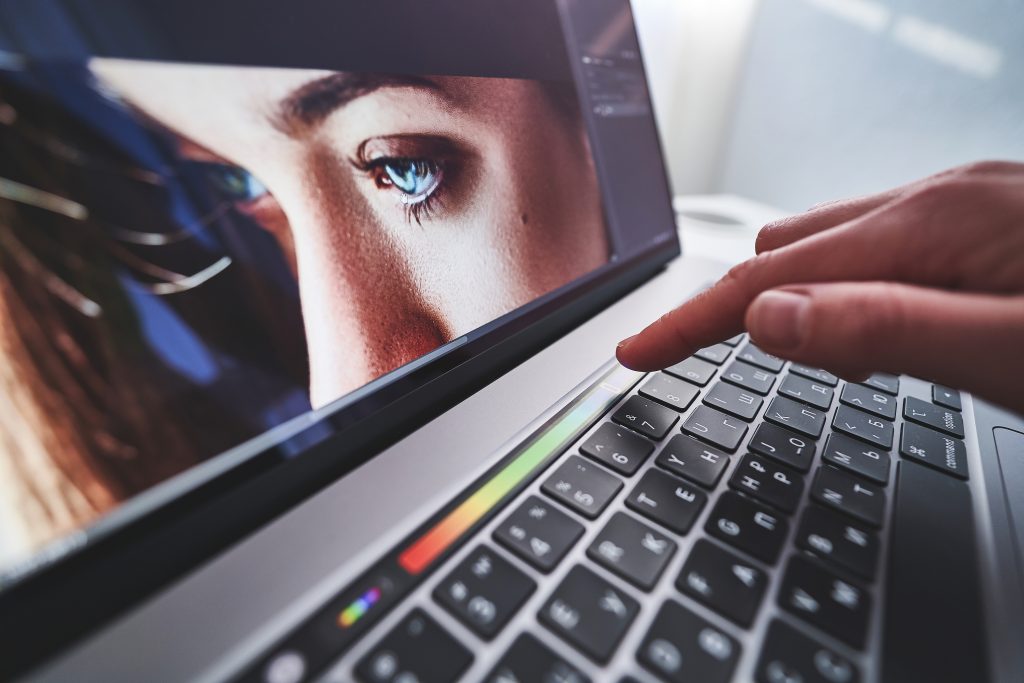 Foto van Adobe Stock
Dankzij technologische vooruitgang exploreren we niet alleen verhalen uit de geschiedenis of wetenschap – we kijken ook in elkaars persoonlijke levens in real-time — terwijl we praten! Met behulp van sociale media zijn we de nieuwe generatie digitale verhalenvertellers geworden. We zijn allemaal digitale verhalenvertellers, en we doen digital storytelling.
Digital storytelling is de kunst van verhalen vertellen met behulp van technologie. Nu digital storytelling blijft groeien als een krachtig communicatiemiddel, helpen steeds meer apps verhalenvertellers hun gedachten op creatieve en inspirerende manieren te delen.
In de volgende secties bespreken we enkele van de populairste digitale storytelling apps van vandaag, te beginnen met Flipagram.
Flipagram
[caption id="attachment_151861" align="alignnone" width="1024">
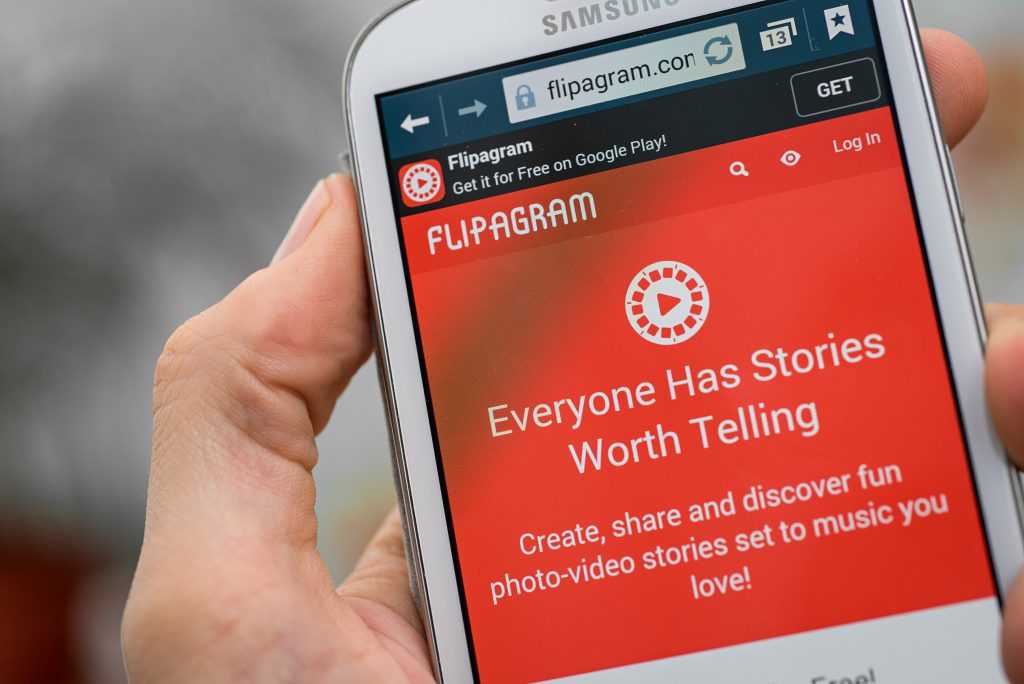 Foto van Adobe Stock
Gelanceerd als gratis app in november 2013, heeft Flipagram als missie iedereen een platform te geven om krachtige digitale verhalen te maken en te delen, visuele verhalen die informeren, vermaken en inspireren.
Met meer dan 200 miljoen mensen die al Flipsters (de naam voor gebruikers van Flipagram) zijn geworden, is het moeilijk om deze social media-reus te negeren. Ja, het is nu een social mediaplatform! Flipagram is snel uitgegroeid tot een communicatiekanaal voor influencers, makers, artiesten en gebruikers. Wil je krachtige digitale verhalen delen? Je weet waar je moet zijn… Flipagram!
[caption id="attachment_152042" align="alignnone" width="1024"> Foto van Adobe Stock
Waarom houden zoveel gebruikers van Flipagram? Een van de populairste functies heeft te maken met muziek. Ja, muziek! Flipagram biedt toegang tot miljoenen nummers GRATIS! Bovendien werkt het met bijna alle apparaten en wordt het verkocht in meer dan 100 landen! De Flipagram app is beschikbaar op iOS, Android en Windows platforms.
Functies van Flipagram
Is Flipagram iets voor jou? Bekijk de andere functies van de app om die beslissing te helpen:
- Maak diavoorstellingen met achtergrondmuziek.
- Maak collages met meerdere foto's.
- Voeg leuke ontwerpen toe aan foto's en collages voor een persoonlijke touch
- Prachtige filters.
- Bijsnijden en roteren van beelden in video's.
- Deel wat je maakt online zodat anderen je werk kunnen beoordelen.
- Deel je verhaal via een privébericht naar een andere Flipster
- Krijg meer likes wanneer je openbare Flipagrams omdraait.
- Privacycontrole van elke Flipagram die je maakt.
- Heb je inspiratie nodig? Bekijk de verschillende kanalen van Flipagram voor meer content.
- Verken andere Flipagrams via hashtags.
- Bekijk de meest gelikte artiesten en de editor’s picks van Flipagram.
- Deel naar andere apps zoals Facebook, Instagram, Twitter etc.
- Voeg gratis muziek toe aan je Flipagrams!
- Voeg emoji’s toe aan je video's!
Een online gesprek is nooit compleet zonder een emoji hier of een emoji daar, en aangezien je online met anderen praat via de Flipagrams die je maakt, zou het echt raar zijn om geen emoji’s te gebruiken, toch?
Emoji’s Toevoegen aan je Flipagram
1. Download de apps Flipagram en PhotoGrid.
2. Haal de emoji’s die je wilt toevoegen. Dit is heel eenvoudig — ga naar Emojiguide. Zodra je daar bent, typ je de emoji die je wilt gebruiken in de zoekbalk.
3. Wacht op de resultaten, ga dan naar de pagina van de emoji die je wilt gebruiken.
4. Kopieer en plak de emoji en sla deze op op je telefoon. We raden aan alle emoji’s in één galerij te plaatsen, zodat het makkelijker wordt om ze in de volgende stappen te gebruiken.
5. Kies de foto's op basis van hoe je wilt dat ze verschijnen op Flipagram.
6. Plaats je foto's en emoji’s samen in één galerij. Doe alsof je een regisseur bent. Denk na over hoe je wilt dat ze in je Flipagram verschijnen.
7. Ga naar Flipagram. Druk op de rode knop met een kruis erop. Die zit onderaan het scherm.
8. Ga naar de galerij met de foto's en emoji’s, selecteer de foto's en emoji’s in de gewenste volgorde, en zet ze allemaal over naar Flipagram.
9. Zodra alles in Flipagram staat, tik je rechtsboven op Next.
10. Je ziet een scherm met onderaan de woorden Music, Speed en Effects. Het woord Music heeft een muzikale noot erboven, Speed heeft een ring-achtig symbool erboven, en Effects twee cirkels erboven.
11. Pas de snelheid aan op hoe je wilt dat je foto's en emoji’s bewegen in je video.
12. Tik op het muziek-icoon. Typ het nummer dat je wilt toevoegen in de zoekbalk onderaan het scherm.
13. Kies een nummer en bepaal welk deel van het nummer op de achtergrond van je Flipagram moet spelen. Een muziekbalk verschijnt onderaan je scherm. Je kunt heen en weer schakelen.
14. Laten we verder gaan met de Effects. Kies een filter, en tik op Done.
15. Bekijk het om zeker te zijn dat het eruitziet zoals jij wilt.
16. Als je klaar bent, tik je rechtsboven op Next.
17. Je ziet een laad-icoon. Wacht tot het geladen is.
18. Tik op Upload, en wacht tot het is geüpload.
19. Zodra het uploaden klaar is, klik je op de drie knopjes rechts op het scherm. Deel, Opslaan op apparaat, Kopieer deel-link, Bijschrift bewerken, en Weergeven op profiel verschijnen.
20. Tik op Opslaan op apparaat. Wacht tot het is opgeslagen.
21. Haal je net opgeslagen Flipagram tevoorschijn en upload het naar je account!
Maak Emoji Video’s met Flipagram
Halloween
[caption id="attachment_152027" align="alignnone" width="1024">
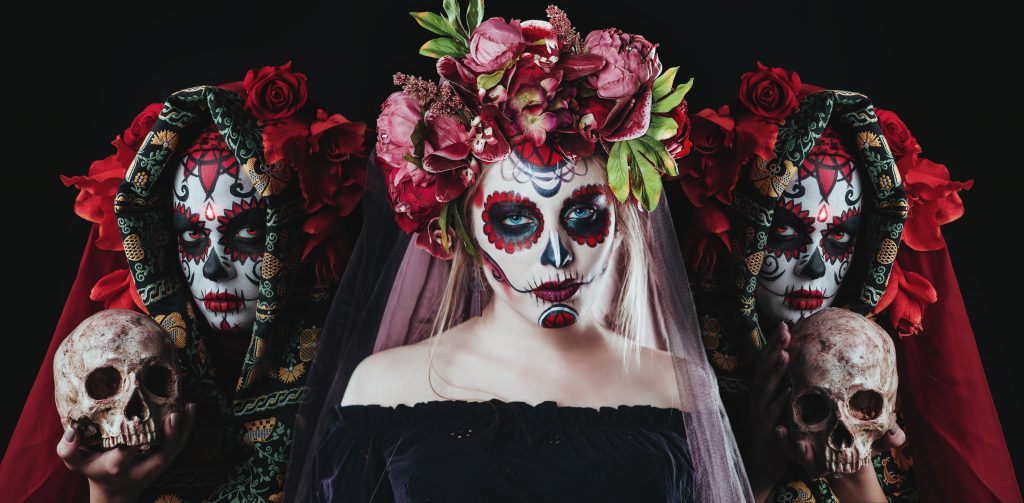 Foto van Adobe Stock
Gebruik de 🎃 Pompoen-emoji, de 💀 Schedel-emoji, en de 🖤 Zwart Hart-emoji om een Halloween-geïnspireerde Flipagram te maken! Omdat Halloween eraan komt, waarom geen coole Flipagram maken van jezelf in je Halloween-kostuum met wat leuke muziek op de achtergrond zoals Thriller van Michael Jackson of de iconische Ghostbusters-thema?
Bestie Verjaardag
[caption id="attachment_152012" align="alignnone" width="1024"> Foto van Adobe Stock
Geef je beste vriendin iets speciaals en heel anders voor haar verjaardag dit jaar! Vertel haar dat ze een koningin is door haar te verrassen met een Flipagram van al jullie foto's samen. Voeg natuurlijk de 👑 Kroon-emoji toe, samen met andere details van haar persoonlijkheid, zoals als ze van fotografie houdt, voeg dan de 📷 Camera-emoji toe, als ze van zonnebrillen houdt, moet er een 🕶️ Zonnebril-emoji in je video, of als ze een groene duim heeft, plaats dan foto’s van je vriendin met een 🌻 Zonnebloem-emoji. Zorg dat haar favoriete nummers op de achtergrond spelen!
Flipagram van de Maand
Je social media feed fris houden kan een voortdurende uitdaging zijn. Je moet altijd alert zijn, dingen opvrolijken, kwaliteitscontent maken. Als je niet de tijd of middelen hebt om je eigen video's vanaf nul te maken, zijn er genoeg manieren om een boeiende feed te creëren met een coole esthetiek met Flipagram!
Waarom niet een Flipagram maken van de maand met belangrijke momenten uit je leven van de afgelopen 30 dagen? Maak het leuk, boeiend en herkenbaar — zelfs een beetje humor kan betrokkenheid en shares stimuleren, zoals een foto plaatsen van de muffins die je hebt gebakken, zelfs als ze mislukt zijn.
Voeg ook een 🤦♂️ Facepalm-emoji of een 😂 Lachende huil-emoji toe voor wat humor. Vergeet niet grappige achtergrondmuziek toe te voegen — zet dat alles erin, en het wordt zeker een hit bij je volgers!
Wat je boodschap ook is, onthoud dat het consistent moet zijn met je merk. Als je jezelf wilt presenteren als een stijlvolle New Yorker, geef dan misschien niet de 💩 Poep-emoji nog een tweede lach, ook al probeer je schattig en dorky te zijn. Begrijp je wat ik bedoel?
Nadelen van Flipagram
Flipagram is erg leuk, maar heeft ook zijn nadelen. Als je perfectionistisch bent met je video's, kan het je teleurstellen omdat overgangen tussen foto's soms schokkerig kunnen zijn. Sommige gebruikers klagen ook over de vooraf ingestelde muzikale clips die Flipagram aanbiedt. De muziek die wordt aangeboden, is slechts beschikbaar in 30-seconden clips, hoewel gebruikers hun eigen clips kunnen uploaden als ze willen.
Als je akkoord gaat met Flipagram, dan is dat geweldig! Maar als die beperkingen voor jou een dealbreaker zijn, zijn er talloze andere apps op de markt die bij jouw stijl passen, en we vertellen je er graag meer over.
VivaVideo
[caption id="attachment_151891" align="alignnone" width="1024">
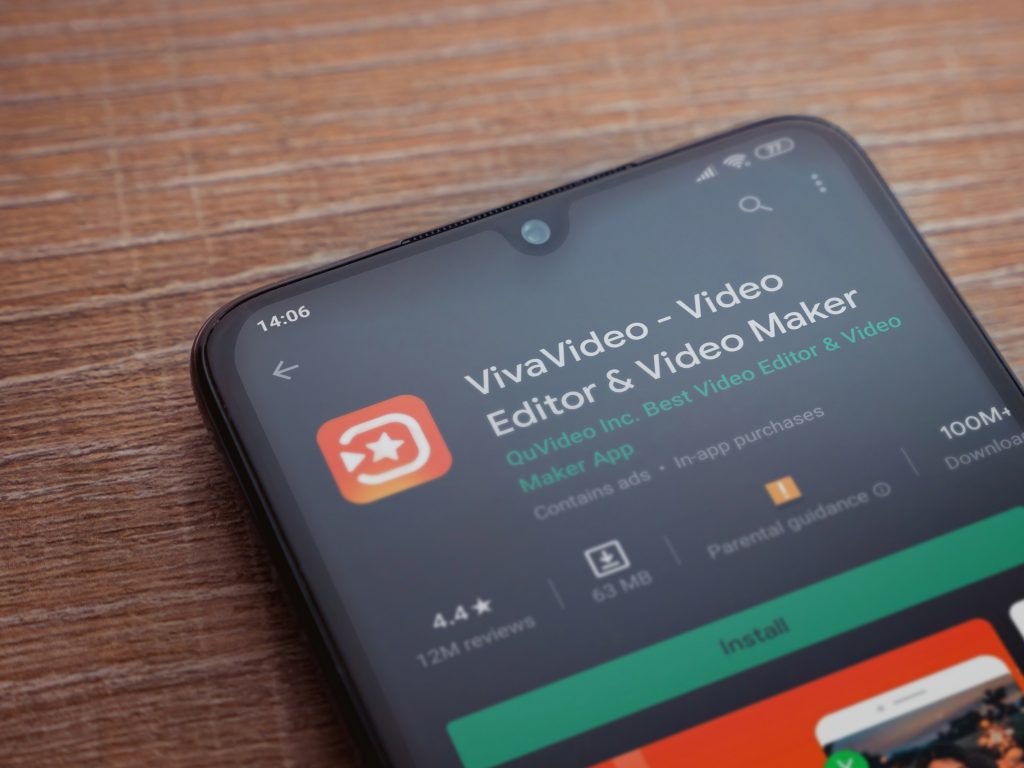 Foto van Adobe Stock
Altijd onderweg? Dan heb je een app nodig die je kan bijhouden! Als snelheid een belangrijk punt is bij VivaVideo, hoef je nooit meer te klagen over hoe traag je app is. Je kunt iets opnemen, bewerken en bijna meteen delen!
VivaVideo beschikt over gebruiksvriendelijke videobewerkingsgereedschappen zoals Video Trim, Cut, Merge en Copy/Duplicate. Het heeft ook geavanceerde functies zoals Video Reverse, Resize, Playback, Background Blur en Video Audio Speed Adjustment. Vertrouw ons: het wordt onmogelijk om niet je innerlijke Steven Spielberg te activeren elke keer dat je deze app gebruikt!
[caption id="attachment_151997" align="alignnone" width="1024">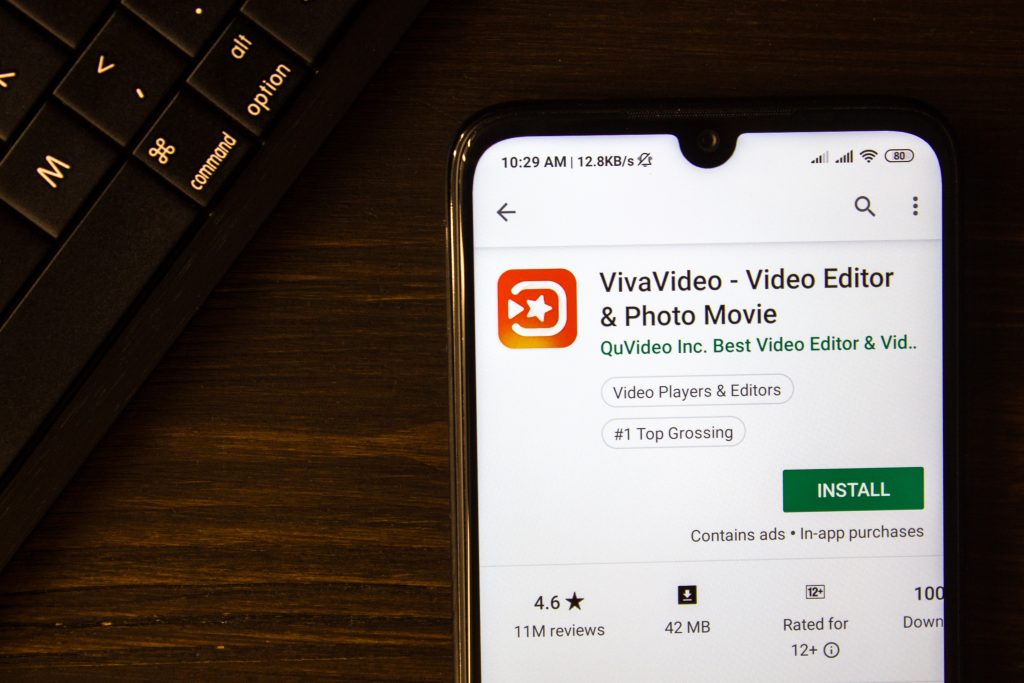 Foto van Adobe Stock
Maar wacht, er is meer! Dat is niet alles wat VivaVideo voor je kan doen. Het is niet de meest gedownloade videobewerkingsapp ter wereld (500 miljoen downloads en groei!), zonder reden. De app stelt gebruikers in staat om strakke en prachtige video's te maken met behulp van andere coole functies zoals foto-diavoorstellingen, filters, thema’s etc. Bovendien verschijnen er korte tutorials wanneer je een tool voor het eerst gebruikt, om uit te leggen hoe ze werken. Een heel gebruikelijke functie voor de minder tech-savvy.
Functies van VivaVideo
- Diavoorstellingmaker: Zet je foto's om in diavoorstellingen door tekstkunst en geanimeerde tekst toe te voegen
- Videobewerkingsgereedschappen: Trim, knip, herhaal, voeg samen of dupliceer videoclips
- Video-effecten: Meer dan 1000 effecten inclusief geanimeerde teksten en lettertypes, Giphy-video-stickers, enz.
- Een muziekbibliotheek vol nummers die passen bij je video's, van pop tot rock en andere genres.
- Deel op social media: Je kunt je video's rechtstreeks delen op al je social media-accounts zoals Facebook en Instagram! Wil je je gemaakte video opslaan op je apparaat? Ga dan naar de Export-sectie van de app.
- VivaPlanet: Maak vrienden met andere VivaVideo-liefhebbers! Je kunt je content delen met andere gebruikers en veel volgers krijgen.
Wil je creatief worden met je content? VivaVideo is de manier! Er zijn talloze thema’s, effecten, achtergronden en lettertypes om uit te kiezen. Als emoji-liefhebbers viel ons vooral op hoe makkelijk het was om emoji’s en stickers in je foto's en video's te verwerken. Het kostte ons slechts een paar minuten!
Emoji’s Toevoegen aan je VivaVideo Vids
1. Open je app. Ga naar de Effects-sectie. Het staat onderaan je scherm.
2. Klik op de woorden See All. Het staat links onderaan je scherm.
3. Zie je een oranje rechthoek met de woorden New Transition erin? Dan zit je goed!
4. Scroll naar beneden tot je de Sticker-sectie ziet. Tik op de Emoji die in wit is geschreven. Je ziet veel rijen met geanimeerde emoji’s!
5. Klik op de emoji die je wilt, en klik op Use rechtsonder op het scherm.
6. Het brengt je naar de foto- en videobibliotheek van je telefoon.
7. Tik op de foto of video waaraan je een emoji wilt toevoegen, en tik op Next.
8. De emoji verschijnt in een wit vak. In welk deel van de foto of video wil je dat de emoji verschijnt? Verplaats het witte vak naar dat gebied.
9. Tik op de witte pijl links onderaan het scherm om je werk te bekijken.
10. Tevreden? Klik op het witte vinkje onderaan het scherm om je werk op te slaan.
11. Je ziet dan een scherm met Theme, Music, Options, Clip Edit, Text & Fx, en Filter. Kies gewoon de Theme, Music en Filter die je wilt.
12. Tik rechtsboven op Save.
13. Kies een exportgrootte: HD 720P, Full HD 1080p, NormL 480P, of GIF.
14. Wacht tot het scherm zegt: Saved to album en draft.
15. Deel je kunstwerk met je familie en vrienden! Tik op de social media-knoppen onderaan je scherm om te delen op Facebook, Instagram, Twitter, etc.
Maak Emoji Verhalen met Wondershare Filmorago
Fangirl
Wil je je engagement op social media vergroten? Plaats relevante content met hashtags voor elke dag van de week! Waarom niet een “Fashionista Vrijdag” maken! Maak een video van jezelf in verschillende looks. Draag dingen die mensen zelden zien dragen — als je die cowboyhoed al lang niet hebt gedragen, is dit het moment om hem tevoorschijn te halen! Voeg een 🤠 Cowboy-emoji toe boven of onderaan het scherm om je content op te vrolijken en de cowboy-look te versterken!
Huiswerk Hulp
Video wordt snel de go-to content voor betrokkenheid op social media. Overal zie je mensen die video's plaatsen op Instagram, Twitter, Facebook, enz. Maar als je echt de aandacht wilt trekken, zijn videotutorials een goede keuze.Video Tutorials
[caption id="attachment_151982" align="alignnone" width="1024"> Foto van Adobe Stock
Waarom video tutorials? Tutorials hebben het voordeel dat ze direct waardevol en toepasbaar zijn voor je doelgroep. Ze hoeven niet lang te zijn; iets van 30 seconden is al voldoende.
Je kunt de video met je camera opnemen en met Meipai filters, tekst, kaders en speciale effecten zoals emoji’s toevoegen. Probeer je content upbeat te houden. Je hebt maar een paar seconden om de aandacht te trekken, dus vermijd de 😥 Verdrietige emoji of 😔 Bedrukte emoji tenzij je ze humoristisch gebruikt.
Dubsmash
[caption id="attachment_152177" align="alignnone" width="1024">
 Foto van Daily Mirror
Als Meipai perfect is voor meisjes, geloven wij met heel ons hart dat Dubsmash voor alle popcultuur-fanaten is. Het is een leuke app waarmee je video's kunt maken van jezelf die lip-syncen op clips van populaire nummers, films, tv-shows en toneelstukken. Zelfs voor een paar minuten word je je favoriete zanger of tv-, film- of toneelpersonage!
Wat nog meer, je zult nooit zonder mensen komen te zitten om na te doen, want Dubsmash werkt voortdurend aan het updaten van haar uitgebreide collectie quotes uit films, series, webseries en toneelstukken!
Dubsmash werkt heel simpel. Kies uit een van de duizenden audiobestanden die beschikbaar zijn in de app, luister aandachtig, zet je camera aan en begin na te doen wat je hoort! Als je klaar bent, kun je de clip downloaden en delen op je apparaat, of plaatsen op al je social media-accounts.
Wil je Dubsmash proberen? Bekijk enkele van de topfuncties van de app.
Functies van Dubsmash
- Gecureerde inhoud. Nadat je bent ingelogd, abonneren gebruikers zich op hashtags die gerelateerd zijn aan hun interesses, zoals #koken, #komedie, #sport, etc.
- Bekijk de populairste video's op de Trending Feed.
- Voeg emoji’s, effecten, tekst, filters en stickers toe om je video's op te laten vallen.
- Ontdek wat er om je heen gebeurt via de Explore-tab.
- Andere Dubsmash-gebruikers kunnen je video's leuk vinden en erop reageren.
- Sla je favoriete geluiden, video's en openbare en privéberichten op je Dubsmash-profiel op.
- Stuur berichten naar andere Dubsmash-gebruikers via de app
- Toegang tot de enorme collectie quotes van TV, films, etc. van Dubsmash.
- Deel je Dubsmash-video’s buiten het platform op social media zoals Facebook, Instagram, Twitter en meer!
Klaar om je familie en vrienden te imponeren met je leuke lip-sync soundbites? We weten dat je enthousiast bent, maar wacht nog even!
Emoji’s Toevoegen aan je Dubs
Voordat je je Bieber of Arianna laat zien, ontdek hoe je emoji’s en andere effecten aan je video’s toevoegt om ze nog leuker te maken!
Volg onze gratis, eenvoudige, stapsgewijze gids om te leren hoe:
1. Download de app. De app is beschikbaar op iOS en Android apparaten.
2. Na installatie vraagt de app naar je taalvoorkeur. Denk goed na; de app gebruikt je antwoord om geluiden voor je Dubs voor te stellen.
3. Bij het maken van je Dubsmash-video heb je als eerste het juiste geluid nodig. Daar heb je geen problemen mee; Dubsmash heeft zo’n grote geluidenbibliotheek dat we zeker weten dat je iets leuk zult vinden! Zoek gemakkelijk naar het geluid van een bepaalde acteur, film of nummer, enz. Je kunt geluiden van verschillende dieren, tekenfilmfiguren en zelfs geluiden op basis van stemmingen kiezen — grappig, romantisch, verdrietig, enz.
4. Maak je Soundboard. Voeg de nummers toe die je leuk vindt aan je Soundboard. Wil je je eigen geluid maken? Neem er dan een op en sla deze hier op, of upload de clip vanuit je mediabibliotheek.
5. Maak je Dub. Maak je geen zorgen als het niet meteen perfect is. Blijf oefenen, en je raakt er uiteindelijk aan gewend. De standaard camera van de app is een selfie-camera, maar je kunt deze veranderen in een achtercamera door op het witte vierkant rechtsboven te tikken.
6. Voeg emoji’s en tekst toe aan je dub. Dit is heel eenvoudig; klik gewoon op het Aa-icoon bovenaan je scherm om tekst toe te voegen, of tik op de Smiley om emoji’s in te voegen.
7. Als je Dubsmash-video klaar is, kun je deze downloaden en opslaan op je apparaat, of delen op je social media-accounts.
Dubsmash met Emoji’s
Film Magie
Dubsmash een zin uit je favoriete film. Nadat je het hebt opgenomen, voeg je een passende emoji toe aan je Dub om het thema te benadrukken, en maak je de video veel aantrekkelijker.
Bijvoorbeeld, herinner je de iconische zin uit “Notting Hill”? “I’m just a girl, standing in front of a boy, asking him to love her.” Waarom geen ❤️ Hart-emoji of een 🥺 Smekende emoji toevoegen aan je Dub voor een meer dramatisch effect? Stem het thema van de regel die je na doet af op de kleur en het type emoji. Je volgers zullen het geweldig vinden!
Dubsmash Duo
[caption id="attachment_151906" align="alignnone" width="300"> Foto van Adobe Stock
Of trio terwijl je bezig bent! De meeste gebruikers maken solo Dubs, maar er is geen reden waarom je geen Dubs met familie en vrienden kunt maken! Hoe meer, hoe merrier, toch? Verzamel enkele van je favoriete quotes uit films of series over vriendschap, bel een beste vriend of twee, en heb gewoon plezier!
Films en Series over Vriendschap
Mean Girls, Clueless en Gossip Girl zijn enkele films en series die op hun eigen manier bijzonder zijn, en ze verdienen het om opnieuw beleefd en nagespeeld te worden met een bijzonder persoon. Dus als je op zoek bent naar een excuus om contact op te nemen met een vriend waarmee je het contact verloren hebt, is dit het perfecte moment.Voordat je het op je Dubsmash-profiel plaatst, waarom niet een paar leuke emoji’s toevoegen om extra betekenis en flair aan je video te geven? Misschien een 👊 Oncoming Fist-emoji of 🙌 Handen omhoog-emoji om solidariteit te tonen? Zoals altijd, de keuze is aan jou!
Animoto
[caption id="attachment_152192" align="alignnone" width="300">
 Foto van SC Media
Een van de meest frustrerende dingen om op je apparaat te zien, is de waarschuwing dat het geheugen vol is. 99 procent van de tijd is de schuldige een opslagvreter-app of -software.
Verassing, verrassing! Je hoeft je daar geen zorgen over te maken met Animoto. Animoto is een cloud-gebaseerde videoproductiedienst die video's maakt van foto's, videoclips en muziek, en ze omzet in diavoorstellingen en webpresentaties.
Cloud-Technologie
Het is gratis beschikbaar op zowel online als mobiele platforms, met betaalde upgrades. Omdat het een cloud-gebaseerde technologie is, wordt alles wat je met Animoto doet opgeslagen op het internet en niet op je eigen computer. Is dat niet gaaf?
Dat is niet het enige coole aan Animoto. Veel gebruikers vinden het geweldig dat je het zowel op je computer als vanaf je mobiele apparaat kunt gebruiken als een mobiele videobewerker. Dit maakt het ideaal voor drukke ondernemers onderweg.
Ben je onder de indruk? Laten we dan de andere gratis functies van de app bekijken.
Functies van Animoto
- Maak zoveel video's als je wilt. De hemel is de limiet!
- Maak video's tot 20 minuten lang.
- Veel coole aanpasbare sjablonen.
- Kies je eigen achtergrondmuziek. Kies uit Animoto’s catalogus van nummers, allemaal gelicenseerd voor gebruik.
- Vertel je verhaal in vierkante, landschap- en portretformaat.
- Decoreer je video met opvallende emoji’s, geanimeerde tekst-effecten en 30 kleurstalen.
Emoji’s Toevoegen aan je Animoto Video’s
Als je het vermijden van geanimeerde graphics in je video's te moeilijk vindt, zal Animoto dat voor je veranderen. Het opvrolijken van je video's is nog nooit zo makkelijk geweest!
Volg deze stappen om te leren hoe:
1. Log in op je account. Kies een videobestand dat past bij je project. Is het een promo-video? Tutorial?
2. Upload je foto's en videoclips. Wil je meer foto's toevoegen? Bekijk de Getty Images-bibliotheek van Animoto. Er zijn meer dan 1 miljoen gratis clips en afbeeldingen om uit te kiezen. Zodra je hebt wat je wilt, sleep je ze naar je werkruimte.
3. Nu komt het leuke gedeelte! Word creatief met emoji’s, video-stijlen, filters en lettertypes. Je kunt ook kiezen uit de curated thema’s van Animoto.
4. Kies tot slot je muziek uit de catalogus van duizenden gelicenseerde nummers van Animoto.
5. Klik op de afspeelknop linksonder om je video te previewen. Als je tevreden bent over het resultaat, klik je op exporteren en je voltooide video opslaan.
6. Plaats je video direct op je social media via Animoto of download het als HD-bestand om op je website te plaatsen of via e-mail te delen.
7. Animoto verwijdert nooit gebruikersvideo’s; je kunt altijd teruggaan naar de app, je video's downloaden, bewerken of opnieuw delen!
Maak je Video’s Op met Emoji’s
Quote Quotes
[caption id="attachment_152147" align="alignnone" width="1024">
 Foto van Adobe Stock
We weten het. Quotes kunnen cheesy zijn, maar als ze goed gedaan worden, kunnen ze effectief zijn en resoneren met je doelgroep. Aangezien een van de sterkste punten van Animoto haar prachtige sjablonen zijn, waarom niet je favoriete quotes plaatsen en een sjabloon van Animoto gebruiken als achtergrond?
Herkenbare Onderwerpen
Wil je je volgers op social media vergroten door quotes te plaatsen? Focus dan op onderwerpen waar veel mensen zich in kunnen vinden — verliefd worden, falen, werk, familie, enz. Vergeet niet een emoji of twee toe te voegen om je content op te vrolijken! Een 💔 Gebroken Hart-emoji aan het einde van een quote over heartbreak, of een 🍿 Popcorn-emoji als je quote uit je favoriete film komt.Win met Emoji’s
[caption id="attachment_151936" align="alignnone" width="1024"> Foto van Adobe Stock
Iedereen houdt van gratis spullen. Wedstrijden organiseren op je social media-accounts is een goede manier om je content op te vrolijken en je verhaal te vertellen. Bijvoorbeeld, als je onlangs hebt geleerd hoe je moet koken, waarom niet keukengerei weggeven in je video's? Vergeet niet emoji’s toe te voegen aan je tekst om aandacht te trekken. Als je over eten praat, zal een 🥣 Kom met soep-emoji je content zeker opvrolijken.
Wondershare Filmorago
[caption id="attachment_152057" align="alignnone" width="1024">
 Foto van Adobe Stock
Wondershare Filmorago is een eenvoudige en leuke app die essentiële tools bevat om een mooie video te maken. Met Filmorago kun je veel magische effecten toevoegen, zoals stickers, filters, en je kunt schermafbeeldingen en foto's omzetten in video's terwijl je tekst en muziek toevoegt. Het is niet zo fancy als de andere tools, maar het heeft zijn eigen charme.
[caption id="attachment_152117" align="alignnone" width="1024">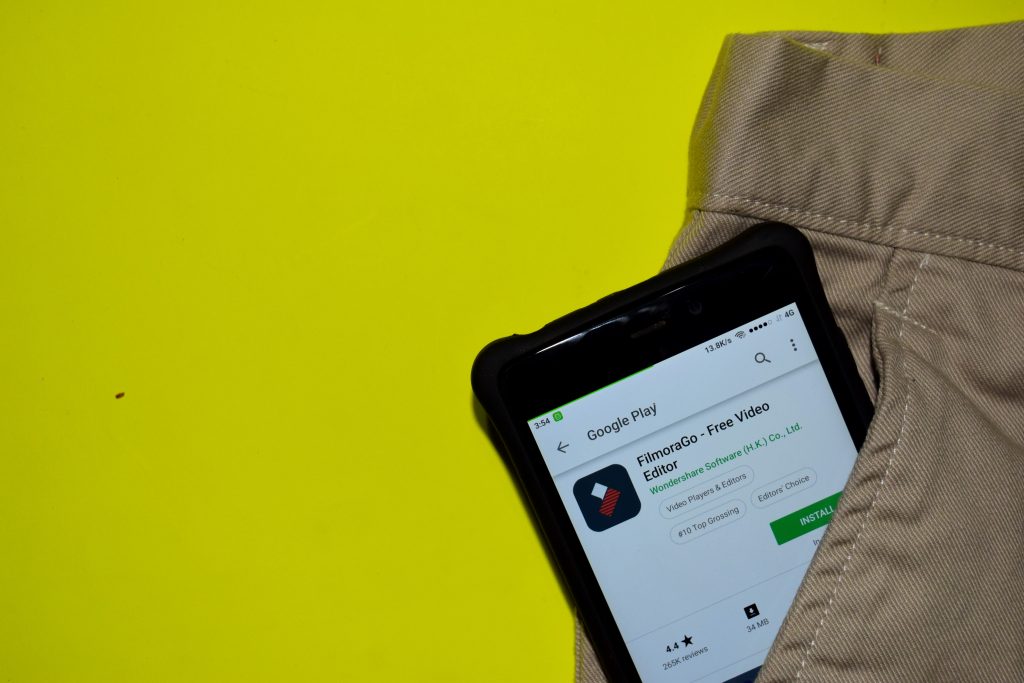 Foto van Adobe Stock
Wat we ook echt leuk vonden aan Filmorago, is dat het geen tijdslimiet heeft; er is geen limiet aan de lengte van de video die je kunt bewerken. Met deze tool kun je je online verhalen zo lang maken als je wilt.
Functies van Wondershare Filmorago
Bekijk hier de andere functies van de app:- Breed scala aan filters en overlays om je video's mooi te maken.
- Royaltyvrije video-effecten, audiobestanden en stockvideo’s en -afbeeldingen.
- Breed scala aan filters en overlays om je video's aantrekkelijker te maken.
- Eenvoudige drag-and-drop interface.
- Meer dan 100 coole visuele effecten.
- Snelheidsregeling — ondersteuning voor time-lapse en slow-motion.
- Eigen Wondershare Filmorago videobewerkingsacademie.
- Maandelijkse wedstrijden voor leden.
- Wondershare-experts staan 24/7 klaar om gebruikers te helpen.
Emoji’s Toevoegen aan je Wondershare Creaties
Over effecten gesproken, we hebben Wondershare getest en geprobeerd emoji’s toe te voegen aan onze video's (omdat emoji’s het leven zijn), en van alle apps is het proces van Wondershare sneller en preciezer dan de andere!
Waarom niet zelf proberen? Kijk hoe we het gedaan hebben:
1. Importeer een video. Klik op Full Feature Mode.
2. Tik op Import; het staat linksboven op het scherm.
3. Klik op Import Media Files, en voeg de video toe.
4. Sleep het naar het bewerkingsgedeelte onderaan het scherm.
5. Speel de video af om te zien of het werkt.
6. Ga naar emojiguide.com. Sla de emoji op die je wilt gebruiken.
7. Ga terug naar Filmora. Tik op Import Media Files.
8. Klik op je gewenste emoji. Voeg deze toe aan de bewerkingstijdlijn onderaan je scherm.
9. Sleep de emoji naar het kleine voorbeeldscherm rechts van je computer. Pas de grootte van de emoji aan.
10. Volg hetzelfde proces als je meer emoji’s aan je video wilt toevoegen!
Maak Emoji Verhalen met Wondershare Filmorago
Wonder Facts met Emoji’s
[caption id="attachment_152132" align="alignnone" width="1024">
 Foto van Adobe Stock
Alleen omdat ze je volgers zijn, betekent niet dat ze alles over je weten. Sommige van je Facebook-vrienden ken je al een jaar, terwijl anderen al 10 jaar! Dus waarom niet het speelveld gelijk maken door een “25 leuke feiten over mij” video te maken met Wondershare Filmorago?
Voeg minstens één emoji per feit toe om je content een schattige draai te geven en te versterken waar je over gaat praten. Bijvoorbeeld, voor feit nummer 2, als je wilt zeggen dat je van dansen houdt, voeg dan de 💃 Vrouw die danst-emoji toe, of als je van tuinieren houdt, voeg dan een tulp-emoji Tulpen-emoji toe, een 🌺 Hibiscus-emoji, of een 🌸 Kersbloesem-emoji.
Maak je Dagelijkse Posts Geweldig
[caption id="attachment_151967" align="alignnone" width="1024">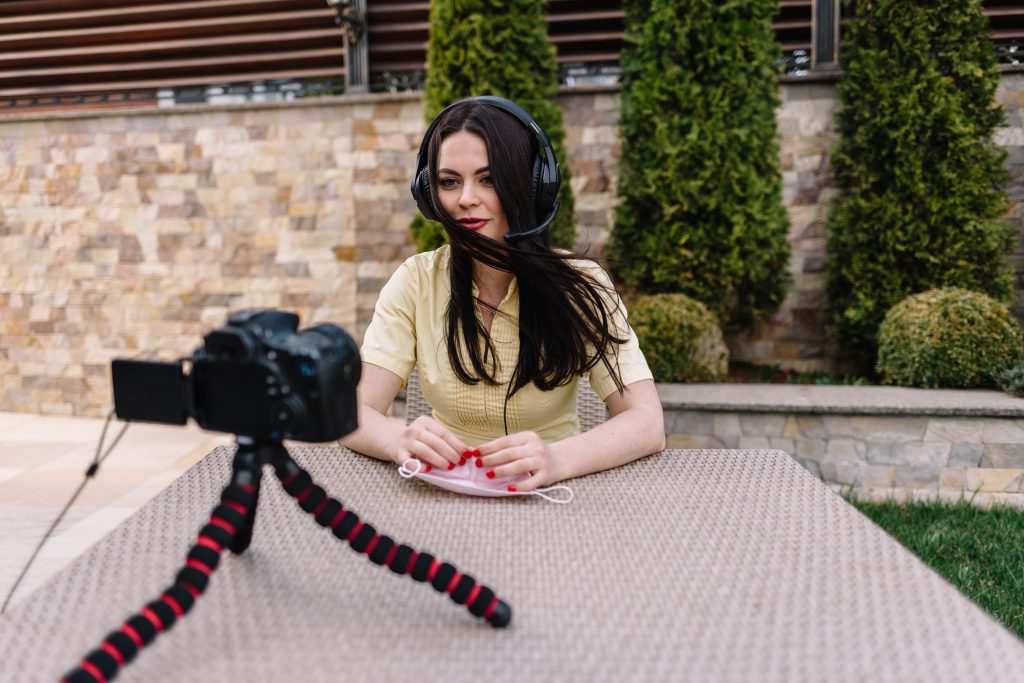 Foto van Adobe Stock
Soms richten we ons zo erg op het maken van mooie posts dat we de frequentie vergeten! Vergeet niet je volgers bij te praten met korte maar leuke Wondershare-video’s over wat er in je leven gebeurt. Wondershare is zo makkelijk te gebruiken dat we zeker weten dat je minstens één video per dag kunt plaatsen.
Voordat je je video afsluit, om meer mensen te laten kijken naar wat je hebt gedaan, eindig je met “tag een vriend,” een korte tekst en een emoji.
Tag een Vriend
[caption id="attachment_151876" align="alignnone" width="1024"> Foto van Adobe Stock
Hoe meer mensen je tagt in je “Tag een vriend” post, hoe meer betrokkenheid het zal krijgen! Bijvoorbeeld, als je vandaag in de sportschool hebt getraind, plaats dan een foto van jezelf tijdens het trainen, misschien een quote of twee, en eindig met “Tag een vriend die dit vandaag moet horen,” samen met een 🙌 Handen omhoog-emoji om virtueel een high-five of high-ten te geven (als je al je vingers telt), je volgers.
Conclusie
[caption id="attachment_152072" align="alignnone" width="1024">
 Foto van Adobe Stock
We hopen dat de bovenstaande apps je kunnen helpen. Sommige lijken op Flipagram; sommige niet. Sommige hebben een nog grotere gebruikersbasis dan Flipagram! Als je Flipagram geprobeerd hebt en het niet leuk vond, zijn er talloze andere video- en fotobewerkingsapps die je kunt verkennen. Er is altijd iets voor elke gelegenheid!
Kies de App die bij je Past
[caption id="attachment_152102" align="alignnone" width="1024"> Foto van Adobe Stock
Voordat je begint met het zoeken naar de juiste app, hier nog een laatste tip — elke app heeft zijn eigen niche, doelgroep en unieke functies. Zorg dat wat de app biedt overeenkomt met wat jij zoekt.
En vergeet niet te controleren of ze werken met emoji’s! Het toevoegen van emoji’s maakt je content creatiever en trekt de aandacht van mensen.
Dus, heb je Flipagram geprobeerd en vond je het leuk? Welke andere apps gebruik jij om je verhalen te vertellen? Laat het ons weten! Stuur ons een bericht via onze Contactpagina.