Discord Emojis: सभी बातें जो आपको जाननी चाहिए 👾
यहाँ HTML सामग्री का हिंदी अनुवाद है, सभी HTML टैग, विशेषताएँ, वर्ग, href मान, चित्र URL और इमोजी अक्षर को बिल्कुल सुरक्षित रखते हुए, केवल मानव-पठनीय पाठ का अनुवाद किया गया है:
सब लोग अब वीडियो गेम खेल रहे हैं।
लेकिन यह हमेशा ऐसा नहीं था। जब वीडियो गेम हमारे जीवन में आए, तो लोग सोचते थे कि यह केवल जीनियस के लिए एक शौक है। लड़के, यह कितना बदल गया है! सभी उम्र के पुरुष और महिलाएं वीडियो गेम के रोमांच का आनंद लेते हैं। वास्तव में, दुनिया भर में 2.5 अरब लोग खेलते हैं! वीडियो गेम उद्योग वर्षों में अत्यधिक बढ़ा है और अब यह दुनिया का सबसे लोकप्रिय मनोरंजन माध्यम है।
 भविष्यगैमरेलीज़.com से फोटो
जैसे-जैसे गेमिंग उद्योग विकसित हो रहा है, और वीडियो गेम खिलाड़ियों का समुदाय समृद्ध और फलफूल रहा है, अधिक से अधिक ऐप्स विकसित किए जा रहे हैं ताकि गेमर्स की आवश्यकताओं को पूरा किया जा सके।
डिस्कॉर्ड क्या है?
 mynintendonews.com से फोटो
ऑनलाइन गेमिंग समुदाय में एक ऐप जो लोकप्रिय हो रहा है, वह है डिस्कॉर्ड, एक डिजिटल वितरण प्लेटफ़ॉर्म जो — आप ने सही अनुमान लगाया — वीडियो गेम समुदायों के लिए डिज़ाइन किया गया है। यदि आप एक गेमर और इमोजी प्रेमी हैं, तो डिस्कॉर्ड एक ऐसा ऐप है जिसका आप निश्चित रूप से आनंद लेंगे क्योंकि यह चित्रों को डिस्कॉर्ड इमोजी में बदल देता है।
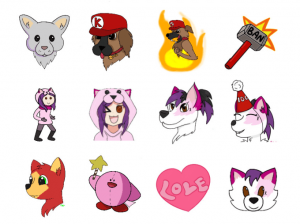
आप शायद पूछ रहे होंगे: डिस्कॉर्ड इमोजी क्या हैं? अधिकांश मामलों में, डिस्कॉर्ड इमोजी, (जिन्हें कस्टम इमोजी भी कहा जाता है), वे अपलोड की गई छवियां हैं जो एक डिस्कॉर्ड सर्वर में इमोजी के रूप में उपयोग की जाती हैं। दूसरे शब्दों में, ये ऐसी छवियां हैं जो एक डिस्कॉर्ड सर्वर पर अपलोड की जाती हैं और इमोजी बन जाती हैं।
अब जब हमने यह समझ लिया है, तो क्यों न हम और भी आगे बढ़ें और डिस्कॉर्ड से संबंधित कुछ बुनियादी शब्द और प्रक्रियाओं को समझें, जैसे डिस्कॉर्ड की परिभाषा, डिस्कॉर्ड नाइट्रो क्या है, अपने पीसी से डिस्कॉर्ड इमोजी कैसे बनाएं, अपने एंड्रॉइड फोन से डिस्कॉर्ड इमोजी कैसे बनाएं, और अपने आईफोन से डिस्कॉर्ड इमोजी का उपयोग कैसे करें।
डिस्कॉर्ड का उद्गम
 fiverr.com से फोटो
डिस्कॉर्ड एक मुफ्त ऐप है जो इंटरनेट रिले चैट के टेक्स्ट चैट पहलुओं और स्काइप और टीमस्पीक के वॉयस चैट पहलुओं को मिलाता है। आप इसमें अन्य उपयोगकर्ताओं के साथ चैट कर सकते हैं और बात कर सकते हैं। अब, हम मानते हैं कि आप सोच रहे होंगे कि यदि स्काइप और आईआरसी मौजूद हैं, तो डिस्कॉर्ड क्यों बनाया गया?
ऐप का एक और शानदार पहलू यह है कि यह बहुत ही उपयोगकर्ता-मित्रवत है। यह मुफ्त है, सुरक्षित है, और आपके डेस्कटॉप और फोन दोनों पर काम करता है। इसके अलावा, आप अपने खुद के इमोजी भी बना सकते हैं!
डिस्कॉर्ड इमोजी की श्रेणियां
हजारों डिस्कॉर्ड इमोजी विभिन्न डिजाइनों में विभाजित हैं, जो उनकी श्रेणियों पर आधारित हैं। इनमें से कुछ श्रेणियों में फिल्में, गेमिंग, एनिमे, जानवर आदि शामिल हैं। बस अपने खाते में लॉग इन करें और इन शानदार डिजाइनों का आनंद लें!
1. क्लासिक इमोजी चेहरे
ये मानक इमोजी किसी भी बातचीत में भावनाओं और प्रतिक्रियाओं को व्यक्त करने के लिए आवश्यक हैं, जो टोन और व्यक्तित्व को व्यक्त करने में मदद करते हैं।
- मुस्काती आँखों वाला मुस्काता चेहरा इमोजी – मुस्कुराते चेहरे के साथ मुस्कुराते हुए आंखें: यह इमोजी गर्मजोशी, दयालुता, या सामान्य मित्रता व्यक्त करता है, अक्सर नए सदस्यों का स्वागत करने या आभार व्यक्त करने के लिए उपयोग किया जाता है।
- ज़ोर–ज़ोर से रोता चेहरा इमोजी – तेज़ रोते हुए चेहरा: तीव्र भावनाओं का प्रतिनिधित्व करता है, चाहे वह दुख हो, हंसी हो, या अत्यधिक खुशी हो। यह सहानुभूति दिखाने या साझा अनुभव पर प्रतिक्रिया व्यक्त करने के लिए अक्सर प्रयोग किया जाता है।
- सोचता हुआ चेहरा इमोजी – सोचते हुए चेहरा: जब विचार कर रहे हों, प्रश्न पूछ रहे हों, या बातचीत में विराम दे रहे हों, तब इसका उपयोग करें। यह पोल या सर्वर में चर्चा शुरू करने के लिए अच्छा है।
- विस्मित चेहरा इमोजी – शर्मिंदा चेहरा: शर्म, आश्चर्य या “उफ़!” पल व्यक्त करने के लिए उपयुक्त। यह अक्सर हास्यपूर्ण रूप से उपयोग किया जाता है, खासकर जब कोई अप्रत्याशित बात कहता है।
- धूप के चश्मे के साथ मुस्काता चेहरा इमोजी – धूप का चश्मा पहने मुस्कुराते चेहरा: यह एक ठंडा, आत्मविश्वासी या आरामदायक टोन जोड़ता है। जश्न मनाने के पल या जब कोई सदस्य कुछ प्रभावशाली हासिल करता है, तब अच्छा है।
- विस्फोट करता हुआ सर इमोजी – विस्फोटक सिर: जब कोई जानकारी या पल आपको हैरान कर दे, तो यह इमोजी बहुत उपयोगी है। यह बड़े घोषणाओं या नए अपडेट साझा करने के लिए उत्कृष्ट है।
2. गेम और टेक-प्रेरित इमोजी
ये इमोजी गेमिंग संस्कृति और तकनीक को दर्शाते हैं, जो डिस्कॉर्ड की जड़ों के अनुरूप हैं, जो एक गेमर का संचार मंच है।
- परग्रह दैत्य इमोजी – एलियन मॉन्स्टर: यह पिक्सेल-आर्ट प्रेरित एलियन रेट्रो वीडियो गेम्स का संकेत है, अक्सर मजेदार गेमिंग रातों या क्लासिक गेम्स पर चर्चा के लिए उपयोग किया जाता है।
- वीडियो गेम, कंट्रोलर इमोजी – वीडियो गेम कंट्रोलर: किसी भी गेमिंग सर्वर के लिए आवश्यक, यह इमोजी आगामी गेमिंग इवेंट, टूर्नामेंट, या बस मल्टीप्लेयर गेम सत्र की शुरुआत का संकेत देता है।
- लैपटॉप इमोजी – लैपटॉप कंप्यूटर: अक्सर काम, प्रोग्रामिंग, या अध्ययन सत्रों का प्रतिनिधित्व करने के लिए उपयोग किया जाता है, यह तकनीक-केंद्रित या उत्पादकता चैनलों में लोकप्रिय है।
- 🕹️ – जॉयस्टिक: आर्केड-शैली के गेमिंग का एक और संदर्भ, यह इमोजी आमतौर पर गेम से संबंधित आयोजनों की घोषणा करने या गेमर्स का प्रतीक होने के लिए उपयोग किया जाता है।
- टेक्नोलॉजिस्ट इमोजी – टेक्नोलॉजिस्ट: तकनीक चर्चा, कोडिंग चैनल, या विकास से संबंधित किसी भी चीज़ के लिए अच्छा है। यह संकेत करने में भी मदद करता है कि लोग गहरे काम में लगे हैं।
3. लोकप्रिय कस्टम स्थैतिक इमोजी
कस्टम स्थैतिक इमोजी सर्वर को अनूठे, पहचानने योग्य प्रतीकों या समुदाय-विशिष्ट डिजाइनों को दिखाने की अनुमति देते हैं। ये इमोजी अक्सर सर्वर की व्यक्तित्व को दर्शाते हैं।
- पिज़्ज़ा स्लाइस इमोजी – पिक्सेल आर्ट पिज़्ज़ा: हर किसी के पसंदीदा आराम भोजन का मजेदार संस्करण, ब्रेक, “खाना चैट” चैनल, या आकस्मिक चर्चाओं का संकेत देता है।
- बिल्ली का चेहरा इमोजी – प्यारा बिल्ली का चेहरा: बिल्लियाँ सर्वव्यापी प्रिय हैं, और यह इमोजी खेल संदेश, जानवर-थीम वाले चैनल, या किसी भी चैट में कुछ क्यूटनेस जोड़ने के लिए इस्तेमाल किया जा सकता है।
- इंद्रधनुष इमोजी – रेनबो पिक्सेल आर्ट: बातचीत को उज्जवल बनाने या LGBTQ+ गर्व का प्रतिनिधित्व करने के लिए अक्सर उपयोग किया जाता है, यह रंगीन इमोजी सकारात्मक ऊर्जा और समावेशन लाता है।
- मल का ढेर इमोजी – खुश पूप चेहरा: हल्के पल में हँसी जोड़ने या जब कोई मज़ेदार बात हो, तो यह उपयोगी है। यह मज़ाकिया राहत के लिए सर्वरों में एक खेलपूर्ण जोड़ है।
- रॉकेट, वाहन इमोजी – रॉकेट: बूस्ट (नाइट्रो उपयोगकर्ता सर्वर को लेवल अप कर रहे हैं) का संकेत या जब समुदाय में कुछ नया और रोमांचक शुरू हो रहा हो, तो इसका उपयोग करें।
4. एनिमेटेड इमोजी (डिस्कॉर्ड नाइट्रो आवश्यक)
नाइट्रो उपयोगकर्ताओं के लिए उपलब्ध, एनिमेटेड इमोजी आंदोलन के माध्यम से अतिरिक्त अभिव्यक्ति लाते हैं, जो बातचीत में मज़ेदार गतिशीलता जोड़ते हैं।
- नाचता हुआ पुरुष इमोजीनाचती हुई महिला इमोजी – नाचते हुए पात्र: पार्टी, जश्न, या घोषणाओं के लिए उपयुक्त। नाचते हुए इमोजी को कार्यक्रम निमंत्रण के साथ जोड़ा जा सकता है या जब नए सदस्यों का स्वागत किया जाए।
- पार्टी पॉपर इमोजी – कंफ़ेटी फटना: बधाई संदेशों के लिए फटने वाला कंफ़ेटी एनिमेशन। यह सर्वर माइलस्टोन, सदस्य वर्षगांठ, या उपलब्धि घोषणाओं के लिए आमतौर पर उपयोग किया जाता है।
- बंद आँखों वाला दाँत दिखाता चेहरा इमोजी – हंसते हुए चेहरा आँसुओं के साथ: हँसी के पल या मज़ेदार जोक्स पर प्रतिक्रिया देने के लिए यह एनिमेटेड हंसता हुआ इमोजी “डंक” करता है।
- आग इमोजी – आग: झिलमिलाती हुई आग का एनिमेशन, यह किसी चीज़ को “आग” में दिखाने के लिए अच्छा है (जैसे गर्म विषय) या तीव्र विषयों पर चर्चा के लिए।
- आकाशगंगा इमोजी – आकाशगंगा का घुमाव: ब्रह्मांड-थीम वाला एनिमेशन, अक्सर अंतरिक्ष-थीम वाले सर्वरों में या देर रात की बातचीत या आरामदायक चर्चा के दौरान “चिल” मूड सेट करने के लिए उपयोग किया जाता है।
5. आयोजन-विशेष इमोजी
आयोजन इमोजी मौसमी क्षणों को चिह्नित करने और छुट्टियों या जश्न-थीम वाली चर्चाओं में उत्साह जोड़ने में मदद करते हैं।
- जैक–ओ–लैंटर्न, कंदील इमोजी – हैलोवीन कद्दू: एक मजेदार हैलोवीन इमोजी है जो इस सीज़न में आयोजनों की घोषणा करने, हैलोवीन कहानियाँ साझा करने, या सर्वर को थीम्ड आइकन से सजाने के लिए उपयोग किया जाता है।
- सैंटा क्लॉज़ इमोजीक्रिसमस ट्री इमोजी – सांता और क्रिसमस ट्री: दिसंबर के लिए उपयुक्त, ये इमोजी अवकाश आयोजनों, उपहार आदान-प्रदान, या सर्वर सदस्यों के बीच त्योहार की खुशी फैलाने के लिए हैं।
- जन्मदिन का केक इमोजी – जन्मदिन का केक: जन्मदिन, सर्वर वर्षगांठ, या किसी भी मील के पत्थर का जश्न मनाने के लिए उपयोग किया जाता है। यह जन्मदिन का केक इमोजी एक स्वागतपूर्ण, समुदाय-केंद्रित माहौल बनाता है।
- उत्सवी चेहरा इमोजी – पार्टी हैट: टोपी और कंफ़ेटी के साथ, यह इमोजी किसी भी प्रकार के जश्न के लिए मुख्य है, व्यक्तिगत उपलब्धियों से लेकर नए सर्वर माइलस्टोन तक।
अपने पीसी पर डिस्कॉर्ड इमोजी कैसे बनाएं
कुछ आसान चरणों में डिस्कॉर्ड इमोजी बनाना सीखें!
 wikihow.tech से फोटो
पहला भाग
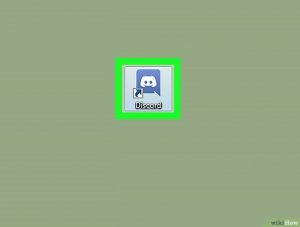
- डिस्कॉर्ड खोलें। ऐप आसानी से मिल जाता है; इसका नीला आइकन एक केकड़ा जैसा दिखता है और यह विंडोज मेनू का हिस्सा है।
- एक बार डिस्कॉर्ड खुल जाने के बाद, एक सर्वर चुनें। स्क्रीन के बाएँ ओर कई सर्वर उपलब्ध हैं। इस महत्वपूर्ण बात का ध्यान रखें - आप जो भी इमोजी अपलोड करेंगे, वह केवल उसी सर्वर पर उपयोग की जा सकती है।
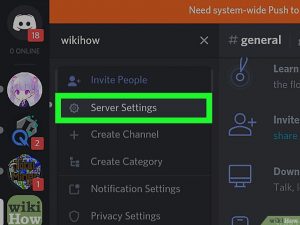
- तीन क्षैतिज बार वाले बटन पर क्लिक करें। यह स्क्रीन के ऊपर के पास, सर्वर के नाम के दाहिने ओर है।
- सर्वर सेटिंग्स पर जाएं। यह स्क्रीन के बाएँ कॉलम में है।
- इमोजी बटन पर भी क्लिक करें, जो बाएँ कॉलम में है।
 wikihow.com से फोटो
दूसरा भाग
- अपलोड इमोजी बटन पर क्लिक करें। यह एक नीला बटन है और स्क्रीन के ऊपर दाहिने कोने पर है।
- छवि अपलोड करें। अपलोड करने के बाद, इसे एक नाम दें। यह बहुत महत्वपूर्ण है। आमतौर पर, यदि आप कोई छवि डाउनलोड करते हैं, तो वह यादृच्छिक रूप से जेनरेट की जाती है या कुछ लंबी और असामान्य नाम की होती है। जब आप इसे संदर्भित करने के लिए चैट में जाते हैं, तो यदि नाम बहुत लंबा है और भ्रमित करने वाला है, तो आप इसे खोज नहीं पाएंगे।
- यदि आप एक एनिमेटेड इमोजी जोड़ना चाहते हैं, तो बस अपलोड इमोजी पर क्लिक करें, Gif प्रारूप की छवि चुनें, और अपलोड करें।
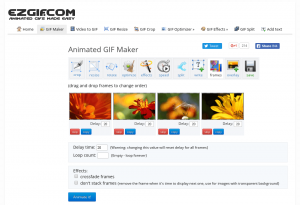
- अगर Gif बहुत बड़ा है तो? तो आपको इसे संकुचित करना होगा, जो आप ezgif.com जैसी साइट पर कर सकते हैं।
 ezgif.com से फोटो
तीसरा भाग
- यदि आप एक व्यवस्थापक या एडमिन हैं, तो आप जो भी छवि चाहें अपलोड कर सकते हैं और वह स्वचालित रूप से सही आयामों के साथ आकार में आ जाएगी। यदि आपके पास ये विशेषाधिकार नहीं हैं, तो कोई बात नहीं। बस ezgif.com पर जाएं, उस फ़ाइल का चयन करें जिसे आप संकुचित करना चाहते हैं, अपलोड करें, फिर Optimize Gif बटन दबाएँ। सुनिश्चित करें कि किलोबाइट आकार वह है जो डिस्कॉर्ड मांग रहा है, इसलिए इसे थोड़ा और संकुचित करें।
- यदि अधिकतम सेटिंग्स के साथ भी काम नहीं करता है, तो resize बटन पर क्लिक करें, प्रतिशत को समायोजित करें, और आप देखेंगे कि छवि छोटी हो गई है।
- सहेजें बटन पर क्लिक करें, फिर वापस डिस्कॉर्ड सर्वर पर जाएं, अपलोड इमोजी पर क्लिक करें, और अपनी बनाई हुई इमोजी अपलोड करें। आप हो गए!
यदि आप एक गेमर हैं और अपने डिस्कॉर्ड अनुभव को अगले स्तर पर ले जाना चाहते हैं, तो डिस्कॉर्ड नाइट्रो निश्चित रूप से वही है जिसकी आप तलाश कर रहे हैं! इसे डिस्को का एक उन्नत संस्करण मानें। डिस्को नाइट्रो आपको वह सारी शानदार सुविधाएँ देता है जो आप डिस्कॉर्ड नाइट्रो के साथ प्राप्त करते हैं, plus बहुत कुछ!
डिस्कॉर्ड नाइट्रो क्या है?
 YouTube से फोटो
डिस्कॉर्ड नाइट्रो एक प्रीमियम सदस्यता सेवा है जो डिस्कॉर्ड के लिए है, जो उपयोगकर्ताओं को विभिन्न सुविधाओं का उपयोग करने का अधिकार देती है। इसकी कीमत लगभग $4.99 प्रति माह है।
स्पष्ट रूप से, यह कीमत हर पैसे के लायक है क्योंकि डिस्कॉर्ड नाइट्रो के साथ आप ये सब कर सकते हैं!
- डिस्कॉर्ड नाइट्रो उपयोगकर्ता हर जगह, हर सर्वर पर डिस्कॉर्ड इमोजी का उपयोग कर सकते हैं।
- डिस्कॉर्ड नाइट्रो उपयोगकर्ताओं को 50 MB तक व्यक्तिगत फ़ाइलें अपलोड करने की अनुमति है। यह मुफ्त संस्करण से बहुत बड़ा है, जो एक बार में 8MB तक फ़ाइलें अपलोड करने की अनुमति देता है।
- गर्व करने का अधिकार भी है! डिस्कॉर्ड नाइट्रो उपयोगकर्ताओं को उनके प्रोफ़ाइल के पास एक नाइट्रो बैज मिलता है, जो दिखाता है कि वे भुगतान किए हुए उपयोगकर्ता हैं।
- आप अपने गेम स्क्रीन को 720p @ 60fps या 1080p @ 30fps में गुणवत्ता के साथ साझा करने का विकल्प भी रखते हैं।
अपने एंड्रॉइड डिवाइस पर डिस्कॉर्ड इमोजी कैसे बनाएं
आप घर पर, मॉल में, या सड़क पर भी डिस्कॉर्ड इमोजी बना सकते हैं, बस आपके पास अपना एंड्रॉइड टैबलेट या मोबाइल फोन होना चाहिए!
इसे करने के लिए केवल कुछ आसान कदम हैं। इन चरणों से परिचित होने के लिए पढ़ें:
 wikihow.com से फोटो
पहला भाग
- अपने एंड्रॉइड डिवाइस पर मोबाइल इंटरनेट ब्राउज़र खोलें।
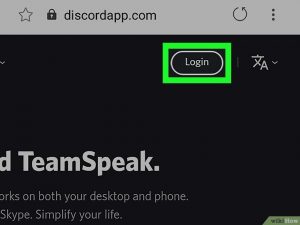
- https://discordapp.com/ या discord.gg टाइप करके Discord वेबसाइट पर जाएं। याद रखें, एंटर दबाना न भूलें!
- तीन लंबवत वृत्त वाले बटन पर टैप करें। इससे स्वचालित रूप से एक ड्रॉप-डाउन मेनू दिखाई देगा।
 wikihow.com से फोटो
दूसरा भाग
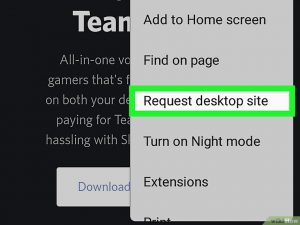
- मेनू में “डेस्कटॉप साइट का अनुरोध करें” विकल्प पर टैप करें।
- डिस्कॉर्ड होम पेज के ऊपर दाहिने कोने में लॉगिन बटन पर क्लिक करें।
- अपना ईमेल पता और पासवर्ड दर्ज करके अपने डिस्कॉर्ड खाते में लॉगिन करें। लॉगिन बटन पर क्लिक करें।
- बाएँ साइडबार से एक सर्वर चुनें।
- बाएँ साइडबार पर जाएं।
- उस सर्वर को खोजें और टैप करें जिसे आप संपादित करना चाहते हैं।
 wikihow.com से फोटो
तीसरा भाग
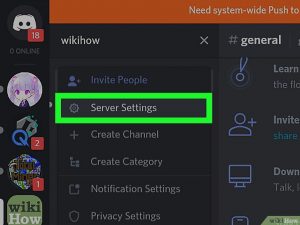
- डिस्कॉर्ड सेटिंग्स पर क्लिक करें। इससे सर्वर का अवलोकन मेनू नए पृष्ठ पर खुल जाएगा।
- बाएँ मेनू में “इमोजी” टैब पर क्लिक करें। पेज के बाएँ ओर सेटिंग्स मेनू खोजें और उस पर क्लिक करें ताकि सर्वर इमोजी पेज खुल जाए।
- अपलोड इमोजी बटन पर क्लिक करें। यह सर्वर इमोजी पेज के दाहिने ओर एक नीला बटन है। आप एक पॉप-अप मेनू देखेंगे जिसमें अपलोड विकल्पों की सूची होगी।
- डॉक्यूमेंट्स या गैलरी बटन पर टैप करें। इससे आप अपने एंड्रॉइड से एक चित्र फ़ाइल चुन सकते हैं और उसे इमोजी के रूप में उपयोग कर सकते हैं। Isn’t that neat?
- अपनी फ़ाइलों में ब्राउज़ करें और उस चित्र फ़ाइल पर टैप करें जिसे आप इमोजी के रूप में उपयोग करना चाहते हैं।
 wikihow.com से फोटो
चौथा भाग
- एक बार आपकी फ़ाइल अपलोड हो जाने के बाद, यह सर्वर इमोजी पेज पर इमोजी सूची का हिस्सा बन जाएगी।
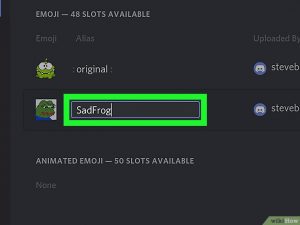
- अपनी इमोजी उपनाम संपादित करना न भूलें! अपनी अपलोड की गई छवि पर क्लिक करें और इसे एक छोटा नाम दें।
- आपने जो डिस्कॉर्ड इमोजी बनाई है, उसका परीक्षण करें! इस सर्वर पर किसी भी चैट में खोलें, अपना उपनाम टाइप करें, फिर भेजें पर क्लिक करें! आप अपनी नई इमोजी को चैट में देखेंगे।
अन्य डिस्कॉर्ड इमोजी कैसे देखें?
 discordemoji.com से फोटो
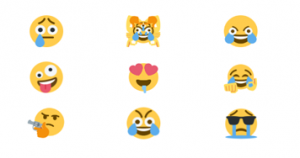
दूसरों की रचनात्मकता का अनुभव आपको भी रचनात्मक बनने के लिए प्रेरित करता है! यदि आप अन्य उपयोगकर्ताओं के डिस्कॉर्ड इमोजी देखना चाहते हैं, तो एक वेबसाइट है जहाँ आप यह अनुभव कर सकते हैं, और वह है https://discordemoji.com/category/9/nsfw.
अपने iOS डिवाइस से डिस्कॉर्ड का उपयोग कैसे करें
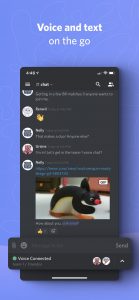 ipa4fun.com से फोटो
क्या आपके पास एक iPhone या iPad है?
आप अपने iPhone या iPad के साथ Discord इमोजी बना और साझा कर सकते हैं, बस आपके पास Discord ऐप होना चाहिए! डाउनलोड करना बहुत आसान है, और इसे पूरा करने में केवल कुछ कदम लगते हैं।
नीचे दिए गए चरणों को देखें:
पहला भाग
- App Store से Discord ऐप डाउनलोड करें। यह होम स्क्रीन पर है। App Store आइकन पर टैप करें, जो नीले रंग का है और इसमें बड़ा सफेद “A” है।
- अगला, खोज बटन पर टैप करें। यह स्क्रीन के नीचे एक मैग्नीफाइंग ग्लास के आकार का है।
- फिर, खोज बॉक्स में Discord टाइप करें, फिर जब आप Discord आइकन का शीर्षक देखें, तो Get बटन पर क्लिक करें। Discord बटन का बैकग्राउंड नीला है और इसका आकार एक केकड़ा जैसा है।
- स्क्रीन के नीचे रजिस्टर बटन पर टैप करें।
- यदि आपके पास पहले से ही Discord खाता है, तो लॉगिन पर टैप करें और अपना ईमेल पता और पासवर्ड दर्ज करें। लॉगिन बटन पर क्लिक करें।
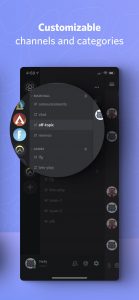 ipa4fun.com से फोटो
दूसरा भाग
- आप अकेले Discord का उपयोग नहीं करना चाहते, यह ऐप के उद्देश्य के खिलाफ है! दोस्तों को जोड़ने के लिए, अपने दोस्तों से उनका कोड पूछें। Discord उपयोगकर्ताओं को Discord कोड मिलते हैं। बिना Discord कोड के आप अपने मित्र को जोड़ नहीं सकते।
- मित्र जोड़ें बटन पर क्लिक करें। यह एक व्यक्ति के आकार का है और स्क्रीन के ऊपर दाहिने कोने पर है।
- अपने मित्र का Discord टैग और Discord कोड टेक्स्ट बॉक्स में दर्ज करें। ऐप के निर्माता ने इस बॉक्स को चमकीले हरे रंग में रेखांकित किया है, आप इसे मिस नहीं करेंगे।
- व्यक्ति का उपयोगकर्ता नाम और टैग नंबर शामिल करना न भूलें। उपयोगकर्ता नाम केस सेंसिटिव होते हैं, इसलिए सुनिश्चित करें कि शब्द बड़े अक्षरों में हैं।
- कीबोर्ड के नीचे दाहिने कोने पर Done बटन पर टैप करें। आपका मित्र एक मित्र अनुरोध प्राप्त करेगा। जब वे अनुरोध स्वीकार कर लेंगे, तो आप उनके साथ चैट शुरू कर सकते हैं!
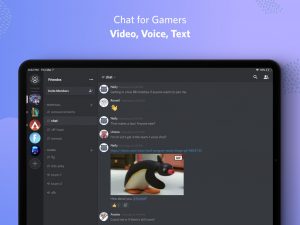 ipa4fun.com से फोटो
तीसरा भाग
- डिस्कॉर्ड सर्वर में शामिल होकर और अधिक मित्र बनाएं। सबसे पहले, आपको एक सर्वर इनवाइट URL या कोड चाहिए। कोई आपको दे सकता है, या आप अपने गेमिंग पसंद के लिए वेब पर खोज सकते हैं।
- एक बार जब आपके पास हो, तो स्क्रीन के ऊपर बाएँ कोने में तीन क्षैतिज रेखाओं वाले बटन पर टैप करें।
- एक पॉप-अप मेनू दिखाई देगा। मेनू में, एक वृत्त से घिरा हुआ प्लस साइन पर क्लिक करें। आप एक और पॉप-अप मेनू देखेंगे।
- पॉप-अप मेनू में जाएं और “Join Server” बटन पर क्लिक करें।
- बधाई हो, आप हो गए!
अब जब आपके पास ऐप है, तो आप बहुत सारी मज़ेदार सुविधाओं का उपयोग कर सकते हैं! इस ऐप के कुछ लाभों में वीडियो, GIF, और डिस्कॉर्ड इमोजी को अपने दोस्तों के साथ साझा करने की क्षमता शामिल है। इसके अलावा, आप अपने गेम समूहों का प्रबंधन कर सकते हैं और अपने चैनल लिस्टिंग को व्यवस्थित और कस्टमाइज़ कर सकते हैं।
निष्कर्ष
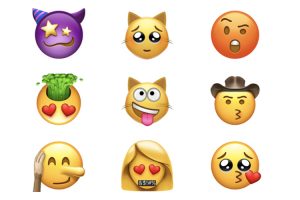 beebom.com से फोटो
इमोजी एक बड़ा और शक्तिशाली उपकरण हैं जो दुनिया भर में उपयोग किए जाते हैं। वास्तव में, वे इतने बड़े हो गए हैं कि फेसबुक मैसेंजर पर ही 50 अरब इमोजी भेजे जाते हैं!
यह देखने के लिए कोई रॉकेट वैज्ञानिक होने की जरूरत नहीं है कि हर कोई इस शक्तिशाली संचार उपकरण से प्यार करने लगा है। वास्तव में, यह समझदारी है कि गेमिंग उद्योग जैसी उद्योगें, इमोजी की लोकप्रियता का उपयोग करके, उन्हें नई तरह से बनाने, विस्तारित करने और उपयोग करने के लिए, पहले से कहीं अधिक, कर रही हैं।
जैसे-जैसे ये चीजें सामने आएंगी, एक बात निश्चित रूप से स्पष्ट है, दोनों व्यवसाय मालिकों और इमोजी प्रेमियों के लिए रोमांचक समय आगे है।