Emoji Discord: Tutto quello che devi sapere 👾
Tutti stanno giocando ai videogiochi ora.
Ma non è sempre stato così. Quando i videogiochi sono entrati nelle nostre vite, la gente pensava che fossero un passatempo solo per nerd. Ragazzi, quanto è cambiato! Uomini e donne di tutte le età si divertono con l’emozione dei videogiochi. Di fatto, 2,5 miliardi di persone in tutto il mondo giocano! L’industria dei videogiochi è cresciuta esponenzialmente nel corso degli anni ed è ora il mezzo di intrattenimento più popolare al mondo.
 Photo da futuregamereleases.com
Man mano che l’industria del gaming continua a evolversi e i giocatori di videogiochi continuano a sviluppare una comunità ricca e fiorente per il loro tipo, sempre più app vengono sviluppate per soddisfare le esigenze dei gamer.
Cos’è Discord?
 Photo da mynintendonews.com
Una app che sta facendo scalpore nella comunità dei giochi online è Discord, una piattaforma di distribuzione digitale pensata — come avrai intuito — per le comunità di videogiocatori. Se sei un gamer e ami gli emoji, Discord è una delle app che sicuramente ti piacerà perché trasforma le immagini in emoji di Discord.
Potresti chiederti: cosa sono le emoji di Discord? Per lo più, le emoji di Discord, (note anche come Emoji Personalizzate), sono immagini caricate in un server Discord che vengono usate come emoji. In altre parole, sono immagini caricate in un server Discord che diventano emoji.
Ora che abbiamo chiarito questo, perché non approfondiamo alcuni termini e processi di base relativi a Discord, come la definizione di Discord, cos’è Discord Nitro, come creare emoji di Discord dal PC, come creare emoji di Discord dal telefono Android e come usare le emoji di Discord dal iPhone.
L’origine di Discord
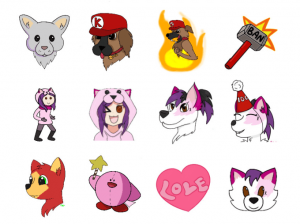 Photo da fiverr.com
Discord è una app gratuita che combina gli aspetti della chat testuale di Internet Relay Chat e quelli della chat vocale di Skype e Teamspeak. Puoi chattare con altri utenti e parlare con loro tramite questa app. Ora, scommettiamo che ti starai chiedendo: se esistono Skype e IRC, perché è stata creata Discord?
Un altro aspetto fantastico dell’app è quanto sia facile da usare. È gratuita, sicura e funziona sia sul desktop che sul telefono. Per di più, puoi anche creare le tue emoji con essa!
Categorie di Emoji di Discord
Ci sono centinaia di emoji di Discord suddivise in vari design in base alle loro categorie. Alcune di queste categorie includono film, gaming, anime, animali, ecc. Tutto quello che devi fare è accedere al tuo account con Discord per vedere tutti questi fantastici design!
1. Facce Emoji Classiche
Queste emoji standard sono essenziali per esprimere emozioni e reazioni in qualsiasi conversazione, aiutando a trasmettere tono e personalità.
- emoji faccina con occhi sorridenti – Faccia Sorridente con Occhi Sorridenti: Questa emoji esprime calore, gentilezza o cordialità generale, spesso usata per dare il benvenuto ai nuovi membri o esprimere gratitudine.
- emoji faccina disperata – Faccia che Piange a Grida: Rappresenta emozioni intense, sia tristezza, risate o felicità travolgente. È spesso usata per mostrare simpatia o una reazione condivisa a un’esperienza.
- emoji faccina concentrata – Faccia Pensierosa: Usata quando si riflette, si fanno domande o si indica una pausa nella conversazione. Questa emoji è ottima per sondaggi o per avviare discussioni in un server.
- emoji faccina imbarazzata – Faccia Imbarazzata: Perfetta per esprimere imbarazzo, sorpresa o un momento “ops!”. È spesso usata in modo umoristico, soprattutto quando qualcuno dice qualcosa di inatteso.
- emoji faccina con sorriso e occhiali da sole – Faccia Sorridente con Occhiali da Sole: Aggiunge un tono cool, sicuro o rilassato. Ottima per momenti di celebrazione o quando un membro ottiene qualcosa di impressionante.
- emoji testa che esplode – Testa Esplodente: Emoji di riferimento per informazioni sconvolgenti o momenti che ti lasciano senza parole. È eccellente per condividere grandi annunci o aggiornamenti nel server.
2. Emoji Ispirate a Giochi & Tecnologia
Queste emoji si collegano alla cultura del gaming e della tecnologia, rendendole perfette per le radici di Discord come piattaforma di comunicazione per gamer.
- emoji mostro alieno – Mostro Alieno: Questo alieno ispirato all’arte pixel è un omaggio ai videogiochi retrò, spesso rappresentando serate di gioco divertenti o discussioni nostalgiche sui giochi classici.
- emoji gamepad – Controller di Videogioco: Essenziale per qualsiasi server di gaming, questa emoji indica eventi di gioco imminenti, tornei o semplicemente l’inizio di una sessione multiplayer.
- emoji computer portatile – Computer Portatile: Spesso usata per rappresentare lavoro, programmazione o sessioni di studio, è una scelta popolare nei canali tecnologici o di produttività.
- 🕹️ – Joystick: Un altro omaggio ai giochi arcade, questa emoji viene comunemente usata per annunciare eventi di gioco o come simbolo per i gamer in generale.
- emoji persona esperta di tecnologia – Tecnologo: Ottima per discussioni tecnologiche, canali di coding o qualsiasi cosa relativa allo sviluppo. Aiuta anche a segnalare quando le persone sono in modalità lavoro intenso.
3. Emoji Statiche Personalizzate Popolari
Le emoji statiche personalizzate permettono ai server di mostrare simboli unici e riconoscibili o design specifici della community. Queste emoji spesso riflettono la personalità del server.
- emoji pizza – Pizza in Pixel Art: Un modo divertente di rappresentare il cibo comfort preferito da tutti, usata per segnalare pause, canali “chiacchiere sul cibo” o discussioni informali.
- emoji muso di gatto – Faccia di Gatto Carina: I gatti sono universalmente amati, e questa emoji può rappresentare messaggi giocosi, canali a tema animale o semplicemente aggiungere un tocco di dolcezza a qualsiasi chat.
- emoji arcobaleno – Arcobaleno in Pixel Art: Spesso usata per illuminare le conversazioni o rappresentare l’orgoglio LGBTQ+, questa emoji colorata porta vibrazioni positive e inclusività in qualsiasi server.
- emoji cacca – Faccia Felice con Cacca: Aggiunge umorismo a momenti leggeri o quando succede qualcosa di divertente in una conversazione. È un’aggiunta giocosa ai server che apprezzano un po’ di comicità.
- emoji razzo – Razzo: Rappresenta potenziamenti (utenti Nitro che salgono di livello in un server) o segnala quando qualcosa di nuovo ed eccitante sta per essere lanciato nella community.
4. Emoji Animate (richiesto Discord Nitro)
Disponibili per gli utenti Nitro, le emoji animate offrono un’espressione extra attraverso il movimento, aggiungendo un tocco divertente alle interazioni.
- emoji uomo che ballaemoji donna che balla – Personaggi che Ballano: Perfette per feste, celebrazioni o annunci. Le emoji che ballano possono essere abbinate a inviti a eventi o quando si dà il benvenuto a nuovi membri nel server.
- emoji spara coriandoli – Esplosione di Confetti: Un’animazione che esplode confetti per messaggi di congratulazioni. È comunemente usata per traguardi del server, anniversari di membri o annunci di successi.
- emoji sorriso a bocca aperta con occhi chiusi – Faccia che Ride con Lacrime: Un’emoji animata che “trema” dal ridere, usata per reagire a momenti divertenti o battute nel server.
- emoji fuoco – Fiamma: Un’animazione di fiamma tremolante, ottima per indicare che qualcosa è “in fiamme” in modo positivo (come un argomento caldo) o per discutere di temi intensi.
- emoji Via Lattea – Vortice Galattico: Un’animazione a tema cosmico, spesso usata in server a tema spaziale o per creare un’atmosfera “rilassata” durante chat notturne o discussioni tranquille.
5. Emoji Specifiche per Eventi
Le emoji per eventi aiutano a segnare momenti stagionali e aggiungono entusiasmo a discussioni a tema festività o celebrazioni.
- emoji zucca di Halloween – Zucca di Halloween: Un’emoji divertente di Halloween usata durante la stagione spettrale per annunciare eventi, condividere storie di Halloween o decorare il server con un’icona a tema.
- emoji Babbo Nataleemoji albero di Natale – Babbo Natale e Albero di Natale: Perfetti per dicembre, sono ottimi per eventi festivi, scambi di regali o semplicemente diffondere allegria tra i membri del server.
- emoji torta di compleanno – Torta di Compleanno: Usata per celebrare compleanni, anniversari del server o qualsiasi traguardo. L’emoji della torta di compleanno aiuta a creare un’atmosfera accogliente e comunitaria.
- emoji faccina che festeggia – Cappello da Festa: Con cappello e confetti, questa emoji è un must per celebrazioni di ogni tipo, dai successi personali al raggiungimento di nuovi traguardi del server.
Come Creare Emoji di Discord sul Tuo PC
Impara come creare emoji di Discord in pochi semplici passaggi!
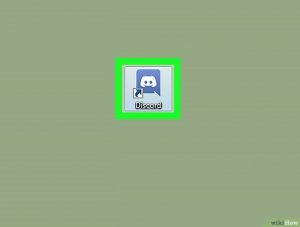 Photo da wikihow.tech
Prima Parte
- Apri Discord. L’app è facile da trovare; ha una icona blu che assomiglia a un granchio ed è parte del menu di Windows.
- Una volta aperto Discord, scegli un server. Ci sono diversi server tra cui scegliere sul lato sinistro dello schermo. Ricorda questo dettaglio importante - qualsiasi emoji carichi può essere usata solo su quel server.
- Clicca sul pulsante con tre barre orizzontali. È vicino alla parte superiore dello schermo, a destra del nome del server.
- Vai su Impostazioni Server. È nella colonna a sinistra, sul lato sinistro dello schermo.
- Clicca sul pulsante Emoji sempre nella colonna a sinistra.
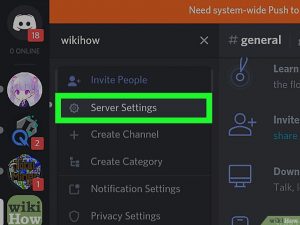 Photo da wikihow.com
Seconda Parte
- Clicca sul pulsante Carica Emoji. È un pulsante blu in alto a destra dello schermo.
- Carica l’immagine. Dopo averla caricata, dagli un nome. Questo è molto importante. Di solito, se scarichi un’immagine, sarà generata casualmente o avrà un nome lungo e incomprensibile. Quando entri in chat per richiamarla, potresti non riuscire a trovarla se il nome è troppo lungo o confuso.
- Per aggiungere un emoji animato, tutto quello che devi fare è cliccare su Carica emoji, selezionare un’immagine in formato Gif e caricarla.
- Se il Gif è troppo grande? Allora dovrai comprimerlo, cosa che puoi fare su un sito come ezgif.com.
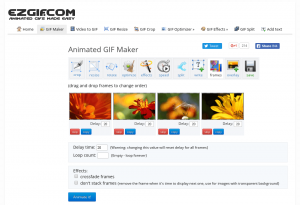 Photo da ezgif.com
Terza Parte
- Se sei un amministratore o un moderatore di un server, puoi caricare qualsiasi immagine tu voglia e verrà automaticamente ridimensionata, con le dimensioni corrette. Se non hai questi privilegi, va bene lo stesso. Tutto quello che devi fare è andare su ezgif.com, scegliere il file da comprimere, caricarlo e premere il pulsante Ottimizza Gif. Devi assicurarti che la dimensione in kilobyte sia inferiore a quella richiesta da Discord, quindi comprimi un po’ di più.
- Se ancora non funziona con le impostazioni massime, clicca sul pulsante ridimensiona, regola la percentuale e vedrai che l’immagine sarà più piccola.
- Clicca sul pulsante Salva, torna sul server Discord, clicca su Carica emoji e carica quella appena creata. Finito!
Se sei un gamer e vuoi migliorare la tua esperienza su Discord, Discord Nitro è sicuramente quello che fa per te! Pensalo come una versione potenziata di Disco. Disco Nitro ti dà tutte le fantastiche funzioni di Discord Nitro, più molto altro!
Cos’è Discord Nitro?
 Photo da Youtube
Discord Nitro è un servizio di abbonamento premium per Discord, che dà agli utenti accesso a una varietà di funzionalità. Discord Nitro costa circa 4,99 dollari al mese.
Chiaramente, il prezzo vale ogni centesimo perché con Discord Nitro puoi fare tutte queste cose!
- Gli utenti di Discord Nitro possono usare le emoji di Discord ovunque, da ogni server.
- Discord Nitro permette agli utenti di caricare file singoli fino a 50 MB. Questo è molto più grande rispetto alla versione gratuita di Discord che permette di caricare file fino a 8MB alla volta.
- Ci sono anche i diritti di vanto! Gli utenti di Discord Nitro ottengono un badge Nitro accanto al loro profilo per mostrare che sono utenti paganti.
- Hai la possibilità di condividere lo schermo del gioco in qualità a risoluzioni 720p @ 60fps o 1080p @ 30fps.
Come Creare Emoji di Discord sul Tuo Dispositivo Android
Puoi creare emoji di Discord a casa, al centro commerciale o anche in viaggio, purché tu abbia il tuo tablet o telefono Android!
Ci vogliono solo pochi semplici passaggi. Continua a leggere per familiarizzare con i passaggi:
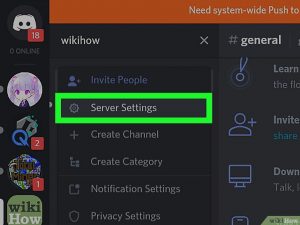 Photo da wikihow.com
Prima Parte
- Apri il browser Internet sul tuo dispositivo Android.
- Vai sul sito di Discord digitando https://discordapp.com/ o discord.gg nella barra degli indirizzi del browser. Non dimenticare di premere Invio!
- Tocca il pulsante con tre cerchi verticali. Una volta fatto, vedrai automaticamente un menu a discesa.
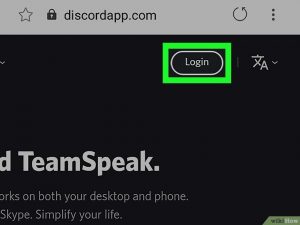 Photo da wkihow.com
Seconda Parte
- Tocca l’opzione Richiedi versione desktop nel menu.
- Clicca sul pulsante di login in alto a destra della pagina di Discord.
- Accedi al tuo account Discord inserendo email e password. Clicca sul pulsante di login.
- Scegli un server dalla barra laterale sinistra.
- Vai sulla barra laterale a sinistra.
- Trova e tocca il server che vuoi modificare.
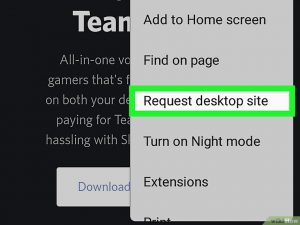 Photo da wikihow.com
Terza Parte
- Clicca su Impostazioni Server dal menu a discesa. Questo aprirà il menu di panoramica del server su una nuova pagina.
- Clicca sulla scheda Emoji nel menu a sinistra. Trova il menu delle impostazioni sul lato sinistro della pagina e cliccaci sopra per aprire la pagina delle Emoji del Server.
- Clicca sul pulsante Carica emoji. È un pulsante blu sul lato destro della pagina delle Emoji del Server. Vedrai un menu a comparsa con una lista di opzioni di caricamento.
- Tocca sui pulsanti Documenti o Galleria. Questo ti permette di scegliere e caricare un file immagine dal tuo Android e usarlo come emoji nella chat di Discord. Non è fantastico?
- Sfoglia i tuoi file e tocca il file immagine che vuoi usare come emoji.
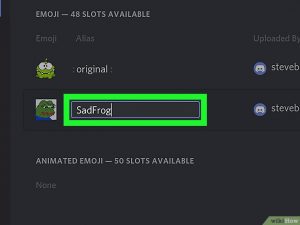 Photo da wikihow.com
Quarta Parte
- Una volta caricato il file, sarà parte della lista Emoji nella pagina delle Emoji del Server.
- Non dimenticare di modificare il nome dell’alias emoji! Clicca sull’immagine caricata e dagli un nome breve.
- Prova l’emoji di Discord che hai creato! Apri qualsiasi conversazione in questo server, digita l’alias che hai creato e clicca su invia! Dovresti vedere la tua nuova emoji nella chat.
Come Vedere le Altre Emoji di Discord?
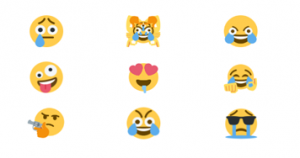 Photo da discordemoji.com
Vivere la creatività degli altri ti ispira a essere creativo anche tu! Se vuoi vedere le emoji di Discord di altri utenti, c’è un sito dove puoi farlo, ed è https://discordemoji.com/category/9/nsfw.
Come Usare Discord dal Tuo Dispositivo iOS
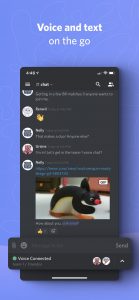 Photo da ipa4fun.com
Hai un iPhone o iPad?
Puoi creare e condividere emoji di Discord con il tuo iPhone o iPad purché tu abbia l’app Discord! Scaricarla è molto facile, e ci vogliono solo pochi passaggi per completare il lavoro.
Ecco i passaggi:
Prima Parte
- Scarica l’app Discord dall’App Store. È sulla schermata Home. Tocca l’icona dell’App Store, che è blu con una grande A bianca.
- Poi, tocca il pulsante di ricerca. È a forma di lente di ingrandimento in basso allo schermo.
- Scrivi Discord nella casella di ricerca, poi una volta che vedi l’icona di Discord, clicca sul pulsante Ottieni. Il pulsante di Discord ha uno sfondo blu e una forma simile a un granchio.
- Tocca il pulsante Registrati in basso allo schermo.
- Se hai già un account Discord, tocca login per inserire email e password.
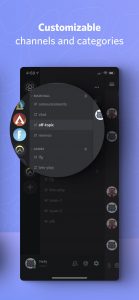 Photo da ipa4fun.com
Seconda Parte
- Non vuoi usare Discord da solo, è contro lo spirito dell’app! Per aggiungere amici, chiedi loro il loro codice. Discord dà agli utenti i codici Discord. Non potrai aggiungere il tuo amico senza un codice Discord.
- Clicca sul pulsante Aggiungi Amico. È a forma di persona e si trova in alto a destra dello schermo.
- Inserisci il tag Discord e il codice Discord del tuo amico nel campo di testo. I creatori dell’app hanno evidenziato il campo in verde brillante, così non puoi sbagliare.
- Non dimenticare di includere il nome utente e il numero del tag. I nomi utente sono sensibili alle maiuscole, quindi ricontrolla che le parole siano tutte maiuscole o minuscole correttamente.
- Tocca il pulsante Fatto in basso a destra della tastiera. Il tuo amico riceverà una richiesta di amicizia. Una volta accettata, potrai iniziare a chattare con lui!
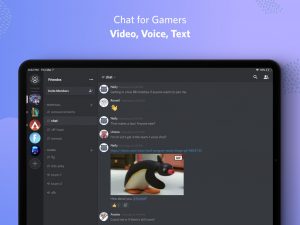 Photo da ipa4fun.com
Terza Parte
- Fai ancora più amicizie unendoti a un server Discord. La prima cosa di cui hai bisogno è un URL o un codice di invito al server. Qualcuno te ne può dare uno, oppure puoi cercare sul web in base alle tue preferenze di gioco su Discord.
- Una volta che ce l’hai, tocca il pulsante con tre linee orizzontali in alto a sinistra dello schermo.
- Apparirà un menu a comparsa. Nel menu, clicca sul segno più circondato da un cerchio. Vedrai un altro menu a comparsa.
- Vai sul menu popup e clicca sul pulsante Unisciti al Server.
- Complimenti, hai finito!
Ora che hai l’app, hai accesso a tante funzioni divertenti! Alcuni vantaggi di questa app includono la possibilità di condividere video, gif e emoji di Discord con tutti i tuoi amici. Inoltre, puoi gestire i tuoi gruppi di gioco e organizzare e personalizzare le liste dei canali.
Conclusione
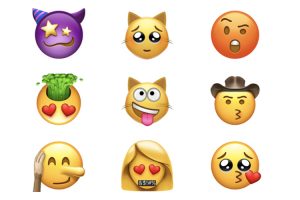 Photo da beebom.com
Le emoji sono uno strumento grande e potente usato in tutto il mondo. Infatti, sono diventate così popolari che gli utenti inviano 5 miliardi di emoji solo su Facebook Messenger!
Non ci vuole un genio per capire che tutti si sono innamorati di questo potente strumento di comunicazione. È davvero logico che industrie, come quella dei videogiochi, sfruttino la popolarità delle emoji per creare, espandere e usare le emoji in modi mai visti prima.
Con il progredire di queste tendenze, una cosa è sicuramente chiara: tempi emozionanti ci aspettano sia per i titolari di aziende che per gli appassionati di emoji.