Discord Emojileri: Bilmeniz Gereken Her Şey 👾
Herkes artık video oyunları oynuyor.
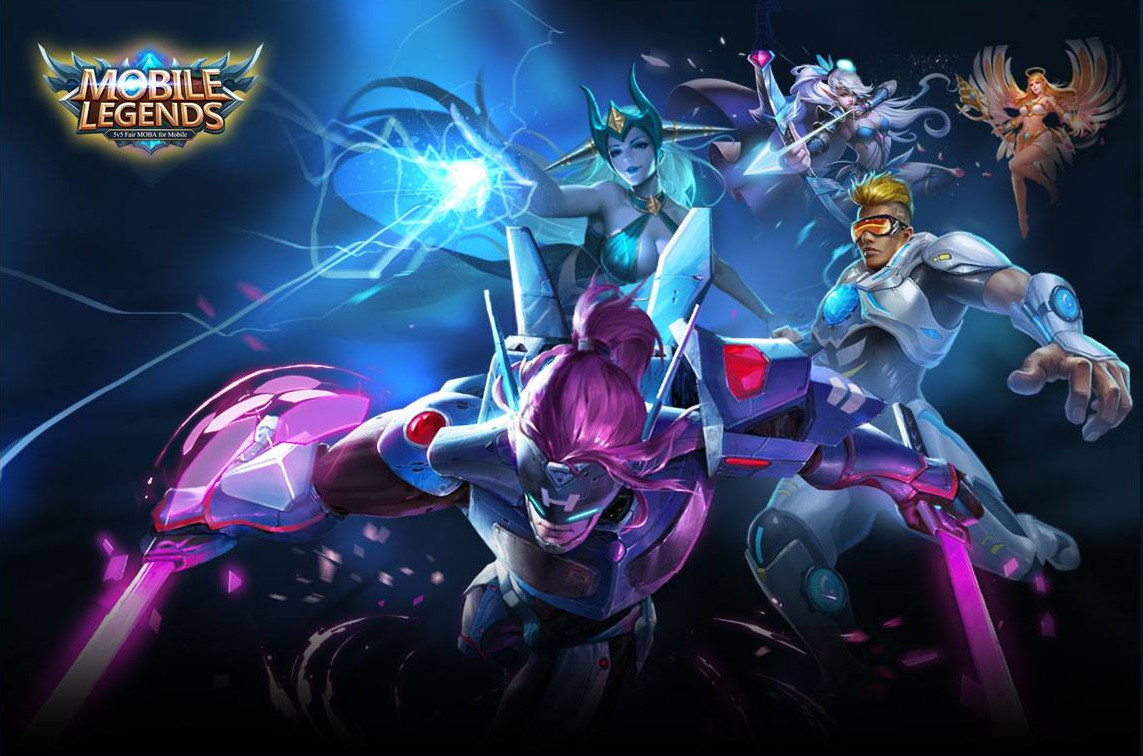
Ama durum her zaman böyle değildi. Video oyunları hayatımıza girdiğinde, insanlar bunun sadece ineklere göre bir hobi olduğunu düşünüyordu. Vay be, bu ne kadar değişti! Her yaştan erkek ve kadın video oyunlarının heyecanının tadını çıkarıyor. Aslında, dünya çapında 2.5 milyar insan oyun oynuyor! Video oyunu endüstrisi yıllar içinde katlanarak büyüdü ve şu anda dünyanın en popüler eğlence aracı haline geldi.
 futuregamereleases.com'dan Fotoğraf
Oyun endüstrisi gelişmeye devam ettikçe ve video oyunu oyuncuları kendi türleri için zengin ve gelişen bir topluluk oluşturmaya devam ettikçe, oyuncuların ihtiyaçlarına hizmet etmek için giderek daha fazla uygulama geliştiriliyor.
Discord Nedir?
 mynintendonews.com'dan Fotoğraf
Çevrimiçi oyun topluluğunda dalgalar yaratan bir uygulama, tahmin ettiğiniz gibi video oyunu toplulukları için tasarlanmış bir dijital dağıtım platformu olan Discord'dur. Eğer bir oyuncu ve emoji aşığıysanız, Discord kesinlikle keyif alacağınız bir uygulamadır çünkü görüntüleri Discord emojilerine dönüştürür.
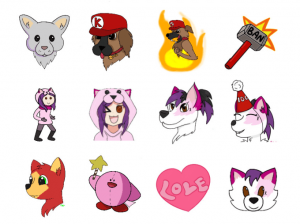
Şunu soruyor olabilirsiniz: Discord emojileri nedir? Çoğunlukla, discord emojileri (Özel Emojiler olarak da bilinir), bir Discord sunucusuna yüklenen ve emoji olarak kullanılan görüntülerdir. Yani başka bir deyişle, bir Discord sunucusuna yüklenen ve emoji haline gelen görüntülerdir.
Bunu aradan çıkardığımıza göre, neden daha da ileri gidip Discord ile ilgili bazı temel terimleri ve süreçleri, Discord'un Tanımı, Discord Nitro nedir, PC'nizden Discord emojileri nasıl yapılır, Android telefonunuzdan Discord emojileri nasıl yapılır ve iPhone'unuzdan Discord emojileri nasıl kullanılır gibi konuları ayrıntılı olarak incelemeyelim?
Discord'un Kökeni
 fiverr.com'dan Fotoğraf
Discord, Internet Relay Chat'in metin sohbet yönlerini ve Skype ile Teamspeak'in sesli sohbet yönlerini birleştiren ücretsiz bir uygulamadır. Bu uygulama aracılığıyla diğer kullanıcılarla sohbet edebilir ve diğer kullanıcılarla konuşabilirsiniz. Şimdi, muhtemelen Skype ve IRC varken neden Discord'un yaratıldığını düşünüyorsunuz?
Uygulamanın bir diğer harika yönü de ne kadar kullanıcı dostu olmasıdır. Ücretsizdir, güvenlidir ve hem masaüstünüzde hem de telefonunuzda çalışır. Buna ek olarak, onunla kendi emojilerinizi bile yapabilirsiniz!
Discord Emojilerinin Kategorileri
Yüzlerce Discord emojisi, kategorilerine göre çeşitli tasarımlara ayrılmıştır. Bu kategorilerden bazıları filmler, oyunlar, anime, hayvanlar vb. içerir. Tüm bu harika tasarımları görmek için yapmanız gereken tek şey Discord hesabınıza giriş yapmak!
1. Klasik Emoji Yüzleri
Bu standart emojiler, herhangi bir konuşmada duyguları ve tepkileri ifade etmek, ton ve kişiliği iletmeye yardımcı olmak için gereklidir.
- ağzı açık gülme emoji – Gülen Gözlerle Gülümseyen Yüz: Bu emoji sıcaklık, nezaket veya genel arkadaş canlısılığı ifade eder, genellikle yeni üyeleri karşılarken veya minnettarlığı ifade ederken kullanılır.
- avaz avaz ağlayan yüz emoji – Yüksek Sesle Ağlayan Yüz: İster üzüntü, ister kahkaha veya bunaltıcı mutluluk olsun, yoğun duyguları temsil eder. Sempati göstermek veya paylaşılan bir deneyime karşı ilişkilendirilebilir bir tepki vermek için sıkça kullanılır.
- düşünen yüz emoji – Düşünen Yüz: Düşünürken, soru sorarken veya konuşmada bir duraklama belirtirken kullanılır. Bu emoji, bir sunucuda anketler veya tartışmalar başlatmak için harikadır.
- kızarmış ve şaşkın yüz emoji – Kızaran Yüz: Utancı, şaşkınlığı veya bir "hop!" anını ifade etmek için mükemmeldir. Özellikle biri beklenmedik bir şey söylediğinde, genellikle esprili bir şekilde kullanılır.
- güneş gözlüklü gülümseme emoji – Güneş Gözlüklü Gülümseyen Yüz: Havalı, kendinden emin veya rahat bir ton katar. Kutlama anları veya bir üye etkileyici bir şey başardığında harikadır.
- patlayan kafa emoji – Patlayan Kafa: Akıl almaz bilgiler veya sizi konuşamaz hale getiren anlar için başvurulan bir emojidir. Sunucuda büyük duyuruları veya yeni güncellemeleri paylaşmak için mükemmeldir.
2. Oyun ve Teknoloji Temalı Emojiler
Bu emojiler oyun kültürüne ve teknolojiye hitap eder ve Discord'un bir oyuncu iletişim platformu olarak köklerine mükemmel bir uyum sağlar.
- uzaylı canavar emoji – Uzaylı Canavar: Piksel sanatından ilham alan bu uzaylı, retro video oyunlarına bir selam niteliğindedir ve genellikle eğlenceli oyun gecelerini veya klasik oyunlar hakkında geçmişe dönük tartışmaları temsil eder.
- video oyunu emoji – Video Oyunu Kumandası: Herhangi bir oyun sunucusu için gerekli olan bu emoji, yaklaşan oyun etkinliklerini, turnuvaları veya sadece çok oyunculu bir oyun oturumunun başlangıcını belirtir.
- dizüstü bilgisayar emoji – Dizüstü Bilgisayar: Genellikle iş, programlama veya çalışma oturumlarını temsil etmek için kullanılır, teknoloji odaklı veya üretkenlik kanallarında popüler bir seçimdir.
- 🕹️ – Joystick: Atari tarzı oyunlara bir başka gönderme olan bu emoji, genellikle oyunla ilgili etkinlikleri duyurmak veya genel olarak oyuncuların sembolü olarak kullanılır.
- teknoloji uzmanı emoji – Teknoloji Uzmanı: Teknoloji tartışmaları, kodlama kanalları veya geliştirmeyle ilgili her şey için harikadır. Ayrıca insanların derin çalışma modunda olduğunu belirtmeye yardımcı olur.
3. Popüler Özel Statik Emojiler
Özel statik emojiler, sunucuların benzersiz, tanınabilir semboller veya topluluğa özgü tasarımlar sergilemesine olanak tanır. Bu emojiler genellikle sunucunun kişiliğini yansıtır.
- pizza dilimi emoji – Piksel Sanatı Pizza: Herkesin favori konfor yemeğine eğlenceli bir bakış, molaları, "yemek sohbeti" kanallarını veya sıradan tartışmaları belirtmek için kullanılır.
- kedi yüzü emoji – Sevimli Kedi Yüzü: Kediler evrensel olarak sevilir ve bu emoji, şakacı mesajlar, hayvan temalı kanallar veya sadece herhangi bir sohbete biraz sevimlilik katmak için kullanılabilir.
- gökkuşağı emoji – Gökkuşağı Piksel Sanatı: Genellikle sohbetleri canlandırmak veya LGBTQ+ gururunu temsil etmek için kullanılan bu renkli emoji, herhangi bir sunucuya pozitif enerji ve kapsayıcılık getirir.
- kaka emoji – Mutlu Kaka Yüzü: Hafif anlara veya bir konuşmada komik bir şey olduğunda mizah katar. Biraz komik rahatlamanın tadını çıkaran sunucular için eğlenceli bir eklentidir.
- roket emoji – Roket: Destekleri (Nitro kullanıcılarının bir sunucuyu seviye atlatması) veya topluluk içinde yeni ve heyecan verici bir şeyin başlatıldığını belirtir.
4. Animasyonlu Emojiler (Discord Nitro gerekli)
Nitro kullanıcılarına sunulan animasyonlu emojiler, hareket yoluyla ekstra ifade katarak etkileşimlere eğlenceli bir dinamik katar.
- dans eden adam emojidans eden kadın emoji – Dans Eden Karakterler: Partiler, kutlamalar veya duyurular için mükemmeldir. Dans eden emojiler, etkinlik davetiyeleriyle veya sunucuya yeni üyeleri karşılarken eşleştirilebilir.
- parti konfetisi emoji – Konfeti Patlaması: Tebrik mesajları için konfeti patlatan bir animasyon. Sunucu kilometre taşları, üye yıldönümleri veya başarı duyuruları için yaygın olarak kullanılır.
- kapalı gözlerle ağzı açık sırıtma emoji – Gözyaşlarıyla Gülen Yüz: Kahkahayla "sallanan" animasyonlu bir gülen emoji, sunucudaki komik anlara veya şakalara tepki vermek için kullanılır.
- ateş emoji – Alev: Titreyen bir alev animasyonu, bir şeyin olumlu bir şekilde "çok popüler" olduğunu belirtmek (sıcak bir konu gibi) veya yoğun konuları tartışmak için harikadır.
- samanyolu emoji – Galaksi Dönüşü: Kozmik temalı bir animasyon, genellikle uzay temalı sunucularda veya gece geç saatlerdeki sohbetler veya rahat tartışmalar sırasında "sakin" bir ruh hali ayarlamak için kullanılır.
5. Etkinliğe Özel Emojiler
Etkinlik emojileri, mevsimsel anları işaretlemeye ve tatil veya kutlama temalı tartışmalara heyecan katmaya yardımcı olur.
- kabak fener emoji – Cadılar Bayramı Balkabağı: Ürkütücü sezonda etkinlikleri duyurmak, Cadılar Bayramı hikayeleri paylaşmak veya sunucuyu temalı bir simgeyle süslemek için kullanılan eğlenceli bir Cadılar Bayramı emojisi.
- Noel Baba emojiNoel ağacı emoji – Noel Baba ve Noel Ağacı: Aralık ayı için mükemmel olan bu emojiler, tatil etkinlikleri, hediye alışverişleri veya sadece sunucu üyeleri arasında şenlikli neşe yaymak için harikadır.
- doğum günü pastası emoji – Doğum Günü Pastası: Doğum günlerini, sunucu yıldönümlerini veya herhangi bir kilometre taşını kutlamak için kullanılır. Doğum günü pastası emojisi, sıcak, topluluk merkezli bir atmosfer yaratmaya yardımcı olur.
- partide eğlenen yüz emoji – Parti Şapkası: Bir şapka ve konfeti ile bu emoji, kişisel başarılardan yeni sunucu kilometre taşlarına ulaşmaya kadar her türlü kutlama için başvurulan bir emojidir.
PC'nizde Discord Emojileri Nasıl Yapılır
Birkaç kolay adımda Discord emojilerinin nasıl yapıldığını öğrenin!
 wikihow.tech'den Fotoğraf
Birinci Kısım
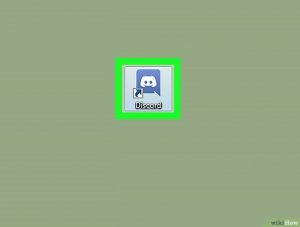
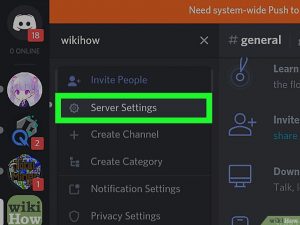
- Discord'u açın. Uygulamayı bulmak kolaydır; yengeç gibi görünen mavi bir simgeye sahiptir ve Windows menüsünün bir parçasıdır.
- Discord açıldıktan sonra bir sunucu seçin. Ekranın sol tarafında seçebileceğiniz birkaç sunucu vardır. Bu önemli ayrıntıyı unutmayın - yüklediğiniz herhangi bir emoji yalnızca o sunucuda kullanılabilir.
- Üç yatay çubuklu düğmeye tıklayın. Ekranın üst kısmına yakın, sunucu adının sağındadır.
- Sunucu Ayarları'na gidin. Ekranın sol tarafında, sol sütundadır.
- Yine sol sütundaki Emoji düğmesine tıklayın.
 wikihow.com'dan Fotoğraf
İkinci Kısım
- Emoji Yükle düğmesine tıklayın. Bu mavi bir düğmedir ve ekranın sağ üst köşesindedir.
- Görüntüyü yükleyin. Yükledikten sonra ona bir ad verin. Bu çok önemlidir. Genellikle, bir görüntü indirirseniz, rastgele oluşturulmuş veya uzun ve tanınmaz bir şey olacaktır. Sohbete gidip ona atıfta bulunduğunuzda, çok uzunsa ve kafa karıştırıcı bir adı varsa onu bulamayabilirsiniz.
- Animasyonlu bir emoji eklemek için tek yapmanız gereken emoji yükle'ye tıklamak, Gif formatında bir görüntü seçmek ve yüklemektir.
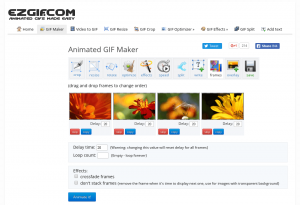
- Gif çok büyükse ne olur? O zaman onu sıkıştırmanız gerekecektir, bu da ezgif.com gibi bir sitede yapılabilir.
 ezgif.com'dan Fotoğraf
Üçüncü Kısım
- Bir sunucunun yöneticisi veya admini iseniz, istediğiniz görüntüyü yükleyebilirsiniz ve uygun boyutlarla otomatik olarak yeniden boyutlandırılacaktır. Bu ayrıcalıklara sahip değilseniz, sorun değil. Tek yapmanız gereken ezgif.com'a gitmek, sıkıştırmak istediğiniz dosyayı seçmek, yüklemek ve ardından Gif'i Optimize Et düğmesine basmaktır. Kilobayt boyutunun Discord'un istediğinin altında olduğundan emin olmanız gerekir, bu yüzden biraz daha sıkıştırmanız yeterlidir.
- Maksimum ayarlarla hala çalışmıyorsa, yeniden boyutlandır düğmesine basın, yüzdeyi ayarlayın ve görüntünün daha küçük olduğunu görebileceksiniz.
- Kaydet düğmesine basın, Discord sunucusuna geri dönün, Emoji yükle'ye tıklayın ve az önce oluşturduğunuzu yükleyin.
İşte bu kadar!
Discord deneyiminizi bir sonraki seviyeye taşımanın yollarını arayan bir oyuncuysanız, Discord Nitro kesinlikle aradığınız şeydir! Bunu Discord'un süper şarjlı bir versiyonu olarak düşünün. Disco Nitro size Discord Nitro ile aldığınız tüm harika özellikleri ve çok daha fazlasını verir!
Discord Nitro Nedir?
 Youtube'dan Fotoğraf
Discord Nitro, Discord için kullanıcılara çeşitli özelliklere erişim sağlayan bir premium abonelik hizmetidir. Discord Nitro'nun maliyeti ayda yaklaşık 4.99$'dır.
Açıkçası, fiyat her kuruşa değer çünkü Discord Nitro ile tüm bu şeyleri yapabilirsiniz!
- Discord Nitro kullanıcıları Discord emojilerini her yerde, her sunucudan kullanabilir.
- Discord Nitro, kullanıcıların 50 MB'a kadar bireysel dosyalar yüklemesine olanak tanır. Bu, bireylerin aynı anda 8 MB'a kadar dosya yüklemesine izin veren ücretsiz Discord sürümünden çok daha büyüktür.
- Ayrıca hava atma hakkı da vardır! Discord Nitro kullanıcıları, ücretli bir kullanıcı olduklarını göstermek için profillerinin yanında bir Nitro rozeti alır.
- Oyun ekranınızı 720p @ 60fps veya 1080p @ 30fps çözünürlüklerde kaliteli bir şekilde paylaşma seçeneğiniz vardır.
Android Cihazınızda Discord Emojileri Nasıl Yapılır
Android tabletiniz veya cep telefonunuz olduğu sürece evde, alışveriş merkezinde ve hatta yolda Discord emojileri yapabilirsiniz!
Bunu yapmak sadece birkaç kolay adım alır. Adımlara aşina olmak için okumaya devam edin:
 wikihow.com'dan Fotoğraf
Birinci Kısım
- Android cihazınızda mobil internet tarayıcısını açın.
- Tarayıcınızın adres çubuğuna https://discordapp.com/ veya discord.gg yazarak Discord web sitesine gidin. Enter düğmesine basmayı unutmayın!
- Üç dikey daireli düğmeye dokunun. Bunu yaptığınızda otomatik olarak bir açılır menü göreceksiniz.
 wkihow.com'dan Fotoğraf
İkinci Kısım
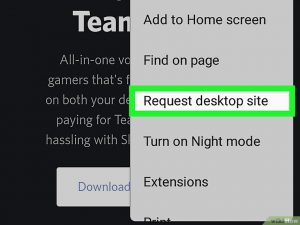
- Menüdeki Masaüstü Sitesini İste seçeneğine dokunun.
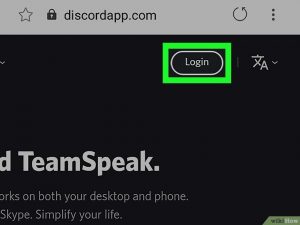
- Discord ana sayfasının sağ üst köşesindeki giriş yap düğmesine tıklayın.
- E-posta adresinizi ve şifrenizi girerek Discord hesabınıza giriş yapın. Giriş düğmesine tıklayın.
- Sol kenar çubuğundan bir sunucu seçin.
- Soldaki kenar çubuğuna gidin.
- Düzenlemek istediğiniz sunucuyu bulun ve dokunun.
 wikihow.com'dan Fotoğraf
Üçüncü Kısım
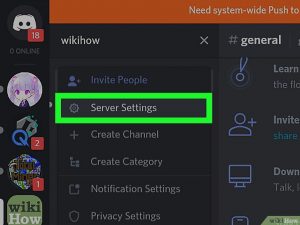
- Açılır menüden Sunucu Ayarları'na tıklayın. Bu, yeni bir sayfada sunucu genel bakış menüsünü açacaktır.
- Sol menüdeki Emoji sekmesine tıklayın. Sayfanın sol tarafındaki ayarlar menüsünü bulun ve Sunucu Emojisi sayfasını açmak için tıklayın.
- Emoji yükle düğmesine tıklayın. Sunucu Emojisi sayfasının sağ tarafında mavi bir düğmedir. Bir dizi yükleme seçeneği içeren bir açılır menü göreceksiniz.
- Belgeler veya Galeri düğmesine dokunun. Bu, Android'inizden bir görüntü dosyası seçip yüklemenize ve bunu Discord sohbetinde emoji olarak kullanmanıza olanak tanır. Bu harika değil mi?
- Dosyalarınıza göz atın ve emoji olarak kullanmak istediğiniz görüntü dosyasına dokunun.
 wikihow.com'dan Fotoğraf
Dördüncü Kısım
- Dosyanız yüklendikten sonra, Sunucu Emojisi sayfasındaki Emoji Listesi'nin bir parçası olacaktır.
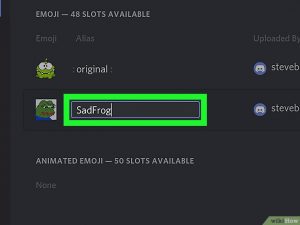
- Emoji takma adınızı düzenlemeyi unutmayın! Yüklediğiniz görüntüye tıklayın ve ona kısa bir ad verin.
- Yaptığınız Discord emojisini test edin! Bu sunucuda herhangi bir sohbet konuşması açın, oluşturduğunuz takma adı yazın ve ardından gönder'e tıklayın! Sohbette yeni emojinizi görmelisiniz.
Diğer Discord Emojileri Nasıl Görülür?
 dscordemoji.com'dan Fotoğraf
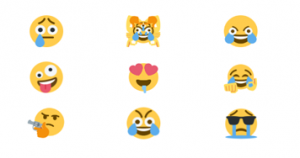
Başkalarının yaratıcılığını deneyimlemek sizi de yaratıcı olmaya teşvik eder! Diğer kullanıcıların Discord emojilerini görmek istiyorsanız, bunu deneyimleyebileceğiniz bir site var ve bu site https://discordemoji.com/category/9/nsfw.
iOS Cihazınızdan Discord Nasıl Kullanılır
 ipa4fun.com'dan Fotoğraf
Bir iPhone veya iPad'iniz mi var?
Discord uygulamanız olduğu sürece iPhone veya iPad'inizle Discord emojileri yapabilir ve paylaşabilirsiniz! İndirmek çok kolaydır ve işi halletmek sadece birkaç adım alır.
Aşağıdaki adımlara göz atın:
Birinci Kısım
- Discord uygulamasını App Store'dan indirin. Ana ekrandadır. Üzerinde büyük, beyaz bir A harfi bulunan mavi renkli App Store uygulama simgesine dokunun.
- Ardından, arama düğmesine dokunun. Düğme, ekranın alt kısmında büyüteç şeklindedir.
- Ardından, arama kutusuna Discord yazın ve Discord simge başlığını gördüğünüzde, Get düğmesine tıklayın. Discord düğmesi mavi bir arka plana sahiptir ve yengeç benzeri bir şekle sahiptir.
- Ekranın altındaki Kaydol düğmesine dokunun.
- Zaten bir Discord hesabınız varsa, e-posta adresinizi ve şifrenizi girmek için giriş yap'a dokunun.
 ipa4fun.com'dan Fotoğraf
İkinci Kısım
- Discord'u yalnız kullanmak istemezsiniz, bu uygulamanın amacına aykırıdır! Arkadaş eklemek için arkadaşlarınıza kodlarını sorun. Discord, kullanıcılara Discord kodları verir. Bir Discord kodu olmadan arkadaşınızı ekleyemezsiniz.
- Arkadaş Ekle düğmesine tıklayın. Bir kişi şeklindedir ve ekranın sağ üst köşesindedir.
- Metin kutusuna arkadaşınızın Discord etiketini ve Discord kodunu girin. Uygulamanın yapımcıları kutuyu parlak yeşille çevrelemiştir, kaçırmayacağınızdan eminiz.
- Kişinin kullanıcı adını ve etiket numarasını eklemeyi unutmayın. Kullanıcı adları büyük/küçük harfe duyarlıdır, bu nedenle kelimelerin büyük harfle yazıldığından emin olmak için çift kontrol edin.
- Klavyenizin sağ alt köşesindeki Bitti düğmesine dokunun. Arkadaşınız bir arkadaşlık isteği alacaktır. İsteği kabul ettiklerinde, onlarla sohbet etmeye başlayabilirsiniz!
 ipa4fun.com'dan Fotoğraf
Üçüncü Kısım
- Bir Discord sunucusuna katılarak daha da fazla arkadaş edinin. İhtiyacınız olan ilk şey bir Sunucu davet URL'si veya kodudur. Birisi size bir tane verebilir veya web'de Discord oyun tercihlerinizi arayabilirsiniz.
- Bir kez sahip olduğunuzda, ekranın sol üst köşesindeki üç yatay çizgili düğmeye dokunun.
- Bir açılır menü görünecektir. Menüde, bir daire ile çevrili artı işaretine tıklayın. Başka bir açılır menü göreceksiniz.
- Açılır menüye gidin ve Sunucuya Katıl düğmesine tıklayın.
- Tebrikler, işiniz bitti!
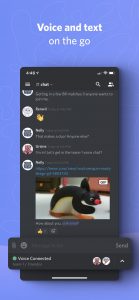
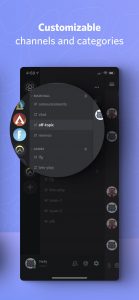
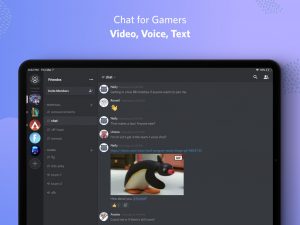
Artık uygulamaya sahip olduğunuza göre, pek çok eğlenceli özelliğe erişiminiz var! Bu uygulamanın birkaç avantajı, tüm arkadaşlarınızla videoları, gif'leri ve Discord emojilerini paylaşabilmeyi içerir. Ayrıca, oyun gruplarınızı yönetebilir ve kanal listelerinizi düzenleyip özelleştirebilirsiniz.
Sonuç
 beebom.com'dan Fotoğraf
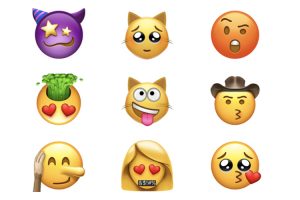
Emojiler dünya çapında kullanılan büyük ve güçlü bir araçtır. Aslında, o kadar büyüdüler ki, kullanıcılar yalnızca Facebook Messenger'da 5 milyar emoji gönderiyor!
Herkesin bu güçlü iletişim aracına aşık olduğunu görmek için roket bilimci olmaya gerek yok. Gerçekten de, oyun endüstrisi gibi endüstrilerin emojilerin popülaritesini kullanarak emojileri daha önce yapılmamış şekillerde işlemek, genişletmek ve kullanmak için kullanması tamamen mantıklıdır.
Bunlar ortaya çıktıkça, kesin olan bir şey var ki, hem işletme sahipleri hem de emoji meraklıları için heyecan verici zamanlar bizi bekliyor.