Emoji Discord: Wszystko, co musisz wiedzieć 👾
```html
Każdy teraz gra w gry wideo.
Ale nie zawsze tak było. Kiedy gry wideo wkroczyły w nasze życie, ludzie myśleli, że to rozrywka tylko dla maniaków. Ależ się to zmieniło! Mężczyźni i kobiety w każdym wieku czerpią radość z emocji związanych z grami wideo. W rzeczywistości 2,5 miliona ludzi na całym świecie gra w gry! Branża gier wideo rozwinęła się wykładniczo na przestrzeni lat i jest obecnie najpopularniejszym medium rozrywkowym na świecie.
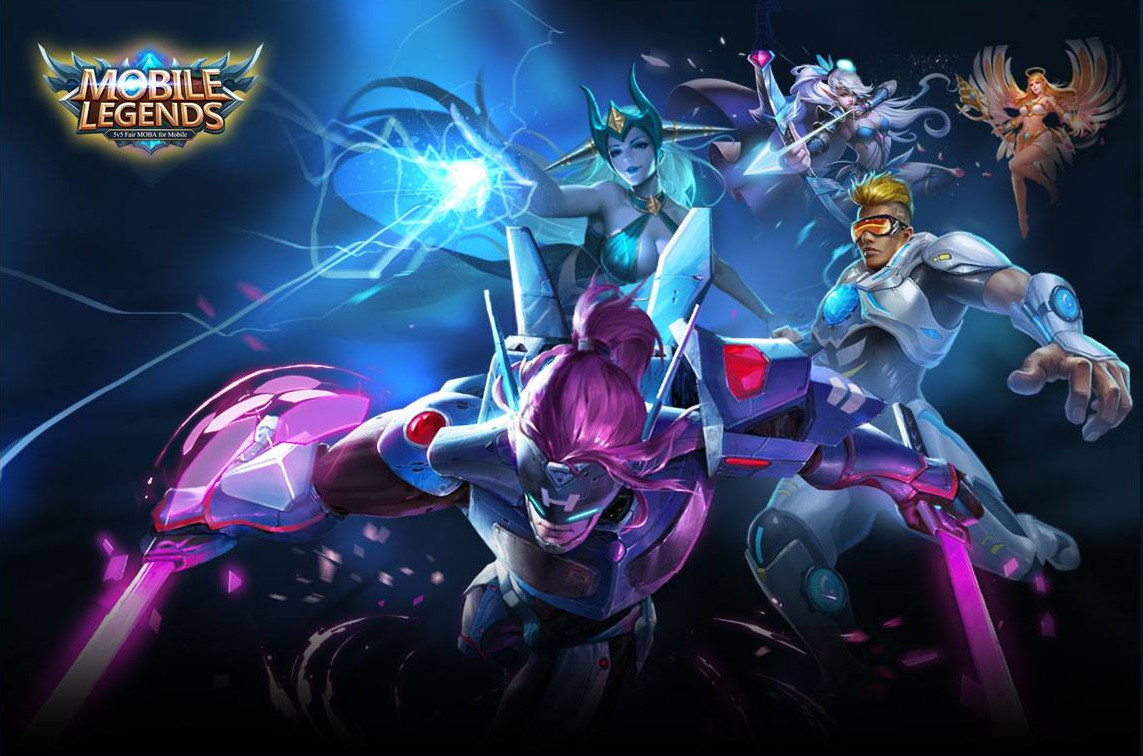
 Zdjęcie z futuregamereleases.com
W miarę jak branża gier ewoluuje, a gracze wideo rozwijają bogatą i kwitnącą społeczność, powstaje coraz więcej aplikacji, które mają służyć potrzebom graczy.
Czym jest Discord?
 Zdjęcie z mynintendonews.com
Jedną z aplikacji robiących furorę w społeczności graczy online jest Discord, cyfrowa platforma dystrybucyjna zaprojektowana dla — zgadłeś — społeczności graczy wideo. Jeśli jesteś graczem i miłośnikiem emoji, Discord jest jedną z aplikacji, którą na pewno polubisz, ponieważ konwertuje obrazy na emoji Discorda.
Możesz zapytać: czym są emoji Discorda? W większości przypadków emoji Discorda (znane również jako Niestandardowe Emoji) to przesłane obrazy na serwer Discorda, które są używane jako emoji. Innymi słowy, są to obrazy przesłane na serwer Discorda, które stają się emoji.
Skoro już to wyjaśniliśmy, dlaczego nie pójść dalej i nie rozłożyć na czynniki pierwsze podstawowych terminów i procesów związanych z Discordem, takich jak definicja Discorda, czym jest Discord Nitro, jak tworzyć emoji Discorda z komputera PC, jak tworzyć emoji Discorda z telefonu z Androidem i jak używać emoji Discorda z iPhone'a.
Pochodzenie Discorda
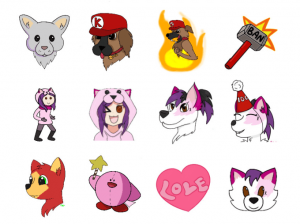 Zdjęcie z fiverr.com
Discord to darmowa aplikacja, która łączy w sobie aspekty czatu tekstowego z Internet Relay Chat oraz aspekty czatu głosowego ze Skype'a i Teamspeaka. Możesz przez nią rozmawiać z innymi użytkownikami i mówić do innych użytkowników. Teraz pewnie myślisz, skoro istnieją Skype i IRC, po co stworzono Discorda?
Kolejnym świetnym aspektem aplikacji jest to, jak bardzo jest przyjazna dla użytkownika. Jest darmowa, bezpieczna i działa zarówno na komputerze, jak i telefonie. Co więcej, możesz nawet tworzyć własne emoji!
Kategorie emoji Discorda
Istnieją setki emoji Discorda podzielonych na różne wzory w zależności od kategorii. Niektóre z tych kategorii obejmują filmy, gry, anime, zwierzęta itp. Wszystko, co musisz zrobić, to zalogować się na swoje konto Discord, aby zobaczyć wszystkie te niesamowite projekty!
1. Klasyczne buźki emoji
Te standardowe emoji są niezbędne do wyrażania emocji i reakcji w każdej rozmowie, pomagając przekazać ton i osobowość.
- Emoji uśmiechnięta twarz o roześmianych oczach – Uśmiechnięta twarz z uśmiechniętymi oczami: To emoji wyraża ciepło, życzliwość lub ogólną przyjacielskość, często używane przy witaniu nowych członków lub wyrażaniu wdzięczności.
- Emoji głośno płacząca twarz – Głośno płacząca twarz: Reprezentuje intensywne emocje, czy to smutek, śmiech, czy przytłaczające szczęście. Często używane do okazania współczucia lub reakcji na wspólne doświadczenie.
- Emoji myśląca twarz – Myśląca twarz: Używane podczas zastanawiania się, zadawania pytań lub wskazywania na pauzę w rozmowie. To emoji świetnie nadaje się do ankiet lub rozpoczynania dyskusji na serwerze.
- Emoji twarz z rumieńcami – Zarumieniona twarz: Idealne do wyrażania zakłopotania, zaskoczenia lub momentu „ups!”. Często używane humorystycznie, zwłaszcza gdy ktoś powie coś nieoczekiwanego.
- Emoji uśmiechnięta twarz w okularach przeciwsłonecznych – Uśmiechnięta twarz w okularach przeciwsłonecznych: Dodaje chłodny, pewny siebie lub wyluzowany ton. Świetne na momenty świętowania lub gdy członek osiągnie coś imponującego.
- Emoji eksplodująca głowa – Eksplodująca głowa: Emoji, do którego sięgasz po szokujące informacje lub momenty, które zapierają dech w piersiach. Doskonałe do dzielenia się ważnymi ogłoszeniami lub nowymi aktualizacjami na serwerze.
2. Emoji inspirowane grami i technologią
Te emoji czerpią z kultury gier i technologii, co czyni je idealnym dopasowaniem do korzeni Discorda jako platformy komunikacji graczy.
- Emoji kosmiczny potwór – Obcy potwór: Ten inspirowany pixel artem kosmita to ukłon w stronę retro gier wideo, często reprezentujący zabawne noce z grami lub dyskusje o klasycznych grach.
- Emoji gra wideo – Kontroler do gier wideo: Niezbędny na każdym serwerze gamingowym, to emoji oznacza nadchodzące wydarzenia gamingowe, turnieje lub po prostu rozpoczęcie sesji gry wieloosobowej.
- Emoji laptop – Laptop: Często używane do reprezentowania pracy, programowania lub sesji nauki, to popularny wybór na kanałach technologicznych lub produktywnościowych.
- 🕹️ – Joystick: Kolejny powrót do gier w stylu arcade, to emoji jest powszechnie używane do ogłaszania wydarzeń związanych z grami lub jako symbol graczy w ogóle.
- Emoji technolog – Technolog: Świetne do dyskusji technicznych, kanałów kodowania lub wszystkiego, co związane z rozwojem. Pomaga również zasygnalizować, gdy ludzie są w trybie głębokiej pracy.
3. Popularne niestandardowe statyczne emoji
Niestandardowe statyczne emoji pozwalają serwerom pochwalić się unikalnymi, rozpoznawalnymi symbolami lub projektami specyficznymi dla społeczności. Te emoji często odzwierciedlają osobowość serwera.
- Emoji pizza – Pixel Art Pizza: Zabawna wersja ulubionego jedzenia na pocieszenie, używana do oznaczania przerw, kanałów „o jedzeniu” lub swobodnych dyskusji.
- Emoji głowa kota – Słodka kocia buźka: Koty są powszechnie uwielbiane, a to emoji może zastępować zabawne wiadomości, kanały o tematyce zwierzęcej lub po prostu dodać odrobinę słodyczy do każdego czatu.
- Emoji tęcza – Tęczowy Pixel Art: Często używane do rozjaśniania rozmów lub reprezentowania dumy LGBTQ+, to kolorowe emoji wnosi pozytywną energię i inkluzywność na każdy serwer.
- Emoji kupa – Wesoła buźka kupy: Dodaje humoru do lekkich momentów lub gdy w rozmowie wydarzy się coś zabawnego. To żartobliwy dodatek do serwerów, które lubią odrobinę komicznej ulgi.
- Emoji rakieta – Rakieta: Reprezentuje boosty (użytkownicy Nitro podnoszący poziom serwera) lub sygnalizuje, gdy w społeczności uruchamiane jest coś nowego i ekscytującego.
4. Animowane emoji (wymagany Discord Nitro)
Dostępne dla użytkowników Nitro, animowane emoji wnoszą dodatkowy wyraz poprzez ruch, dodając zabawnej dynamiki interakcjom.
- Emoji tańczący mężczyznaEmoji tańcząca kobieta – Tańczące postacie: Idealne na imprezy, uroczystości lub ogłoszenia. Tańczące emoji można łączyć z zaproszeniami na wydarzenia lub przy witaniu nowych członków serwera.
- Emoji tuba z konfetti – Wybuch konfetti: Animacja, która wyrzuca konfetti w gratulacyjnych wiadomościach. Powszechnie używane do kamieni milowych serwera, rocznic członków lub ogłoszeń osiągnięć.
- Emoji uśmiechnięta twarz z przymrużonymi oczami – Śmiejąca się twarz ze łzami: Animowane śmiejące się emoji, które „trzęsie się” ze śmiechu, używane do reagowania na zabawne momenty lub żarty na serwerze.
- Emoji ogień – Płomień: Animacja migoczącego płomienia, świetna do wskazania, że coś „płonie” w pozytywnym sensie (jak gorący temat) lub do omawiania intensywnych tematów.
- Emoji Droga Mleczna – Galaktyczny wir: Animacja o tematyce kosmicznej, często używana na serwerach o tematyce kosmicznej lub do stworzenia „wyluzowanego” nastroju podczas nocnych czatów lub swobodnych dyskusji.
5. Emoji na specjalne wydarzenia
Emoji wydarzeń pomagają zaznaczyć sezonowe momenty i dodają ekscytacji dyskusjom o tematyce świątecznej lub uroczystości.
- Emoji dynia na halloween – Halloweenowa dynia: Zabawne emoji Halloween używane w strasznym sezonie do ogłaszania wydarzeń, dzielenia się historiami o Halloween lub dekorowania serwera motywem ikony.
- Emoji Święty MikołajEmoji choinka bożonarodzeniowa – Mikołaj i choinka: Idealne na grudzień, te emoji świetnie nadają się na świąteczne wydarzenia, wymiany prezentów lub po prostu szerzenie świątecznej atmosfery wśród członków serwera.
- Emoji tort urodzinowy – Tort urodzinowy: Używane do świętowania urodzin, rocznic serwera lub dowolnego kamienia milowego. Emoji tortu urodzinowego pomaga stworzyć przyjazną, skoncentrowaną na społeczności atmosferę.
- Emoji świętująca twarz – Czapka imprezowa: Z czapką i konfetti, to emoji jest podstawą do wszelkiego rodzaju uroczystości, od osobistych osiągnięć po osiągnięcie nowych kamieni milowych serwera.
Jak tworzyć emoji Discorda na komputerze PC
Dowiedz się, jak tworzyć emoji Discorda w kilku prostych krokach!
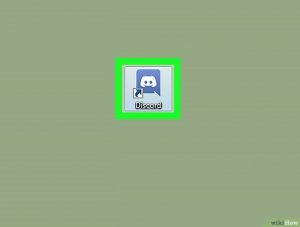 Zdjęcie z wikihow.tech
Część pierwsza
- Otwórz Discorda. Aplikacja jest łatwa do znalezienia; ma niebieską ikonę, która wygląda jak krab i jest częścią menu Windows.
- Po otwarciu Discorda wybierz serwer. Po lewej stronie ekranu jest kilka serwerów do wyboru. Zapamiętaj ten ważny szczegół - każde przesłane przez Ciebie emoji może być używane tylko na tym serwerze.
- Kliknij przycisk z trzema poziomymi kreskami. Znajduje się w górnej części ekranu, po prawej stronie nazwy serwera.
- Przejdź do Ustawień serwera. Znajduje się w lewej kolumnie, po lewej stronie ekranu.
- Kliknij przycisk Emoji również w lewej kolumnie.
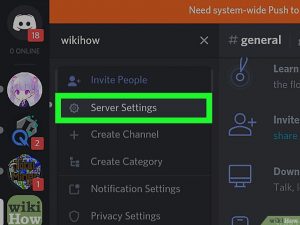 Zdjęcie z wikihow.com
Część druga
- Kliknij przycisk Prześlij emoji. Jest to niebieski przycisk i znajduje się w prawym górnym rogu ekranu.
- Prześlij obraz. Po przesłaniu nadaj mu nazwę. To bardzo ważne. Zazwyczaj, jeśli pobierzesz obraz, będzie on wygenerowany losowo lub będzie długi i nierozpoznawalny. Kiedy wejdziesz na czat, aby go użyć, możesz go nie znaleźć, jeśli jest zbyt długi i ma mylącą nazwę.
- Aby dodać animowane emoji, wystarczy kliknąć prześlij emoji, wybrać obraz w formacie Gif i przesłać.
- A co, jeśli Gif jest za duży? Wtedy będziesz musiał go skompresować, co można zrobić na stronie takiej jak ezgif.com.
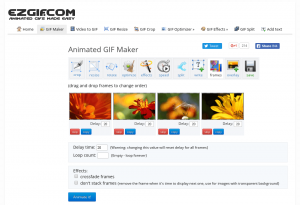 Zdjęcie z ezgif.com
Część trzecia
- Jeśli jesteś administratorem lub administratorem serwera, możesz przesłać dowolny obraz, a zostanie on automatycznie przeskalowany do odpowiednich wymiarów. Jeśli nie masz tych uprawnień, to w porządku. Wystarczy, że wejdziesz na ezgif.com, wybierzesz plik do skompresowania, prześlesz go, a następnie naciśniesz przycisk Optymalizuj GIF. Musisz upewnić się, że rozmiar w kilobajtach jest mniejszy niż wymagany przez Discorda, więc skompresuj go trochę bardziej.
- Jeśli nadal nie działa z maksymalnymi ustawieniami, naciśnij przycisk zmiany rozmiaru, dostosuj procent, a zobaczysz, że obraz jest mniejszy.
- Naciśnij przycisk zapisz, wróć do serwera Discord, kliknij Prześlij emoji i prześlij ten, który właśnie utworzyłeś.
Gotowe!
Jeśli jesteś graczem szukającym sposobów na przeniesienie swojego doświadczenia z Discordem na wyższy poziom, Discord Nitro jest zdecydowanie tym, czego szukasz! Pomyśl o tym jak o ulepszonej wersji Discorda. Discord Nitro daje Ci wszystkie niesamowite funkcje, które otrzymujesz z Discordem, a także o wiele więcej!
Czym jest Discord Nitro?
 Zdjęcie z Youtube
Discord Nitro to usługa subskrypcji premium dla Discorda, która daje użytkownikom dostęp do różnych funkcji. Discord Nitro kosztuje około 4,99 USD miesięcznie.
Oczywiście cena jest warta każdego grosza, ponieważ z Discord Nitro możesz robić wszystkie te rzeczy!
- Użytkownicy Discord Nitro mogą używać emoji Discorda wszędzie, na każdym serwerze.
- Discord Nitro pozwala użytkownikom przesyłać pojedyncze pliki o rozmiarze do 50 MB. To znacznie więcej niż darmowa wersja Discorda, która pozwala na przesyłanie plików o rozmiarze do 8 MB na raz.
- Są też prawa do przechwalania się! Użytkownicy Discord Nitro otrzymują odznakę Nitro obok swojego profilu, aby pokazać, że są płatnymi użytkownikami.
- Masz możliwość udostępniania ekranu gry w jakości w rozdzielczości 720p @ 60 kl./s lub 1080p @ 30 kl./s.
Jak tworzyć emoji Discorda na urządzeniu z Androidem
Możesz tworzyć emoji Discorda w domu, w centrum handlowym, a nawet w podróży, o ile masz tablet lub telefon z Androidem!
Wykonanie tego wymaga tylko kilku prostych kroków. Czytaj dalej, aby zapoznać się z krokami:
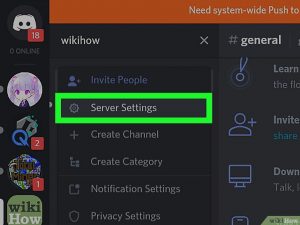 Zdjęcie z wikihow.com
Część pierwsza
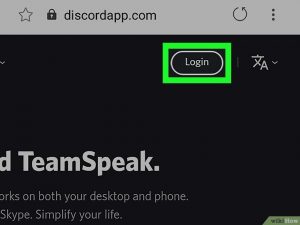
- Otwórz mobilną przeglądarkę internetową na swoim urządzeniu z Androidem.
- Przejdź do strony internetowej Discorda, wpisując https://discordapp.com/ lub discord.gg w pasku adresu przeglądarki. Nie zapomnij nacisnąć przycisku Enter!
- Dotknij przycisku z trzema pionowymi kółkami. Gdy to zrobisz, automatycznie zobaczysz menu rozwijane.
 Zdjęcie z wkihow.com
Część druga
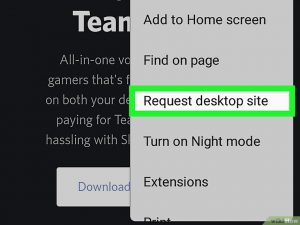
- Dotknij opcji Poproś o wersję na komputer stacjonarny w menu.
- Kliknij przycisk logowania w prawym górnym rogu strony głównej Discorda.
- Zaloguj się na swoje konto Discord, wprowadzając adres e-mail i hasło. Kliknij przycisk logowania.
- Wybierz serwer z lewego paska bocznego.
- Przejdź do paska bocznego po lewej stronie.
- Znajdź i dotknij serwer, który chcesz edytować.
 Zdjęcie z wikihow.com
Część trzecia
- Kliknij Ustawienia serwera z menu rozwijanego. Spowoduje to otwarcie menu przeglądu serwera na nowej stronie.
- Kliknij kartę Emoji w lewym menu. Znajdź menu ustawień po lewej stronie strony i kliknij je, aby otworzyć stronę Emoji serwera.
- Kliknij przycisk prześlij emoji. Jest to niebieski przycisk po prawej stronie strony Emoji serwera. Zobaczysz wyskakujące menu z listą opcji przesyłania.
- Dotknij przycisku Dokumenty lub Galeria. Pozwala to wybrać i przesłać plik obrazu z Androida i użyć go jako emoji na czacie Discorda. Czy to nie jest fajne?
- Przeglądaj swoje pliki i dotknij plik obrazu, którego chcesz użyć jako emoji.
 Zdjęcie z wikihow.com
Część czwarta
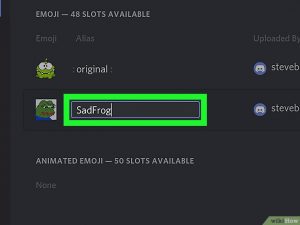
- Po przesłaniu pliku stanie się on częścią Listy emoji na stronie Emoji serwera.
- Nie zapomnij edytować aliasu swojego emoji! Kliknij przesłany obraz, a następnie nadaj mu krótką nazwę.
- Przetestuj utworzone emoji Discorda! Otwórz dowolną rozmowę na czacie na tym serwerze, wpisz utworzony alias, a następnie kliknij wyślij! Powinieneś zobaczyć swoje nowe emoji na czacie.
Jak zobaczyć inne emoji Discorda?
 Zdjęcie z dscordemoji.com
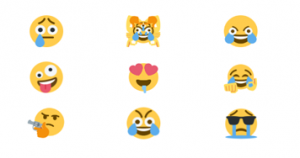
Doświadczanie kreatywności innych inspiruje Cię do bycia kreatywnym! Jeśli chcesz zobaczyć emoji Discorda innych użytkowników, istnieje strona, na której możesz tego doświadczyć, a jest to https://discordemoji.com/category/9/nsfw.
Jak korzystać z Discorda na urządzeniu z iOS
 Zdjęcie z ipa4fun.com
Masz iPhone'a lub iPada?
Możesz tworzyć i udostępniać emoji Discorda na swoim iPhonie lub iPadzie, o ile masz aplikację Discord! Pobranie jest bardzo łatwe i wymaga tylko kilku kroków.
Sprawdź poniższe kroki:
Część pierwsza
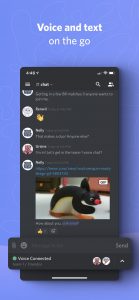
- Pobierz aplikację Discord ze Sklepu App Store. Znajduje się na ekranie głównym. Dotknij ikony aplikacji Sklep App Store, która jest niebieska z dużym, białym A.
- Następnie dotknij przycisku wyszukiwania. Przycisk ma kształt lupy na dole ekranu.
- Następnie wpisz Discord w polu wyszukiwania, a gdy zobaczysz nagłówek ikony Discorda, kliknij przycisk Pobierz. Przycisk Discorda ma niebieskie tło i kształt przypominający kraba.
- Dotknij przycisku Rejestracja na dole ekranu.
- Jeśli masz już konto Discord, dotknij logowanie, aby wprowadzić swój adres e-mail i hasło.
 Zdjęcie z ipa4fun.com
Część druga
- Nie chcesz korzystać z Discorda sam, to sprzeczne z tym, co reprezentuje aplikacja! Aby dodać znajomych, poproś ich o kod. Discord daje użytkownikom kody Discorda. Nie będziesz mógł dodać znajomego bez kodu Discorda.
- Kliknij przycisk Dodaj znajomego. Ma kształt osoby i znajduje się w prawym górnym rogu ekranu.
- Wprowadź tag Discorda i kod Discorda znajomego w polu tekstowym. Twórcy aplikacji obramowali pole na jasnozielono, na pewno go nie przegapisz.
- Nie zapomnij podać nazwy użytkownika i numeru tagu. Nazwy użytkowników są rozróżniane wielkością liter, więc sprawdź dokładnie, czy słowa są pisane wielkimi literami.
- Dotknij przycisku Gotowe w prawym dolnym rogu klawiatury. Twój znajomy otrzyma zaproszenie do znajomych. Gdy zaakceptuje zaproszenie, możesz rozpocząć z nim rozmowę!
 Zdjęcie z ipa4fun.com
Część trzecia
- Zdobądź jeszcze więcej znajomych, dołączając do serwera Discord. Pierwszą rzeczą, której potrzebujesz, jest adres URL zaproszenia do serwera lub kod. Ktoś może Ci go dać, lub możesz przeszukać sieć w poszukiwaniu preferencji dotyczących gier na Discordzie.
- Gdy go masz, dotknij przycisku z trzema poziomymi liniami w lewym górnym rogu ekranu.
- Pojawi się wyskakujące menu. W menu kliknij znak plusa otoczony kółkiem. Zobaczysz kolejne wyskakujące menu.
- Przejdź do wyskakującego menu i kliknij przycisk Dołącz do serwera.
- Gratulacje, gotowe!
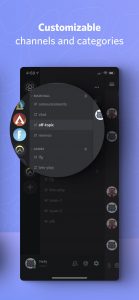
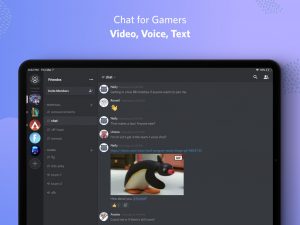
Teraz, gdy masz aplikację, masz dostęp do wielu fajnych funkcji! Kilka zalet tej aplikacji to możliwość udostępniania filmów, GIF-ów i emoji Discorda wszystkim znajomym. Ponadto możesz zarządzać swoimi grupami gier oraz organizować i dostosowywać listy kanałów.
Podsumowanie
 Zdjęcie z beebom.com
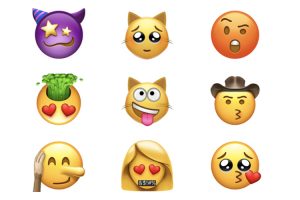
Emoji to duże i potężne narzędzie używane na całym świecie. W rzeczywistości stały się tak duże, że użytkownicy wysyłają 5 miliardów emoji tylko na Facebook Messengerze!
Nie trzeba być naukowcem od rakiet, aby zobaczyć, że wszyscy pokochali to potężne narzędzie komunikacji. Rzeczywiście, ma to sens, że branże, takie jak branża gier, wykorzystują popularność emoji do tworzenia, rozwijania i używania emoji w sposób, który nie był wcześniej stosowany.
W miarę jak te rzeczy się rozwijają, jedno jest pewne: przed nami ekscytujące czasy zarówno dla właścicieli firm, jak i miłośników emoji.
```