Emojis Discord : Tout ce que vous devez savoir 👾
Tout le monde joue maintenant aux jeux vidéo.
Mais ce n’a pas toujours été le cas. Lorsque les jeux vidéo sont entrés dans nos vies, les gens pensaient qu’ils n’étaient qu’un passe-temps réservé aux geeks. Oh, comme cela a changé ! Les hommes et les femmes de tous âges aiment le frisson des jeux vidéo. En fait, 2,5 milliards de personnes dans le monde jouent à des jeux ! L’industrie du jeu vidéo a connu une croissance exponentielle au fil des années et est désormais le média de divertissement le plus populaire au monde.
 Photo de futuregamereleases.com
Alors que l’industrie du jeu continue d’évoluer, et que les joueurs de jeux vidéo continuent de développer une communauté riche et florissante pour leur genre, de plus en plus d’applications sont développées pour répondre aux besoins des joueurs.
Qu’est-ce que Discord ?
 Photo de mynintendonews.com
Une application qui fait sensation dans la communauté des joueurs en ligne est Discord, une plateforme de distribution numérique conçue — vous l’avez deviné — pour les communautés de joueurs. Si vous êtes un joueur et un amateur d’emojis, alors Discord est une application que vous apprécierez sûrement car elle convertit les images en emojis Discord.
Vous vous demandez peut-être : qu’est-ce que les emojis Discord ? En général, les emojis Discord, aussi appelés Emojis Personnalisés, sont des images téléchargées dans un serveur Discord qui sont utilisées comme emojis. En d’autres termes, ce sont des images téléchargées sur un serveur Discord qui deviennent des emojis.
Maintenant que nous avons expliqué cela, pourquoi ne pas aller encore plus loin et décomposer quelques termes et processus de base liés à Discord, comme la définition de Discord, qu’est-ce que Discord Nitro, comment créer des emojis Discord depuis votre PC, comment créer des emojis Discord depuis votre téléphone Android, et comment utiliser les emojis Discord depuis votre iPhone.
L’origine de Discord
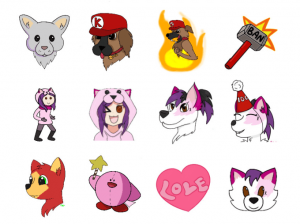 Photo de fiverr.com
Discord est une application gratuite qui combine les aspects de chat textuel d’Internet Relay Chat et de chat vocal de Skype et Teamspeak. Vous pouvez discuter avec d’autres utilisateurs et leur parler via cette plateforme. Maintenant, on parie que vous vous demandez : si Skype et IRC existent, pourquoi Discord a-t-il été créé ?
Un autre aspect génial de l’application est sa grande convivialité. Elle est gratuite, sécurisée, et fonctionne aussi bien sur votre ordinateur que sur votre téléphone. Pour ajouter à cela, vous pouvez même créer vos propres emojis avec !
Catégories d’emojis Discord
Il existe des centaines d’emojis Discord répartis en différentes catégories selon leurs designs. Certaines de ces catégories incluent films, jeux, anime, animaux, etc. Tout ce que vous avez à faire, c’est vous connecter à votre compte Discord pour découvrir tous ces designs géniaux !
1. Visages Emoji Classiques
Ces emojis standard sont essentiels pour exprimer des émotions et réactions dans n’importe quelle conversation, aidant à transmettre le ton et la personnalité.
- emoji visage souriant avec yeux rieurs – Visage souriant avec des yeux souriants : Cet emoji exprime chaleur, gentillesse ou convivialité générale, souvent utilisé pour accueillir de nouveaux membres ou exprimer de la gratitude.
- emoji visage qui pleure à chaudes larmes – Visage en pleurs : Représente des émotions intenses, que ce soit la tristesse, le rire ou un bonheur écrasant. Il est fréquemment utilisé pour montrer de la sympathie ou une réaction relatable à une expérience partagée.
- emoji visage en pleine réflexion – Visage pensif : Utilisé lors de la contemplation, pour poser des questions ou indiquer une pause dans la conversation. Cet emoji est idéal pour les sondages ou lancer des discussions dans un serveur.
- emoji visage qui rougit – Visage rougissant : Parfait pour exprimer embarras, surprise ou un moment « oups ! ». Il est souvent utilisé de façon humoristique, surtout lorsque quelqu’un dit quelque chose d’inattendu.
- emoji visage avec lunettes de soleil – Visage souriant avec des lunettes de soleil : Ajoute une tonalité cool, confiante ou décontractée. Idéal pour des moments de célébration ou lorsqu’un membre réalise quelque chose d’impressionnant.
- emoji tête qui explose – Tête qui explose : Un emoji incontournable pour des informations ou des moments qui vous laissent sans voix. Excellent pour partager de grandes annonces ou des mises à jour dans le serveur.
2. Emojis inspirés du jeu et de la technologie
Ces emojis puisent dans la culture du jeu et la technologie, ce qui en fait un choix parfait pour les racines de Discord en tant que plateforme de communication pour gamers.
- emoji monstre de l’espace – Monstre alien : Cet alien inspiré du pixel art est un clin d’œil aux jeux vidéo rétro, représentant souvent des nuits de jeu amusantes ou des discussions nostalgiques sur des jeux classiques.
- emoji jeu vidéo – Manette de jeu vidéo : Indispensable pour tout serveur de jeux, cet emoji indique des événements de jeu à venir, des tournois ou simplement le début d’une session multijoueur.
- emoji ordinateur portable – Ordinateur portable : Souvent utilisé pour représenter le travail, la programmation ou les sessions d’étude, c’est un choix populaire dans les channels axés sur la technologie ou la productivité.
- 🕹️ – Joystick : Un autre clin d’œil aux jeux d’arcade, cet emoji est couramment utilisé pour annoncer des événements liés aux jeux ou comme symbole pour les gamers en général.
- emoji informaticien (tous genres) – Technologue : Parfait pour les discussions techniques, les channels de codage ou tout ce qui concerne le développement. Il indique aussi quand les gens sont en mode travail intensif.
3. Emojis statiques personnalisés populaires
Les emojis statiques personnalisés permettent aux serveurs d’afficher des symboles uniques, reconnaissables ou des designs spécifiques à la communauté. Ces emojis reflètent souvent la personnalité du serveur.
- emoji pizza – Pizza en pixel art : Une version amusante du plat réconfort préféré de tous, utilisée pour signifier des pauses, des channels « discussion nourriture » ou des conversations décontractées.
- emoji tête de chat – Visage de chat mignon : Les chats sont universellement adorés, et cet emoji peut représenter des messages ludiques, des channels sur les animaux ou simplement ajouter une touche de mignonnerie à n’importe quelle discussion.
- emoji arc-en-ciel – Pixel art arc-en-ciel : Souvent utilisé pour égayer les conversations ou représenter la fierté LGBTQ+, cet emoji coloré apporte des ondes positives et de l’inclusivité à tout serveur.
- emoji tas de crotte – Visage de caca heureux : Ajoute de l’humour aux moments légers ou lorsque quelque chose de drôle se produit dans une conversation. C’est une touche ludique pour les serveurs qui aiment un peu d’humour.
- emoji fusée – Fusée : Représente des boosts (utilisateurs Nitro qui montent en niveau sur un serveur) ou indique le lancement de quelque chose de nouveau et d’excitant dans la communauté.
4. Emojis animés (Discord Nitro requis)
Disponibles pour les utilisateurs Nitro, les emojis animés apportent une expression supplémentaire par le mouvement, ajoutant une dynamique amusante aux interactions.
- emoji danseuremoji danseuse – Personnages dansant : Parfaits pour les fêtes, les célébrations ou les annonces. Les emojis dansants peuvent être associés à des invitations à des événements ou pour accueillir de nouveaux membres dans le serveur.
- emoji cotillons – Confettis : Une animation qui fait éclater des confettis pour des messages de félicitations. Souvent utilisé pour les jalons du serveur, les anniversaires de membres ou les annonces de réussite.
- emoji visage souriant avec yeux plissés – Visage riant avec des larmes : Un emoji animé qui « secoue » de rire, utilisé pour réagir à des moments drôles ou des blagues dans le serveur.
- emoji feu – Flamme : Une animation de flamme vacillante, idéale pour indiquer que quelque chose est « en feu » de façon positive (comme un sujet chaud) ou pour discuter de sujets intenses.
- emoji voie lactée – Tourbillon galactique : Une animation à thème cosmique, souvent utilisée dans des serveurs sur l’espace ou pour instaurer une ambiance « détendue » lors de discussions nocturnes ou relaxantes.
5. Emojis spécifiques à un événement
Les emojis d’événements aident à marquer les moments saisonniers et à ajouter de l’enthousiasme aux discussions sur les fêtes ou les célébrations.
- emoji citrouille – Citrouille d’Halloween : Un emoji Halloween amusant utilisé pendant la saison effrayante pour annoncer des événements, partager des histoires d’Halloween ou décorer le serveur avec une icône à thème.
- emoji père Noëlemoji sapin de Noël – Père Noël et sapin de Noël : Parfaits pour décembre, ces emojis sont idéaux pour les événements de vacances, les échanges de cadeaux ou simplement pour répandre la joie festive parmi les membres du serveur.
- emoji gâteau d’anniversaire – Gâteau d’anniversaire : Utilisé pour célébrer les anniversaires, les anniversaires du serveur ou tout autre jalon. L’emoji gâteau d’anniversaire contribue à créer une atmosphère accueillante et communautaire.
- emoji visage festif – Chapeau de fête : Avec un chapeau et des confettis, cet emoji est incontournable pour toutes sortes de célébrations, qu’il s’agisse de réalisations personnelles ou de nouveaux jalons du serveur.
Comment créer des emojis Discord sur votre PC
Apprenez comment créer des emojis Discord en quelques étapes faciles !
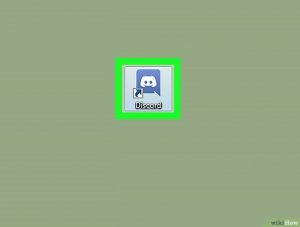 Photo de wikihow.tech
Première étape
- Ouvrez Discord. L’application est facile à trouver ; elle a une icône bleue qui ressemble à un crabe et fait partie du menu Windows.
- Une fois Discord ouvert, choisissez un serveur. Il y a plusieurs serveurs à gauche de l’écran. N’oubliez pas cette information importante : tout emoji que vous téléchargez ne pourra être utilisé que sur ce serveur.
- Cliquez sur le bouton avec trois barres horizontales. Il est près du haut de l’écran, à droite du nom du serveur.
- Allez dans Paramètres du serveur. C’est dans la colonne de gauche, sur le côté gauche de l’écran.
- Cliquez sur le bouton Emoji également dans la colonne de gauche.
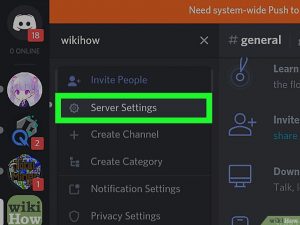 Photo de wikihow.com
Deuxième étape
- Cliquez sur le bouton Télécharger Emoji. C’est un bouton bleu en haut à droite de l’écran.
- Téléchargez l’image. Après l’avoir téléchargée, donnez-lui un nom. C’est très important. En général, si vous téléchargez une image, elle sera générée aléatoirement ou aura un nom long et incompréhensible. Lorsque vous allez dans la discussion pour la référencer, vous ne pourrez peut-être pas la retrouver si le nom est trop long ou confus.
- Pour ajouter un emoji animé, il suffit de cliquer sur télécharger emoji, de sélectionner une image au format Gif, puis de la télécharger.
- Et si le Gif est trop volumineux ? Il faudra alors le compresser, ce qui peut se faire sur un site comme ezgif.com.
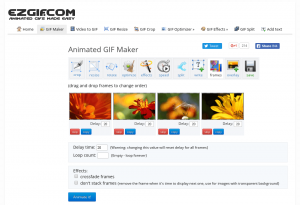 Photo de ezgif.com
Troisième étape
- Si vous êtes un administrateur ou un modérateur d’un serveur, vous pouvez télécharger n’importe quelle image et elle sera automatiquement redimensionnée avec les bonnes dimensions. Si vous n’avez pas ces privilèges, ce n’est pas grave. Il suffit d’aller sur ezgif.com, de choisir le fichier à compresser, de le télécharger, puis de cliquer sur le bouton Optimiser Gif. Assurez-vous que la taille en kilo-octets est inférieure à ce que Discord demande, sinon compressez un peu plus.
- Si cela ne fonctionne toujours pas avec les réglages maximum, cliquez sur le bouton redimensionner, ajustez le pourcentage, et vous verrez que l’image devient plus petite.
- Cliquez sur le bouton enregistrer, retournez sur le serveur Discord, cliquez sur le bouton Télécharger Emoji, et téléchargez celui que vous venez de créer. Vous avez terminé !
Si vous êtes un joueur cherchant à améliorer votre expérience Discord, Discord Nitro est définitivement ce qu’il vous faut ! Considérez-le comme une version améliorée de Disco. Disco Nitro vous donne toutes les fonctionnalités géniales de Discord Nitro, plus bien d’autres !
Qu’est-ce que Discord Nitro ?
 Photo de Youtube
Discord Nitro est un service d’abonnement premium pour Discord, qui donne aux utilisateurs accès à une variété de fonctionnalités. Discord Nitro coûte environ 4,99 $ par mois.
Clairement, le prix vaut chaque centime car avec Discord Nitro, vous pouvez faire toutes ces choses !
- Les utilisateurs de Discord Nitro peuvent utiliser des emojis Discord partout, sur tous les serveurs.
- Discord Nitro permet aux utilisateurs de télécharger des fichiers individuels jusqu’à 50 Mo. C’est beaucoup plus que la version gratuite de Discord qui permet de télécharger des fichiers jusqu’à 8 Mo à la fois.
- Il y a aussi un badge de fierté ! Les utilisateurs Discord Nitro ont un badge Nitro à côté de leur profil pour montrer qu’ils sont des utilisateurs payants.
- Vous avez la possibilité de partager votre écran de jeu en qualité, en résolution 720p @ 60fps ou 1080p @ 30fps.
Comment créer des emojis Discord sur votre appareil Android
Vous pouvez créer des emojis Discord chez vous, au centre commercial ou même en déplacement, tant que vous avez votre tablette ou téléphone Android !
Cela ne prend que quelques étapes faciles. Continuez à lire pour vous familiariser avec ces étapes :
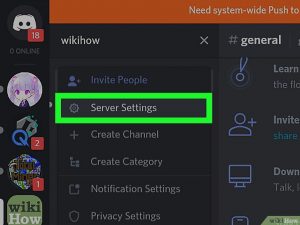 Photo de wikihow.com
Première étape
- Ouvrez le navigateur Internet sur votre appareil Android.
- Allez sur le site Discord en tapant https://discordapp.com/ ou discord.gg dans la barre d’adresse de votre navigateur. N’oubliez pas d’appuyer sur Entrée après !
- Tapez sur le bouton avec trois cercles verticaux. Une fois que vous faites cela, vous verrez automatiquement un menu déroulant.
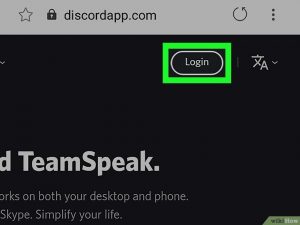 Photo de wkihow.com
Deuxième étape
- Appuyez sur l’option Demander la version bureau du site dans le menu.
- Cliquez sur le bouton de connexion en haut à droite de la page d’accueil Discord.
- Connectez-vous à votre compte Discord en entrant votre adresse email et votre mot de passe. Cliquez sur le bouton de connexion.
- Choisissez un serveur dans la barre latérale gauche.
- Allez dans la barre latérale à gauche.
- Trouvez et appuyez sur le serveur que vous souhaitez modifier.
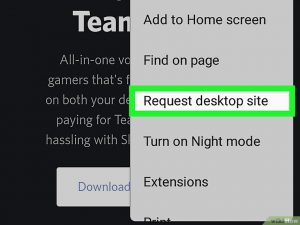 Photo de wikihow.com
Troisième étape
- Cliquez sur Paramètres du serveur dans le menu déroulant. Cela ouvrira le menu de vue d’ensemble du serveur sur une nouvelle page.
- Cliquez sur l’onglet Emoji dans le menu de gauche. Trouvez le menu des paramètres sur le côté gauche de la page et cliquez dessus pour ouvrir la page des Emojis du serveur.
- Cliquez sur le bouton télécharger emoji. C’est un bouton bleu à droite de la page des Emojis du serveur. Vous verrez un menu contextuel avec une liste d’options de téléchargement.
- Appuyez sur le bouton Documents ou Galerie. Cela vous permet de choisir et de télécharger un fichier image depuis votre Android et de l’utiliser comme emoji dans le chat Discord. N’est-ce pas pratique ?
- Parcourez vos fichiers et appuyez sur le fichier image que vous souhaitez utiliser comme emoji.
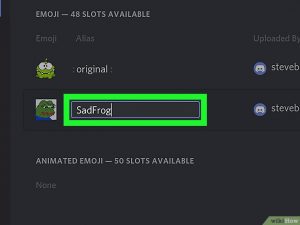 Photo de wikihow.com
Quatrième étape
- Une fois votre fichier téléchargé, il fera partie de la liste des emojis sur la page des Emojis du serveur.
- N’oubliez pas de modifier votre alias d’emoji ! Cliquez sur votre image téléchargée puis donnez-lui un nom court.
- Testez l’emoji Discord que vous avez créé ! Ouvrez n’importe quelle conversation sur ce serveur, tapez l’alias que vous avez créé, puis cliquez sur Envoyer ! Vous devriez voir votre nouvel emoji dans le chat.
Comment voir les autres emojis Discord ?
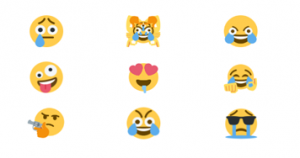 Photo de discordemoji.com
Découvrir la créativité des autres vous inspire à être créatif aussi ! Si vous souhaitez voir les emojis Discord d’autres utilisateurs, il existe un site où vous pouvez vivre cette expérience, et c’est https://discordemoji.com/category/9/nsfw.
Comment utiliser Discord depuis votre appareil iOS
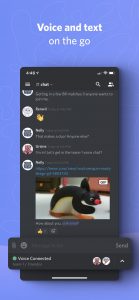 Photo de ipa4fun.com
Vous avez un iPhone ou un iPad ?
Vous pouvez créer et partager des emojis Discord avec votre iPhone ou iPad tant que vous avez l’application Discord ! Le téléchargement est très simple, et cela ne prend que quelques étapes pour y parvenir.
Voici les étapes à suivre :
Première étape
- Téléchargez l’application Discord depuis l’App Store. Elle se trouve sur l’écran d’accueil. Appuyez sur l’icône de l’App Store, qui est bleue avec un grand A blanc.
- Ensuite, appuyez sur le bouton de recherche. Le bouton est en forme de loupe en bas de l’écran.
- Ensuite, tapez Discord dans la barre de recherche, puis une fois que vous voyez l’icône Discord en tête, cliquez sur le bouton Obtenir. Le bouton Discord a un fond bleu et une forme de crabe.
- Appuyez sur le bouton S’inscrire en bas de l’écran.
- Si vous avez déjà un compte Discord, appuyez sur Connexion pour entrer votre adresse email et votre mot de passe.
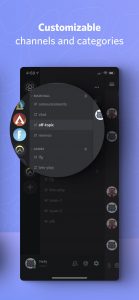 Photo de ipa4fun.com
Deuxième étape
- Vous ne souhaitez pas utiliser Discord seul, c’est contraire à l’esprit de l’application ! Pour ajouter des amis, demandez leur code. Discord donne aux utilisateurs des codes Discord. Vous ne pourrez pas ajouter votre ami sans un code Discord.
- Cliquez sur le bouton Ajouter un ami. Il a la forme d’une personne et se trouve en haut à droite de l’écran.
- Entrez le tag Discord et le code Discord de votre ami dans la zone de texte. Les créateurs de l’application ont entouré la zone en vert vif, vous ne pouvez pas la manquer.
- N’oubliez pas d’inclure le nom d’utilisateur et le numéro de tag de la personne. Les noms d’utilisateur sont sensibles à la casse, alors vérifiez bien que les mots sont en majuscule ou en minuscule.
- Appuyez sur le bouton Terminé en bas à droite de votre clavier. Votre ami recevra une demande d’amitié. Une fois qu’il l’aura acceptée, vous pourrez commencer à discuter avec lui !
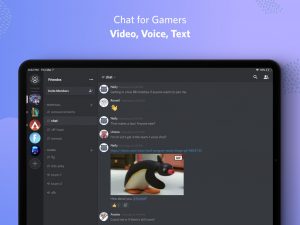 Photo de ipa4fun.com
Troisième étape
- Créez encore plus d’amis en rejoignant un serveur Discord. La première chose dont vous avez besoin est une URL ou un code d’invitation au serveur. Quelqu’un peut vous en donner un, ou vous pouvez rechercher sur le web selon vos préférences de jeu sur Discord.
- Une fois que vous l’avez, appuyez sur le bouton avec trois lignes horizontales en haut à gauche de l’écran.
- Un menu contextuel apparaîtra. Dans ce menu, cliquez sur le signe plus entouré d’un cercle. Vous verrez un autre menu contextuel.
- Allez dans le menu contextuel et cliquez sur le bouton Rejoindre un serveur.
- Félicitations, vous avez terminé !
Maintenant que vous avez l’application, vous avez accès à de nombreuses fonctionnalités amusantes ! Parmi les avantages, vous pouvez partager des vidéos, des gifs et des emojis Discord avec tous vos amis. De plus, vous pouvez gérer vos groupes de jeux et organiser et personnaliser vos listes de canaux.
Conclusion
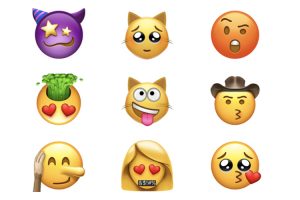 Photo de beebom.com
Les emojis sont un outil puissant et important utilisé partout dans le monde. En fait, ils sont devenus si populaires que les utilisateurs envoient 5 milliards d’emojis rien que sur Facebook Messenger !
Il ne faut pas être un génie pour voir que tout le monde est tombé amoureux de cet outil de communication puissant. En effet, il est tout à fait logique que des industries, comme celle du jeu vidéo, utilisent la popularité des emojis pour créer, étendre et utiliser ces symboles de façons inédites.
Au fur et à mesure que ces tendances évoluent, une chose est certaine : des temps passionnants s’annoncent aussi bien pour les entrepreneurs que pour les amateurs d’emojis.