विभिन्न प्लेटफ़ॉर्म पर शरग इमोजी 🤷♀️ कैसे टाइप करें 🤷♂️
यह स्वाभाविक है कि आप झुका हुआ इमोजी टाइप करने के तरीके को लेकर जिज्ञासु हों। आखिरकार, यह एक ऐसी क्रिया है जिससे हर कोई परिचित है। शरीर की भाषाएँ लोगों को भाषा बाधाओं के बावजूद अपनी भावनाओं और विचारों को संप्रेषित करने में मदद करती हैं। इंटरनेट पर भी वही बात लागू होती है। जब आप नहीं जान पाते कि आपका मित्र कैसा महसूस कर रहा है, तो उनके इमोजी का उपयोग कैसे कर रहे हैं, यह देखने से आपको संकेत मिल सकता है। उनमें से एक सबसे स्पष्ट है झुका हुआ इमोजी।
झुका हुआ इशारा एक सार्वभौमिक संकेत है जो “मुझे नहीं पता” शब्दों का अनुवाद एक व्यक्ति से दूसरे व्यक्ति तक करता है। यह आपको किसी विषय, स्थिति या अन्य चीजों के स्थान के बारे में अपनी अनभिज्ञता का वर्णन करने की अनुमति देता है बिना शब्दों को जोर से कहे। डेवलपर्स ने इस संकेत को अन्य सार्वभौमिक रूप से जानी जाने वाली शरीर की भाषाओं के साथ ध्यान में रखते हुए, उन्हें इमोजी रूप में नकलित किया। इस तरह, इंटरनेट पर लोगों को एक-दूसरे को बेहतर समझने में मदद मिली।
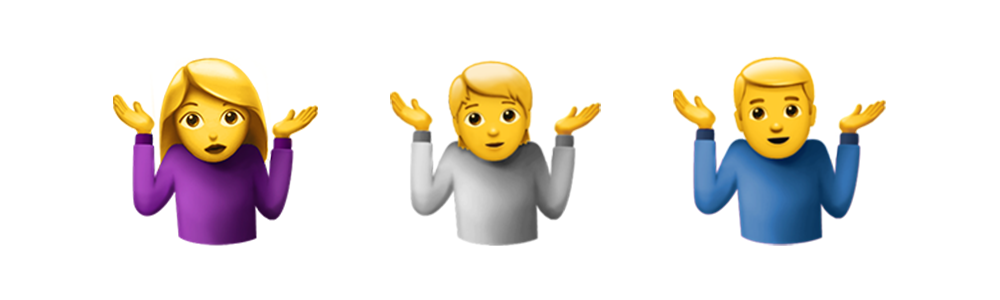
इंटरनेट पर झुका हुआ इमोजी टाइप करने के दो तरीके हैं। कुछ लोग मानक सॉफ्टवेयर द्वारा प्रदान किए गए इमोजी का उपयोग करते हैं, और अन्य कीबोर्ड प्रतीकों का उपयोग करके एक छवि बनाते हैं। फॉर्मेट चाहे जो भी हो, झुका हुआ इमोजी कई भावनाएँ व्यक्त करता है। विषय और अन्य इमोजी के साथ मिलकर, संदेश अपमानजनक या वास्तविक हो सकता है। आप झुका हुआ इमोजी के पास रोलिंग आईज़ वाला चेहरा जोड़ सकते हैं ताकि प्रतिक्रिया को пассив-आक्रामक बताया जा सके। एक और तरीका है कि आप झुका हुआ इमोजी को सोचते हुए चेहरे के पास रखें ताकि स्थिति के प्रति अनजानता व्यक्त की जा सके। हालांकि, आप अकेले ही भी झुका हुआ इमोजी रख सकते हैं।
आइए शुरू करते हैं कि कैसे दो तरीकों से झुका हुआ इमोजी टाइप करें: यूनिकोड संस्करण का उपयोग करके और जापानी कौमोजी संस्करण का उपयोग करके।
झुका हुआ इमोजी संस्करण
झुका हुआ इमोजी के दो प्रकार हैं। पहला है यूनिकोड का सामान्य संस्करण। इसे 2016 में जारी किया गया था, जिसमें हाथ सिर के ऊपर और हथेलियाँ ऊपर की ओर थीं। यूनिकोड का झुका हुआ इमोजी हल्की सी भौंहें चढ़ाए हुए और चौखट वाली आँखों के साथ होता है, जो अनजानता या उदासीनता का संकेत देता है।
यह आमतौर पर पीले रंग की त्वचा (इमोजी का सामान्य रंग) के साथ देखा जाता है, जिसमें या तो नारंगी शर्ट, नीली शर्ट, या ग्रे स्वेटर होता है। यूनिकोड का झुका हुआ इमोजी पहले दो रूपों में था: महिला झुका हुआ इमोजी और पुरुष झुका हुआ इमोजी। हालांकि, अंततः इसे एक लिंग-तटस्थ व्यक्ति झुका हुआ इमोजी के रूप में पुनः पेश किया गया।
दूसरा संस्करण ¯\_(ツ)_/¯ को प्रेमपूर्वक “श्रुग्गी” कहा जाता है। यह कौमोजी सेट से आता है। कौमोजी जापानी और लैटिन वर्णों का उपयोग करके बनाए गए इमोजी हैं, जो विभिन्न मानवीय और एनिमे अभिव्यक्तियों को दर्शाते हैं। कौमोजी लगभग उसी समय पेश किए गए थे जैसे इमोटिकॉन, जो इमोजी के पूर्ववर्ती हैं। जबकि इमोटिकॉन साइड में होते थे, कौमोजी सीधे खड़े होकर भेजने वाले की ओर देखते थे। जबकि इमोटिकॉन अब अप्रचलित हो गए हैं, कौमोजी अभी भी कई लोगों के लिए उपयोगी हैं।
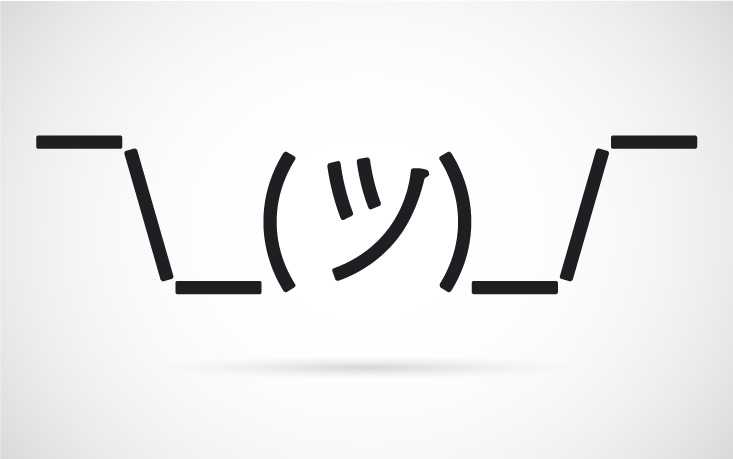 Adobe Stock से छवि
झुका हुआ इमोजी कैसे टाइप करें
अब जब हमें पता है कि झुका हुआ इमोजी के दो संस्करण हैं, तो हमें यह भी जानना चाहिए कि उन्हें कैसे टाइप करें। झुका हुआ इमोजी दिखाने के कई तरीके हैं। हालांकि, बहुत से लोग झुका हुआ कौमोजी संस्करण को टाइप करने के तरीके को लेकर भ्रमित हैं। नीचे कुछ आसान कदम दिए गए हैं जो आपको अपने फोन या प्रोग्राम में झुका हुआ इमोजी रखने में मदद करेंगे।
एप्पल डिवाइसेस पर
एप्पल डिवाइसेस अपने शुरुआती दिनों से बहुत आगे बढ़ चुके हैं। अधिकांश फोन की तरह, यूनिकोड का झुका हुआ इमोजी इमोजी कीबोर्ड पर उपलब्ध है। बस कुछ आसान कदम हैं:
- अपना आईफोन खोलें और सेटिंग्स विकल्प पर जाएं।
- सेटिंग्स मेनू में, जनरल विकल्प पर क्लिक करें।
- जनरल मेनू के अंदर, कीबोर्ड विकल्प पर क्लिक करें।
- कीबोर्ड मेनू पर, कीबोर्ड्स पर क्लिक करें।
- “नया कीबोर्ड जोड़ें” चुनें।
- सूची में, आपको इमोजी कीबोर्ड मिल जाएगा।
- आपके कीबोर्ड पर इमोजी प्रतीक (एक सामान्य स्माइली) दिखाई देगा।
- अपने इमोजी कीबोर्ड पर “झुका हुआ इमोजी” खोजें।
कौमोजी का श्रुग्गी संस्करण इनपुट करने के लिए भी उतना ही आसान है। बस आपको निम्नलिखित करना है:
- यहाँ “¯\_(ツ)_/¯” को होल्ड करें और कॉपी करें।
- अपनी सेटिंग्स पर जाएं और फिर जनरल मेनू पर क्लिक करें।
- कीबोर्ड विकल्प पर क्लिक करें।
- कीबोर्ड मेनू पर, “टेक्स्ट रिप्लेसमेंट चुनें” विकल्प पर क्लिक करें।
- “+” प्रतीक पर क्लिक करें ताकि शॉर्टकट जोड़ सकें।
- शॉर्टकट फ़ील्ड में इसे “shrug emoji” नाम दें।
- वाक्यांश फ़ील्ड में “¯\_(ツ)_/¯” इमोजी पेस्ट करें।
- जब भी आप “shrug emoji” टाइप करेंगे, यह कौमोजी स्वचालित रूप से बदल जाएगा।
एंड्रॉयड डिवाइसेस पर
एप्पल बनाम एंड्रॉयड बहस नई बात नहीं है। इन बहसों ने यहां तक कि इमोजी तक पहुंच बनाई है। हालांकि, दोनों के बीच एकमात्र फर्क यह है कि एंड्रॉयड डिवाइसेस बिना इमोजी कीबोर्ड के भी आ सकते हैं। नीचे उनके कीबोर्ड पर उन्हें प्राप्त करने के कदम दिए गए हैं।
- अपने एंड्रॉयड फोन पर सेटिंग्स पर क्लिक करें।
- जनरल मैनेजमेंट पर जाएं।
- जनरल मैनेजमेंट के तहत, “कीबोर्ड लिस्ट और डिफॉल्ट” विकल्प पर क्लिक करें।
- माइक्रोसॉफ्ट स्विफ्टकी कीबोर्ड को चालू करें।
- माइक्रोसॉफ्ट स्विफ्टकी मेनू के तहत, इमोजी पर क्लिक करें।
- डेडिकेटेड इमोजी कुंजी को चालू करें।
- अपने संदेश के टेक्स्टबॉक्स में, दाहिने ओर एक स्माइली होना चाहिए।
- स्माइली आइकन पर क्लिक करें और “shrug” खोजें।
कौमोजी श्रुग्गी को एंड्रॉयड पर इनपुट करने की प्रक्रिया भी एप्पल जैसी ही है।
- सबसे पहले, “¯\_(ツ)_/¯” कौमोजी को कॉपी करें।
- फिर, अपनी सेटिंग्स पर जाएं।
- सेटिंग्स मेनू में, “भाषा और इनपुट” पर क्लिक करें।
- सभी भाषाओं का चयन करें।
- “+” प्रतीक पर क्लिक करें।
- शॉर्टकट फ़ील्ड में “shrug emoji” टाइप करें।
- वहीँ, शब्द फ़ील्ड में “¯\_(ツ)_/¯” पेस्ट करें।
- अब से, जब भी आप “shrug emoji” टाइप करेंगे, यह कौमोजी स्वचालित रूप से बदल जाएगा।
गूगल क्रोम पर
इंटरनेट पर झुका हुआ इमोजी टाइप करना आसान होना चाहिए। दुर्भाग्यवश, हमें अपने वेब ब्राउज़र पर तुरंत इमोजी कीबोर्ड नहीं मिलता। सबसे अच्छा, आप इन्हें एक्सटेंशन के रूप में जोड़ सकते हैं। गूगल क्रोम दो प्रकार के एक्सटेंशन प्रदान करता है ताकि आप झुका हुआ इमोजी टाइप कर सकें। पहला है JoyPixels एक्सटेंशन।
- अपना गूगल क्रोम ब्राउज़र खोलें और Chrome Web Store में जाएं।
- खोज बार में “emoji keyboard” खोजें।
- JoyPixels चुनें और फिर Chrome में जोड़ें।
- एक पॉप-अप विंडो दिखाई देगी। एक्सटेंशन जोड़ें पर क्लिक करें।
- गूगल क्रोम के ऊपर दाहिने कोने में पज़ल का टुकड़ा आइकन पर क्लिक करें।
- खोज बार में “shrug” टाइप करें।
- झुका हुआ इमोजी का चयन स्वचालित रूप से कॉपी हो जाएगा।
लेकिन यदि आप कौमोजी श्रुग्गी संस्करण टाइप करना चाहते हैं, तो गूगल क्रोम भी एक एक्सटेंशन प्रदान करता है जो आपको ऐसा करने की अनुमति देता है।
- अपना गूगल क्रोम ब्राउज़र खोलें और Chrome Web Store खोजें।
- खोज बार में “kaomojiBoard” खोजें।
- Chrome में जोड़ें पर क्लिक करें।
- गूगल क्रोम के ऊपर दाहिने कोने में पज़ल का टुकड़ा आइकन पर क्लिक करें।
- kaomojiBoard चुनें।
- मज़ेदार विकल्प पर क्लिक करें।
- ¯\_(ツ)_/¯ पर क्लिक करें ताकि यह आपके टेक्स्ट में जोड़ सके।
- चयनित कौमोजी स्वचालित रूप से कॉपी हो जाएगा।
iMac पर
अपने पीसी या लैपटॉप पर झुका हुआ इमोजी का उपयोग करना आसान है। हालांकि, यदि आपके पास जापानी कीबोर्ड नहीं है, तो कौमोजी श्रुग्गी को मैन्युअल रूप से टाइप करना असंभव होगा। कुछ डाउनलोड और फंक्शन्स की मदद से, यह वास्तव में संभव है। नीचे Mac का संस्करण दिया गया है।
- सबसे पहले, ¯\_(ツ)_/¯ कौमोजी को कॉपी करें।
- फिर, सिस्टम प्रेफरेंसेस पर जाएं।
- कीबोर्ड मेनू चुनें।
- टेक्स्ट बटन पर क्लिक करें।
- रिप्लेस बॉक्स में “shrug” टाइप करें।
- ¯\_(ツ)_/¯ को “with” बॉक्स में पेस्ट करें।
विंडोज पर
विंडोज उपयोगकर्ताओं के लिए, श्रुग्गी टाइप करना Mac की तुलना में कहीं अधिक कठिन होगा। ऐसा इसलिए क्योंकि विंडोज में ऑटोकरेक्ट फीचर नहीं है। सौभाग्य से, कौमोजी टाइप करने का एक तरीका अभी भी मौजूद है।
- सबसे पहले, PhraseExpress डाउनलोड करें।
- डाउनलोड पूरा होने के बाद, स्पेशल फंक्शन्स पर क्लिक करें।
- ¯\_(ツ)_/¯ को कॉपी करें।
- ऑटो टेक्स्ट बॉक्स में “shrug” टाइप करें।
- फिर, ¯\_(ツ)_/¯ इमोजी को स्पेशल फंक्शन्स बॉक्स में पेस्ट करें।
निष्कर्ष
कुछ समय पहले तक जब आपने कौमोजी का झुका हुआ संस्करण देखा होगा, तो वह आपको मनोरंजक लगा होगा। खासकर यह कि लोग इसे जल्दी कैसे भेज पाते थे। यूनिकोड का झुका हुआ इमोजी संस्करण भी ऐसा ही है। हालांकि, इसे करने का तरीका सीखना कठिन हो सकता है। तकनीक हर साल लगातार प्रगति कर रही है। परिणामस्वरूप, अधिक उन्नयन और आविष्कार जटिलता बढ़ा सकते हैं। लोग रचनात्मक हैं, और अधिक इमोजी और कौमोजी का निर्माण रुकता नहीं है।
उनके डिज़ाइन में भिन्नता के कारण, लोग आसानी से कौमोजी का श्रुग्गी और यूनिकोड का झुका हुआ इमोजी को दो अलग-अलग अभिव्यक्तियों के रूप में गलत समझ लेते हैं। कौमोजी का श्रुग्गी सरल रेखाओं को दर्शाता है जो एक व्यक्ति की छवि बनाते हैं। वहीं, यूनिकोड का झुका हुआ इमोजी अधिक विस्तृत होता है जिसमें शारीरिक विशेषताएँ होती हैं। साथ ही, यूनिकोड का झुका हुआ इमोजी छोटी सी भौंहें चढ़ाए होता है, जबकि कौमोजी का श्रुग्गी मुस्कुरा रहा होता है। इन भिन्नताओं के बावजूद, दोनों अपने हाथ ऊपर उठाते हैं। यह इशारा दुनिया भर में हर कोई समझता है, कम से कम।
हमें उम्मीद है कि आपने हमारे चरण-दर-चरण गाइड से विभिन्न प्लेटफ़ॉर्म और सॉफ्टवेयर पर झुका हुआ इमोजी टाइप करने का तरीका सीखा होगा। आशा है, आप यह विचार अपने दोस्तों को भी बताएंगे और शायद अपने खुद के कौमोजी और झुका हुआ इमोजी संयोजन भी बनाएंगे!