Paano Mag-Type ng Shrug Emoji 🤷♀️ Sa Iba't Ibang Platform 🤷♂️
Makatuwiran lang na maging mausisa kung paano i-type ang shrug emoji. Pagkatapos ng lahat, ito ay isang kilos na pamilyar sa lahat. Ang body language ay tumutulong sa mga tao na may mga hadlang sa wika na maipahayag ang kanilang emosyon at saloobin. Ganoon din sa mga emojis sa Internet. Kapag hindi mo matukoy kung ano ang nararamdaman ng iyong kaibigan, ang pagsusuri kung paano nila ginagamit ang kanilang mga emojis ay makakatulong magbigay ng clue. Isa sa mga halatang halimbawa ay ang shrug emoji.
Ang shrug ay isang pangkalahatang galaw na nagsasalin ng salitang “hindi ko alam” mula sa isang tao papunta sa iba. Pinapayagan ka nitong ilarawan ang iyong kawalang-kaalaman sa isang paksa, sitwasyon, o lokasyon ng iba pang mga bagay nang hindi nagsasalita ng mga salita nang malakas. Isinasaalang-alang ng mga developer ang galaw na ito kasama ang iba pang pangkalahatang kilalang body language at lumikha ng mga ginagaya na bersyon nito sa anyo ng emoji. Sa ganitong paraan, mas naiuugnay ng mga tao ang kanilang mga sarili sa isa’t isa sa Internet nang mas mahusay.
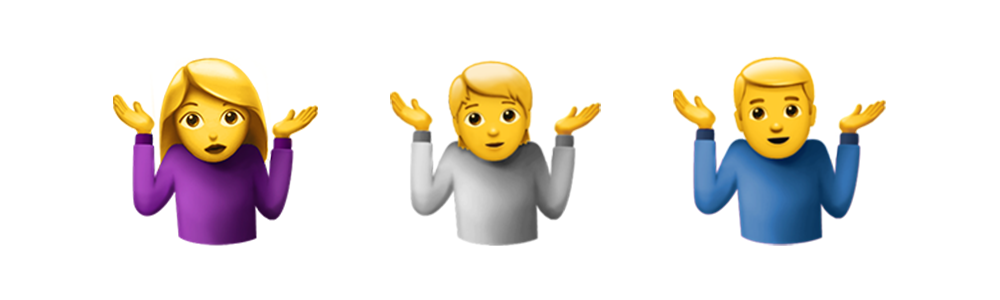
May dalawang paraan upang i-type ang shrug emoji sa Internet. Ang ilan ay gumagamit ng emoji na ibinibigay ng karaniwang software, at ang iba ay gumagamit ng mga simbolo sa keyboard upang makabuo ng larawan. Anuman ang format, ang shrug emoji ay nagpapahayag ng maraming emosyon. Depende sa paksa at iba pang emojis na kasama nito, maaaring maging nakakasakit o taos-puso ang mensahe. Maaari mong ilagay ang emoji ng mukha na nakapaling ang mga mata sa tabi ng shrug emoji upang ilarawan ang isang passive-aggressive na tugon. Isa pang paraan ay ilagay ang shrug emoji sa tabi ng emoji ng nag-iisip na mukha upang ipahayag na hindi alam ang sitwasyon. Gayunpaman, maaari mo ring ilagay ang shrug emoji mag-isa lamang.
Simulan natin sa pag-aaral kung paano i-type ang shrug emoji sa dalawang paraan: gamit ang Unicode na bersyon ng shrug emoji at ang Japanese kaomoji na bersyon.
Bersyon ng Shrug Emoji
May dalawang uri ng bersyon ng shrug emoji. Ang una ay ang pangkalahatang bersyon ng Unicode. Ito ay inilabas noong 2016 na may nakataas na mga kamay sa ulo at nakapaling ang mga palad pataas. Ang Unicode’s shrug emoji ay may bahagyang nakasimangot at malawak ang mga mata, nakatango ang ulo upang ipakita ang kawalang-alam o pagwawalang-bahala.
Karaniwan itong nakikita na may kulay dilaw (ang pangkalahatang kulay ng balat ng emojis) na may suot na orange na kamiseta, asul na kamiseta, o gray na sweater. Ang Unicode’s shrug emoji ay dating may dalawang variant: ang emoji ng babae na nakanganga at ang emoji ng lalaki na nakanganga. Ngunit, sa huli ay muling ipinakilala ito bilang isang gender-neutral na tao na nakanganga.
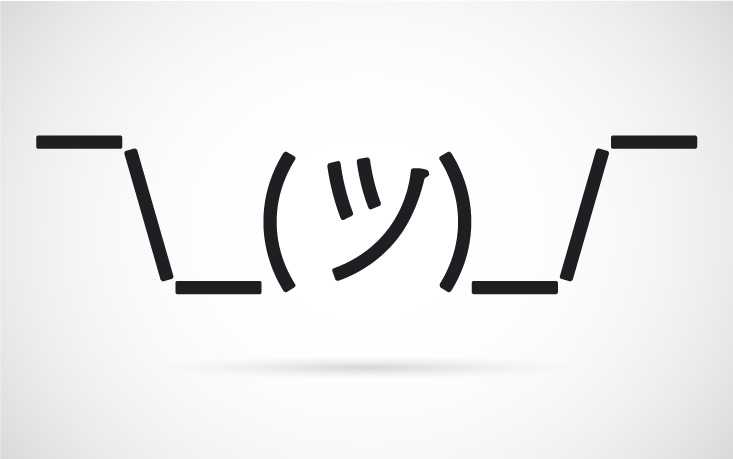
Ang ikalawang bersyon ¯\_(ツ)_/¯ ay tinatawag na “shruggie” nang may pagmamahal. Ito ay nagmula sa set ng kaomoji. Ang kaomojis ay emojis na ginawa gamit ang mga Japanese at Latin na karakter upang lumikha ng iba't ibang ekspresyon ng tao at anime. Ang mga kaomoji ay ipinakilala halos kasabay ng mga emoticon, na mga naunang emojis. Habang ang mga emoticon ay nakatagilid, ang kaomoji ay nakatayo nang tuwid at nakaharap sa nagpadala. Habang ang mga emoticon ay naging lipas na, nananatili pa rin ang paggamit ng mga kaomoji para sa marami.
 Larawan mula sa Adobe Stock
Paano I-type ang Shrug Emoji
Ngayon na alam na natin na may dalawang bersyon ng shrug emoji, dapat din nating malaman kung paano ito i-type. Maraming paraan upang ipakita ang shrug emoji. Ngunit, marami ang nalilito kung paano i-type ang bersyon ng kaomoji ng shrug emoji. Narito ang ilang simpleng hakbang upang matulungan kang magkaroon ng shrug emoji sa iyong telepono o programa sa halip.
Sa Mga Apple na Device
Malayo na ang narating ng mga Apple device mula sa kanilang simpleng simula. Tulad ng karamihan sa mga telepono, available ang Unicode’s shrug emoji sa emoji keyboard. Kailangan mo lang gawin ang ilang simpleng hakbang:
- Buksan ang iyong iPhone at pumunta sa iyong settings.
- Sa menu ng settings, i-click ang General.
- Sa loob ng general na menu, i-click ang keyboard.
- Sa keyboard menu, i-click ang keyboards.
- Piliin ang “add a new keyboard.”
- Sa listahan, dapat mong makita ang emoji keyboard.
- Ang simbolo ng emoji (isang basic na smiley) ay lalabas sa iyong keyboard.
- Maghanap sa iyong emoji keyboard ng “shrug emoji”.
Para naman sa pag-input ng kaomoji’s shruggie na bersyon, ganun din kasimple. Kailangan mo lang gawin ang mga sumusunod:
- Pindutin ang “¯\_(ツ)_/¯” dito at piliin ang copy.
- Pumunta sa iyong settings at i-click ang General.
- I-click ang keyboard.
- Sa keyboard menu, i-click ang “Choose Text Replacement”.
- I-click ang “+” na simbolo upang magdagdag ng shortcut.
- Sa field ng shortcut, ilagay ito bilang “shrug emoji”.
- Sa phrase field, i-paste ang “¯\_(ツ)_/¯” emoji.
- Tuwing magta-type ka ng “shrug emoji”, ang kaomoji na ito ay awtomatikong papalitan.
Sa Mga Android na Device
Hindi na bago ang debate tungkol sa Apple vs Android. Ang mga diskusyong ito ay umabot pa nga hanggang sa emojis. Ngunit, ang tanging kaibahan ay ang mga Android device ay maaaring walang naka-install na emoji keyboard. Narito ang mga hakbang upang makuha ang mga ito sa iyong keyboard:
- Sa iyong Android na telepono, i-click ang settings.
- Pumunta sa General Management.
- Sa ilalim ng General Management, i-click ang “Keyboard List and Default”.
- Sa keyboard list at default, i-on ang Microsoft SwiftKey Keyboard.
- Sa ilalim ng Microsoft SwiftKey menu, i-click ang Emoji.
- I-on ang Dedicated emoji key.
- Sa textbox ng iyong mga mensahe, dapat may makikitang smiley sa kanan.
- I-click ang icon ng smiley at maghanap ng “shrug”.
Ang proseso ng pag-input ng kaomoji shruggie sa Android ay katulad ng sa Apple.
- Una, i-copy ang “¯\_(ツ)_/¯” na kaomoji.
- Pagkatapos, pumunta sa iyong settings.
- Sa menu ng iyong settings, i-click ang Language & Input.
- Piliin ang lahat ng wika.
- I-click ang “+” na simbolo.
- Ilagay ang “shrug emoji” sa shortcut na field.
- Samantala, sa word na field, i-paste ang “¯\_(ツ)_/¯”.
- Mula ngayon, ang kaomoji ay awtomatikong papalitan kapag nag-input ka ng “shrug emoji”.
Sa Google Chrome
Dapat ay madali lang ang pag-type ng shrug emoji sa Internet. Sa kasamaang palad, hindi agad tayo nakakakuha ng emoji keyboard sa ating mga web browser. Sa pinakamahusay, maaari mong idagdag ito bilang extension. Nag-aalok ang Google Chrome ng dalawang uri ng extension na maaari mong gamitin upang i-type ang shrug emoji. Ang una ay ang JoyPixels extension.
- Buksan ang iyong Google Chrome browser at pumunta sa Chrome Web Store.
- Maghanap ng “emoji keyboard” sa search bar sa kaliwa.
- Piliin ang JoyPixels at i-click ang “add to Chrome”.
- May lalabas na pop-up window. Piliin ang “add the extension”.
- I-click ang puzzle piece icon sa kanang itaas na bahagi ng Google Chrome.
- Sa search bar, i-type ang “shrug”.
- Kapag napili ang shrug emoji, awtomatiko nitong kokopyahin ito.
Pero paano kung nais mong i-type ang kaomoji shruggie na bersyon? Nag-aalok din ang Google Chrome ng extension na magpapahintulot sa iyo na gawin ito.
- Buksan ang iyong Google Chrome browser at maghanap sa Chrome Web Store.
- Maghanap ng kaomojiBoard sa search bar sa kaliwa.
- Piliin ang “add to Chrome”.
- I-click ang puzzle piece icon sa kanang itaas na bahagi ng Google Chrome.
- Piliin ang kaomojiBoard.
- I-click ang “funny” na opsyon.
- I-click ang ¯\_(ツ)_/¯ upang idagdag sa iyong teksto.
- Kapag pinili ang kaomoji, awtomatikong kokopyahin ito.
Sa iMac
Madaling gamitin ang shrug emoji sa iyong PC o laptop. Ngunit, kung wala kang Japanese keyboard, imposibleng i-type nang mano-mano ang kaomoji shruggie. Salamat sa ilang mga pag-download at function, posibleng talaga ito. Nasa ibaba ang bersyon ng Mac.
- Una, i-copy ang ¯\_(ツ)_/¯ na kaomoji.
- Sunod, pumunta sa System Preferences.
- Piliin ang keyboard menu.
- I-click ang text button.
- I-type ang “shrug” sa replace box.
- I-paste ang ¯\_(ツ)_/¯ sa with box.
Sa Windows
Mas mahirap para sa mga Windows users ang mag-type ng shruggie kumpara sa Mac. Ito ay dahil walang autocorrect feature ang Windows. Ngunit, may paraan pa rin upang makapag-type ng kaomoji.
- Una, i-download ang PhraseExpress.
- Pagkatapos makumpleto ang pag-download, i-click ang Special Functions.
- I-copy ang ¯\_(ツ)_/¯.
- I-type ang “shrug” sa auto text box.
- Pagkatapos, i-paste ang ¯\_(ツ)_/¯ emoji sa special functions box.
Pangwakas
Maaaring nakapagpasaya sa iyo noong una mong makita ang kaomoji na bersyon ng shrug. Lalo na kung paano ito mabilis na naipapadala ng mga tao. Ganoon din sa bersyon ng Unicode’s shrug emoji. Ngunit, ang matutunan kung paano gawin ang pareho ay maaaring maging mahirap. Patuloy na umuunlad ang teknolohiya taon-taon. Dahil dito, mas maraming upgrade at imbensyon ang maaaring magdulot ng dagdag na kalituhan. Malikhain ang mga tao, at hindi titigil ang paggawa ng mas maraming emojis at kaomoji.
Dahil sa kanilang pagkakaiba sa disenyo, madaling mapagkamalan ng mga tao na magkaibang ekspresyon ang kaomoji’s shruggie at ang Unicode’s shrug emoji. Ang kaomoji’s shruggie ay naglalarawan ng mga simpleng linya na hugis na parang tao. Samantala, ang Unicode’s shrug emoji ay mas detalyado at may mga pisikal na katangian. Dagdag pa, ang Unicode’s shrug emoji ay may maliit na nakasimangot, habang ang kaomoji’s shruggie ay nakangiti. Sa kabila ng mga pagkakaibang ito, pareho nilang itinaas ang kanilang mga kamay sa hangin. Ang galaw na ito ay nauunawaan ng lahat sa buong mundo, kahit man lang.
Inaasahan naming natutunan mo ang isang o dalawang bagay mula sa aming step-by-step na gabay sa pag-type ng shrug emoji sa iba't ibang platform at software. Sana ay maipasa mo ang ideya sa iyong mga kaibigan at baka makagawa ka pa ng sarili mong mga uri ng kaomoji at kombinasyon ng shrug emoji!