Jak wpisać emoji wzruszenia ramionami 🤷♀️ na różnych platformach 🤷♂️
To jest naturalne, że jesteś ciekawy, jak wpisać emoji wzruszenia ramionami. W końcu jest to gest znany każdemu. Język ciała pomaga osobom z barierami językowymi komunikować emocje i myśli. To samo dotyczy emoji w Internecie. Gdy nie wiesz, jak czuje się twój przyjaciel, sprawdzenie, jak używa emoji, może dać ci wskazówkę. Jednym z bardziej oczywistych jest emoji wzruszenia ramionami.
Wzruszenie ramionami to uniwersalny gest, który przekazuje słowa „nie wiem” od jednej osoby do drugiej. Pozwala opisać brak wiedzy na dany temat, sytuację lub miejsce przebywania innych rzeczy bez wypowiadania tych słów na głos. Twórcy wzięli pod uwagę ten gest wraz z innymi powszechnie znanymi językami ciała i stworzyli ich emojiowe odpowiedniki. W ten sposób pomagają ludziom lepiej rozumieć się w Internecie.
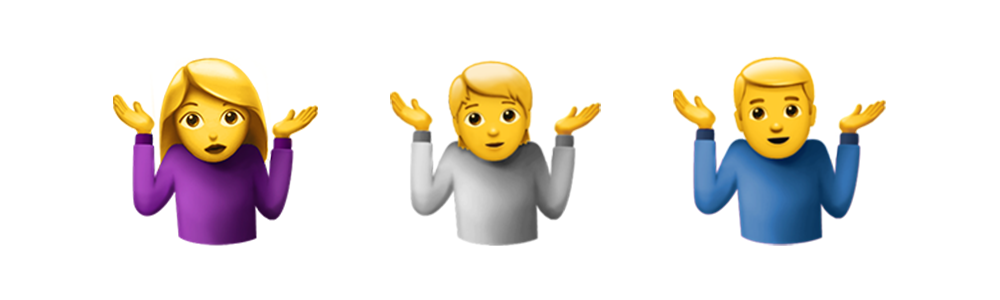
Istnieją dwa sposoby na wpisanie emoji wzruszenia ramionami w Internecie. Niektórzy używają emoji dostarczanego przez standardowe oprogramowanie, a inni używają symboli klawiatury, aby stworzyć obrazek. Niezależnie od formatu, emoji wzruszenia ramionami przekazuje wiele emocji. W zależności od tematu i innych emoji, z którymi jest połączone, wiadomość może być obraźliwa lub szczera. Możesz umieścić emoji twarzy z przewracającymi oczami obok emoji wzruszenia ramionami, aby opisać pasywno-agresywną odpowiedź. Innym sposobem jest umieszczenie emoji wzruszenia ramionami obok emoji zamyślonej twarzy, aby wyrazić nieświadomość sytuacji. Możesz jednak również umieścić emoji wzruszenia ramionami samodzielnie.
Zacznijmy od nauki, jak wpisać emoji wzruszenia ramionami na dwa sposoby: używając wersji Unicode emoji wzruszenia ramionami oraz japońskiej wersji kaomoji.
Wersje Emoji Wzruszenia Ramionami
Istnieją dwa typy wersji emoji wzruszenia ramionami. Pierwsza to ogólna wersja Unicode. Została wydana w 2016 roku z rękami uniesionymi do głowy i dłońmi skierowanymi do góry. Emoji wzruszenia ramionami Unicode ma lekko zmarszczone brwi i szeroko otwarte oczy, przechylając głowę, aby oznaczać nieświadomość lub apatię.
Zwykle jest widziane z żółtą skórą (ogólny kolor skóry emoji) w pomarańczowej koszuli, niebieskiej koszuli lub szarym swetrze. Emoji wzruszenia ramionami Unicode miało kiedyś dwa warianty: emoji kobiety wzruszającej ramionami i emoji mężczyzny wzruszającego ramionami. Zostało jednak ostatecznie ponownie wprowadzone jako neutralne płciowo emoji osoby wzruszającej ramionami.
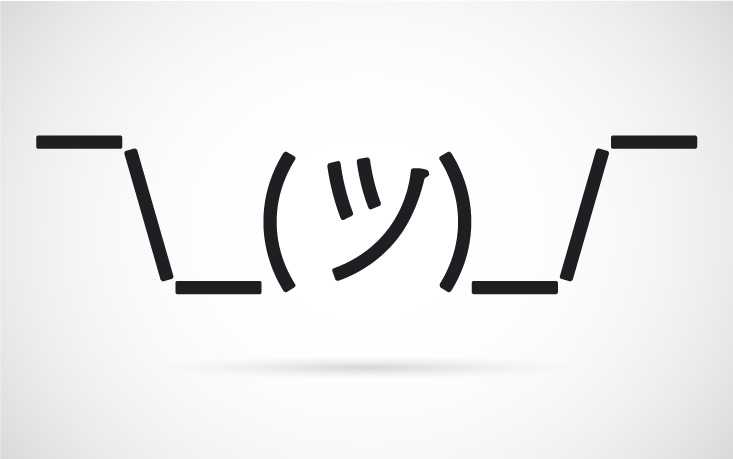
Druga wersja ¯\_(ツ)_/¯ jest pieszczotliwie nazywana „shruggie”. Pochodzi z zestawu kaomoji. Kaomoji to emoji tworzone przy użyciu japońskich i łacińskich znaków, aby stworzyć różne ludzkie i anime wyrazy twarzy. Kaomoji zostały wprowadzone mniej więcej w tym samym czasie co emotikony, poprzednicy emoji. Podczas gdy emotikony były skierowane bokiem, kaomoji stały pionowo i były zwrócone do nadawcy. Podczas gdy emotikony stały się przestarzałe, kaomoji nadal są używane przez wiele osób.
 Obraz z Adobe Stock
Jak Wpisać Emoji Wzruszenia Ramionami
Teraz, gdy wiemy, że istnieją dwie wersje emoji wzruszenia ramionami, powinniśmy również wiedzieć, jak je wpisać. Istnieje wiele sposobów na przedstawienie emoji wzruszenia ramionami. Jednak wiele osób jest zdezorientowanych, jak wpisać wersję kaomoji emoji wzruszenia ramionami. Poniżej znajduje się kilka prostych kroków, które pomogą Ci mieć emoji wzruszenia ramionami na telefonie lub w programie.
Na Urządzeniach Apple
Urządzenia Apple przeszły długą drogę od swoich skromnych początków. Podobnie jak w większości telefonów, emoji wzruszenia ramionami Unicode jest dostępne na klawiaturze emoji. Wystarczy kilka prostych kroków:
- Otwórz swojego iPhone'a i przejdź do opcji ustawień.
- W menu ustawień kliknij opcję Ogólne.
- W menu ogólnym kliknij opcję klawiatury.
- W menu klawiatury kliknij klawiatury.
- Wybierz „dodaj nową klawiaturę”.
- Na liście powinieneś znaleźć klawiaturę emoji.
- Symbol emoji (podstawowy uśmiech) pojawi się na Twojej klawiaturze.
- Wyszukaj na klawiaturze emoji „shrug emoji”.
Wprowadzenie wersji kaomoji shruggie jest równie proste. Wystarczy wykonać następujące czynności:
- Przytrzymaj „¯\_(ツ)_/¯” tutaj i naciśnij kopiuj.
- Przejdź do ustawień, a następnie naciśnij menu Ogólne.
- Kliknij opcję klawiatury.
- W menu klawiatury kliknij opcję „Wybierz zamianę tekstu”.
- Kliknij symbol „+”, aby dodać skrót.
- W polu skrótu nazwij go „shrug emoji”.
- W polu frazy wklej emoji „¯\_(ツ)_/¯”.
- Za każdym razem, gdy wpiszesz „shrug emoji”, to kaomoji wzruszenia ramionami zostanie automatycznie zastąpione.
Na Urządzeniach Android
Debata Apple vs Android nie jest niczym nowym. Te debaty, które ludzie prowadzą, sięgają nawet emoji. Jednak jedyną różnicą między nimi jest to, że urządzenia Android mogą nie mieć w ogóle zainstalowanej klawiatury emoji. Poniżej znajdują się kroki, aby dostać je na swoją klawiaturę.
- Na swoim telefonie Android kliknij ustawienia.
- Przejdź do Zarządzania ogólnego.
- W ramach Zarządzania ogólnego kliknij opcję „Lista klawiatur i domyślna”.
- Na liście klawiatur i domyślnej włącz klawiaturę Microsoft SwiftKey Keyboard.
- W menu Microsoft SwiftKey kliknij Emoji.
- Włącz dedykowany klawisz emoji.
- W polu tekstowym wiadomości powinien pojawić się uśmiech po prawej stronie.
- Kliknij ikonę uśmiechu i wyszukaj „shrug”.
Proces wprowadzania kaomoji shruggie na Androida jest podobny do procesu Apple.
- Najpierw skopiuj kaomoji „¯\_(ツ)_/¯”.
- Następnie przejdź do ustawień.
- W menu ustawień kliknij Język i wprowadzanie.
- Wybierz wszystkie języki.
- Kliknij symbol „+”.
- Wpisz „shrug emoji” w polu skrótu.
- Tymczasem w polu słowa wklej „¯\_(ツ)_/¯”.
- Od teraz kaomoji będzie automatycznie zastępowane po wpisaniu „shrug emoji”.
Na Google Chrome
Wpisywanie emoji wzruszenia ramionami w Internecie powinno być łatwe. Niestety, nie otrzymujemy od razu klawiatury emoji w naszych przeglądarkach internetowych. W najlepszym razie możesz dodać je jako rozszerzenia. Google Chrome oferuje dwa typy rozszerzeń dostępnych do wpisywania emoji wzruszenia ramionami. Pierwszym z nich jest rozszerzenie JoyPixels.
- Otwórz przeglądarkę Google Chrome i wejdź do Chrome Web Store.
- Wyszukaj „emoji keyboard” na pasku wyszukiwania po lewej stronie.
- Wybierz JoyPixels, a następnie dodaj do Chrome.
- Pojawi się okno pop-up. Wybierz dodanie rozszerzenia.
- Kliknij ikonę puzzli w prawym górnym rogu Google Chrome.
- Na pasku wyszukiwania wpisz „shrug”.
- Wybranie emoji wzruszenia ramionami automatycznie je kopiuje.
Ale co, jeśli chcesz wpisać wersję kaomoji shruggie? Google Chrome oferuje również rozszerzenie, które pozwala to zrobić.
- Otwórz przeglądarkę Google Chrome i wyszukaj Chrome Web Store.
- Wyszukaj kaomojiBoard na pasku wyszukiwania po lewej stronie.
- Wybierz dodaj do Chrome.
- Kliknij ikonę puzzli w prawym górnym rogu Google Chrome.
- Wybierz kaomojiBoard.
- Kliknij opcję zabawny.
- Kliknij ¯\_(ツ)_/¯, aby dodać do swojego tekstu.
- Wybranie kaomoji automatycznie je kopiuje.
Na iMac
Używanie emoji wzruszenia ramionami na komputerze PC lub laptopie jest łatwe. Jeśli jednak nie masz japońskiej klawiatury, ręczne wpisanie kaomoji shruggie będzie niemożliwe. Dzięki kilku pobraniom i funkcjom jest to jednak możliwe. Poniżej znajduje się wersja dla Mac.
- Najpierw skopiuj emoji ¯\_(ツ)_/¯.
- Następnie przejdź do Preferencji systemowych.
- Wybierz menu klawiatury.
- Kliknij przycisk tekstu.
- Wpisz „shrug” w polu zamień.
- Wklej ¯\_(ツ)_/¯ w polu na.
Na Windows
Użytkownicy Windows będą mieli znacznie więcej trudności z wpisaniem shruggie w porównaniu do Mac. Wynika to z faktu, że Windows nie ma funkcji autokorekty. Na szczęście istnieje sposób, aby móc wpisać kaomoji.
- Najpierw pobierz PhraseExpress.
- Po zakończeniu pobierania kliknij Funkcje specjalne.
- Skopiuj ¯\_(ツ)_/¯.
- Wpisz „shrug” w polu autotekstu.
- Następnie wklej emoji ¯\_(ツ)_/¯ do pola funkcji specjalnych.
Podsumowanie
Pierwsze kilka razy, gdy zobaczyłeś wersję kaomoji wzruszenia ramionami, musiała Cię rozbawić. Zwłaszcza to, jak ludziom udawało się wysłać ją szybko. To samo dotyczy wersji emoji wzruszenia ramionami Unicode. Jednak nauczenie się, jak zrobić to samo, może być trudne. Technologia stale się rozwija każdego roku. W rezultacie coraz więcej ulepszeń i wynalazków może stawać się coraz bardziej zagmatwanych. Ludzie są kreatywni, a tworzenie większej liczby emoji i kaomoji nie ustaje.
Ze względu na różnicę w projekcie, ludzie łatwo mylą kaomoji shruggie i emoji wzruszenia ramionami Unicode jako dwa różne wyrazy. Kaomoji shruggie przedstawia proste linie ukształtowane na obraz osoby. Tymczasem emoji wzruszenia ramionami Unicode jest znacznie bardziej szczegółowe, z cechami fizycznymi. Dodatkowo, emoji wzruszenia ramionami Unicode ma mały grymas, podczas gdy kaomoji shruggie się uśmiecha. Pomimo tych różnic, oba unoszą ręce w górę. Ten gest jest czymś, co wszyscy na całym świecie rozumieją, przynajmniej w minimalnym stopniu.
Mamy nadzieję, że nauczyłeś się czegoś z naszego przewodnika krok po kroku dotyczącego wpisywania emoji wzruszenia ramionami na różnych platformach i w różnych programach. Mamy nadzieję, że przekażesz ten pomysł swoim znajomym, a może nawet stworzysz własne typy kaomoji i kombinacje emoji wzruszenia ramionami!