Come digitare l'emoji dello shrug 🤷♀️ su diverse piattaforme 🤷♂️
È naturale essere curiosi su come digitare l'emoji dello sbraccio. Dopotutto, è un'azione familiare a tutti. Il linguaggio del corpo aiuta le persone con barriere linguistiche a comunicare emozioni e pensieri. Lo stesso vale per le emoji su Internet. Quando non riesci a capire come si sente il tuo amico, controllare come usa le sue emoji può darti un indizio. Una delle più ovvie è l'emoji dello sbraccio.
Lo sbraccio è un gesto universale che traduce le parole “Non lo so” da una persona all'altra. Ti permette di descrivere la tua ignoranza su un argomento, una situazione o la posizione di altre cose senza pronunciare le parole ad alta voce. Gli sviluppatori hanno preso in considerazione il gesto insieme ad altri linguaggi del corpo universalmente riconosciuti e ne hanno creato versioni mimiche in forma di emoji. Così, aiutando le persone a capirsi meglio su Internet.
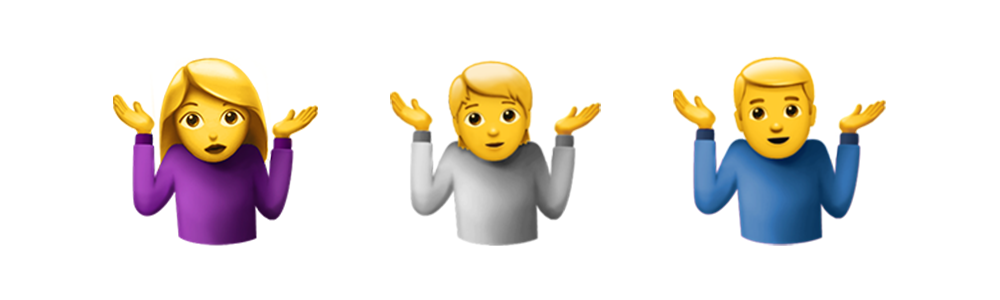
Ci sono due modi per digitare l'emoji dello sbraccio su Internet. Alcuni usano l'emoji fornita dal software standard, altri usano simboli da tastiera per creare un'immagine. Indipendentemente dal formato, l'emoji dello sbraccio trasmette molte emozioni. A seconda dell'argomento e delle altre emoji con cui viene combinata, il messaggio può essere offensivo o sincero. Potresti mettere l'emoji del volto con gli occhi che rotolano accanto all'emoji dello sbraccio per descrivere una risposta passivo-aggressiva. Un altro modo è mettere l'emoji dello sbraccio accanto al volto pensieroso per esprimere di essere ignari della situazione. Tuttavia, puoi anche mettere l'emoji dello sbraccio da solo.
Iniziamo imparando come digitare l'emoji dello sbraccio in due modi: usando la versione Unicode dell'emoji e la versione kaomoji giapponese.
Versioni dell'Emoji dello Sbraccio
Esistono due tipi di versioni dell'emoji dello sbraccio. La prima è la versione generale di Unicode. È stata rilasciata nel 2016 con le mani sollevate sulla testa e i palmi rivolti verso l'alto. L'emoji dello sbraccio di Unicode ha una leggera espressione accigliata e uno sguardo spalancato, inclinando la testa per indicare disinteresse o apatia.
Viene solitamente rappresentata con pelle gialla (il colore di pelle generale delle emoji) con una maglietta arancione, blu o un maglione grigio. L'emoji dello sbraccio di Unicode aveva due varianti: l'emoji della donna che si sbraccia e l'emoji dell'uomo che si sbraccia. Tuttavia, è stata infine reintrodotta come emoji di genere neutro persona che si sbraccia.
La seconda versione ¯\_(ツ)_/¯ è affettuosamente chiamata “shruggie”. Deriva dal set di kaomoji. I kaomoji sono emoji create usando caratteri giapponesi e latini per formare varie espressioni umane e anime. I kaomoji sono stati introdotti circa nello stesso periodo degli emoticon, predecessori delle emoji. Mentre gli emoticon erano di lato, i kaomoji stavano in piedi e rivolti verso il mittente. Sebbene gli emoticon siano diventati obsoleti, i kaomoji continuano ad essere usati da molte persone.
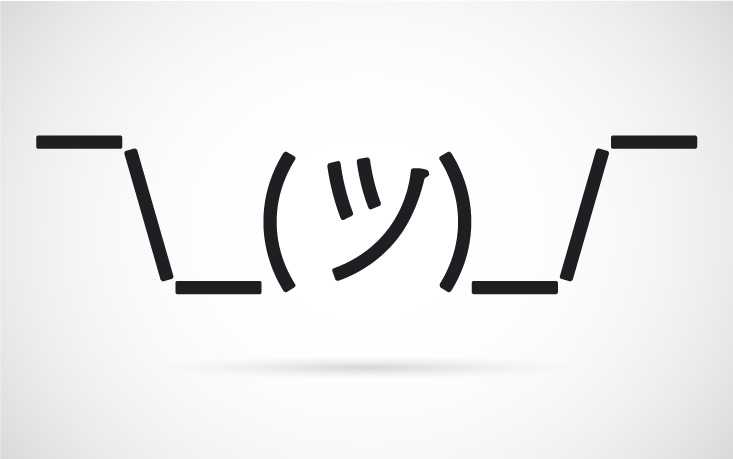 Immagine da Adobe Stock
Come Digitare l'Emoji dello Sbraccio
Ora che sappiamo che ci sono due versioni dell'emoji dello sbraccio, dobbiamo anche sapere come digitarle. Ci sono molti modi per rappresentare l'emoji dello sbraccio. Tuttavia, molte persone sono confuse su come digitare la versione kaomoji dell'emoji dello sbraccio. Di seguito ci sono alcuni semplici passaggi per aiutarti ad avere l'emoji dello sbraccio sul telefono o nel programma invece.
Su Dispositivi Apple
I dispositivi Apple sono arrivati lontano dai loro umili inizi. Come la maggior parte dei telefoni, l'emoji dello sbraccio di Unicode è disponibile sulla tastiera emoji. Tutto ciò che serve sono alcuni semplici passaggi:
- Apri il tuo iPhone e vai alle impostazioni.
- Nel menu delle impostazioni, clicca su Generali.
- Dentro il menu Generali, clicca su Tastiera.
- Nel menu Tastiera, clicca su Tastiere.
- Seleziona “Aggiungi una nuova tastiera”.
- Tra le liste, dovresti trovare la tastiera emoji.
- Il simbolo emoji (una faccina semplice) apparirà sulla tua tastiera.
- Cerca sulla tastiera emoji “emoji dello sbraccio”.
Per inserire la versione kaomoji dello shruggie è altrettanto semplice. Devi solo seguire questi passaggi:
- Tieni premuto “¯\_(ツ)_/¯” qui e premi copia.
- Vai alle impostazioni e poi premi il menu Generali.
- Clicca su Tastiera.
- Nel menu Tastiera, clicca su “Sostituzione testo”.
- Clicca sul simbolo “+” per aggiungere un'abbreviazione.
- Nel campo abbreviazione, chiamala “emoji dello sbraccio”.
- Nel campo frase, incolla l'emoji “¯\_(ツ)_/¯”.
- Ogni volta che digiti “emoji dello sbraccio”, questa kaomoji verrà sostituita automaticamente.
Su Dispositivi Android
Il dibattito Apple vs Android non è una novità. Questi dibattiti sono arrivati anche alle emoji. Tuttavia, l'unica differenza tra i due è che i dispositivi Android possono arrivare senza la tastiera emoji installata. Ecco i passaggi per ottenerla sulla tastiera:
- Sul tuo telefono Android, clicca su Impostazioni.
- Vai su Gestione Generale.
- Sotto Gestione Generale, clicca su “Elenco tastiere e predefinita”.
- Attiva la tastiera Microsoft SwiftKey.
- Sotto il menu Microsoft SwiftKey, clicca su Emoji.
- Attiva il tasto dedicato alle emoji.
- Sul campo di testo dei tuoi messaggi, dovrebbe esserci una faccina a destra.
- Clicca sull'icona della faccina e cerca “sbraccio”.
Il processo per inserire la kaomoji shruggie su Android è simile a quello di Apple.
- Per prima cosa, copia la kaomoji “¯\_(ツ)_/¯”.
- Poi, vai nelle impostazioni.
- Nel menu delle impostazioni, clicca su Lingua e Input.
- Seleziona tutte le lingue.
- Clicca sul simbolo “+”.
- Inserisci “emoji dello sbraccio” nel campo abbreviazione.
- Nel campo parola, incolla “¯\_(ツ)_/¯”.
- Da ora in poi, la kaomoji verrà sostituita automaticamente quando digiti “emoji dello sbraccio”.
Su Google Chrome
Digitare l'emoji dello sbraccio su Internet dovrebbe essere facile. Sfortunatamente, non ottieni subito una tastiera emoji sui browser web. Al massimo, puoi aggiungerle come estensioni. Google Chrome offre due tipi di estensioni disponibili per digitare l'emoji dello sbraccio. La prima è l'estensione JoyPixels.
- Apri il browser Google Chrome e vai al Chrome Web Store.
- Cerca “tastiera emoji” nella barra di ricerca a sinistra.
- Seleziona JoyPixels e poi aggiungi a Chrome.
- Apparirà una finestra pop-up. Seleziona “Aggiungi estensione”.
- Clicca sull'icona del puzzle in alto a destra di Google Chrome.
- Nel campo di ricerca, digita “sbraccio”.
- Selezionando l'emoji dello sbraccio, questa verrà copiata automaticamente.
Ma cosa succede se vuoi digitare la versione kaomoji shruggie? Google Chrome offre anche un'estensione che permette di farlo.
- Apri il browser Google Chrome e cerca Chrome Web Store.
- Cerca kaomojiBoard nella barra di ricerca a sinistra.
- Seleziona “Aggiungi a Chrome”.
- Clicca sull'icona del puzzle in alto a destra di Google Chrome.
- Seleziona kaomojiBoard.
- Clicca sull'opzione divertente.
- Clicca su ¯\_(ツ)_/¯ per aggiungerlo al testo.
- Selezionando la kaomoji, questa verrà copiata automaticamente.
Su iMac
È facile usare l'emoji dello sbraccio sul tuo PC o laptop. Tuttavia, se non hai una tastiera giapponese, sarà impossibile digitare manualmente la kaomoji shruggie. Grazie a alcuni download e funzioni, in realtà è possibile. Di seguito la versione per Mac.
- Per prima cosa, copia l'emoji ¯\_(ツ)_/¯.
- Poi, vai su Preferenze di Sistema.
- Seleziona il menu Tastiera.
- Clicca sul pulsante Testo.
- Digita “sbraccio” nella casella di sostituzione.
- Incolla ¯\_(ツ)_/¯ nella casella con.
Su Windows
Gli utenti Windows avranno molta più difficoltà a digitare lo shruggie rispetto a Mac. Questo perché Windows manca di una funzione di correzione automatica. Fortunatamente, c'è comunque un modo per poter digitare la kaomoji.
- Per prima cosa, scarica PhraseExpress.
- Dopo averlo scaricato, clicca su Funzioni Speciali.
- Copia ¯\_(ツ)_/¯.
- Digita “sbraccio” nella casella di testo automatico.
- Poi, incolla l'emoji ¯\_(ツ)_/¯ nella casella delle funzioni speciali.
Conclusione
Le prime volte che hai visto la versione kaomoji dello sbraccio devono averti divertito. Soprattutto come le persone sono riuscite a inviarlo rapidamente. Lo stesso vale per la versione emoji dello sbraccio di Unicode. Tuttavia, imparare a fare lo stesso può essere difficile. La tecnologia avanza costantemente ogni anno. Di conseguenza, più aggiornamenti e invenzioni possono diventare sempre più confusi. Le persone sono creative, e la creazione di più emoji e kaomoji non si ferma.
A causa delle differenze nel design, le persone spesso confondono la versione kaomoji dello shruggie e l'emoji dello sbraccio di Unicode come due espressioni diverse. La kaomoji dello shruggie rappresenta linee semplici disposte a formare l'immagine di una persona. Nel frattempo, l'emoji dello sbraccio di Unicode è molto più dettagliata e ha caratteristiche fisiche. Inoltre, l'emoji di Unicode ha una piccola espressione accigliata, mentre la kaomoji dello shruggie sorride. Nonostante queste differenze, entrambe alzano le mani in aria. Questo gesto è qualcosa che tutti nel mondo capiscono, almeno.
Speriamo che tu abbia imparato qualcosa dalla nostra guida passo passo su come digitare l'emoji dello sbraccio su diverse piattaforme e software. Speriamo che tu possa condividere questa idea con i tuoi amici e magari creare anche le tue versioni di kaomoji e combinazioni di emoji dello sbraccio!