Cómo convertir capturas de pantalla de emojis de iPhone de HEIC a un formato compatible
Las capturas de pantalla de emojis en iPhone se guardan en HEIC, un formato que Slack, Google Docs y la mayoría de las plataformas CMS rechazan. Conviértelas a JPG o PNG en segundos.
Haces una captura de pantalla de un diseño perfecto del teclado de emojis. Quizás es una tira de reacciones de Slack, un panel de emojis personalizados que quieres documentar, o un momento divertido de autocorrección que planeas usar en una publicación de blog. Te lo envías por correo electrónico, abres tu CMS o herramienta de diseño, y no pasa nada. El archivo simplemente se queda ahí, ilegible. Ese es el problema de HEIC, y pilla desprevenido a casi todos los usuarios de iPhone la primera vez que ocurre.
Conclusión clave: Las capturas de pantalla del iPhone se guardan en HEIC por defecto, un formato que la mayoría de las plataformas web, herramientas CMS y aplicaciones de colaboración se niegan a aceptar. Convertir tu captura de pantalla de emojis a JPG te da un archivo universalmente compatible que funciona en Slack, Google Docs, WordPress y redes sociales sin ningún problema. Para trabajos de diseño que necesiten transparencia, PNG es la mejor opción. Un paso de eliminación de fondo puede aislar limpiamente el contenido del emoji de cualquier interfaz desordenada que lo rodee.
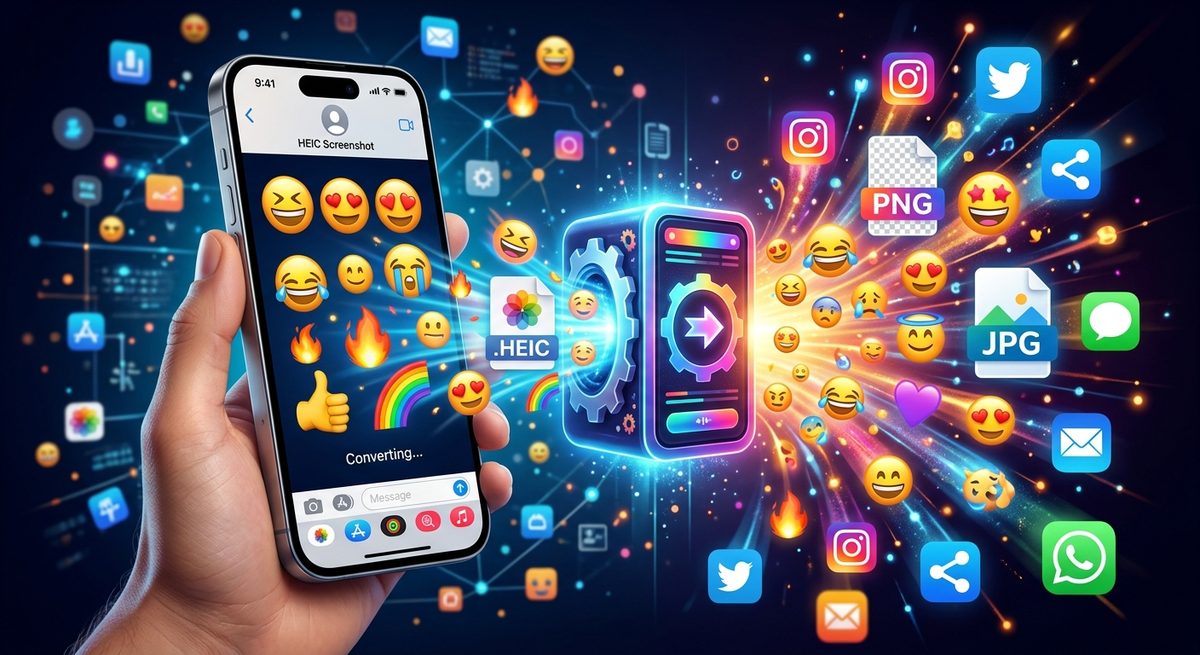
Qué es realmente HEIC y por qué los iPhone lo usan por defecto
Apple introdujo HEIC con iOS 11 como una forma más inteligente de almacenar fotos en el dispositivo. El formato comprime las imágenes a aproximadamente la mitad del tamaño de un JPEG manteniendo una calidad visual comparable. Para tu biblioteca de iCloud y los hilos de iMessage, esa compresión es realmente útil. Obtienes miles de fotos más almacenadas en el mismo espacio.
El formato se basa en el estándar del contenedor HEIF, desarrollado por el Moving Picture Experts Group. Fuera del ecosistema de Apple, el soporte nativo es escaso. La mayoría de los navegadores, herramientas web y plataformas CMS se construyeron en torno a JPG y PNG mucho antes de que existiera HEIC, y no han cambiado para adaptarse a él.
Así que cuando tu iPhone guarda una captura de pantalla, la guarda como un archivo .heic. La imagen se ve bien en tu aplicación Fotos. En cuanto llega a algún lugar fuera del ecosistema de Apple, comienza el rechazo.
Por qué las capturas de pantalla de emojis sufren este problema más que las fotos normales
Una foto de vacaciones puede quedarse en tu aplicación Fotos o compartirse directamente a través de iMessage, donde HEIC se maneja de forma invisible. Las capturas de pantalla de emojis son diferentes. Son capturas intencionadas para uso externo.
La gente hace capturas de pantalla de emojis por todo tipo de razones específicas:
- Documentar un conjunto de emojis personalizados para una guía de estilo de marca o equipo
- Guardar un desglose de reacciones de Slack o Discord para una publicación de resumen del equipo
- Capturar un momento de autocorrección para un meme o artículo
- Preservar un diseño del teclado de emojis como referencia de diseño UX o maqueta
Cada uno de esos casos de uso termina fuera del iPhone, en un CMS, una herramienta de diseño, una presentación o una publicación en redes sociales. Y en casi todos esos destinos, HEIC genera un fallo silencioso o un vago error de carga sin explicación.
Las plataformas que bloquean las cargas HEIC
La lista de herramientas que no aceptan HEIC es lo suficientemente larga como para causar una frustración real. Algunas de las más comunes:
- Espacios de trabajo de Slack, especialmente al subir emojis personalizados o compartir archivos en canales
- Google Docs, Slides y Sites
- Biblioteca multimedia de WordPress sin un plugin de terceros
- Canva y la mayoría de las herramientas de diseño basadas en navegador
- Clientes de correo electrónico cuando las imágenes se incrustan en línea en lugar de adjuntarse
- LinkedIn, Reddit y un puñado de otras redes sociales
Incluso las plataformas que afirman tener soporte parcial para HEIC a menudo fallan específicamente con las capturas de pantalla, porque los metadatos y perfiles de color de las capturas difieren de las fotos de la cámara. La inconsistencia dificulta predecir cuándo el formato funcionará o no, lo cual es razón suficiente para simplemente convertirlo.
Conversión a JPG para compartir universalmente
JPG es el formato adecuado cuando tu objetivo es compartir de forma sencilla. Se acepta en todas partes. Todos los navegadores lo renderizan. Todos los CMS lo aceptan. Slack, Notion, Google Docs, Canva y las redes sociales manejan JPG sin pensarlo dos veces.
Para convertir tu captura de pantalla de emojis, ve a HEIC a JPG. Es una herramienta basada en navegador, por lo que no es necesario instalar nada. Arrastras tu archivo .heic y obtienes un archivo .jpg en unos segundos.
Para capturas de pantalla de emojis específicamente, ajustes de calidad alrededor del 80 al 90 por ciento producen una salida nítida y clara con un tamaño de archivo que se sube rápido. Los colores, la nitidez y el detalle de los caracteres emoji se transmiten sin ninguna degradación notable.
¿Por qué JPG primero? La mayoría de los casos de uso de capturas de pantalla de emojis son solo para visualización. No estás editando la imagen en capas ni llevándola a una herramienta vectorial. Solo necesitas que aparezca en una pantalla sin romperse. JPG maneja eso perfectamente con un tamaño de archivo compacto.
Cuándo PNG es la mejor opción
PNG se convierte en la opción correcta cuando planeas usar la captura de pantalla en un contexto de diseño en lugar de solo mostrarla. La diferencia clave es la transparencia. JPG no puede almacenar un fondo transparente. PNG sí puede.
Si tu captura de pantalla de emojis tiene un fondo de interfaz blanco y quieres colocar el gráfico emoji dentro de una presentación de diapositivas, banner o maqueta de diseño sin que se vea un rectángulo blanco alrededor, JPG creará exactamente ese problema. PNG lo evita por completo.
Para ese flujo de trabajo, convierte usando HEIC a PNG en su lugar. El proceso es idéntico al convertidor a JPG. La salida es un PNG sin pérdida listo para colocar en Figma, Canva, PowerPoint o cualquier herramienta de diseño que respete la transparencia.
Una desventaja real: los archivos PNG son significativamente más grandes que los JPG. Para imágenes que van directamente a un sitio web o feed social, ese tamaño importa para los tiempos de carga. Usa PNG cuando la transparencia o la máxima calidad de imagen sea el requisito real. Usa JPG cuando simplemente necesites que el archivo funcione en todas partes.
Limpiar un fondo de captura de pantalla desordenado
Las capturas de pantalla de emojis rara vez capturan solo el emoji. Generalmente hay una barra de notificaciones, un campo de búsqueda, una interfaz de teclado o alguna otra interfaz de aplicación rodeando lo que realmente quieres. El emoji que te importa suele ser pequeño en relación con todo el ruido que lo rodea.
Después de convertir tu archivo HEIC a JPG o PNG, puedes dar el paso adicional de pasarlo por eliminar fondo. La herramienta usa IA para detectar el contenido principal y eliminar automáticamente el fondo circundante.
Los caracteres emoji funcionan bien con esta herramienta porque tienen un alto contraste con la mayoría de los fondos de interfaz. La IA encuentra bordes limpios con los que trabajar. El resultado es un PNG transparente con solo el contenido del emoji, sin barra de estado, sin marco de teclado, sin interfaz de aplicación saturando el encuadre.
Este es un paso adicional, no obligatorio. Si estás incrustando la captura de pantalla en un artículo de blog con fondo blanco de todos modos, la conversión original es todo lo que necesitas. Pero para presentaciones, publicaciones en redes sociales o cualquier contexto de diseño donde el fondo se vería visualmente desordenado, la eliminación de fondo convierte una captura de pantalla utilitaria en un gráfico limpio y utilizable.
Mantener HEIC en tu iPhone sin pagar el precio
Hay una manera de evitar HEIC por completo a nivel de dispositivo. En Ajustes, dentro de Cámara y luego Formatos, puedes cambiar de Alta eficiencia a Más compatible. Esto hace que tu iPhone guarde nuevas capturas de pantalla y fotos directamente como archivos JPEG.
El costo es el almacenamiento. HEIC comprime las imágenes significativamente. Cambiar a Más compatible significa que tu biblioteca de fotos comenzará a ocupar considerablemente más espacio en tu dispositivo y en iCloud. Para las personas que toman muchas fotos, esta compensación importa.
Usar un convertidor basado en navegador mantiene lo mejor de ambos mundos. Tu iPhone se mantiene eficiente, almacenando todo en HEIC para obtener el máximo valor de almacenamiento. Cuando realmente necesitas compartir una captura de pantalla de emojis específica en algún lugar, el paso de conversión toma unos diez segundos y produce un archivo que funciona en cualquier lugar.
De captura de pantalla a archivo compartible: el panorama completo
El camino desde una captura de pantalla de emojis de iPhone hasta un archivo que realmente puedas usar es más corto de lo que la mayoría espera. HEIC causa la fricción. La conversión la elimina. JPG maneja el uso general. PNG maneja el trabajo de diseño con transparencia. La eliminación de fondo maneja los casos donde la captura de pantalla en sí está demasiado desordenada para usarse tal cual.
Ninguno de estos pasos requiere instalación de software, cuentas o conocimientos técnicos. La fricción nunca fue sobre la complejidad. Era sobre saber qué paso tomar y dónde tomarlo. Ahora lo sabes.