iPhoneの絵文字スクリーンショットをHEICから共有可能な形式に変換する方法
iPhoneの絵文字スクリーンショットはHEIC形式で保存され、Slack、Google Docs、ほとんどのCMSプラットフォームでは受け付けられません。数秒でJPGまたはPNGに変換しましょう。
完璧な絵文字キーボードレイアウトをスクリーンショットしたとします。Slackのリアクション一覧、記録しておきたいカスタム絵文字パネル、ブログ記事で使う予定の面白い自動修正の瞬間など、理由はさまざまです。それを自分宛てにメールし、CMSやデザインツールを開いても、何も起こりません。ファイルはそのままそこにあり、読み取れません。これがHEIC問題であり、初めて遭遇したとき、ほぼすべてのiPhoneユーザーが不意を突かれます。
重要なポイント: iPhoneのスクリーンショットはデフォルトでHEIC形式で保存されますが、これはほとんどのWebプラットフォーム、CMSツール、コラボレーションアプリが受け付けない形式です。絵文字のスクリーンショットをJPGに変換すれば、Slack、Google Docs、WordPress、ソーシャルメディアで問題なく使える、普遍的に共有可能なファイルが得られます。透過性が必要なデザイン作業には、PNGの方が適しています。背景除去のステップを踏めば、周囲の雑然としたインターフェースから絵文字コンテンツをきれいに切り離せます。
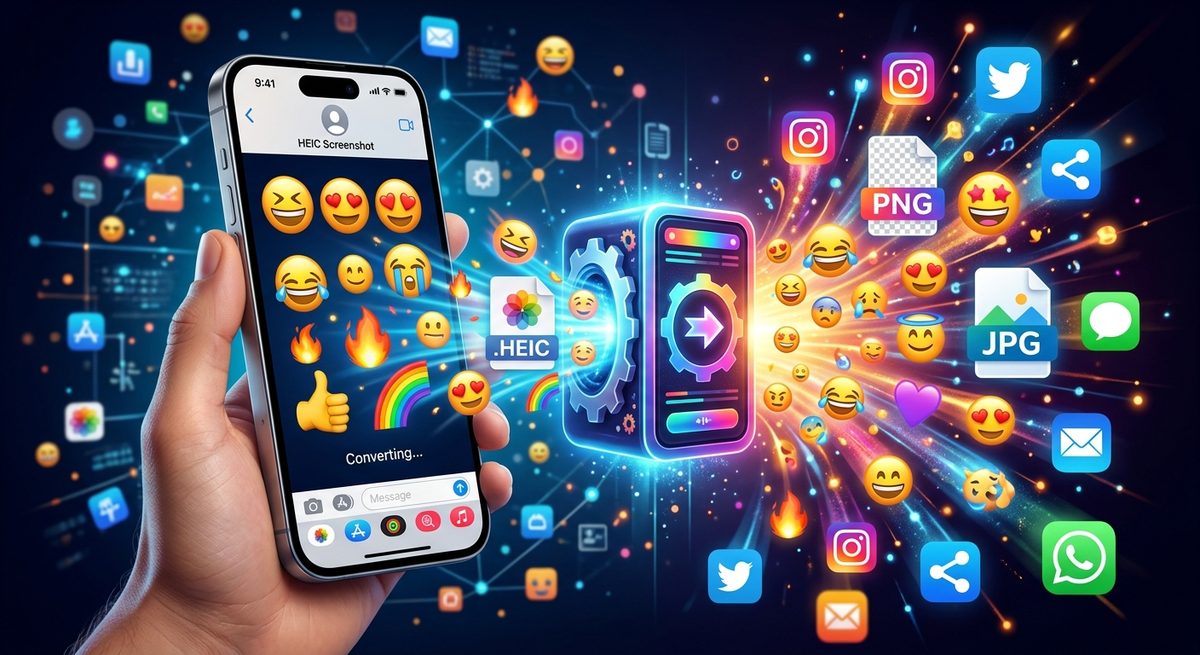
HEICとは何か、そしてiPhoneがデフォルトで採用する理由
AppleはiOS 11でHEICを導入し、デバイス上で写真をよりスマートに保存する方法を提供しました。この形式は、JPEGと同等の画質を維持しながら、画像を約半分のサイズに圧縮します。iCloudライブラリやiMessageのスレッドでは、この圧縮は非常に便利です。同じ容量で何千もの写真を追加で保存できます。
この形式は、Moving Picture Experts Groupによって開発されたHEIFコンテナ標準に基づいています。Appleのエコシステムの外では、ネイティブサポートは稀です。ほとんどのブラウザ、Webツール、CMSプラットフォームは、HEICが存在するずっと前からJPGとPNGを中心に構築されており、それに対応するために変更されてはいません。
そのため、iPhoneがスクリーンショットを保存すると、.heicファイルとして保存されます。画像はフォトアプリでは問題なく見えますが、Appleのエコシステムの外に出た瞬間、拒否され始めます。
なぜ絵文字スクリーンショットは通常の写真よりもこの問題に直面するのか
旅行の写真はフォトアプリに留まるか、iMessageを通じて直接共有されるかもしれません。その場合、HEICは目に見えない形で処理されます。絵文字のスクリーンショットは異なります。これらは外部での使用を目的とした意図的なキャプチャです。
人々はさまざまな具体的な理由で絵文字のスクリーンショットを撮ります:
- ブランドやチームのスタイルガイド用にカスタム絵文字セットを記録する
- チームの振り返り投稿のためにSlackやDiscordからのリアクションの内訳を保存する
- ミームや記事のために自動修正の瞬間をキャプチャする
- UXデザインの参考やモックアップ用に絵文字キーボードレイアウトを保存する
これらのユースケースはすべて、iPhoneの外、つまりCMS、デザインツール、プレゼンテーション、ソーシャル投稿で終わります。そして、それらのほとんどすべての送り先で、HEICは静かに失敗するか、説明のない曖昧なアップロードエラーを引き起こします。
HEICアップロードをブロックするプラットフォーム
HEICを受け付けないツールのリストは、本当にフラストレーションがたまるほど長いものです。最も一般的なものは次のとおりです:
- Slackワークスペース(特にカスタム絵文字をアップロードしたり、チャンネルでファイルを共有する場合)
- Google Docs、Slides、Sites
- サードパーティプラグインなしのWordPressメディアライブラリ
- Canvaおよびほとんどのブラウザベースのデザインツール
- 画像がインラインで埋め込まれている場合のメールクライアント(添付ファイルとしてではなく)
- LinkedIn、Reddit、その他いくつかのソーシャルネットワーク
部分的なHEICサポートを主張するプラットフォームでさえ、特にスクリーンショットでは失敗することがよくあります。これは、スクリーンショットのメタデータとカラープロファイルがカメラ撮影のものと異なるためです。この一貫性のなさにより、形式がいつ機能するか、または機能しないかを予測するのが難しくなり、変換する十分な理由となります。
普遍的な共有のためのJPGへの変換
JPGは、単純な共有が目的の場合に適した出力形式です。どこでも受け入れられます。すべてのブラウザでレンダリングされます。すべてのCMSが受け入れます。Slack、Notion、Google Docs、Canva、ソーシャルメディアはすべて、JPGを何の問題もなく処理します。
絵文字のスクリーンショットを変換するには、HEIC to JPGにアクセスしてください。ブラウザベースのツールなので、インストールは不要です。.heicファイルをドロップすると、数秒で.jpgファイルが返されます。
特に絵文字のスクリーンショットの場合、80~90パーセント程度の品質設定で、アップロードが速いファイルサイズでありながら、シャープでクリアな出力が得られます。絵文字の色、シャープネス、詳細は、目立った劣化なく再現されます。
なぜ最初にJPGなのか? ほとんどの絵文字スクリーンショットのユースケースは表示のみです。画像をレイヤーで編集したり、ベクターツールに取り込んだりするわけではありません。画面に表示して壊れないようにするだけです。JPGはコンパクトなファイルサイズでそれを完璧に処理します。
PNGがより良い選択となる場合
PNGは、単に表示するだけでなく、デザインコンテキスト内でスクリーンショットを使用する予定がある場合に適切な選択となります。重要な違いは透過性です。JPGは透明な背景を保存できません。PNGは可能です。
絵文字のスクリーンショットに白いインターフェースの背景があり、その周りに白い長方形が表示されずに、スライドデッキ、バナー、デザインモックアップ内に絵文字グラフィックを配置したい場合、JPGはまさにその問題を引き起こします。PNGはそれを完全に回避します。
そのようなワークフローの場合は、代わりにHEIC to PNGを使用して変換してください。プロセスはJPGコンバーターと同じです。出力は、透過性を尊重するFigma、Canva、PowerPoint、または任意のデザインツールにドロップできるロスレスのPNGです。
1つの実際のトレードオフ:PNGファイルはJPGよりも大幅に大きくなります。Webサイトやソーシャルフィードに直接送信する画像の場合、そのサイズは読み込み時間に影響します。透過性または最大の画質が実際の要件である場合にPNGを使用してください。単にファイルがどこでも機能する必要がある場合はJPGを使用してください。
雑然としたスクリーンショットの背景をクリーンアップする
絵文字のスクリーンショットは、めったに絵文字だけをキャプチャしません。通常、通知バー、検索フィールド、キーボードインターフェース、または実際に必要なものを囲む他のアプリUIがあります。気になる絵文字は、周囲のノイズに比べて小さいことがよくあります。
HEICファイルをJPGまたはPNGに変換した後、さらに背景を削除に通すという追加のステップを踏むことができます。このツールはAIを使用してメインコンテンツを検出し、周囲の背景を自動的に除去します。
絵文字は、ほとんどのインターフェースの背景に対してコントラストが高いため、このツールでうまく機能します。AIは処理しやすいクリーンなエッジを見つけます。結果は、ステータスバー、キーボードの装飾、フレームを乱雑にするアプリUIのない、絵文字コンテンツだけの透明なPNGです。
これは必須のステップではなく、追加のステップです。とにかく白い背景のブログ記事にスクリーンショットを埋め込む場合は、元の変換だけで十分です。しかし、プレゼンテーション、ソーシャル投稿、または背景が視覚的に乱雑に見えるデザインコンテキストでは、背景除去により、実用的なスクリーンショットがクリーンで使いやすいグラフィックに変わります。
代償を払わずにiPhoneでHEICを維持する
デバイスレベルでHEICを完全に回避する方法があります。設定の「カメラ」、次に「フォーマット」で、「高効率」から「互換性優先」に切り替えることができます。これにより、iPhoneは新しいスクリーンショットと写真をJPEGファイルとして直接保存するようになります。
代償はストレージです。HEICは画像を大幅に圧縮します。「互換性優先」に切り替えると、フォトライブラリがデバイスとiCloudでかなり多くの容量を占めるようになります。多くの写真を撮る人にとって、このトレードオフは重要です。
ブラウザベースのコンバーターを使用すると、両方の利点を活かせます。iPhoneは効率的なままで、すべてをHEICで保存してストレージ価値を最大化します。特定の絵文字スクリーンショットをどこかで実際に共有する必要がある場合、変換ステップは約10秒で完了し、どこでも機能するファイルを生成します。
スクリーンショットから共有可能へ:全体像
iPhoneの絵文字スクリーンショットから実際に使用できるファイルへの道のりは、ほとんどの人が思うよりも短いものです。HEICが摩擦を引き起こします。変換がそれを取り除きます。JPGは一般的な共有を処理します。PNGは透過性を伴うデザイン作業を処理します。背景除去は、スクリーンショット自体がそのまま使用するには雑然としすぎている場合を処理します。
これらのステップには、ソフトウェアのインストール、アカウント、技術的な知識は必要ありません。摩擦は決して複雑さによるものではありませんでした。どのステップを踏むべきか、そしてどこでそれを踏むべきかを知ることでした。今、あなたはそれを知っています。