Cara Mengonversi Tangkapan Layar Emoji iPhone dari HEIC ke Format yang Dapat Dibagikan
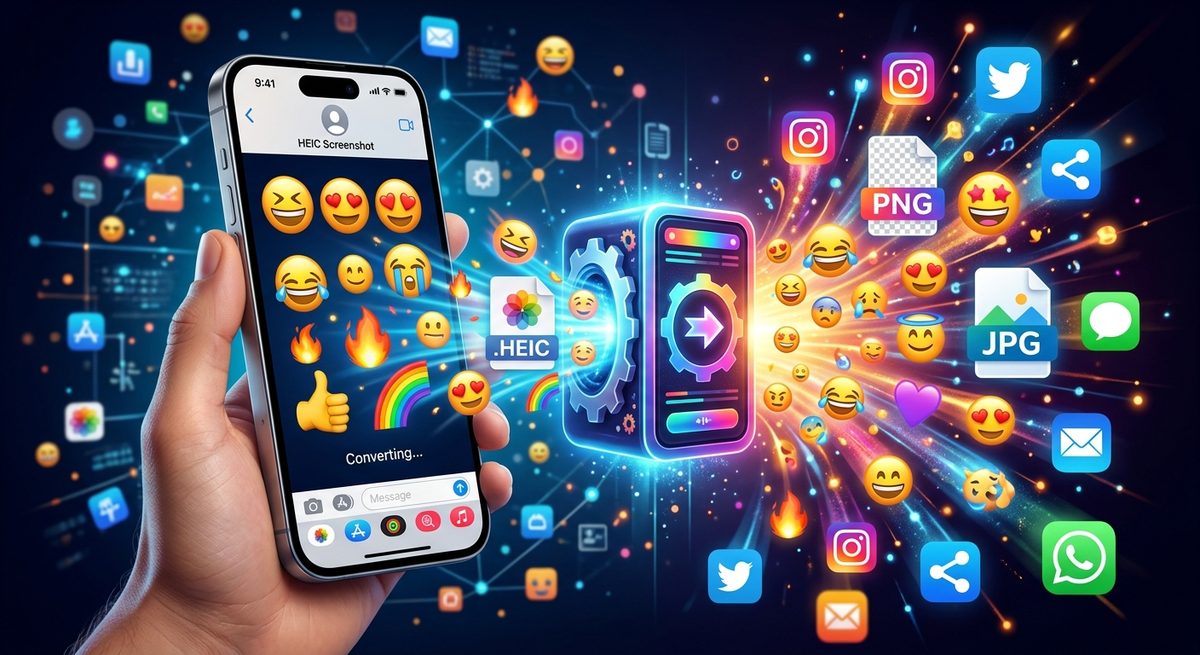
Tangkapan layar emoji iPhone tersimpan dalam format HEIC, format yang ditolak oleh Slack, Google Docs, dan sebagian besar platform CMS. Konversikan ke JPG atau PNG dalam hitungan detik.
Anda mengambil tangkapan layar tata letak keyboard emoji yang sempurna. Mungkin itu adalah strip reaksi dari Slack, panel emoji kustom yang ingin Anda dokumentasikan, atau momen koreksi otomatis lucu yang akan Anda gunakan dalam postingan blog. Anda mengirimkannya melalui email ke diri sendiri, membuka CMS atau alat desain Anda, dan tidak terjadi apa-apa. File itu hanya diam di sana, tidak terbaca. Itulah masalah HEIC, dan ini mengejutkan hampir setiap pengguna iPhone saat pertama kali terjadi.
Intisari: Tangkapan layar iPhone secara default tersimpan dalam HEIC, format yang ditolak oleh sebagian besar platform web, alat CMS, dan aplikasi kolaborasi. Mengonversi tangkapan layar emoji Anda ke JPG memberi Anda file yang dapat dibagikan secara universal dan berfungsi di Slack, Google Docs, WordPress, dan media sosial tanpa hambatan. Untuk pekerjaan desain yang membutuhkan transparansi, PNG adalah output yang lebih baik. Langkah penghapusan latar belakang dapat mengisolasi konten emoji dengan bersih dari antarmuka berantakan di sekitarnya.
Apa Sebenarnya HEIC dan Mengapa iPhone Menggunakannya sebagai Default
Apple memperkenalkan HEIC dengan iOS 11 sebagai cara yang lebih cerdas untuk menyimpan foto di perangkat. Format ini mengompres gambar hingga kira-kira setengah ukuran JPEG sambil mempertahankan kualitas visual yang sebanding. Untuk pustaka iCloud dan utas iMessage Anda, kompresi itu sangat berguna. Anda bisa menyimpan ribuan foto lebih banyak di ruang yang sama.
Format ini dibangun di atas wadah standar HEIF, yang dikembangkan oleh Moving Picture Experts Group. Di luar ekosistem Apple, dukungan asli sangat jarang. Sebagian besar browser, alat web, dan platform CMS dibangun di sekitar JPG dan PNG jauh sebelum HEIC ada, dan mereka tidak berubah untuk mengakomodasinya.
Jadi, saat iPhone Anda menyimpan tangkapan layar, ia menyimpannya sebagai file .heic. Gambar terlihat bagus di aplikasi Foto Anda. Begitu file itu mendarat di suatu tempat di luar ekosistem Apple, penolakan pun dimulai.
Mengapa Tangkapan Layar Emoji Mengalami Masalah Ini Lebih Parah daripada Foto Biasa
Foto liburan mungkin tetap berada di aplikasi Foto Anda atau dibagikan langsung melalui iMessage, di mana HEIC ditangani secara tidak terlihat. Tangkapan layar emoji berbeda. Itu adalah tangkapan yang disengaja untuk penggunaan eksternal.
Orang-orang mengambil tangkapan layar emoji untuk berbagai alasan spesifik:
- Mendokumentasikan set emoji kustom untuk merek atau panduan gaya tim
- Menyimpan rincian reaksi dari Slack atau Discord untuk postingan rekap tim
- Mengambil momen koreksi otomatis untuk meme atau artikel
- Menyimpan tata letak keyboard emoji untuk referensi desain UX atau purwarupa
Setiap kasus penggunaan tersebut berakhir di luar iPhone, di CMS, alat desain, presentasi, atau postingan sosial. Dan di hampir semua tujuan tersebut, HEIC menghasilkan kegagalan diam-diam atau kesalahan unggahan yang tidak jelas tanpa penjelasan.
Platform yang Memblokir Unggahan HEIC
Daftar alat yang tidak menerima HEIC cukup panjang hingga menyebabkan frustrasi nyata. Beberapa yang paling umum:
- Ruang kerja Slack, terutama saat mengunggah emoji kustom atau berbagi file di saluran
- Google Docs, Slides, dan Sites
- Pustaka media WordPress tanpa plugin pihak ketiga
- Canva dan sebagian besar alat desain berbasis browser
- Klien email saat gambar disematkan sebaris daripada dilampirkan
- LinkedIn, Reddit, dan beberapa jejaring sosial lainnya
Bahkan platform yang mengklaim dukungan HEIC parsial sering gagal pada tangkapan layar secara spesifik, karena metadata dan profil warna dari tangkapan layar berbeda dari bidikan kamera. Ketidakkonsistenan ini membuat sulit untuk memprediksi kapan format akan berfungsi atau tidak, yang merupakan alasan yang cukup untuk langsung mengonversinya.
Mengonversi ke JPG untuk Berbagi Universal
JPG adalah output yang tepat saat tujuan Anda adalah berbagi sederhana. Format ini diterima di mana-mana. Setiap browser merendernya. Setiap CMS menerimanya. Slack, Notion, Google Docs, Canva, dan media sosial semuanya menangani JPG tanpa masalah.
Untuk mengonversi tangkapan layar emoji Anda, buka HEIC ke JPG. Ini adalah alat berbasis browser, jadi tidak perlu menginstal apa pun. Anda cukup menjatuhkan file .heic Anda dan mendapatkan file .jpg dalam beberapa detik.
Untuk tangkapan layar emoji secara spesifik, pengaturan kualitas sekitar 80 hingga 90 persen menghasilkan output yang tajam dan jelas dengan ukuran file yang cepat diunggah. Warna, ketajaman, dan detail karakter emoji muncul tanpa penurunan kualitas yang terlihat.
Mengapa JPG dulu? Sebagian besar kasus penggunaan tangkapan layar emoji hanya untuk tampilan. Anda tidak mengedit gambar dalam lapisan atau menariknya ke alat vektor. Anda hanya perlu gambar itu muncul di layar tanpa masalah. JPG menangani itu dengan sempurna pada ukuran file yang ringkas.
Kapan PNG Menjadi Pilihan yang Lebih Baik
PNG menjadi pilihan yang tepat saat Anda berencana menggunakan tangkapan layar dalam konteks desain, bukan sekadar menampilkannya. Perbedaan utamanya adalah transparansi. JPG tidak dapat menyimpan latar belakang transparan. PNG bisa.
Jika tangkapan layar emoji Anda memiliki latar belakang antarmuka putih dan Anda ingin menempatkan grafis emoji di dalam deck slide, spanduk, atau purwarupa desain tanpa kotak putih yang muncul di sekitarnya, JPG akan menciptakan masalah itu. PNG menghindarinya sepenuhnya.
Untuk alur kerja itu, konversikan menggunakan HEIC ke PNG sebagai gantinya. Prosesnya identik dengan konverter JPG. Outputnya adalah PNG lossless yang siap untuk dijatuhkan ke Figma, Canva, PowerPoint, atau alat desain apa pun yang mendukung transparansi.
Satu kompromi nyata: File PNG secara signifikan lebih besar daripada JPG. Untuk gambar yang langsung menuju situs web atau feed sosial, ukuran itu penting untuk waktu muat. Gunakan PNG saat transparansi atau kualitas gambar maksimal adalah persyaratan sebenarnya. Gunakan JPG saat Anda hanya perlu file itu berfungsi di mana-mana.
Membersihkan Latar Belakang Tangkapan Layar yang Berantakan
Tangkapan layar emoji jarang hanya menangkap emoji saja. Biasanya ada bilah notifikasi, kolom pencarian, antarmuka keyboard, atau beberapa UI aplikasi lain yang mengelilingi apa yang sebenarnya Anda inginkan. Emoji yang Anda pedulikan seringkali kecil relatif terhadap semua kebisingan di sekitarnya.
Setelah mengonversi file HEIC Anda ke JPG atau PNG, Anda dapat mengambil langkah tambahan dengan menjalankannya melalui hapus latar belakang. Alat ini menggunakan AI untuk mendeteksi konten utama dan menghapus latar belakang di sekitarnya secara otomatis.
Karakter emoji bekerja dengan baik dengan alat ini karena memiliki kontras tinggi terhadap sebagian besar latar belakang antarmuka. AI menemukan tepi yang bersih untuk dikerjakan. Hasilnya adalah PNG transparan dengan hanya konten emoji, tanpa bilah status, tanpa krom keyboard, tanpa UI aplikasi yang mengacaukan bingkai.
Ini adalah langkah bonus, bukan langkah wajib. Jika Anda menyematkan tangkapan layar di artikel blog dengan latar belakang putih, konversi asli sudah cukup. Namun, untuk presentasi, postingan sosial, atau konteks desain apa pun di mana latar belakang akan terlihat berantakan secara visual, penghapusan latar belakang mengubah tangkapan layar utilitarian menjadi grafis yang bersih dan dapat digunakan.
Menjaga HEIC di iPhone Anda Tanpa Membayar Konsekuensinya
Ada cara untuk menghindari HEIC sepenuhnya di tingkat perangkat. Di Pengaturan, di bawah Kamera lalu Format, Anda dapat beralih dari Efisiensi Tinggi ke Paling Kompatibel. Ini membuat iPhone Anda menyimpan tangkapan layar dan foto baru sebagai file JPEG secara langsung.
Konsekuensinya adalah penyimpanan. HEIC mengompres gambar secara signifikan. Beralih ke Paling Kompatibel berarti pustaka foto Anda mulai memakan lebih banyak ruang di perangkat dan di iCloud. Bagi orang yang banyak memotret, kompromi ini penting.
Menggunakan konverter berbasis browser menjaga yang terbaik dari kedua dunia. iPhone Anda tetap efisien, menyimpan semuanya dalam HEIC untuk nilai penyimpanan maksimal. Saat Anda benar-benar perlu membagikan tangkapan layar emoji tertentu di suatu tempat, langkah konversi memakan waktu sekitar sepuluh detik dan menghasilkan file yang berfungsi di mana saja.
Dari Tangkapan Layar ke Dapat Dibagikan: Gambaran Lengkap
Jalan dari tangkapan layar emoji iPhone ke file yang benar-benar dapat Anda gunakan lebih pendek dari yang diperkirakan kebanyakan orang. HEIC menyebabkan gesekan. Konversi menghilangkannya. JPG menangani berbagi umum. PNG menangani pekerjaan desain dengan transparansi. Penghapusan latar belakang menangani kasus di mana tangkapan layar itu sendiri terlalu berantakan untuk digunakan apa adanya.
Tidak satu pun dari langkah-langkah ini memerlukan instalasi perangkat lunak, akun, atau pengetahuan teknis. Gesekan itu tidak pernah tentang kerumitan. Itu tentang mengetahui langkah mana yang harus diambil dan di mana mengambilnya. Sekarang Anda tahu.