Как конвертировать скриншоты эмодзи с iPhone из HEIC в общедоступный формат
Скриншоты эмодзи на iPhone сохраняются в формате HEIC, который отклоняют Slack, Google Docs и большинство CMS-платформ. Конвертируйте их в JPG или PNG за секунды.
Вы делаете идеальный скриншот раскладки эмодзи. Возможно, это полоска реакций из Slack, панель пользовательских эмодзи, которую вы хотите задокументировать, или забавный момент автозамены для поста в блоге. Вы отправляете его себе по почте, открываете CMS или инструмент дизайна — и ничего не происходит. Файл просто лежит, не читаясь. Это проблема HEIC, и она застаёт врасплох почти каждого пользователя iPhone при первом столкновении.
Ключевой вывод: Скриншоты на iPhone по умолчанию сохраняются в HEIC — формате, который большинство веб-платформ, CMS-инструментов и приложений для совместной работы отказываются принимать. Конвертация скриншота эмодзи в JPG даёт вам универсально совместимый файл, который без проблем работает в Slack, Google Docs, WordPress и соцсетях. Для дизайнерских задач, требующих прозрачности, лучше подходит PNG. Этап удаления фона позволяет чисто изолировать содержимое эмодзи от любого захламлённого интерфейса вокруг него.
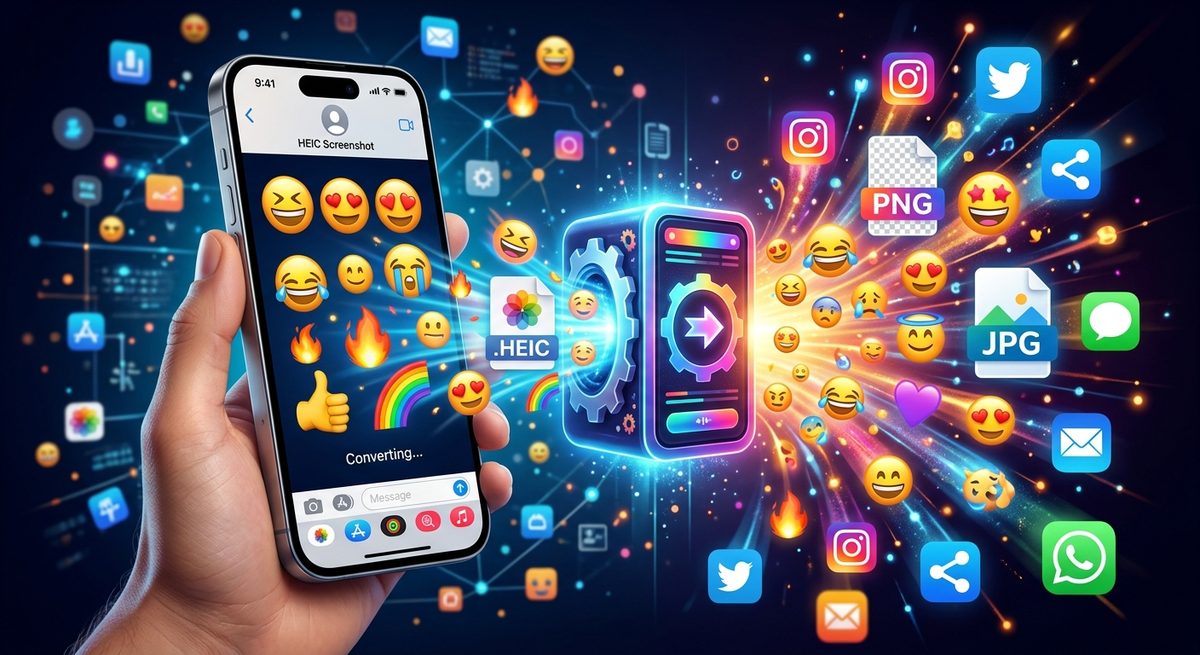
Что такое HEIC на самом деле и почему iPhone использует его по умолчанию
Apple представила HEIC вместе с iOS 11 как более эффективный способ хранения фото на устройстве. Формат сжимает изображения примерно вдвое меньше JPEG, сохраняя сопоставимое визуальное качество. Для вашей библиотеки iCloud и переписок в iMessage такое сжатие действительно полезно. Вы получаете возможность хранить тысячи дополнительных фото в том же пространстве.
Формат основан на стандарте контейнера HEIF, разработанном группой Moving Picture Experts Group. За пределами экосистемы Apple нативная поддержка встречается редко. Большинство браузеров, веб-инструментов и CMS-платформ были созданы под JPG и PNG задолго до появления HEIC и не изменились, чтобы его поддерживать.
Поэтому, когда ваш iPhone сохраняет скриншот, он сохраняет его как файл .heic. Изображение выглядит нормально в приложении «Фото». Как только оно попадает куда-то за пределы экосистемы Apple, начинаются отказы.
Почему скриншоты эмодзи сталкиваются с этой проблемой чаще обычных фото
Фото с отпуска может остаться в приложении «Фото» или быть отправлено напрямую через iMessage, где HEIC обрабатывается незаметно. Скриншоты эмодзи — другое дело. Это целенаправленные снимки для внешнего использования.
Люди делают скриншоты эмодзи по разным конкретным причинам:
- Документирование набора пользовательских эмодзи для бренда или руководства по стилю команды
- Сохранение разбора реакций из Slack или Discord для итогового поста команды
- Захват момента автозамены для мема или статьи
- Сохранение раскладки клавиатуры эмодзи для референса UX-дизайна или макета
Каждый из этих случаев использования заканчивается за пределами iPhone — в CMS, инструменте дизайна, презентации или посте в соцсетях. И почти во всех этих местах HEIC либо вызывает тихий сбой, либо выдаёт невнятную ошибку загрузки без объяснений.
Платформы, которые блокируют загрузку HEIC
Список инструментов, не принимающих HEIC, достаточно длинный, чтобы вызвать серьёзное раздражение. Вот некоторые из самых распространённых:
- Рабочие пространства Slack, особенно при загрузке пользовательских эмодзи или обмене файлами в каналах
- Google Docs, Slides и Sites
- Медиатека WordPress без стороннего плагина
- Canva и большинство браузерных инструментов дизайна
- Почтовые клиенты при встраивании изображений в тело письма, а не в виде вложений
- LinkedIn, Reddit и некоторые другие соцсети
Даже платформы, заявляющие о частичной поддержке HEIC, часто дают сбой именно на скриншотах, потому что метаданные и цветовые профили скриншотов отличаются от снимков камеры. Эта непоследовательность затрудняет прогнозирование, будет ли формат работать, что само по себе является достаточной причиной для конвертации.
Конвертация в JPG для универсального обмена
JPG — правильный выбор, когда ваша цель — просто поделиться. Он принимается везде. Каждый браузер его отображает. Каждая CMS его принимает. Slack, Notion, Google Docs, Canva и соцсети работают с JPG без лишних вопросов.
Чтобы конвертировать скриншот эмодзи, перейдите на HEIC в JPG. Это браузерный инструмент, поэтому ничего устанавливать не нужно. Вы перетаскиваете свой .heic файл и через несколько секунд получаете .jpg файл.
Для скриншотов эмодзи настройки качества около 80–90 процентов дают чёткое, ясное изображение с размером файла, который быстро загружается. Цвета, резкость и детализация символов эмодзи передаются без заметного ухудшения.
Почему сначала JPG? Большинство случаев использования скриншотов эмодзи — это только отображение. Вы не редактируете изображение слоями и не переносите его в векторный инструмент. Вам просто нужно, чтобы оно отображалось на экране без сбоев. JPG отлично справляется с этим при компактном размере файла.
Когда PNG — лучший выбор
PNG становится правильным решением, когда вы планируете использовать скриншот в дизайнерском контексте, а не просто для отображения. Ключевое отличие — прозрачность. JPG не может хранить прозрачный фон. PNG может.
Если на вашем скриншоте эмодзи есть белый фон интерфейса, и вы хотите разместить графику эмодзи в слайд-коллекции, баннере или дизайн-макете без белого прямоугольника вокруг, JPG создаст именно эту проблему. PNG полностью её избегает.
Для такого рабочего процесса используйте конвертацию через HEIC в PNG. Процесс идентичен конвертеру в JPG. На выходе вы получаете PNG без потерь, готовый для вставки в Figma, Canva, PowerPoint или любой инструмент дизайна, поддерживающий прозрачность.
Один реальный компромисс: файлы PNG значительно больше, чем JPG. Для изображений, идущих напрямую на сайт или в ленту соцсети, этот размер влияет на время загрузки. Используйте PNG, когда прозрачность или максимальное качество изображения являются реальным требованием. Используйте JPG, когда вам просто нужно, чтобы файл работал везде.
Очистка захламлённого фона скриншота
Скриншоты эмодзи редко захватывают только эмодзи. Обычно вокруг того, что вам нужно, есть строка уведомлений, поле поиска, интерфейс клавиатуры или другой UI приложения. Интересующее вас эмодзи часто мало по сравнению со всем окружающим шумом.
После конвертации HEIC-файла в JPG или PNG вы можете сделать дополнительный шаг — прогнать его через удаление фона. Инструмент использует ИИ для обнаружения основного содержимого и автоматического удаления окружающего фона.
Символы эмодзи хорошо работают с этим инструментом, потому что они имеют высокий контраст на фоне большинства интерфейсов. ИИ находит чистые края для работы. Результат — прозрачный PNG только с содержимым эмодзи, без строки состояния, элементов клавиатуры или UI приложения, загромождающих кадр.
Это дополнительный, а не обязательный шаг. Если вы встраиваете скриншот в статью блога с белым фоном, достаточно обычной конвертации. Но для презентаций, постов в соцсетях или любого дизайнерского контекста, где фон выглядел бы визуально неопрятно, удаление фона превращает утилитарный скриншот в чистую, пригодную для использования графику.
Сохранение HEIC на iPhone без расплаты
Есть способ полностью избежать HEIC на уровне устройства. В настройках, в разделе «Камера», а затем «Форматы», вы можете переключиться с «Высокая эффективность» на «Наиболее совместимый». Это заставит ваш iPhone сохранять новые скриншоты и фото напрямую в формате JPEG.
Плата — это место для хранения. HEIC значительно сжимает изображения. Переключение на «Наиболее совместимый» означает, что ваша библиотека фото начнёт занимать значительно больше места на устройстве и в iCloud. Для людей, которые делают много фото, этот компромисс имеет значение.
Использование браузерного конвертера позволяет получить лучшее из обоих миров. Ваш iPhone остаётся эффективным, сохраняя всё в HEIC для максимальной экономии места. Когда вам действительно нужно поделиться конкретным скриншотом эмодзи, шаг конвертации занимает около десяти секунд и выдаёт файл, который работает где угодно.
От скриншота к общедоступному файлу: полная картина
Путь от скриншота эмодзи на iPhone до файла, который вы действительно можете использовать, короче, чем большинство людей ожидают. HEIC создаёт трение. Конвертация его устраняет. JPG подходит для обычного обмена. PNG подходит для дизайнерских задач с прозрачностью. Удаление фона подходит для случаев, когда сам скриншот слишком захламлён для использования как есть.
Ни один из этих шагов не требует установки программ, учётных записей или технических знаний. Трение никогда не было в сложности. Оно было в знании того, какой шаг предпринять и где его сделать. Теперь вы это знаете.