如何將iPhone表情符號截圖從HEIC轉換爲可分享格式
iPhone表情符號截圖默認保存爲HEIC格式,而Slack、Google Docs及大多數CMS平臺均不支持該格式。只需幾秒即可將其轉換爲JPG或PNG。
你截取了一張完美的表情符號鍵盤佈局圖。可能是Slack中的反應欄、你想記錄的自定義表情符號面板,或是打算用在博客文章中的搞笑自動更正瞬間。你通過郵件發送給自己,打開CMS或設計工具,卻毫無反應。文件就那樣躺在那裏,無法讀取。這就是HEIC問題,幾乎每個iPhone用戶在首次遇到時都會措手不及。
關鍵要點:iPhone截圖默認保存爲HEIC格式,而大多數網絡平臺、CMS工具和協作應用都拒絕接受該格式。將表情符號截圖轉換爲JPG後,你將獲得一個可在Slack、Google Docs、WordPress和社交媒體上無縫使用的通用分享文件。對於需要透明背景的設計工作,PNG是更好的輸出格式。通過背景移除步驟,可以乾淨地將表情符號內容從周圍雜亂的界面中分離出來。
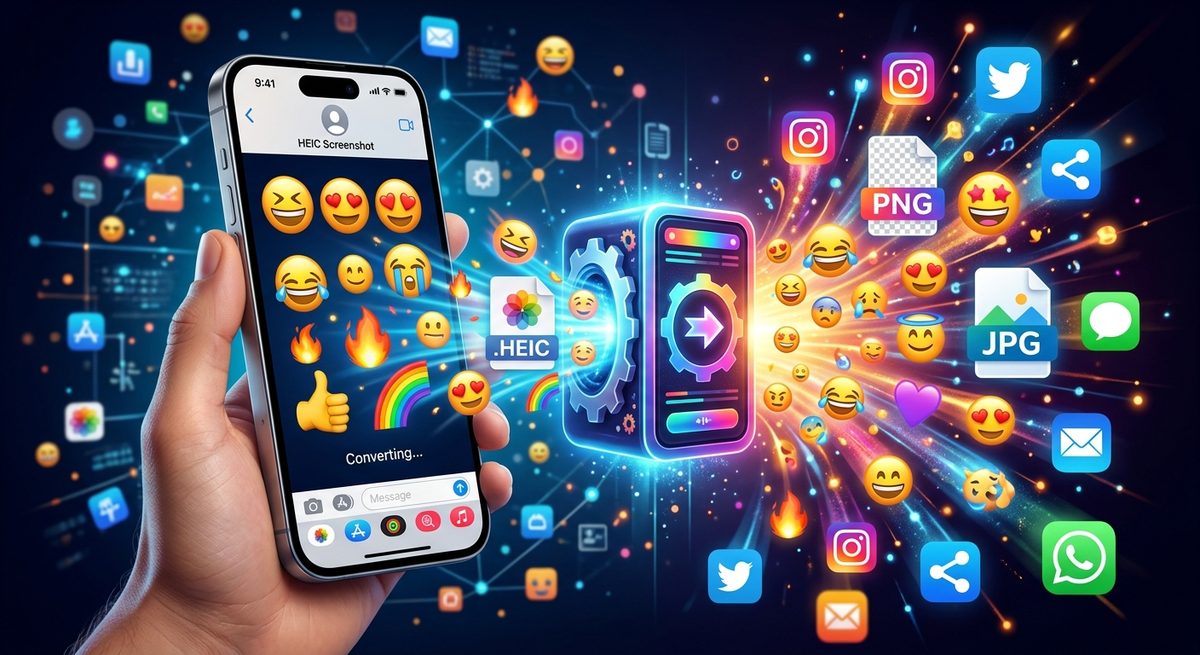
HEIC究竟是什麼,以及iPhone爲何默認使用它
蘋果在iOS 11中引入了HEIC,作爲一種更智能的設備照片存儲方式。該格式可將圖像壓縮至JPEG的一半大小,同時保持相當的視覺質量。對於你的iCloud照片庫和iMessage對話,這種壓縮確實非常實用。你可以在相同空間內存儲數千張更多照片。
該格式基於HEIF容器標準,由動態圖像專家組開發。在蘋果生態系統之外,原生支持極爲罕見。大多數瀏覽器、網絡工具和CMS平臺在HEIC出現之前就已圍繞JPG和PNG構建,並且它們並未爲此做出改變。
因此,當你的iPhone保存截圖時,它會保存爲.heic文件。在照片應用中看起來一切正常。但一旦它離開蘋果生態系統,拒絕便隨之而來。
爲何表情符號截圖比普通照片更容易遇到此問題
度假照片可能只停留在你的照片應用中,或通過iMessage直接分享,而HEIC在其中會被無縫處理。表情符號截圖則不同。它們是用於外部用途的有意截取。
人們出於各種特定原因截取表情符號截圖:
- 爲品牌或團隊風格指南記錄自定義表情符號集
- 保存來自Slack或Discord的反應分解圖,用於團隊回顧帖
- 抓取自動更正瞬間,用於製作表情包或文章
- 保留表情符號鍵盤佈局,作爲UX設計參考或模型
這些使用場景中的每一個最終都會離開iPhone,進入CMS、設計工具、演示文稿或社交媒體帖子。而在幾乎所有這些目的地,HEIC要麼導致靜默失敗,要麼產生一個沒有解釋的模糊上傳錯誤。
阻止HEIC上傳的平臺
拒絕接受HEIC的工具列表長到足以引發真正的挫敗感。以下是一些最常見的:
- Slack工作區,尤其是在上傳自定義表情符號或在頻道中分享文件時
- Google Docs、Slides和Sites
- 沒有第三方插件的WordPress媒體庫
- Canva和大多數基於瀏覽器的設計工具
- 當圖像以內聯方式嵌入而非作爲附件時的電子郵件客戶端
- LinkedIn、Reddit以及其他一些社交網絡
即使是聲稱部分支持HEIC的平臺,也常常在截圖上失敗,因爲截圖的元數據和色彩配置文件與相機拍攝的照片不同。這種不一致性使得很難預測該格式何時有效或無效,這本身就足以成爲轉換的理由。
轉換爲JPG以實現通用分享
當你的目標是簡單分享時,JPG是正確的輸出格式。它被所有地方接受。每個瀏覽器都能渲染它。每個CMS都接受它。Slack、Notion、Google Docs、Canva和社交媒體都能毫無問題地處理JPG。
要轉換你的表情符號截圖,請訪問HEIC轉JPG。這是一個基於瀏覽器的工具,無需安裝任何東西。你只需拖入.heic文件,幾秒後就能獲得一個.jpg文件。
對於表情符號截圖,80%到90%的質量設置能產生清晰銳利的輸出,且文件大小便於快速上傳。表情符號字符的顏色、銳度和細節都能呈現出來,沒有任何明顯的損失。
爲什麼首選JPG?大多數表情符號截圖的使用場景僅用於顯示。你不需要分層編輯圖像,也不需要將其導入矢量工具。你只需要它能在屏幕上正常顯示。JPG能以緊湊的文件大小完美滿足這一需求。
何時PNG是更好的選擇
當你計劃在設計環境中使用截圖而非僅僅顯示時,PNG就成爲了正確的選擇。關鍵區別在於透明度。JPG無法存儲透明背景。PNG可以。
如果你的表情符號截圖帶有白色界面背景,而你希望將表情符號圖形放入幻燈片、橫幅或設計模型中,且不希望周圍出現白色矩形,那麼JPG就會造成這個問題。PNG則完全避免了它。
對於這種工作流程,請改用HEIC轉PNG進行轉換。過程與JPG轉換器相同。輸出的是無損PNG,可直接放入Figma、Canva、PowerPoint或任何支持透明度的設計工具中。
一個實際的權衡:PNG文件比JPG大得多。對於直接上傳到網站或社交動態的圖像,文件大小會影響加載時間。當透明度或最高圖像質量是實際需求時,使用PNG。當你只需要文件在任何地方都能正常工作時,使用JPG。
清理雜亂的截圖背景
表情符號截圖很少只捕捉到表情符號本身。通常會有通知欄、搜索字段、鍵盤界面或其他應用UI環繞在你真正想要的內容周圍。你關心的表情符號相對於周圍所有噪音來說往往很小。
將HEIC文件轉換爲JPG或PNG後,你可以額外執行一步,通過移除背景進行處理。該工具使用AI檢測主要內容,並自動剝離周圍背景。
表情符號字符與此工具配合良好,因爲它們與大多數界面背景形成高對比度。AI能找到清晰的邊緣進行處理。結果是一個帶有透明背景的PNG,只包含表情符號內容,沒有狀態欄、鍵盤邊框或應用UI雜亂地佔據畫面。
這是一個額外步驟,而非必需步驟。如果你要將截圖嵌入到白色背景的博客文章中,那麼原始轉換就足夠了。但對於演示文稿、社交媒體帖子或任何背景會顯得視覺混亂的設計場景,背景移除能將實用的截圖變成乾淨、可用的圖形。
在iPhone上保留HEIC而不付出代價
有一種方法可以在設備層面完全避免HEIC。在設置中,進入相機,然後選擇格式,你可以從“高效”切換到“兼容性最佳”。這會使你的iPhone直接將新截圖和照片保存爲JPEG文件。
代價是存儲空間。HEIC能顯著壓縮圖像。切換到“兼容性最佳”意味着你的照片庫將在設備和iCloud中佔用更多空間。對於拍攝大量照片的人來說,這個權衡很重要。
使用基於瀏覽器的轉換器可以兩全其美。你的iPhone保持高效,以HEIC格式存儲所有內容,實現最大存儲價值。當你實際需要將某個表情符號截圖分享到其他地方時,轉換步驟只需大約十秒,就能生成一個在任何地方都能正常工作的文件。
從截圖到可分享:完整流程
從iPhone表情符號截圖到實際可用的文件,路徑比大多數人預期的要短。HEIC造成了摩擦。轉換消除了它。JPG處理通用分享。PNG處理帶透明度的設計工作。背景移除處理截圖本身過於雜亂而無法直接使用的情況。
這些步驟都不需要安裝軟件、註冊賬戶或具備技術知識。摩擦從來不是關於複雜性。而是關於知道該採取哪一步以及在哪裏進行。現在你知道了。