iPhone इमोजी स्क्रीनशॉट को HEIC से शेयर करने योग्य फॉर्मेट में कैसे बदलें
iPhone इमोजी स्क्रीनशॉट HEIC फॉर्मेट में सेव होते हैं, जिसे Slack, Google Docs और अधिकांश CMS प्लेटफ़ॉर्म अस्वीकार कर देते हैं। उन्हें सेकंडों में JPG या PNG में बदलें।
आपने एक परफेक्ट इमोजी कीबोर्ड लेआउट का स्क्रीनशॉट लिया। हो सकता है कि यह Slack से एक रिएक्शन स्ट्रिप हो, एक कस्टम इमोजी पैनल जिसे आप दस्तावेज़ित करना चाहते हैं, या एक मज़ेदार ऑटोकरेक्ट पल जिसे आप ब्लॉग पोस्ट में उपयोग करने की योजना बना रहे हैं। आप इसे अपने आप को ईमेल करते हैं, अपना CMS या डिज़ाइन टूल खोलते हैं, और कुछ नहीं होता। फ़ाइल वहीं पड़ी रहती है, पढ़ने योग्य नहीं। यह HEIC समस्या है, और यह लगभग हर iPhone उपयोगकर्ता को पहली बार होने पर अनजाने में पकड़ लेती है।
मुख्य निष्कर्ष: iPhone स्क्रीनशॉट डिफ़ॉल्ट रूप से HEIC में सेव होते हैं, एक ऐसा फॉर्मेट जिसे अधिकांश वेब प्लेटफ़ॉर्म, CMS टूल और सहयोग ऐप्स स्वीकार करने से मना कर देते हैं। अपने इमोजी स्क्रीनशॉट को JPG में बदलने से आपको एक सार्वभौमिक रूप से शेयर करने योग्य फ़ाइल मिलती है जो बिना किसी रुकावट के Slack, Google Docs, WordPress और सोशल मीडिया पर काम करती है। डिज़ाइन कार्य के लिए जिसमें पारदर्शिता की आवश्यकता होती है, PNG बेहतर आउटपुट है। एक बैकग्राउंड हटाने का चरण इमोजी सामग्री को आसपास के किसी भी अव्यवस्थित इंटरफ़ेस से साफ-साफ अलग कर सकता है।
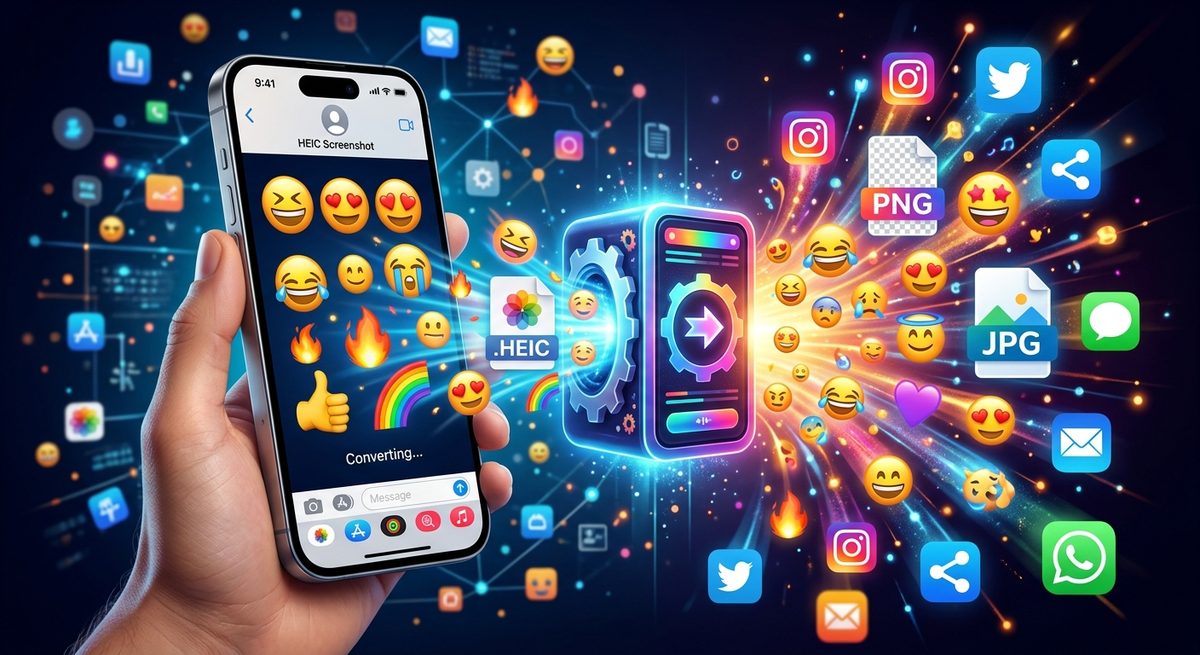
HEIC वास्तव में क्या है और iPhones इसे डिफ़ॉल्ट क्यों रखते हैं
Apple ने iOS 11 के साथ HEIC को डिवाइस पर फ़ोटो स्टोर करने के एक स्मार्ट तरीके के रूप में पेश किया। यह फॉर्मेट JPEG के आकार का लगभग आधा करते हुए तुलनात्मक दृश्य गुणवत्ता बनाए रखते हुए इमेज को कंप्रेस करता है। आपके iCloud लाइब्रेरी और iMessage थ्रेड के लिए, यह कंप्रेशन वास्तव में उपयोगी है। आपको उसी स्थान में हजारों अधिक फ़ोटो मिलते हैं।
यह फॉर्मेट HEIF कंटेनर मानक पर बनाया गया है, जिसे मूविंग पिक्चर एक्सपर्ट्स ग्रुप द्वारा विकसित किया गया है। Apple के इकोसिस्टम के बाहर, मूल समर्थन दुर्लभ है। अधिकांश ब्राउज़र, वेब टूल और CMS प्लेटफ़ॉर्म HEIC के अस्तित्व में आने से बहुत पहले JPG और PNG के आसपास बनाए गए थे, और उन्होंने इसे समायोजित करने के लिए बदलाव नहीं किया है।
इसलिए जब आपका iPhone एक स्क्रीनशॉट सेव करता है, तो वह इसे .heic फ़ाइल के रूप में सेव करता है। इमेज आपके Photos ऐप में ठीक दिखती है। जैसे ही यह Apple के इकोसिस्टम के बाहर कहीं पहुँचती है, अस्वीकृति शुरू हो जाती है।
इमोजी स्क्रीनशॉट को यह समस्या सामान्य फ़ोटो से अधिक क्यों प्रभावित करती है
एक छुट्टी की फ़ोटो आपके Photos ऐप में रह सकती है या सीधे iMessage के माध्यम से शेयर की जा सकती है, जहाँ HEIC को अदृश्य रूप से संभाला जाता है। इमोजी स्क्रीनशॉट अलग हैं। वे बाहरी उपयोग के लिए जानबूझकर कैप्चर किए जाते हैं।
लोग सभी प्रकार के विशिष्ट कारणों से इमोजी स्क्रीनशॉट लेते हैं:
- ब्रांड या टीम स्टाइल गाइड के लिए कस्टम इमोजी सेट का दस्तावेज़ीकरण करना
- टीम रीकैप पोस्ट के लिए Slack या Discord से रिएक्शन ब्रेकडाउन सेव करना
- मीम या लेख के लिए ऑटोकरेक्ट पल कैप्चर करना
- UX डिज़ाइन संदर्भ या मॉकअप के लिए इमोजी कीबोर्ड लेआउट संरक्षित करना
उन उपयोग के मामलों में से हर एक iPhone के बाहर, किसी CMS, डिज़ाइन टूल, प्रेजेंटेशन या सोशल पोस्ट में समाप्त होता है। और उन लगभग सभी गंतव्यों में, HEIC या तो एक मूक विफलता उत्पन्न करता है या बिना किसी स्पष्टीकरण के एक अस्पष्ट अपलोड त्रुटि देता है।
वे प्लेटफ़ॉर्म जो HEIC अपलोड को ब्लॉक करते हैं
उन टूल की सूची जो HEIC को स्वीकार नहीं करेंगे, वास्तविक निराशा पैदा करने के लिए काफी लंबी है। कुछ सबसे सामान्य:
- Slack वर्कस्पेस, विशेष रूप से कस्टम इमोजी अपलोड करते समय या चैनलों में फ़ाइलें साझा करते समय
- Google Docs, Slides और Sites
- WordPress मीडिया लाइब्रेरी बिना किसी तृतीय-पक्ष प्लगइन के
- Canva और अधिकांश ब्राउज़र-आधारित डिज़ाइन टूल
- ईमेल क्लाइंट जब इमेज इनलाइन एम्बेडेड होती हैं न कि अटैच की जाती हैं
- LinkedIn, Reddit और कुछ अन्य सोशल नेटवर्क
यहां तक कि जो प्लेटफ़ॉर्म आंशिक HEIC समर्थन का दावा करते हैं, वे अक्सर विशेष रूप से स्क्रीनशॉट पर विफल होते हैं, क्योंकि स्क्रीनशॉट से मेटाडेटा और रंग प्रोफ़ाइल कैमरा शॉट्स से भिन्न होते हैं। यह असंगति यह अनुमान लगाना कठिन बना देती है कि फॉर्मेट कब काम करेगा या नहीं करेगा, जो इसे बदलने के लिए पर्याप्त कारण है।
सार्वभौमिक साझाकरण के लिए JPG में बदलना
JPG सही आउटपुट है जब आपका लक्ष्य सरल साझाकरण है। इसे हर जगह स्वीकार किया जाता है। हर ब्राउज़र इसे रेंडर करता है। हर CMS इसे स्वीकार करता है। Slack, Notion, Google Docs, Canva और सोशल मीडिया सभी बिना किसी दूसरे विचार के JPG को संभालते हैं।
अपने इमोजी स्क्रीनशॉट को बदलने के लिए, HEIC to JPG पर जाएं। यह एक ब्राउज़र-आधारित टूल है, इसलिए कुछ भी इंस्टॉल करने की आवश्यकता नहीं है। आप अपनी .heic फ़ाइल डालते हैं और कुछ सेकंड में एक .jpg फ़ाइल वापस प्राप्त करते हैं।
विशेष रूप से इमोजी स्क्रीनशॉट के लिए, 80 से 90 प्रतिशत के आसपास गुणवत्ता सेटिंग्स तेज, स्पष्ट आउटपुट उत्पन्न करती हैं जिसका फ़ाइल आकार तेजी से अपलोड होता है। इमोजी वर्णों में रंग, तीक्ष्णता और विवरण बिना किसी ध्यान देने योग्य गिरावट के आते हैं।
पहले JPG क्यों? अधिकांश इमोजी स्क्रीनशॉट उपयोग के मामले केवल-प्रदर्शन वाले होते हैं। आप इमेज को लेयर्स में संपादित नहीं कर रहे हैं या इसे वेक्टर टूल में नहीं खींच रहे हैं। आपको बस इसे बिना टूटे स्क्रीन पर दिखाने की आवश्यकता है। JPG एक कॉम्पैक्ट फ़ाइल आकार पर इसे पूरी तरह से संभालता है।
जब PNG बेहतर विकल्प है
PNG सही विकल्प बन जाता है जब आप स्क्रीनशॉट को केवल प्रदर्शित करने के बजाय डिज़ाइन संदर्भ में उपयोग करने की योजना बनाते हैं। मुख्य अंतर पारदर्शिता है। JPG पारदर्शी पृष्ठभूमि संग्रहीत नहीं कर सकता। PNG कर सकता है।
यदि आपके इमोजी स्क्रीनशॉट में एक सफेद इंटरफ़ेस पृष्ठभूमि है और आप इमोजी ग्राफिक को स्लाइड डेक, बैनर या डिज़ाइन मॉकअप में इसके चारों ओर एक सफेद आयत दिखाए बिना रखना चाहते हैं, तो JPG वही समस्या पैदा करेगा। PNG इसे पूरी तरह से टालता है।
उस वर्कफ़्लो के लिए, इसके बजाय HEIC to PNG का उपयोग करके बदलें। प्रक्रिया JPG कनवर्टर के समान है। आउटपुट एक लॉसलेस PNG है जो Figma, Canva, PowerPoint या किसी भी डिज़ाइन टूल में ड्रॉप करने के लिए तैयार है जो पारदर्शिता का सम्मान करता है।
एक वास्तविक व्यापार-बंद: PNG फ़ाइलें JPG की तुलना में काफी बड़ी होती हैं। सीधे वेबसाइट या सोशल फ़ीड पर जाने वाली इमेज के लिए, लोड समय के लिए यह आकार मायने रखता है। PNG का उपयोग तब करें जब पारदर्शिता या अधिकतम इमेज गुणवत्ता वास्तविक आवश्यकता हो। JPG का उपयोग तब करें जब आपको बस फ़ाइल को हर जगह काम करने की आवश्यकता हो।
अव्यवस्थित स्क्रीनशॉट पृष्ठभूमि को साफ करना
इमोजी स्क्रीनशॉट शायद ही कभी केवल इमोजी को कैप्चर करते हैं। आमतौर पर एक नोटिफिकेशन बार, एक सर्च फ़ील्ड, एक कीबोर्ड इंटरफ़ेस या आपके वास्तव में जो चाहिए उसके आसपास कुछ अन्य ऐप UI होता है। आप जिस इमोजी की परवाह करते हैं, वह अक्सर उसके आसपास के सभी शोर के सापेक्ष छोटा होता है।
अपनी HEIC फ़ाइल को JPG या PNG में बदलने के बाद, आप इसे पृष्ठभूमि हटाएं के माध्यम से चलाने का अतिरिक्त कदम उठा सकते हैं। यह टूल मुख्य सामग्री का पता लगाने और आसपास की पृष्ठभूमि को स्वचालित रूप से हटाने के लिए AI का उपयोग करता है।
इमोजी वर्ण इस टूल के साथ अच्छी तरह से काम करते हैं क्योंकि उनमें अधिकांश इंटरफ़ेस पृष्ठभूमि के मुकाबले उच्च कंट्रास्ट होता है। AI काम करने के लिए साफ किनारों को ढूंढता है। परिणाम केवल इमोजी सामग्री के साथ एक पारदर्शी PNG है, जिसमें कोई स्टेटस बार, कोई कीबोर्ड क्रोम, कोई ऐप UI फ्रेम को अव्यवस्थित नहीं करता है।
यह एक आवश्यक कदम के बजाय एक अतिरिक्त कदम है। यदि आप वैसे भी सफेद पृष्ठभूमि वाले ब्लॉग लेख में स्क्रीनशॉट एम्बेड कर रहे हैं, तो मूल रूपांतरण ही आपके लिए पर्याप्त है। लेकिन प्रेजेंटेशन, सोशल पोस्ट या किसी भी डिज़ाइन संदर्भ के लिए जहाँ पृष्ठभूमि दृष्टिगत रूप से गड़बड़ दिखेगी, पृष्ठभूमि हटाना एक उपयोगितावादी स्क्रीनशॉट को एक साफ, उपयोग योग्य ग्राफिक में बदल देता है।
अपने iPhone पर HEIC रखना बिना कीमत चुकाए
डिवाइस स्तर पर HEIC से पूरी तरह बचने का एक तरीका है। Settings में, Camera और फिर Formats के अंतर्गत, आप High Efficiency से Most Compatible पर स्विच कर सकते हैं। यह आपके iPhone को नए स्क्रीनशॉट और फ़ोटो सीधे JPEG फ़ाइलों के रूप में सेव करने देता है।
इसकी कीमत स्टोरेज है। HEIC इमेज को काफी कंप्रेस करता है। Most Compatible पर स्विच करने का मतलब है कि आपकी फ़ोटो लाइब्रेरी आपके डिवाइस और iCloud पर काफी अधिक स्थान लेने लगती है। जो लोग बहुत सारी फ़ोटो लेते हैं, उनके लिए यह व्यापार-बंद मायने रखता है।
ब्राउज़र-आधारित कनवर्टर का उपयोग दोनों दुनिया का सर्वश्रेष्ठ रखता है। आपका iPhone कुशल रहता है, अधिकतम स्टोरेज मूल्य के लिए सब कुछ HEIC में संग्रहीत करता है। जब आपको वास्तव में कहीं एक विशिष्ट इमोजी स्क्रीनशॉट साझा करने की आवश्यकता होती है, तो रूपांतरण चरण में लगभग दस सेकंड लगते हैं और एक ऐसी फ़ाइल उत्पन्न होती है जो कहीं भी काम करती है।
स्क्रीनशॉट से शेयर करने योग्य तक: पूरी तस्वीर
iPhone इमोजी स्क्रीनशॉट से एक ऐसी फ़ाइल तक का रास्ता जिसे आप वास्तव में उपयोग कर सकते हैं, अधिकांश लोगों की अपेक्षा से छोटा है। HEIC घर्षण पैदा करता है। रूपांतरण इसे हटा देता है। JPG सामान्य साझाकरण को संभालता है। PNG पारदर्शिता के साथ डिज़ाइन कार्य को संभालता है। पृष्ठभूमि हटाना उन मामलों को संभालता है जहाँ स्क्रीनशॉट स्वयं उपयोग करने के लिए बहुत अव्यवस्थित है।
इनमें से किसी भी चरण के लिए सॉफ़्टवेयर इंस्टॉल, खाते या तकनीकी ज्ञान की आवश्यकता नहीं है। घर्षण कभी जटिलता के बारे में नहीं था। यह जानने के बारे में था कि कौन सा कदम उठाना है और इसे कहाँ उठाना है। अब आप जानते हैं।