Jak przekonwertować zrzuty ekranu emoji z iPhone'a z formatu HEIC na format nadający się do udostępniania
Zrzuty ekranu emoji z iPhone'a zapisują się w formacie HEIC, który jest odrzucany przez Slack, Google Docs i większość platform CMS. Przekonwertuj je na JPG lub PNG w kilka sekund.
Przetłumaczono następującą treść HTML z języka angielskiego na polski. Zachowano WSZYSTKIE znaczniki HTML, atrybuty, klasy, wartości href, adresy URL obrazów i emoji dokładnie — przetłumaczono tylko czytelny dla człowieka tekst. Nie tłumaczono nazw marek (Emojiguide, CLDR, Unicode, JoyPixels, Apple, Google, Samsung, Facebook, Twitter, Windows, Microsoft). Nie tłumaczono żadnych adresów URL. Nie dodano komentarza ani wstępu; zwrócono tylko przetłumaczony HTML.
Zrobiłeś zrzut ekranu idealnego układu klawiatury emoji. Może to pasek reakcji ze Slacka, niestandardowy panel emoji, który chcesz udokumentować, lub zabawna autokorekta, którą planujesz wykorzystać w poście na blogu. Wysyłasz go e-mailem do siebie, otwierasz swój CMS lub narzędzie projektowe i nic się nie dzieje. Plik po prostu tam leży, nieczytelny. To jest problem HEIC i zaskakuje on prawie każdego użytkownika iPhone'a za pierwszym razem, gdy się pojawi.
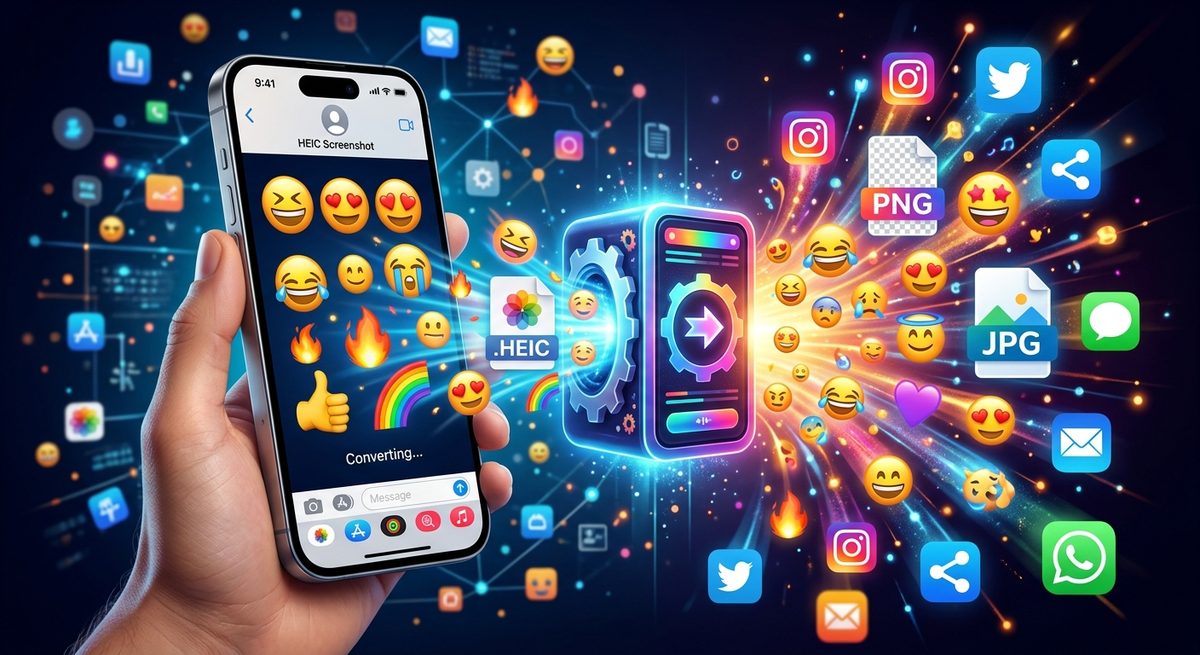
Kluczowy wniosek: Zrzuty ekranu iPhone'a domyślnie zapisywane są w formacie HEIC, którego większość platform internetowych, narzędzi CMS i aplikacji do współpracy nie akceptuje. Konwersja zrzutu ekranu emoji do JPG daje uniwersalnie udostępnialny plik, który działa w Slacku, Google Docs, WordPressie i mediach społecznościowych bez żadnych problemów. Do prac projektowych wymagających przezroczystości lepszym wyjściem jest PNG. Krok usuwania tła może wyizolować zawartość emoji z każdego zaśmieconego interfejsu wokół niego.
Czym właściwie jest HEIC i dlaczego iPhone'y domyślnie go używają
Apple wprowadziło HEIC wraz z iOS 11 jako inteligentniejszy sposób przechowywania zdjęć na urządzeniu. Format kompresuje obrazy do mniej więcej połowy rozmiaru JPEG, zachowując porównywalną jakość wizualną. Dla Twojej biblioteki iCloud i wątków iMessage ta kompresja jest naprawdę przydatna. Zyskujesz tysiące więcej zdjęć przechowywanych w tej samej przestrzeni.
Format oparty jest na standardzie kontenera HEIF, opracowanym przez Moving Picture Experts Group. Poza ekosystemem Apple natywne wsparcie jest rzadkie. Większość przeglądarek, narzędzi internetowych i platform CMS została zbudowana wokół JPG i PNG na długo przed pojawieniem się HEIC i nie zmieniły się, aby go obsłużyć.
Więc gdy Twój iPhone zapisuje zrzut ekranu, zapisuje go jako plik .heic. Obraz wygląda dobrze w aplikacji Zdjęcia. W chwili, gdy trafi gdzieś poza ekosystem Apple, zaczyna się odrzucenie.
Dlaczego zrzuty ekranu emoji uderzają w ten problem mocniej niż zwykłe zdjęcia
Zdjęcie z wakacji może pozostać w aplikacji Zdjęcia lub zostać udostępnione bezpośrednio przez iMessage, gdzie HEIC jest obsługiwany niewidocznie. Zrzuty ekranu emoji są inne. Są to celowe przechwycenia przeznaczone do użytku zewnętrznego.
Ludzie robią zrzuty ekranu emoji z wielu konkretnych powodów:
- Dokumentowanie niestandardowego zestawu emoji dla marki lub przewodnika po stylu zespołu
- Zapisywanie podziału reakcji ze Slacka lub Discorda do podsumowania zespołu
- Przechwytywanie momentu autokorekty na mema lub artykuł
- Zachowywanie układu klawiatury emoji jako odniesienia do projektu UX lub makiety
Każdy z tych przypadków użycia kończy się poza iPhonem, w CMS-ie, narzędziu projektowym, prezentacji lub poście w mediach społecznościowych. I prawie we wszystkich tych miejscach HEIC generuje albo cichą awarię, albo niejasny błąd przesyłania bez wyjaśnienia.
Platformy blokujące przesyłanie HEIC
Lista narzędzi, które nie akceptują HEIC, jest wystarczająco długa, aby powodować prawdziwą frustrację. Niektóre z najczęstszych:
- Przestrzenie robocze Slacka, szczególnie podczas przesyłania niestandardowych emoji lub udostępniania plików na kanałach
- Google Docs, Slides i Sites
- Biblioteka multimediów WordPressa bez wtyczki innej firmy
- Canva i większość przeglądarkowych narzędzi projektowych
- Klienty poczty e-mail, gdy obrazy są osadzone w treści, a nie dołączone jako załączniki
- LinkedIn, Reddit i kilka innych sieci społecznościowych
Nawet platformy deklarujące częściowe wsparcie HEIC często zawodzą w przypadku zrzutów ekranu, ponieważ metadane i profile kolorów zrzutów ekranu różnią się od zdjęć z aparatu. Ta niespójność utrudnia przewidzenie, kiedy format zadziała, a kiedy nie, co jest wystarczającym powodem, aby po prostu przekonwertować.
Konwersja do JPG dla uniwersalnego udostępniania
JPG jest właściwym wyjściem, gdy Twoim celem jest proste udostępnianie. Jest akceptowany wszędzie. Każda przeglądarka go renderuje. Każdy CMS go akceptuje. Slack, Notion, Google Docs, Canva i media społecznościowe obsługują JPG bez zastanowienia.
Aby przekonwertować zrzut ekranu emoji, przejdź do HEIC na JPG. Jest to narzędzie przeglądarkowe, więc nic nie musi być instalowane. Wrzucasz plik .heic i w ciągu kilku sekund otrzymujesz plik .jpg.
W przypadku zrzutów ekranu emoji ustawienia jakości w okolicach 80 do 90 procent dają ostry, wyraźny wynik o rozmiarze pliku, który szybko się przesyła. Kolory, ostrość i szczegóły znaków emoji są widoczne bez zauważalnej degradacji.
Dlaczego najpierw JPG? Większość przypadków użycia zrzutów ekranu emoji dotyczy tylko wyświetlania. Nie edytujesz obrazu warstwowo ani nie importujesz go do narzędzia wektorowego. Potrzebujesz tylko, aby pojawił się na ekranie bez problemów. JPG radzi sobie z tym doskonale przy kompaktowym rozmiarze pliku.
Kiedy PNG jest lepszym wyborem
PNG staje się właściwym wyborem, gdy planujesz użyć zrzutu ekranu w kontekście projektowym, a nie tylko go wyświetlić. Kluczową różnicą jest przezroczystość. JPG nie może przechowywać przezroczystego tła. PNG może.
Jeśli Twój zrzut ekranu emoji ma białe tło interfejsu i chcesz umieścić grafikę emoji w slajdzie, banerze lub makiecie projektowej bez białego prostokąta wokół niej, JPG stworzy dokładnie ten problem. PNG całkowicie go unika.
W tym przepływie pracy skonwertuj za pomocą HEIC na PNG. Proces jest identyczny jak w przypadku konwertera JPG. Wynikiem jest bezstratny PNG gotowy do wrzucenia do Figmy, Canvy, PowerPointa lub dowolnego narzędzia projektowego obsługującego przezroczystość.
Jeden realny kompromis: pliki PNG są znacząco większe niż JPG. W przypadku obrazów trafiających bezpośrednio na stronę internetową lub kanał społecznościowy, ten rozmiar ma znaczenie dla czasu ładowania. Używaj PNG, gdy przezroczystość lub maksymalna jakość obrazu jest rzeczywistym wymaganiem. Używaj JPG, gdy po prostu potrzebujesz, aby plik działał wszędzie.
Czyszczenie zaśmieconego tła zrzutu ekranu
Zrzuty ekranu emoji rzadko przechwytują tylko emoji. Zwykle wokół tego, czego naprawdę chcesz, znajduje się pasek powiadomień, pole wyszukiwania, interfejs klawiatury lub inny interfejs aplikacji. Emoji, na którym Ci zależy, jest często małe w porównaniu z całym szumem wokół niego.
Po przekonwertowaniu pliku HEIC na JPG lub PNG możesz wykonać dodatkowy krok i przepuścić go przez usuwanie tła. Narzędzie wykorzystuje AI do wykrycia głównej treści i automatycznego usunięcia otaczającego tła.
Znaki emoji dobrze współpracują z tym narzędziem, ponieważ mają wysoki kontrast w stosunku do większości teł interfejsów. AI znajduje czyste krawędzie do pracy. Rezultatem jest przezroczysty PNG zawierający tylko treść emoji, bez paska stanu, chromowania klawiatury ani interfejsu aplikacji zaśmiecającego kadr.
Jest to krok dodatkowy, a nie wymagany. Jeśli osadzasz zrzut ekranu w artykule na blogu z białym tłem, oryginalna konwersja jest wszystkim, czego potrzebujesz. Ale w przypadku prezentacji, postów w mediach społecznościowych lub dowolnego kontekstu projektowego, w którym tło wyglądałoby wizualnie niechlujnie, usunięcie tła zamienia użytkowy zrzut ekranu w czystą, użyteczną grafikę.
Zachowanie HEIC na iPhonie bez ponoszenia kosztów
Istnieje sposób, aby całkowicie uniknąć HEIC na poziomie urządzenia. W Ustawieniach, w sekcji Aparat, a następnie Formaty, możesz przełączyć z Wysoka wydajność na Najbardziej zgodny. Sprawi to, że Twój iPhone będzie zapisywał nowe zrzuty ekranu i zdjęcia bezpośrednio jako pliki JPEG.
Kosztem jest miejsce. HEIC znacząco kompresuje obrazy. Przełączenie na Najbardziej zgodny oznacza, że Twoja biblioteka zdjęć zacznie zajmować znacznie więcej miejsca na urządzeniu i w iCloud. Dla osób robiących dużo zdjęć ten kompromis ma znaczenie.
Użycie konwertera przeglądarkowego zapewnia to, co najlepsze z obu światów. Twój iPhone pozostaje wydajny, przechowując wszystko w HEIC dla maksymalnej wartości przechowywania. Gdy naprawdę potrzebujesz udostępnić konkretny zrzut ekranu emoji gdzieś, krok konwersji zajmuje około dziesięciu sekund i daje plik, który działa wszędzie.
Od zrzutu ekranu do udostępniania: Pełny obraz
Ścieżka od zrzutu ekranu emoji z iPhone'a do pliku, którego faktycznie możesz użyć, jest krótsza, niż większość ludzi myśli. HEIC powoduje tarcie. Konwersja je usuwa. JPG radzi sobie z ogólnym udostępnianiem. PNG radzi sobie z pracami projektowymi z przezroczystością. Usuwanie tła radzi sobie z przypadkami, gdy sam zrzut ekranu jest zbyt zaśmiecony, aby użyć go w obecnej formie.
Żaden z tych kroków nie wymaga instalacji oprogramowania, kont ani wiedzy technicznej. Tarcie nigdy nie dotyczyło złożoności. Chodziło o wiedzę, który krok podjąć i gdzie go podjąć. Teraz już wiesz.