📣 Cómo cambiar el emoji de reacción en Instagram: Consejos y trucos 😎
El mundo de Instagram está en constante cambio y claramente no muestra signos de detenerse. Mes tras mes, verás a usuarios hablando en línea sobre una nueva función emocionante o un efecto genial en una foto. Estos ajustes inevitablemente cambian la forma en que las personas ven e interactúan con el contenido en su plataforma. Aunque esto es realmente genial de saber, cuando se trata de actualizaciones de emojis, parece que Instagram no siente la necesidad de ser tan ruidoso. Bastante sorprendente, dado lo populares que se han vuelto los emojis; tan populares, de hecho, que ¡el 56% de toda la comunidad de Instagram los usa regularmente! En esa línea, solo para asegurarnos de que todos estén al día, nos hemos encargado de ofrecerte una actualización sobre los últimos atajos de emojis. Aprende cómo cambiar rápidamente los emojis en Instagram, cambiar las reacciones de emojis en los mensajes directos, ¡y mucho más!
Cómo habilitar los emojis en Instagram
 Imagen de Adobe Stock
Si tienes una cuenta de Instagram y no estás condimentando tus publicaciones con emojis, ¡estás perdiéndote mucho! Son una excelente manera de involucrar a tu audiencia mientras te diviertes un poco al mismo tiempo. Es una situación en la que todos ganan, ¡seguro!
De hecho, los expertos en marketing dicen que usar emojis en publicaciones de Instagram podría aumentar la tasa de participación en tu cuenta hasta en un 48%. Además, es muy fácil incluir emojis en tus publicaciones. Te mostraremos cómo hacerlo justo abajo. Por cierto, lo que aprendas allí puedes usarlo en dispositivos iPhone y Android, solo asegúrate de que tu teléfono o tableta tenga un teclado de emojis incorporado y la aplicación de Instagram. ¡Vamos allá!
Guía paso a paso
1. Verifica si el teclado de emojis de tu dispositivo está activado. Si no lo está, necesitarás activarlo antes de continuar.
2. Abre Instagram. Si no has iniciado sesión, escribe tu nombre de usuario (o número de teléfono), tu contraseña y haz clic en Iniciar sesión.
3. Visita la publicación en la que deseas comentar. Para ver una publicación específica, toca el botón de la lupa y escribe el nombre de la cuenta en la que quieres comentar.
4. Haz clic en el botón de la burbuja de diálogo. Esto llevará tu cursor al cuadro de comentarios y hará que aparezca tu teclado de emojis.
5. Ve al icono del teclado de emojis. Es la carita sonriente en la esquina inferior izquierda de tu teclado. Tu teclado estándar será reemplazado por tu teclado de emojis. Para volver a tu teclado original, simplemente pulsa ABC en la esquina inferior izquierda de la pantalla.
6. Elige un emoji para publicar. Desplázate a la izquierda o derecha para ver todos los emojis. Haz clic en el que quieras usar y aparecerá en el cuadro de comentarios del teléfono.
7. Para el último paso, toca el botón Publicar para publicar tu comentario con emoji. El botón Publicar está en el lado derecho del campo de texto.
Cómo cambiar tu emoji de reacción
Dar a alguien el 👍 emoji de pulgar hacia arriba es una de las formas más fáciles y efectivas de decirle “¡Apruebo!” Pero, cuando lo usas todo el tiempo, puede volverse aburrido después de un tiempo. Afortunadamente, el proceso para cambiar emojis en Instagram es muy simple, y además, puedes cambiar tu emoji de reacción predeterminado cuando quieras. Para verlo por ti mismo, simplemente sigue los pasos detallados a continuación.
Guía paso a paso
1. El primer paso es casi literalmente una tontería — abre la aplicación de Instagram e inicia sesión.
2. Una vez dentro, mira en la esquina inferior derecha de la pantalla. Verás un icono de perfil. Tócalo.
3. Mira en la esquina superior derecha de la pantalla. Verás el icono de Configuración. Haz clic en él.
4. Desplázate hacia abajo y toca en Textos y Fotos.
5. Haz clic en Emoji.
6. Para ahora deberías estar viendo una lista. Elige tu emoji deseado de esa lista.
7. ¡Felicidades! ¡Ya sabes cómo cambiar los emojis de reacción en Instagram!
Cómo personalizar las reacciones de emoji en los mensajes directos de Instagram
 Foto de How To Geek
Hay muchas cosas buenas que surgieron de la compra de Instagram por Facebook en 2012. Actualmente, son dos de las plataformas de redes sociales más populares en todo el mundo, con 2.32 mil millones y 1 mil millones de usuarios activos mensuales, respectivamente. Sin embargo, si preguntas a sus seguidores, las funciones de mensajería multiplataforma de las aplicaciones podrían ser una de las mejores cosas, ya que sin duda han marcado una diferencia significativa en sus chats diarios.
Adquisición de Instagram por Facebook
¿A qué nos referimos con funciones de mensajería multiplataforma? Bueno, en 2020, los dos gigantes de las redes sociales lanzaron una actualización que permite a los usuarios enviar mensajes desde Facebook Messenger a Instagram y viceversa. Pero vino con reglas. Solo puedes chatear con personas en Facebook Messenger; no puedes enviar mensajes a grupos o páginas de Facebook. En Facebook Messenger, eres libre de enviar mensajes a cualquier cuenta de Instagram, pero no puedes enviar mensajes directos a grupos.
La capacidad de personalizar las reacciones de emoji se integró en esa función, pero no se habló lo suficiente de ella, y la mayoría de los usuarios se olvidaron. Esto en realidad es algo triste porque hace que hablar con las personas sea más conveniente. Si quieres aplicar estas funciones en tu propio dispositivo, hemos preparado un esquema rápido para ti abajo.
Guía paso a paso
1. Para el primer paso, actualiza la función de mensajería de tu cuenta de Instagram. Puedes hacerlo yendo al menú de Configuración de Instagram.
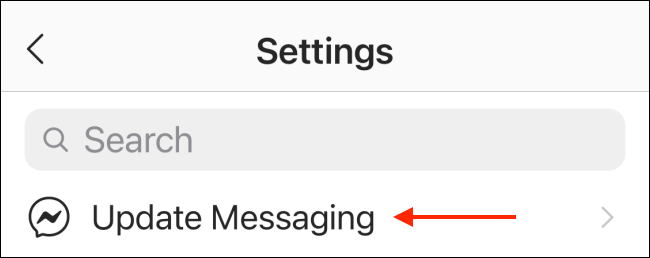 Foto de How To Geek
2. Ve a tu perfil y haz clic en el botón del menú de hamburguesa. Está en la esquina superior derecha de la pantalla.
3. Elige la opción Configuración y haz clic en el botón Actualizar mensajería.
4. Toca el botón Actualizar.
5. Ve a la esquina superior derecha de la aplicación. Si ves que el icono de DM de Instagram ha cambiado al botón de Facebook Messenger, ¡estás en el camino correcto! Una vez actualizado, podrás personalizar las reacciones de emoji desde cualquier conversación de Instagram.
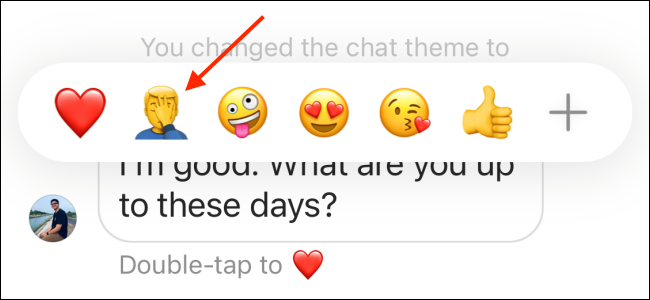 Foto de How To Geek
6. Con la integración de Facebook Messenger conectada a los mensajes directos de Instagram, toca el icono de Messenger en la esquina superior derecha de la aplicación de Instagram para ver todas las conversaciones.
7. Lo único que necesitas hacer después es hacer clic en el botón "+" para ver todos los emojis, o seleccionar un emoji para enviarlo como reacción. Para cambiar una reacción de emoji, mantén pulsado sobre un emoji para entrar en modo de personalización.
8. Todos los emojis disponibles están en la parte inferior. Si buscas algo en particular, revísalos todos. Cuando encuentres lo que buscas, toca en el emoji deseado para agregarlo al menú de respuestas rápidas.
Usando dos o más emojis
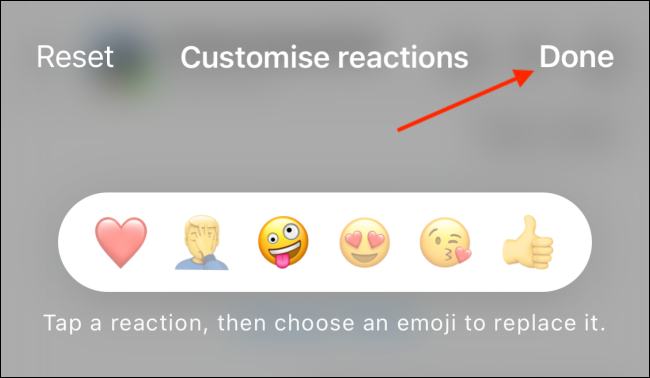 Foto de How To Geek
1. Si quieres personalizar un grupo de emojis, simplemente elige otro emoji y repite el mismo proceso.
2. Puedes personalizar los seis emojis de respuesta rápida, incluido el emoji de corazón predeterminado. Cuando cambies el emoji de corazón, el emoji que está en la esquina izquierda automáticamente se convertirá en el que aparecerá cuando hagas el gesto de doble toque.
3. ¿Quieres volver a la configuración original? Solo toca en el icono de Restablecer. Cuando termines de personalizar, haz clic en el botón Hecho.
4. Deberías ver los emojis de respuesta rápida actualizados en la ventana emergente. Elige un emoji para enviar tu reacción!
Cómo agregar un sticker de deslizador de emoji a las historias de Instagram
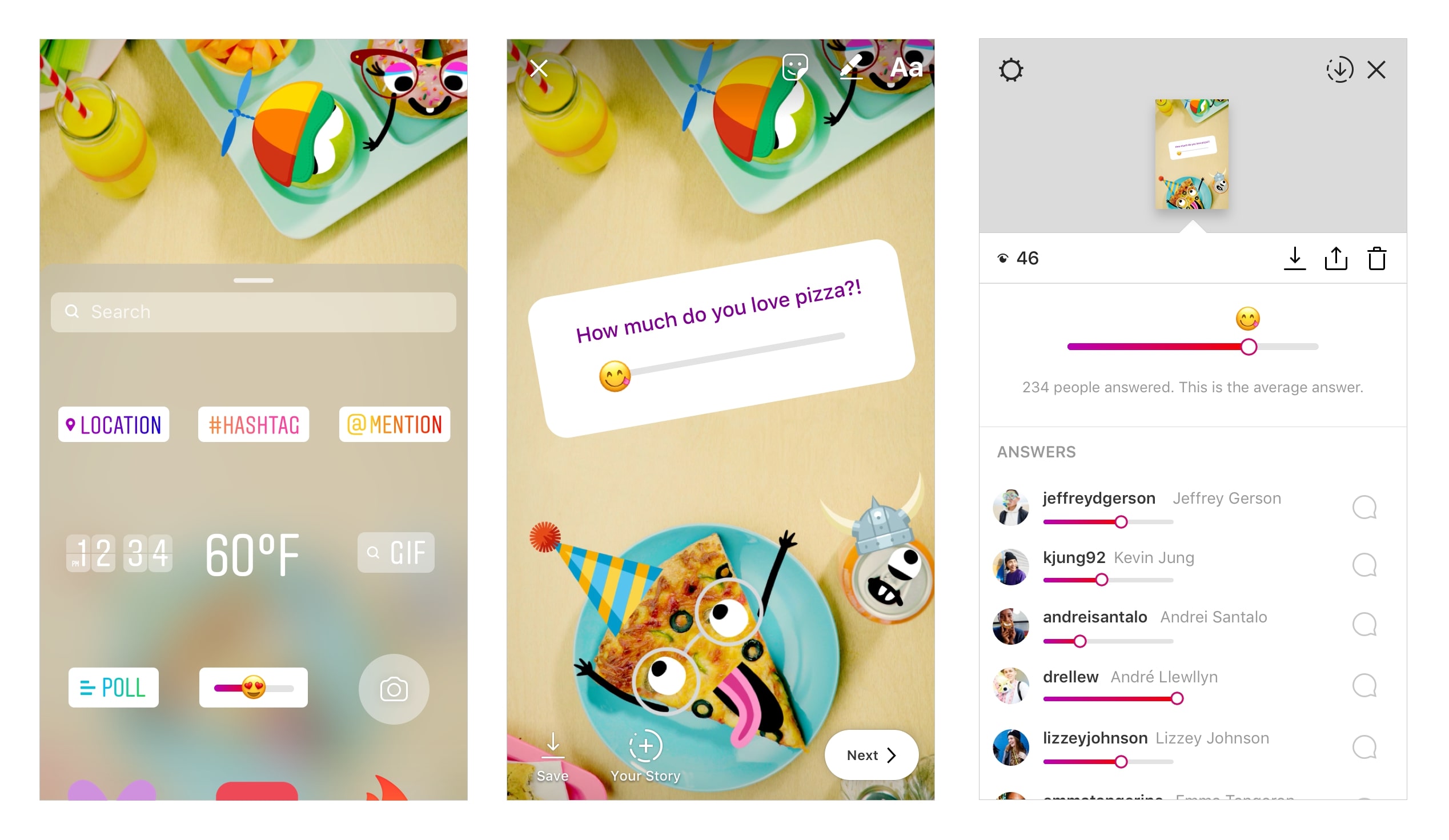 Foto de Instagram
Si te encanta compartir fragmentos de tu vida a través de las historias de Instagram, probablemente conozcas la función del deslizador de emojis de la app. El deslizador de emojis te permite hacer preguntas más matizadas cuando quieres saber cómo se sienten tus seguidores respecto a algo. Puedes preguntar cualquier cosa bajo el sol; puede ser sobre el nuevo sencillo de un artista o una nueva película de Marvel de la que todos hablan.
Elegir un emoji para tu pregunta añade instantáneamente una capa de contexto emocional a tu consulta, facilitando que quienes respondan puedan sentir lo que tú sientes, entender tu tono y responder en consecuencia.
Guía paso a paso
1. Después de tomar una foto o video, simplemente ve a la bandeja de stickers y elige tu sticker deseado.
2. Ponlo donde quieras.
3. Cuando termines, simplemente escribe tu pregunta.
4. Elige el emoji que mejor coincida con el estado de ánimo de tu pregunta! Si hablas de un tema social serio, evita el 😂 emoji de cara con lágrimas de alegría. Pero si hablas de encontrarte con tu amor platónico en el trabajo, un 😀 emoji de cara sonriendo sería una buena opción.
5. ¿Ves un deslizador de emoji en la historia de un amigo? Para responder a su pregunta, simplemente arrastra el emoji hacia la derecha o izquierda y obsérvalo animarse mientras tomas tu decisión. Suelta el emoji para registrar tu respuesta final, y verás el promedio actual de cómo han respondido otros hasta ahora.
Cómo cambiar el emoji en el deslizador de emojis de Instagram
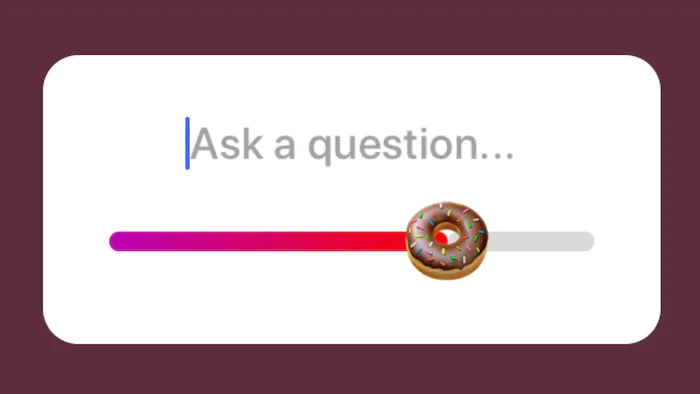 Foto de Romper.com
Ya sea que busques opiniones o simplemente quieras consultar a algunas personas, herramientas interactivas como el deslizador de emojis te ayudan a acercarte más a tus seguidores y amigos. Dicho esto, a medida que más personas prueban la función por sí mismas, muchos se preguntan si es posible cambiar el emoji que se ve en el deslizador. La respuesta es un rotundo sí, ¡y también te mostraremos cómo hacerlo! Aquí tienes toda la información que necesitas para usar la nueva función:
Guía paso a paso
1. Selecciona una foto para incluir en tu historia de Instagram.
2. Ve a la parte inferior de la pantalla de tu dispositivo y desliza hacia arriba. Debería aparecer un deslizador animado con el 😍 emoji de cara sonriendo con ojos de corazón entre los símbolos de lugares, GIFs y encuestas. Cuando lo veas, haz clic en él.
3. La app te pedirá que hagas una pregunta.
4. También te pedirán que elijas un color para tu texto. Desafortunadamente, a diferencia del texto normal en las historias de Instagram, mantener presionado tu dedo unos segundos no te dará acceso a colores adicionales. ¡Te quedas con lo que ves!
5. Selecciona el emoji emoji cara sonriendo con ojos de corazón de cara sonriendo con ojos de corazón. Cuando lo hagas, verás una fila de emojis de uso frecuente justo encima del teclado. Haz clic en esa, y desliza hacia la izquierda para ir a la segunda página. Verás inmediatamente un signo de más.

6. Haz clic en el signo de más. Una vez hecho, verás fila tras fila de emojis. Hay una gran variedad de emojis disponibles, pero la mayoría de los símbolos, como el ✔️ emoji de marca de verificación o los símbolos numéricos, no estarán allí. Los emojis de la última actualización tampoco aparecerán. ¡Esperamos que esto cambie pronto!
7. Después de usar la función varias veces, desliza la pantalla hacia la derecha para ver los emojis que usaste recientemente.
8. Si te preguntas sobre los resultados de tu encuesta, no te preocupes. Podrás ver los resultados en tiempo real. Solo reproduce tu historia y desliza hacia arriba desde la parte inferior.
9. Cuando lo hagas, podrás ver quién votó en tu encuesta en Instagram, cuántos votos recibió cada opción, quién votó y qué opción eligieron.
Conclusión
Esperamos que hayas aprendido mucho con nuestra guía rápida pero completa de "Cómo cambiar el emoji en Instagram". Como todos sabemos, el mundo de las redes sociales se mueve rápidamente. Si quieres ganar más seguidores en Instagram, o simplemente mejorar tu contenido, mantenerse al día con las últimas tendencias en redes sociales es IMPERATIVO. Y — sorpresa, sorpresa — ¡los emojis son una parte enorme de eso! Por eso, es importante aprender todo sobre ellos; desde entender el proceso de cómo cambiar emojis en Instagram hasta familiarizarse con los tipos más recientes de emojis en el mercado.
Sé tú mismo
 Foto de Pexels
Sin embargo, si después de probar una o dos de las funciones más recientes en Instagram sientes que no resuena contigo o con lo que representas, no tienes que quedarte con ello. Algunas tendencias desaparecen rápidamente en el olvido, mientras que otras llegan para cambiar por completo el statu quo. Depende de ti decidir qué es lo mejor para ti. ¡Pero no tengas miedo de probar!
Además, si en algún momento te sientes ansioso por cambiar la forma en que te comunicas con otros, ¡no lo hagas! No hay ningún daño en intentarlo, y si no estás lastimando a nadie en el proceso, no hay nada de qué sentirse culpable. No basta solo con conocer lo técnico, como entender el proceso de cómo cambiar emojis en Instagram.
Cada vez más expertos digitales dicen que los usuarios en línea también se sienten atraídos por la autenticidad, la comunidad y la conexión. Ten en cuenta esas tres cualidades mientras planeas tus próximas publicaciones, y estarás bien. No olvides también lo que aprendiste sobre cómo cambiar emojis en Instagram. Hasta el próximo artículo, ¡cuídate y mantente saludable!