📣 Hoe verander je de reactie-emoji op Instagram: tips en trucs 😎
De wereld van Instagram verandert voortdurend en laat duidelijk geen tekenen van stoppen zien. Maand na maand zie je gebruikers online enthousiast praten over een spannende nieuwe functie of een heel gaaf foto-effect. Deze aanpassingen veranderen onvermijdelijk de manier waarop mensen content zien en ermee omgaan op hun platform. Hoewel het echt goed is om dat te weten, lijkt het bij emoji-updates alsof Instagram niet de behoefte voelt om zo luid te zijn. Best verrassend, gezien hoe populair emojis zijn geworden; zo populair dat 56% van de hele Instagram-gemeenschap ze regelmatig gebruikt! Over dat onderwerp, om er zeker van te zijn dat iedereen op de hoogte is, hebben wij onszelf de taak gegeven om je allemaal een update te geven over de nieuwste emoji-snelkoppelingen. Leer hoe je snel emojis kunt veranderen op Instagram, emoji-reacties kunt aanpassen in DMs, en nog veel meer!
Hoe Emojis Inschakelen Op Instagram
 Afbeelding van Adobe Stock
Als je een Instagram-account hebt en je voegt geen emojis toe aan je berichten, mis je veel! Ze zijn een geweldige manier om je publiek te betrekken terwijl je tegelijkertijd plezier hebt. Het is zeker een win-winsituatie!
Sterker nog, marketingexperts zeggen dat het gebruik van emojis in Instagram-berichten de betrokkenheid bij je account met wel 48% kan verhogen! Bovendien is het heel eenvoudig om emojis in je berichten te verwerken. We laten je hieronder zien hoe je dat precies doet. Trouwens, wat je daar leert, kun je zowel op iPhone als Android-apparaten gebruiken, zolang je telefoon of tablet een ingebouwd emoji-toetsenbord en de Instagram-app heeft. Oké, hier gaan we!
Stapsgewijze Handleiding
1. Controleer of het emoji-toetsenbord op je apparaat is ingeschakeld. Als dat niet het geval is, moet je het activeren voordat je verdergaat.
2. Open Instagram. Als je niet ingelogd bent, typ je je gebruikersnaam (of telefoonnummer), je wachtwoord, en klik je op Inloggen.
3. Ga naar het bericht waarop je wilt reageren. Om een specifiek bericht te bekijken, tik op de vergrootglas-knop en voer de naam in van het account waarop je wilt reageren.
4. Klik op de Spraakbel-knop. Hierdoor wordt je cursor naar het reactieveld gebracht en verschijnt je emoji-toetsenbord.
5. Ga naar het emoji-toetsenbord-icoon. Dit is het lachende gezichtje links onderaan je toetsenbord. Je standaardtoetsenbord wordt vervangen door je emoji-toetsenbord. Wil je terug naar je originele toetsenbord, tik dan gewoon op ABC links onderaan je scherm.
6. Kies een emoji om te plaatsen. Scroll naar links of rechts om alle emojis te zien. Klik op degene die je wilt gebruiken, en deze verschijnt in het reactieveld van je telefoon.
7. Voor de laatste stap, tik op de Post-knop om je emoji-reactie te plaatsen. De Post-knop bevindt zich aan de rechterkant van het tekstveld.
Hoe Je Je Reactie-Emoji Kunt Veranderen
Het geven van iemand de 👍 duim omhoog emoji is een van de gemakkelijkste en meest effectieve manieren om tegen hen te zeggen: “Ik keur het goed!” Maar, als je het de hele tijd gebruikt, kan het na een tijdje saai worden. Gelukkig is het proces van het veranderen van emojis op Instagram heel eenvoudig, en je kunt je standaard reactie-emoji op elk gewenst moment aanpassen. Om het zelf te zien, volg je gewoon de onderstaande stappen.
Stapsgewijze Handleiding
1. De eerste stap is bijna letterlijk een eitje — open de Instagram-app en log in.
2. Zodra je binnen bent, kijk je naar de rechteronderhoek van het scherm. Je ziet een profiel-icoon. Tik daarop.
3. Kijk naar de rechterbovenhoek van het scherm. Je ziet het Instellingen-icoon (tandwiel). Klik daarop.
4. Scroll naar beneden en tik op Teksten en Foto’s.
5. Klik op Emoji.
6. Nu zou je een lijst moeten zien. Kies je gewenste emoji uit die lijst.
7. Gefeliciteerd! Je weet nu hoe je reactie-emoji’s op Instagram kunt veranderen!
Hoe Emoji Reacties Aanpassen In Instagram DMs
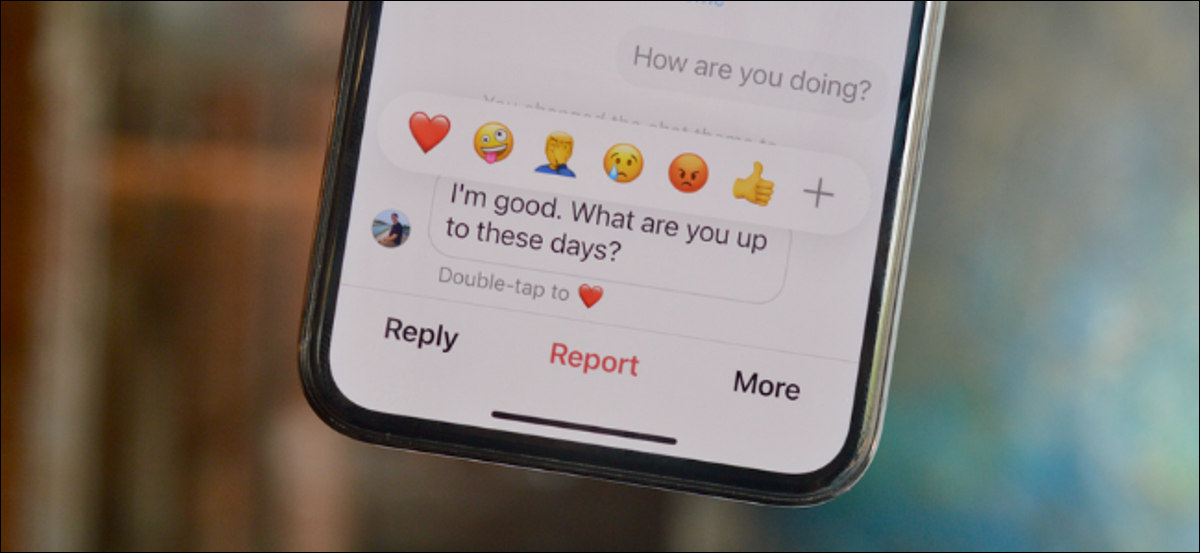 Foto van How To Geek
Er zijn veel goede dingen voortgekomen uit Facebook die Instagram in 2012 kocht. Momenteel zijn het twee van de populairste sociale mediaplatforms wereldwijd, met respectievelijk 2,32 miljard en 1 miljard maandelijkse actieve gebruikers. Maar als je hun volgers vraagt, dan zijn de cross-platform berichtfuncties van de apps misschien wel een van de beste dingen, omdat ze zeker een grote impact hebben gehad op hun dagelijkse chats.
Facebook Overname Van Instagram
Wat bedoelen we met cross-platform berichtfuncties? Nou, in 2020 brachten de twee social media-giganten een update uit waarmee gebruikers berichten kunnen sturen van Facebook Messenger naar Instagram en vice versa. Maar het kwam met regels. Je kunt alleen chatten met mensen op Facebook Messenger; je kunt geen berichten sturen naar Facebook-groepen of pagina’s. Op Facebook Messenger ben je vrij om te berichten naar elk Instagram-account, maar je kunt geen groepsberichten sturen.
De mogelijkheid om emoji-reacties aan te passen zat ingebouwd in die functie, maar er werd niet genoeg over gesproken, en de meeste gebruikers vergaten het. Dit is eigenlijk best jammer omdat het praten met mensen gemakkelijker maakt. Als je deze functies op je eigen apparaat wilt toepassen, hebben we hieronder een korte samenvatting voor je voorbereid.
Stapsgewijze Handleiding
1. Voor de eerste stap, update je de berichtfunctie van je Instagram-account. Dit doe je via het Instellingen-menu van Instagram.
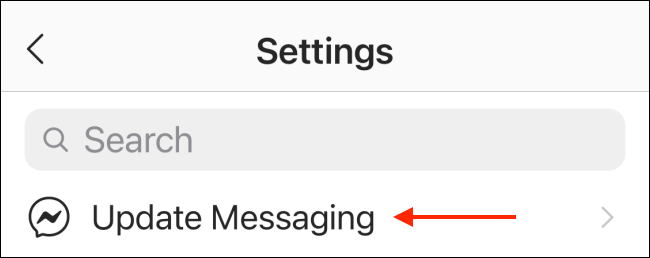 Foto van How To Geek
2. Ga naar je profiel en tik op de hamburgermenu-knop. Die bevindt zich rechtsboven op het scherm.
3. Kies de Instellingen-optie en tik op de Update Berichtfunctie-knop.
4. Tik op de Update-knop.
5. Ga naar de rechterbovenhoek van de app. Als je ziet dat het Instagram DM-icoon is veranderd in de Facebook Messenger-knop, zit je op de goede weg! Zodra je hebt bijgewerkt, kun je emoji-reacties aanpassen vanuit elk Instagram-gesprek.
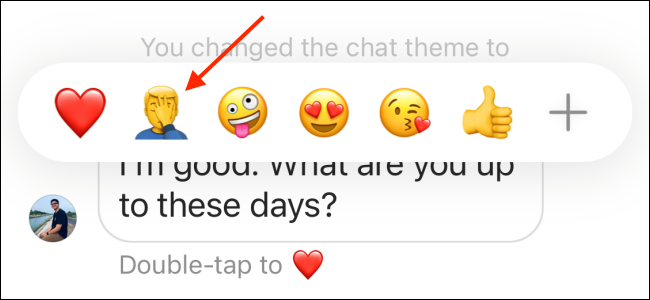 Foto van How To Geek
6. Met de Facebook Messenger-integratie verbonden met Instagram-privéberichten, tik op het Messenger-icoon rechtsboven in de Instagram-app om alle gesprekken te zien.
7. Het enige wat je nu nog hoeft te doen, is op de "+" knop te tikken om alle emojis te zien, of een emoji te selecteren om te sturen als reactie. Om een emoji-reactie te veranderen, houd je een emoji ingedrukt om de aanpassingsmodus te activeren.
8. Alle beschikbare emojis vind je onderaan. Als je op zoek bent naar iets specifieks, blader dan door alles. Zodra je hebt gevonden wat je zoekt, tik je op je gewenste emoji om deze toe te voegen aan het snelle antwoordmenu.
Gebruik Van Twee Of Meer Emojis
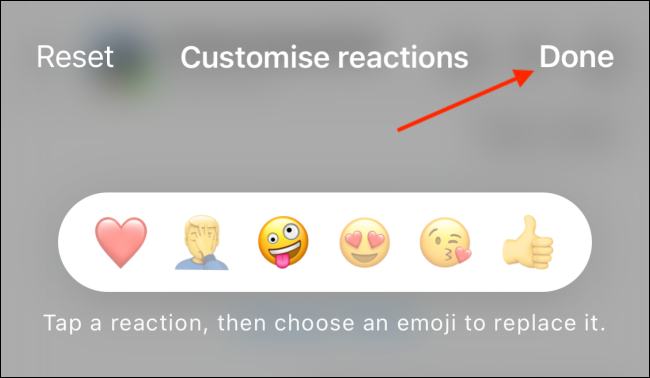 Foto van How To Geek
1. Wil je een groep emojis aanpassen? Kies gewoon een andere emoji en herhaal hetzelfde proces!
2. Je kunt alle zes snelle-reactie-emoji’s aanpassen, inclusief de standaard hart-emoji. Zodra je het hart-emoji hebt veranderd, wordt de emoji helemaal links automatisch wat er verschijnt bij de dubbele tik-actie.
3. Wil je terug naar de oorspronkelijke configuratie? Tik dan gewoon op het Reset-icoon. Als je klaar bent met aanpassen, klik je op de Klaar-knop.
4. Je zou de bijgewerkte snelle-reactie-emoji’s in de pop-up moeten zien. Kies een emoji om je reactie te sturen!
Hoe Voeg Je Een Emoji Slider Sticker Toe Aan Instagram Verhalen
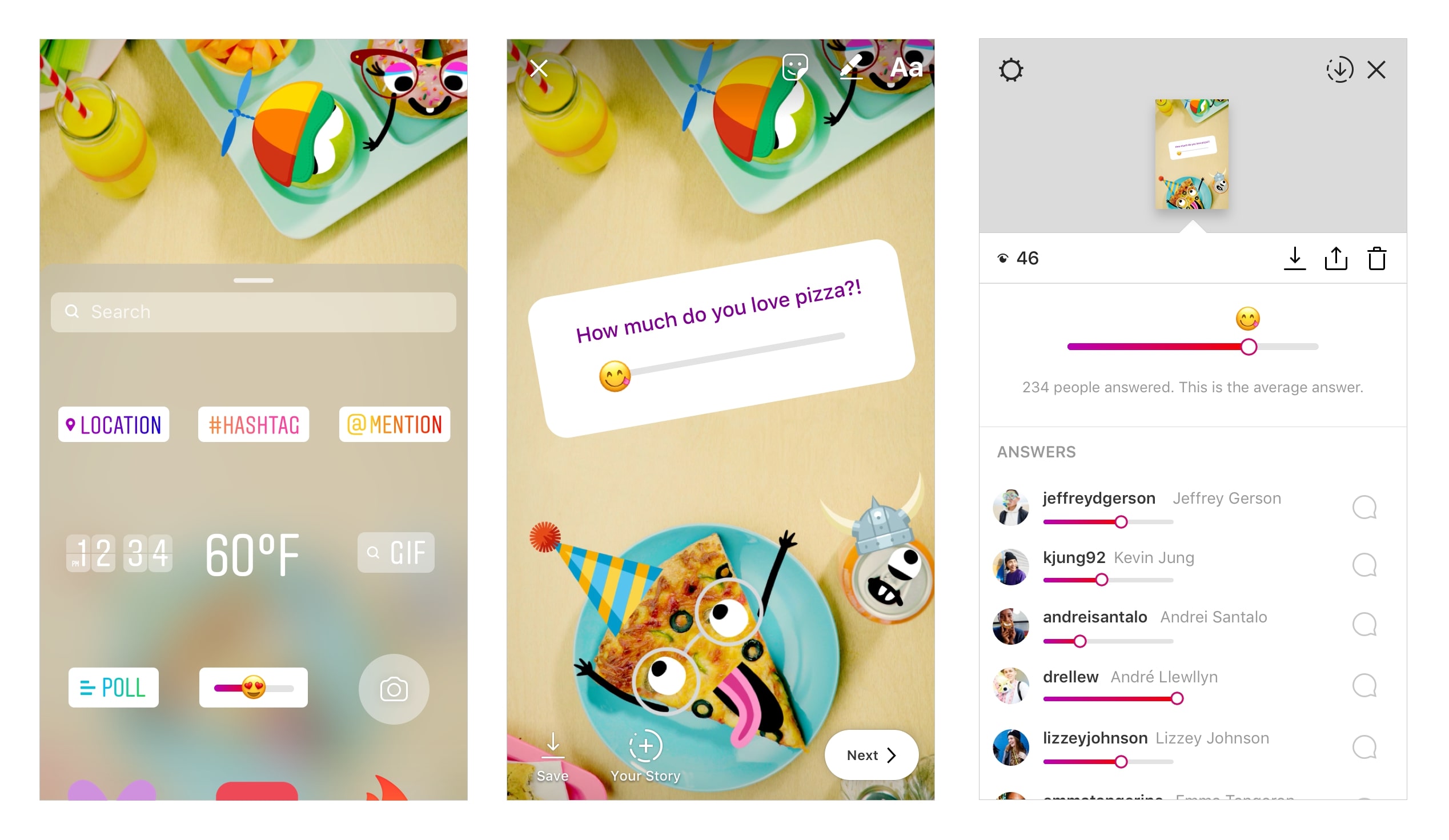 Foto van Instagram
Als je ervan houdt om stukjes van je leven te delen via Instagram-verhalen, ben je waarschijnlijk bekend met de emoji-sliderfunctie van de app. De emoji-slider stelt je in staat om meer genuanceerde vragen te stellen wanneer je wilt weten hoe je volgers over iets denken. Je kunt alles vragen wat je maar wilt; het kan gaan over een nieuw nummer van een artiest of een nieuwe Marvel-film waar iedereen over praat.
Het kiezen van een emoji voor je vraag voegt direct een emotionele laag toe aan je vraag, waardoor het voor degenen die antwoorden gemakkelijker wordt om te voelen wat jij voelt, je toon te begrijpen en passend te reageren.
Stapsgewijze Handleiding
1. Nadat je een foto of video hebt gemaakt, ga je naar de stickerbak en kies je je gewenste sticker.
2. Plaats het waar je maar wilt.
3. Als je klaar bent, schrijf je gewoon je vraag.
4. Kies de emoji die het beste past bij de stemming van je vraag! Als je het hebt over een serieus maatschappelijk probleem, sla dan de 😂 gezicht met tranen van plezier emoji over. Maar als je het hebt over het tegenkomen van je crush op het werk, zou een 😀 grijnzend gezicht emoji een goede keuze zijn.
5. Zie je een emoji-slider in het verhaal van een vriend? Om op hun vraag te antwoorden, sleep je de emoji naar rechts of links en kijk je hoe deze beweegt terwijl je je beslissing neemt. Laat de emoji los om je definitieve antwoord te geven, en je ziet de huidige gemiddelde reactie van anderen tot nu toe.
Hoe Je De Emoji Op De Instagram Emoji Slider Kunt Veranderen
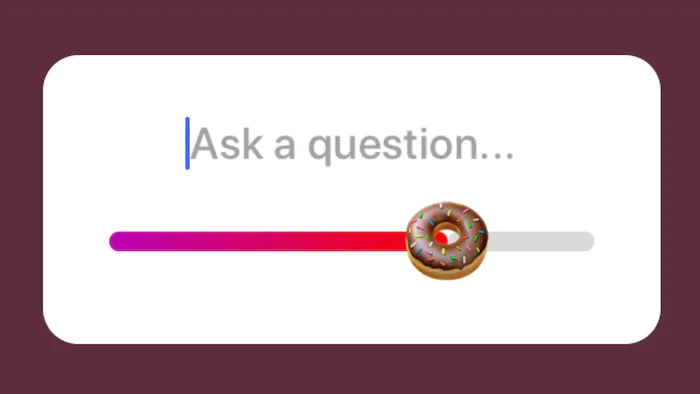 Foto van Romper.com
Of je nu input zoekt of gewoon even wilt checken hoe het met iemand gaat, interactieve tools zoals de emoji-slider helpen je dichter bij je volgers en vrienden te komen. Dat gezegd hebbende, terwijl steeds meer mensen de functie zelf uitproberen, vragen velen zich af of het mogelijk is om de emoji op de slider te veranderen. Het antwoord is volmondig ja, en we laten je zien hoe je dat ook doet! Hier is alle informatie die je nodig hebt om de nieuwe functie te gebruiken:
Stapsgewijze Handleiding
1. Kies een foto die je in je Instagram-verhaal wilt plaatsen.
2. Veeg onderaan je scherm omhoog! Er zou een geanimeerde slider moeten zijn met de 😍 glimlachend gezicht met hartogen emoji tussen de symbolen voor plaatsen, GIFs en polls. Zodra je het ziet, tik erop!
3. De app vraagt je vervolgens een vraag te stellen.
4. Je wordt ook gevraagd een kleur voor je tekst te kiezen. Helaas, in tegenstelling tot gewone tekst in Instagram-verhalen, geeft het vasthouden van je vinger enkele seconden geen toegang tot extra kleuren. Je bent beperkt tot wat je ziet!
5. Selecteer de lachend gezicht met hartvormige ogen-emoji glimlachend gezicht met hartogen emoji. Als je dat doet, zie je een rij met veelgebruikte emojis net boven het toetsenbord. Tik daarop en veeg naar links om naar de tweede pagina te gaan. Je ziet meteen een plus-teken.
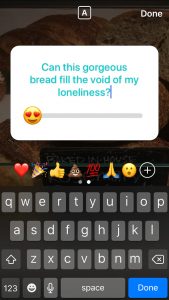
6. Tik op het plus-teken. Zodra je dat doet, zie je rij aan rij emojis. Er zijn heel veel verschillende emojis beschikbaar, maar de meeste symbol-emoji’s zoals de ✔️ vinkje emoji of de cijfer-symbolen ontbreken. Emojis uit de meest recente update zullen er ook niet zijn. Hopelijk verandert dat snel!
7. Nadat je de functie een paar keer hebt gebruikt, veeg je het scherm naar rechts om de recent gebruikte emojis te zien.
8. Als je benieuwd bent naar de resultaten van je poll, maak je geen zorgen. Je kunt de resultaten in realtime bekijken. Speel gewoon je verhaal af en veeg omhoog vanaf de onderkant!
9. Zodra je dat hebt gedaan, zie je wie er op je poll heeft gestemd op Instagram, hoeveel stemmen elke optie heeft gekregen, wie er gestemd heeft, en welke optie ze hebben gekozen.
Conclusie
We hopen dat je veel hebt geleerd van onze snelle maar uitgebreide gids "Hoe Verander Je Emoji Op Instagram". Zoals we allemaal weten, beweegt de wereld van sociale media snel. Als je meer volgers wilt krijgen op Instagram, of als je gewoon je content wilt verbeteren, is het bijhouden van de nieuwste trends EEN MUST. En — verrassing, verrassing — emojis maken daar een groot deel van uit! Daarom is het belangrijk om alles over hen te leren; van het proces van hoe je emojis op Instagram kunt veranderen tot het vertrouwd raken met de nieuwste soorten emojis op de markt.
Wees Jezelf
 Foto van Pexels
Maar, als je na het uitproberen van een of twee van de nieuwste functies op Instagram het gevoel hebt dat het niet aansluit bij wie je bent of waar je voor staat, hoef je er niet aan vast te houden. Sommige trends vervagen snel, terwijl andere volledig komen en de status quo veranderen. Het is aan jou om te beslissen wat het beste voor jou is. Maar wees niet bang om het te proberen!
Bovendien, als je je op enige manier angstig voelt over het veranderen van je manier van communiceren met anderen, wees dat dan niet! Er is geen kwaad in het proberen, en als je niemand kwetst in het proces, is er niets om je schuldig over te voelen. Het is niet genoeg om alleen de technische kant te kennen, zoals het proces achter hoe je emojis op Instagram kunt veranderen.
Steeds meer digitale experts zeggen dat online gebruikers ook worden aangetrokken door authenticiteit, gemeenschap en verbinding. Houd die drie kwaliteiten in gedachten terwijl je plannen maakt voor je volgende berichten, en het komt goed. Vergeet niet wat je hebt geleerd over hoe je emojis op Instagram kunt veranderen. Tot het volgende artikel, blijf veilig en gezond!