📣 Как изменить emoji реакции в Instagram: советы и хитрости 😎
Мир Instagram постоянно меняется и явно не собирается останавливаться. Месяц за месяцем вы будете видеть, как пользователи делятся в сети восторженными отзывами о новой захватывающей функции или очень классном эффекте для фотографий. Эти изменения неизбежно меняют то, как люди видят и взаимодействуют с контентом на платформе. Хотя это действительно интересно знать, когда речь заходит об обновлениях эмодзи, кажется, что Instagram не считает нужным так громко об этом заявлять. Довольно удивительно, учитывая, насколько популярными стали эмодзи; настолько популярными, что 56% всей аудитории Instagram используют их регулярно! В связи с этим, чтобы все были в курсе, мы взяли на себя обязательство дать вам обновленную информацию о последних горячих клавишах для эмодзи. Узнайте, как быстро менять эмодзи в Instagram, менять реакции эмодзи в личных сообщениях и многое другое!
Как включить эмодзи в Instagram
 Изображение из Adobe Stock
Если у вас есть аккаунт в Instagram и вы не добавляете эмодзи к своим постам, вы многое упускаете! Они отличный способ привлечь вашу аудиторию и при этом немного повеселиться. Это безусловная выгода для всех!
На самом деле, маркетинговые эксперты говорят, что использование эмодзи в постах Instagram может увеличить уровень вовлеченности вашего аккаунта до 48%! Кроме того, очень легко включить эмодзи в ваши посты. Мы покажем вам, как это сделать ниже. Кстати, вы можете использовать полученные знания как на iPhone, так и на Android-устройствах, главное — чтобы на вашем телефоне или планшете был встроенный клавиатурный модуль для эмодзи и приложение Instagram. Ну что, поехали!
Пошаговая инструкция
1. Проверьте, активирована ли клавиатура с эмодзи на вашем устройстве. Если нет, активируйте её перед продолжением.
2. Запустите Instagram. Если вы не вошли в аккаунт, введите ваше имя пользователя (или номер телефона), пароль и нажмите Войти.
3. Перейдите к посту, на который хотите оставить комментарий. Чтобы просмотреть конкретный пост, коснитесь кнопки лупы и введите имя аккаунта, на который хотите оставить комментарий.
4. Нажмите на кнопку Облако речи. Это переместит курсор в поле комментария и откроет клавиатуру с эмодзи.
5. Перейдите к иконке клавиатуры с эмодзи. Это смайлик в левом нижнем углу вашей клавиатуры. Стандартная клавиатура заменится на клавиатуру с эмодзи. Чтобы вернуться к исходной клавиатуре, просто нажмите ABC в левом нижнем углу экрана.
6. Выберите эмодзи для публикации. Пролистывайте влево или вправо, чтобы увидеть все эмодзи. Нажмите на нужное, и оно появится в поле комментария.
7. Для последнего шага нажмите кнопку Опубликовать, чтобы оставить комментарий с эмодзи. Кнопка Post находится справа от текстового поля.
Как изменить реакцию с помощью эмодзи
Показать кому-то 👍 эмодзи «палец вверх» — один из самых простых и эффективных способов сказать: «Я одобряю!» Но, когда вы используете его постоянно, это может стать скучно со временем. К счастью, процесс изменения эмодзи в Instagram очень прост, и вы можете менять свою реакцию в любой момент. Чтобы убедиться, просто следуйте приведенным ниже шагам.
Пошаговая инструкция
1. Первый шаг почти очевиден — откройте приложение Instagram и войдите в аккаунт.
2. После входа посмотрите в правый нижний угол экрана. Там будет иконка профиля. Нажмите на нее.
3. Посмотрите в правый верхний угол экрана. Там будет значок настроек (шестеренка). Нажмите на него.
4. Пролистайте вниз и выберите Тексты и фотографии.
5. Нажмите на Эмодзи.
6. Теперь вы должны видеть список. Выберите желаемый эмодзи из этого списка.
7. Поздравляем! Теперь вы знаете, как менять реакции с помощью эмодзи в Instagram!
Как настраивать реакции с помощью эмодзи в личных сообщениях Instagram
 Фото с сайта How To Geek
Много хорошего вышло из того, что Facebook купил Instagram в 2012 году. Сейчас это две из самых популярных платформ соцсетей в мире, с 2,32 миллиардами и 1 миллиардами активных пользователей в месяц соответственно. Однако, если спросить их подписчиков, функции обмена сообщениями между платформами — одна из лучших, ведь она действительно значительно облегчила их ежедневное общение.
Приобретение Instagram компанией Facebook
Что мы подразумеваем под функциями обмена сообщениями между платформами? В 2020 году два гиганта соцсетей выпустили обновление, позволяющее пользователям отправлять сообщения из Facebook Messenger в Instagram и наоборот. Но с определенными правилами. Вы можете общаться только с людьми через Facebook Messenger; писать в группы или страницы Facebook нельзя. В Messenger вы можете отправлять сообщения любому аккаунту Instagram, но группы — нет.
Возможность настраивать реакции с помощью эмодзи была встроена в эту функцию, но о ней говорили недостаточно, и большинство пользователей забыли о ней. Это на самом деле грустно, потому что это делает общение с людьми более удобным. Если хотите применить эти функции на своем устройстве, мы подготовили для вас краткий план ниже.
Пошаговая инструкция
1. Для начала обновите функцию обмена сообщениями в вашем аккаунте Instagram. Сделать это можно через меню настроек Instagram.
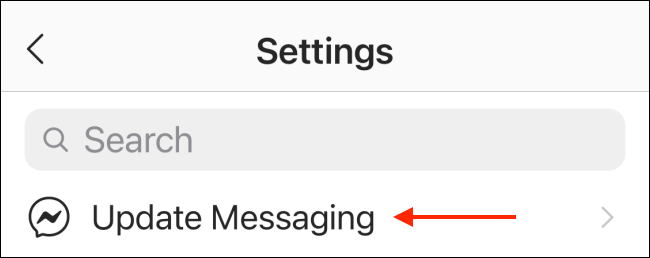 Фото с сайта How To Geek
2. Перейдите в свой профиль и нажмите на кнопку меню (гамбургер). Она в правом верхнем углу экрана.
3. Выберите пункт Настройки, затем нажмите на кнопку Обновить обмен сообщениями.
4. Нажмите на кнопку Обновить.
5. Перейдите в правый верхний угол приложения. Если иконка Direct Instagram изменилась на кнопку Facebook Messenger, вы на правильном пути! После обновления вы сможете настраивать реакции с помощью эмодзи в любом разговоре в Instagram.
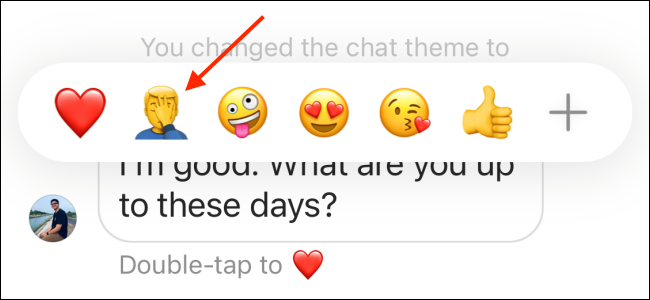 Фото с сайта How To Geek
6. С интеграцией Facebook Messenger, подключенной к прямым сообщениям Instagram, нажмите на иконку Messenger в верхнем правом углу приложения Instagram, чтобы увидеть все разговоры.
7. Всё, что вам осталось — нажать на кнопку «+», чтобы увидеть все эмодзи, или выбрать эмодзи для отправки в качестве реакции. Чтобы изменить реакцию, удерживайте выбранный эмодзи, чтобы войти в режим настройки.
8. Все доступные эмодзи находятся внизу. Если ищете что-то конкретное, просмотрите их все. Когда найдете нужное, нажмите на него, чтобы добавить в меню быстрых ответов.
Использование двух или более эмодзи
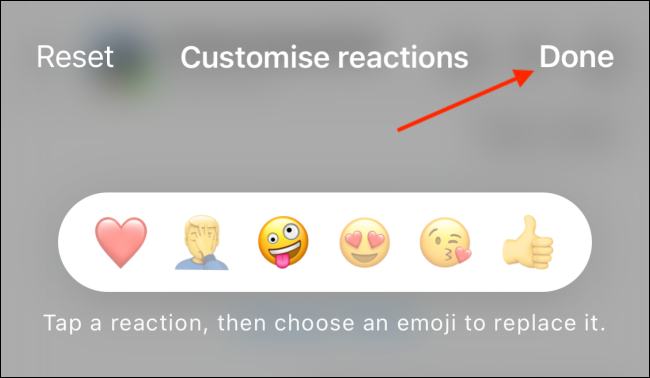 Фото с сайта How To Geek
1. Если хотите настроить группу эмодзи, просто выберите другой эмодзи и повторите тот же процесс!
2. Вы можете настроить все шесть быстрых ответов, включая стандартное сердце. После изменения сердца, эмодзи, расположенное слева, автоматически станет тем, что появится при двойном тапе.
3. Хотите вернуться к исходной конфигурации? Просто нажмите на иконку Сбросить. После завершения настройки нажмите кнопку Готово.
4. Вы увидите обновленные быстрые реакции в всплывающем окне. Выберите эмодзи, чтобы отправить свою реакцию!
Как добавить слайдер-стикер с эмодзи в истории Instagram
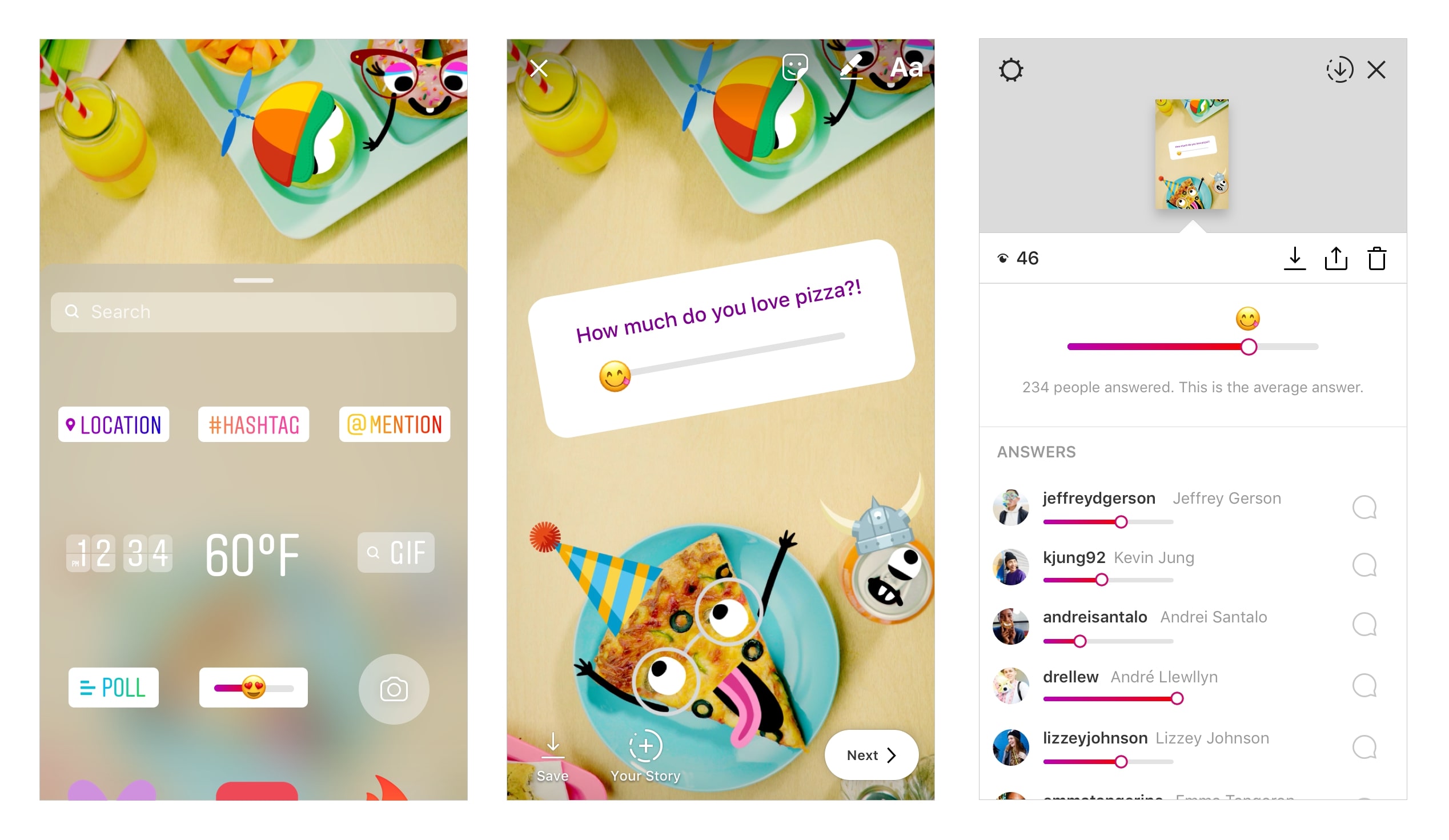 Фото из Instagram
Если вы любите делиться кусочками своей жизни через истории Instagram, вы, вероятно, знаете о функции слайдера с эмодзи. Этот слайдер позволяет задавать более тонкие вопросы, когда вы хотите узнать, как ваши подписчики относятся к чему-то. Можно спросить что угодно — о новом сингле артиста или новом фильме Marvel, о котором все говорят.
Выбор эмодзи для вашего вопроса мгновенно добавляет эмоциональный контекст, делая его понятнее для тех, кто отвечает, и помогает понять ваш тон и ответить соответственно.
Пошаговая инструкция
1. После съемки фото или видео перейдите в панель стикеров и выберите нужный стикер.
2. Разместите его в любом месте по вашему желанию.
3. Когда закончите, просто напишите свой вопрос.
4. Выберите эмодзи, который лучше всего отражает настроение вашего вопроса! Если речь идет о серьезной социальной проблеме, пропустите 😂 эмодзи «Лицо со слезами радости». А если вы спрашиваете о случайной встрече с вашей симпатией на работе, подойдет 😀 эмодзи «Улыбающееся лицо».
5. Видите в истории друга слайдер с эмодзи? Чтобы ответить на его вопрос, просто перетащите эмодзи вправо или влево и наблюдайте, как он анимируется при вашем выборе. Отпустите эмодзи, чтобы зафиксировать окончательный ответ, и вы увидите текущий средний показатель ответов других участников.
Как изменить эмодзи на слайдере Instagram
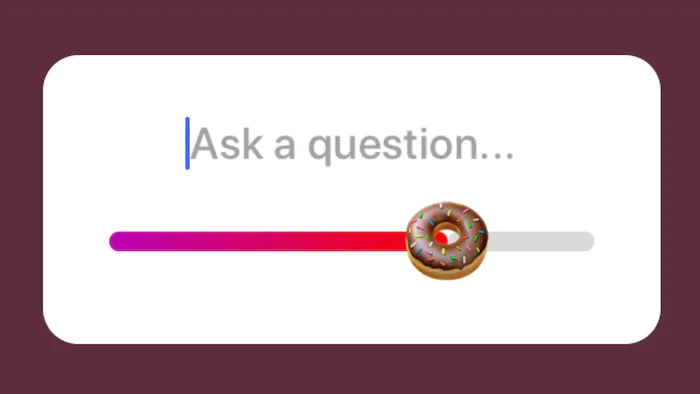 Фото с Romper.com
Будь то поиск мнения или просто проверка людей, интерактивные инструменты вроде слайдера с эмодзи помогают вам стать ближе к подписчикам и друзьям. И чем больше людей пробует эту функцию, тем больше возникает вопросов о возможности изменить отображаемое на слайдере эмодзи. Ответ — да, и сейчас мы покажем, как это сделать! Вот вся необходимая информация для использования новой функции:
Пошаговая инструкция
1. Выберите фото для вашей истории в Instagram.
2. Перейдите в нижнюю часть экрана и проведите вверх! Там должен быть анимированный слайдер с эмодзи 😍 улыбающееся лицо с глазами в сердечках где-то между значками для мест, GIF-ов и опросов. Как только увидите его, нажмите!
3. Приложение предложит вам задать вопрос.
4. Также вас попросят выбрать цвет текста. К сожалению, в отличие от обычного текста в историях Instagram, удержание пальца для доступа к дополнительным цветам не работает. Остается только то, что есть!
5. Выберите эмодзи эмодзи влюбленное лицо. После этого вы увидите строку часто используемых эмодзи прямо над клавиатурой. Нажмите на нее и пролистайте влево, чтобы перейти на вторую страницу. Там сразу появится знак плюса.

6. Нажмите на знак плюса. После этого вы увидите ряды эмодзи. Доступно множество различных эмодзи, но большинство символов, таких как ✔️ галочка или цифры, там не будет. Также не будет эмодзи из последнего обновления. Надеемся, это скоро исправят!
7. После нескольких использований функции проведите пальцем вправо, чтобы увидеть недавно использованные эмодзи.
8. Не волнуйтесь за результаты вашего опроса. Вы сможете видеть их в реальном времени. Просто воспроизведите свою историю и проведите вверх снизу!
9. После этого вы увидите, кто голосовал в вашем опросе в Instagram, сколько голосов набрали каждый вариант, кто голосовал и какой вариант выбрал.
Заключение
Надеемся, что наш быстрый и всеобъемлющий гид «Как изменить эмодзи в Instagram» был для вас полезен. Как мы все знаем, мир соцсетей развивается очень быстро. Если вы хотите набрать больше подписчиков в Instagram или просто улучшить свой контент, важно быть в курсе последних трендов. И — сюрприз, сюрприз — эмодзи в этом играют огромную роль! Поэтому важно знать все о них: от процесса изменения эмодзи в Instagram до знакомства с новейшими типами эмодзи на рынке.
Будьте собой
 Фото с Pexels
Однако, если после проб и ошибок с новыми функциями Instagram вам кажется, что это не отражает вашу личность или ваши ценности, не обязательно продолжать. Некоторые тренды быстро исчезают, а другие полностью меняют статус-кво. Решать вам, что лучше для вас. Но не бойтесь пробовать!
Кроме того, если вы чувствуете какую-либо тревогу по поводу изменения способов общения с другими, не волнуйтесь! Нет ничего плохого в попытке, и если при этом вы никому не вредите, не стоит чувствовать вину. Важно не только знать техническую сторону вопроса, как менять эмодзи в Instagram, но и понимать, что онлайн-пользователи все больше ценят искренность, сообщество и связь. Помните об этих трех качествах, планируя свои будущие публикации, и все будет хорошо. Не забывайте также о том, чему вы научились — как менять эмодзи в Instagram. До следующей статьи — будьте в безопасности и оставайтесь здоровы!