📣 Instagram'da Tepki Emojisi Nasıl Değiştirilir: İpuçları ve Püf Noktaları 😎
İşte HTML içeriğinin Türkçe çevirisi:
Instagram dünyası sürekli değişiyor ve açıkça durma belirtisi göstermiyor. Ay geçtikçe, kullanıcıların heyecan verici yeni bir özellik veya gerçekten havalı bir fotoğraf efekti hakkında çevrimiçi olarak coşkuyla konuştuklarını göreceksiniz. Bu ayarlamalar, insanların platformlarındaki içeriği görme ve onunla etkileşim kurma biçimini kaçınılmaz olarak değiştiriyor. Bunu bilmek gerçekten harika olsa da, emoji güncellemeleri söz konusu olduğunda, Instagram'ın pek de sesini yükseltme ihtiyacı hissetmediği görülüyor. Emojilerin bu kadar popüler hale geldiği düşünülürse oldukça şaşırtıcı; o kadar popüler ki, tüm Instagram topluluğunun %56'sı onları düzenli olarak kullanıyor! Bu noktada, herkesin güncel olduğundan emin olmak için, size en son emoji kısayolları hakkında bir güncelleme yapmayı kendimize görev edindik. Instagram'da emojileri nasıl hızlıca değiştireceğinizi, DM'lerdeki emoji tepkilerini nasıl değiştireceğinizi ve çok daha fazlasını öğrenin!
Instagram'da Emojiler Nasıl Etkinleştirilir
 Adobe Stock'tan Görsel
Bir Instagram hesabınız varsa ve gönderilerinizi emojilerle renklendirmiyorsanız, çok şey kaçırıyorsunuz demektir! Aynı anda biraz eğlenirken kitlenizle etkileşim kurmanın harika bir yoludur. Kesinlikle kazan-kazan durumu!
Aslında, pazarlama uzmanları Instagram gönderilerinde emoji kullanmanın hesabınızdaki etkileşim oranını %48'e kadar artırabileceğini söylüyor! Üstelik, gönderilerinize emoji eklemek çok kolay. Bunu nasıl yapacağınızı aşağıda göstereceğiz. Bu arada, orada öğrendiklerinizi hem iPhone hem de Android cihazlarda kullanabilirsiniz, yeter ki telefonunuzda veya tabletinizde yerleşik bir emoji klavyesi ve Instagram uygulaması olsun. Tamam, işte başlıyoruz!
Adım Adım Kılavuz
1. Cihazınızın emoji klavyesinin etkin olup olmadığını kontrol edin. Etkin değilse, devam etmeden önce etkinleştirmeniz gerekecektir.
2. Instagram'ı başlatın. Giriş yapmadıysanız, kullanıcı adınızı (veya telefon numaranızı), şifrenizi yazın ve Giriş Yap'a tıklayın.
3. Yorum yapmak istediğiniz gönderiyi ziyaret edin. Belirli bir gönderiyi görüntülemek için büyüteç düğmesine dokunun ve yorum yapmak istediğiniz hesabın adını girin.
4. Konuşma Balonu düğmesine tıklayın. Bunu yapmak imlecinizi yorum kutusuna getirecek ve emoji klavyenizin görünmesini sağlayacaktır.
5. Emoji klavyesi simgesine gidin. Bu, klavyenizin sol alt köşesindeki gülen yüzdür. Standart klavyenizin yerini emoji klavyeniz alacaktır. Orijinal klavyenize geri dönmek için ekranınızın sol alt köşesindeki ABC'ye basmanız yeterlidir.
6. Göndermek için bir emoji seçin. Tüm emojileri görmek için sola veya sağa kaydırın. Kullanmak istediğiniz emojiye tıklayın ve telefonun yorum kutusunda görünecektir.
7. Son adım olarak, emoji yorumunuzu yayınlamak için Gönder düğmesine dokunun. Gönder düğmesi metin alanının sağ tarafındadır.
Tepki Emojiniz Nasıl Değiştirilir
Birine 👍 başparmak havaya emojisi vermek, ona "Onaylıyorum!" demenin en kolay ve en etkili yollarından biridir. Ancak, onu her zaman kullandığınızda, bir süre sonra sıkıcı olabilir. Neyse ki, Instagram'da emojileri değiştirme işlemi gerçekten basittir, ayrıca varsayılan tepki emojinizi istediğiniz zaman değiştirebilirsiniz. Kendiniz görmek için aşağıda detaylandırılan adımları uygulamanız yeterlidir.
Adım Adım Kılavuz
1. İlk adım neredeyse kelimenin tam anlamıyla bir beyin jimnastiği gerektirmez — Instagram uygulamasını açın ve giriş yapın.
2. İçeri girdikten sonra, ekranın sağ alt köşesine bakın. Bir profil simgesi göreceksiniz. Simgeye dokunun.
3. Ekranın sağ üst köşesine bakın. Ayarlar çarkını göreceksiniz. Üzerine tıklayın.
4. Aşağı kaydırın ve Metinler ve Fotoğraflar üzerine dokunun.
5. Emoji üzerine tıklayın.
6. Şimdiye kadar bir liste görmeniz gerekir. Bu listeden istediğiniz emojiyi seçin.
7. Tebrikler! Artık Instagram'da tepki emojilerini nasıl değiştireceğinizi biliyorsunuz!
Instagram DM'lerinde Emoji Tepkileri Nasıl Özelleştirilir
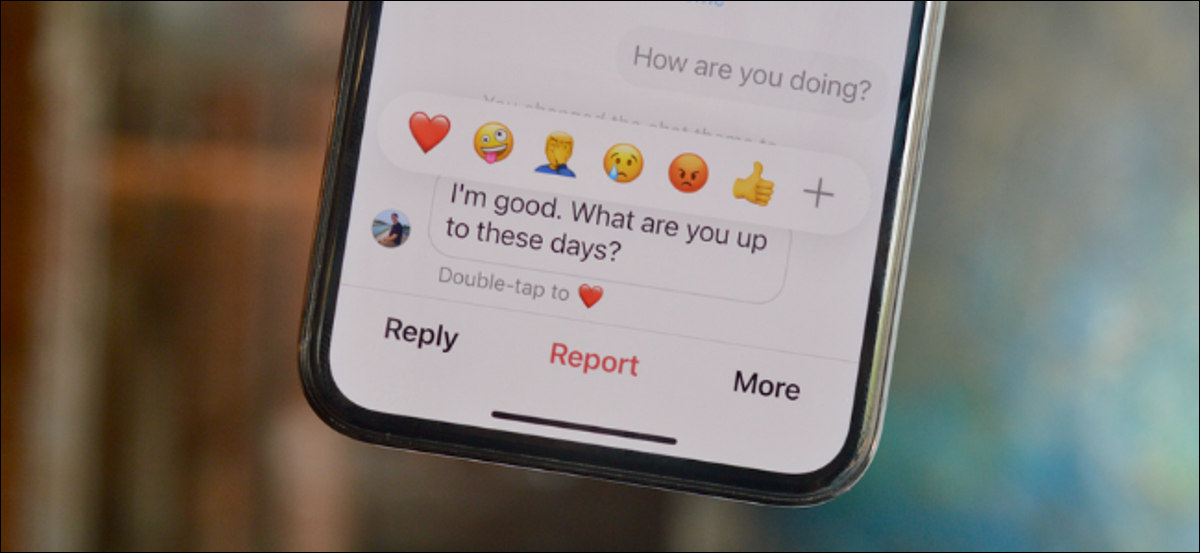 How To Geek sitesinden Fotoğraf
Facebook'un Instagram'ı 2012'de satın almasıyla ortaya çıkan birçok iyi şey var. Şu anda, sırasıyla 2,32 milyar ve 1 milyar aylık aktif kullanıcıyla dünya çapında en popüler iki sosyal medya platformu konumundalar. Ancak, takipçilerine sorarsanız, uygulamaların platformlar arası mesajlaşma özellikleri en iyi şeylerden biri olabilir, çünkü bu kesinlikle günlük sohbetlerinde önemli bir fark yarattı.
Facebook'un Instagram'ı Satın Alması
Platformlar arası mesajlaşma özellikleri derken neyi kastediyoruz? 2020'de, iki sosyal medya devi, kullanıcıların Facebook Messenger'dan Instagram'a ve tersi yönde mesaj göndermesine izin veren bir güncelleme yayınladı. Ancak bunun kuralları vardı. Yalnızca Facebook Messenger'daki kişilerle sohbet edebilirsiniz; Facebook gruplarına veya sayfalarına mesaj gönderemezsiniz. Facebook Messenger'da, herhangi bir Instagram hesabına mesaj göndermekte özgürsünüz, ancak gruplara doğrudan mesaj gönderemezsiniz.
Emoji tepkilerini özelleştirme yeteneği bu özelliğe gömülüydü, ancak yeterince konuşulmadı ve çoğu kullanıcı bunu unuttu. Bu aslında biraz üzücü çünkü insanlarla konuşmayı daha kolay hale getiriyor. Bu özellikleri kendi cihazınıza uygulamak isterseniz, aşağıda sizin için hızlı bir taslak hazırladık.
Adım Adım Kılavuz
1. İlk adım olarak, Instagram hesabınızın mesajlaşma özelliğini güncelleyin. Bunu Instagram'ın Ayarlar menüsüne giderek yapabilirsiniz.
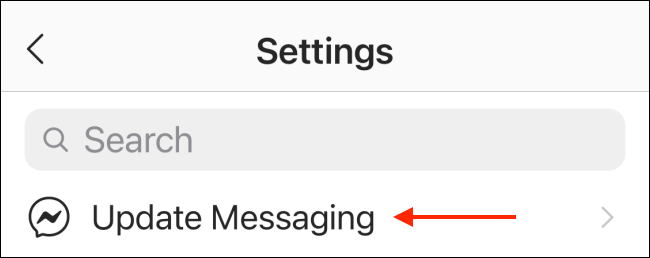 How To Geek sitesinden Fotoğraf
2. Profilinize gidin ve hamburger menü düğmesine tıklayın. Ekranın sağ üst köşesindedir.
3. Ayarlar seçeneğini seçin ve Mesajlaşmayı Güncelle düğmesine tıklayın.
4. Güncelle düğmesine dokunun.
5. Uygulamanın sağ üst köşesine gidin. Instagram DM simgesinin Facebook Messenger düğmesine dönüştüğünü görürseniz, doğru yoldasınız demektir! Güncelledikten sonra, herhangi bir Instagram sohbetinden emoji tepkilerini özelleştirebilirsiniz.
 How To Geek sitesinden Fotoğraf
6. Facebook Messenger entegrasyonu Instagram doğrudan mesajlaşmasına bağlandığında, tüm sohbetleri görmek için Instagram uygulamasının sağ üst köşesindeki Messenger simgesine dokunun.
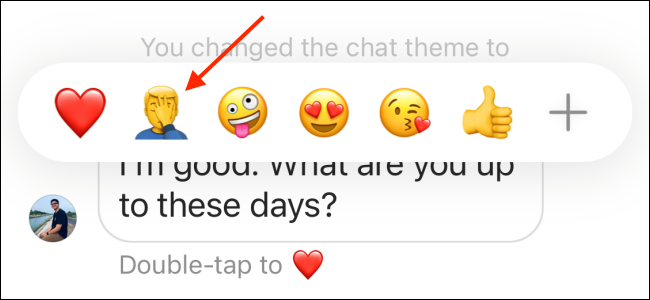
7. Bundan sonra yapmanız gereken tek şey, tüm emojileri görmek için "+" düğmesine tıklamak veya emoji tepkisi olarak göndermek için bir emoji seçmektir. Bir emoji tepkisini değiştirmek için, özelleştirme moduna girmek üzere bir emojiye dokunup basılı tutun.
8. Mevcut tüm emojiler alttadır. Özellikle bir şey arıyorsanız, hepsini gözden geçirin. Aradığınızı bulduğunuzda, hızlı yanıt menüsüne eklemek için istediğiniz emojiye dokunun.
İki veya Daha Fazla Emoji Kullanma
 How To Geek sitesinden Fotoğraf
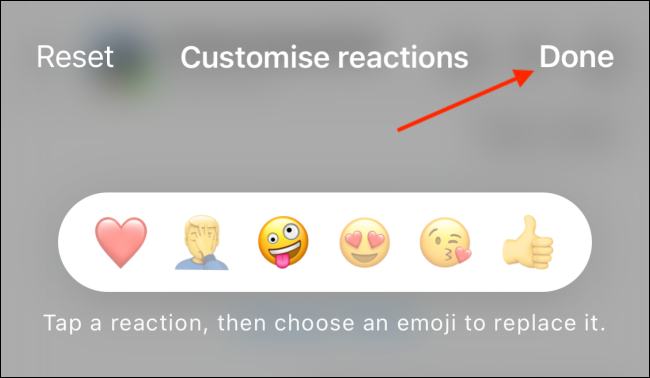
1. Bir grup emojiyi özelleştirmek istiyorsanız, başka bir emoji seçin ve aynı işlemi tekrarlayın!
2. Varsayılan kalp emojisi de dahil olmak üzere altı hızlı yanıt emojisinin tümünü özelleştirebilirsiniz. Kalp emojisini değiştirdiğinizde, en solda bulunan emoji, çift dokunma hareketini yaptığınızda otomatik olarak görünecek olan emoji haline gelir.
3. Orijinal konfigürasyona geri dönmek mi istiyorsunuz? Sıfırla simgesine dokunmanız yeterlidir. Özelleştirmeyi bitirdiğinizde, Bitti düğmesine tıklayın.
4. Güncellenmiş hızlı yanıt emojilerini açılır pencerede görmelisiniz. Tepkinizi göndermek için bir emoji seçin!
Instagram Hikayelerine Emoji Kaydırma Çubuğu Çıkartması Nasıl Eklenir
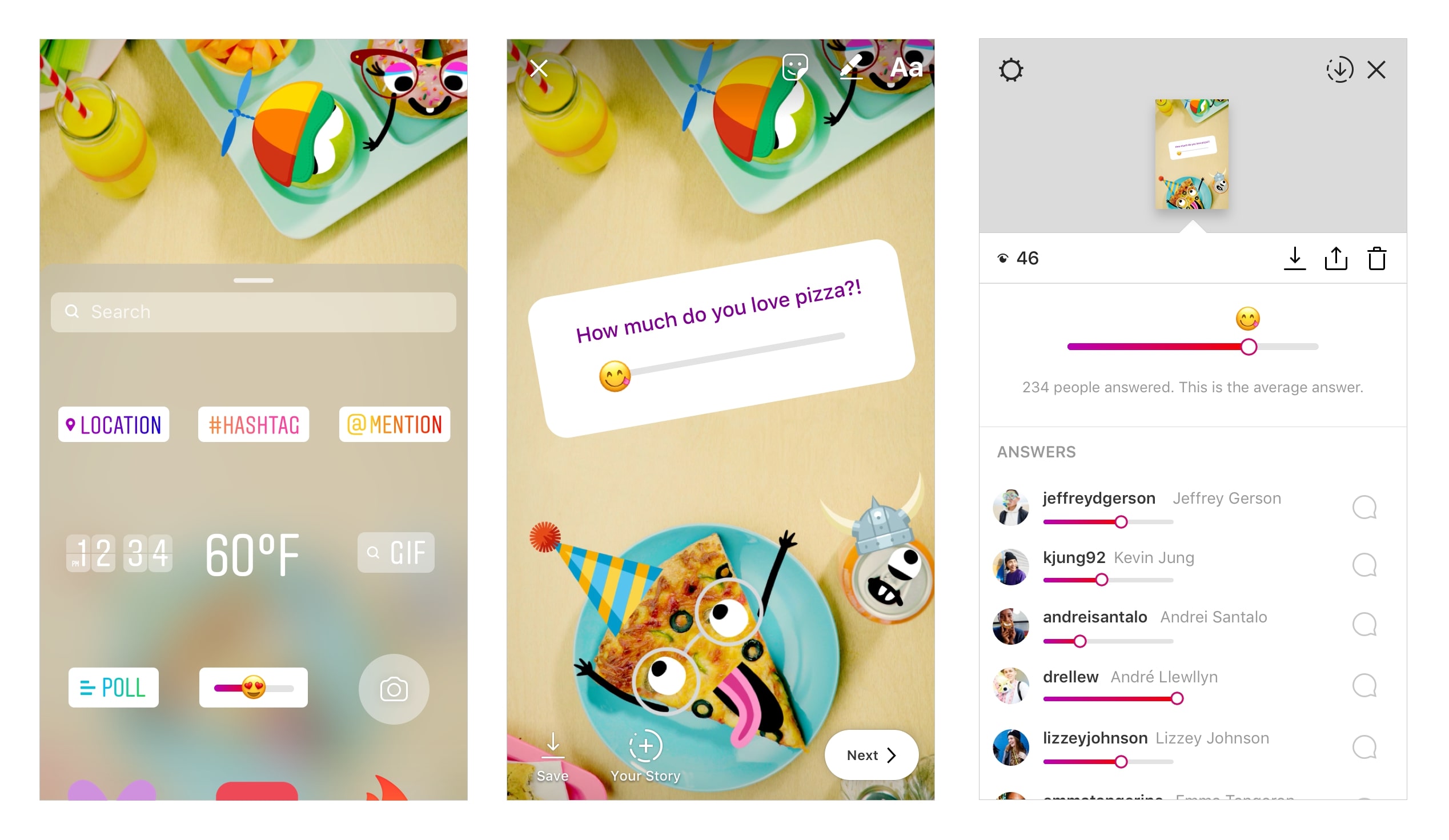 Instagram'dan Fotoğraf
Hayatınızın bir parçalarını Instagram hikayeleri aracılığıyla paylaşmayı seviyorsanız, muhtemelen uygulamanın emoji kaydırma çubuğu özelliğinin farkındasınızdır. Emoji kaydırma çubuğu, takipçilerinizin bir şey hakkında ne hissettiğini öğrenmek istediğinizde daha incelikli sorular sormanıza olanak tanır. Akla gelebilecek her şeyi sorabilirsiniz; bir sanatçının yeni single'ı veya herkesin övgüyle bahsettiği yeni bir Marvel filmi olabilir.
Sorunuz için bir emoji seçmek, sorgunuza anında bir duygusal bağlam katmanı ekleyerek, yanıt verenlerin ne hissettiğinizi hissetmesini, tonunuzu anlamasını ve buna göre yanıt vermesini kolaylaştırır.
Adım Adım Kılavuz
1. Bir fotoğraf veya video çektikten sonra, çıkartma tepsisine gidin ve istediğiniz çıkartmayı seçin.
2. İstediğiniz herhangi bir yere koyun.
3. İşiniz bittiğinde, sorunuzu yazmanız yeterlidir.
4. Sorunuzun ruh haline en uygun emojiyi seçin! Ciddi bir sosyal konudan bahsediyorsanız, 😂 sevinç gözyaşlarıyla yüz emojisini atlayın. Ancak işteki hoşlandığınız kişiye rastlamaktan bahsediyorsanız, bir 😀 sırıtan yüz emojisi iyi bir seçim olacaktır.
5. Bir arkadaşınızın Instagram hikayesinde bir emoji kaydırma çubuğu mu gördünüz? Sorularını yanıtlamak için, emojiyi sağa veya sola sürükleyin ve kararınızı verirken hareketlenmesini izleyin. Nihai cevabınızı kaydetmek için emojiyi bırakın ve şimdiye kadar diğerlerinin nasıl yanıt verdiğinin mevcut ortalamasını göreceksiniz.
Instagram'ın Emoji Kaydırma Çubuğunda Emoji Nasıl Değiştirilir
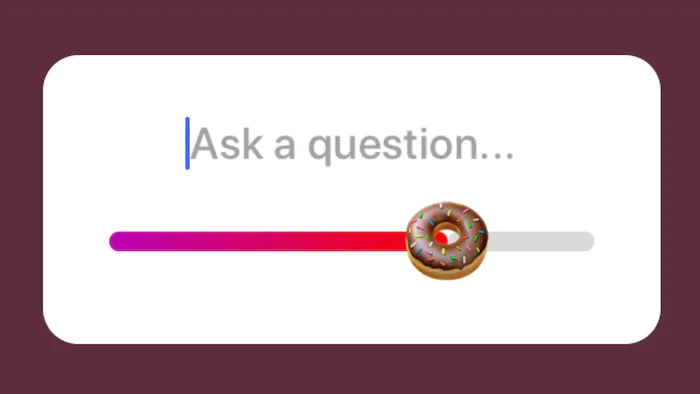 Romper.com'dan Fotoğraf
İster fikir almak ister sadece bazı insanları kontrol etmek isteyin, emoji kaydırma çubuğu gibi etkileşimli araçlar takipçilerinize ve arkadaşlarınıza yaklaşmanıza yardımcı olur. Bununla birlikte, giderek daha fazla insan özelliği kendileri denedikçe, birçoğu kaydırma çubuğunda görülen emojiyi değiştirmenin mümkün olup olmadığını merak ediyor. Cevap kesinlikle evet ve bunu nasıl yapacağınızı da size göstereceğiz! Yeni işlevi kullanmak için ihtiyacınız olan tüm bilgiler burada:
Adım Adım Kılavuz
1. Instagram hikayenize dahil etmek için bir fotoğraf seçin.
2. Cihazınızın ekranının alt kısmına gidin ve yukarı kaydırın! Yerler, GIF'ler ve anketler için sembollerin arasında bir yerde 😍 kalp gözlü gülen yüz emojisi olan hareketli bir kaydırma çubuğu olmalıdır. Gördüğünüzde üzerine tıklayın!
3. Uygulama daha sonra sizden bir soru sormanızı isteyecektir.
4. Ayrıca metniniz için bir renk seçmeniz istenecektir. Ne yazık ki, normal Instagram hikaye metninin aksine, parmağınızı birkaç saniye basılı tutmak size ek renklere erişim sağlamayacaktır. Gördüklerinizle sınırlısınız!
5. kalp gözlü gülümseme emoji kalp gözlü gülen yüz emojisini seçin. Bunu yaptığınızda, klavyenin hemen üstünde sık kullanılan emojilerden oluşan bir satır göreceksiniz. Buna tıklayın ve ikinci sayfaya gitmek için sola kaydırın. Hemen bir artı işareti göreceksiniz.
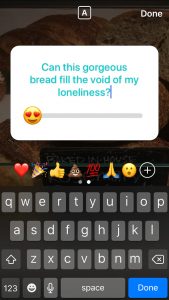
6. Artı işaretine tıklayın. Bunu yaptığınızda, sıra sıra emojiler göreceksiniz. Bir ton farklı emoji mevcuttur, ancak sembol emojilerinin çoğu orada değildir, örneğin ✔️ onay işareti emojisi veya sayı sembolleri. En son güncellemeden gelen emojiler de orada olmayacaktır. Umarız bu yakında değişir!
7. Özelliği birkaç kez kullandıktan sonra, yakın zamanda kullandığınız emojileri görmek için ekranı sağa kaydırın.
8. Anketinizin sonuçlarını merak ediyorsanız, endişelenmeyin. Sonuçları gerçek zamanlı olarak görebileceksiniz. Hikayenizi geri sarın, ardından alttan yukarı kaydırın!
9. Bunu yaptıktan sonra, Instagram'daki anketinizde kimlerin oy kullandığını, her seçeneğin kaç oy aldığını, kimlerin oy kullandığını ve hangi seçeneği seçtiklerini göreceksiniz.
Sonuç
Umarız hızlı ama kapsamlı "Instagram'da Emoji Nasıl Değiştirilir" kılavuzumuzdan çok şey öğrenmişsinizdir. Hepimizin bildiği gibi, sosyal medya dünyası hızla hareket ediyor. Instagram'da daha fazla takipçi kazanmak veya sadece içeriğinizi geliştirmek istiyorsanız, en son sosyal medya trendlerinin nabzını tutmak bir ZORUNLULUKTUR. Ve — sürpriz, sürpriz — emojiler bunun büyük bir parçası! Bu nedenle onlar hakkında her şeyi öğrenmek önemlidir; Instagram'da emojilerin nasıl değiştirileceği sürecini anlamaktan, piyasadaki en yeni emoji türlerine aşina olmaya kadar.
Kendin Ol
 Pexels'tan Fotoğraf
Ancak, Instagram'daki en yeni özelliklerden birini veya ikisini denedikten sonra, bunun kim olduğunuzla veya neyi temsil ettiğinizle örtüşmediğini hissediyorsanız, ona bağlı kalmak zorunda değilsiniz. Bazı trendler hızla unutulurken, diğerleri tamamen ortaya çıkar ve statükoyu değiştirir. Sizin için en iyisinin ne olduğuna karar vermek size kalmış. Ancak denemekten korkmayın!
Ayrıca, başkalarıyla iletişim kurma şeklinizi değiştirme konusunda herhangi bir şekilde endişeli hissediyorsanız, endişelenmeyin! Denemekte bir zarar yoktur ve bu süreçte kimseyi incitmiyorsanız, suçlu hissedecek bir şey yoktur. Sadece teknik konuları bilmek, örneğin Instagram'da emojilerin nasıl değiştirileceği sürecini öğrenmek yeterli değildir.
Giderek daha fazla dijital uzman, çevrimiçi kullanıcıların aynı zamanda özgünlük, topluluk ve bağlantıya çekildiğini söylüyor. Bir sonraki gönderileriniz için planlar yaparken bu üç niteliği aklınızda bulundurun ve iyi olacaksınız. Instagram'da emojilerin nasıl değiştirileceği hakkında öğrendiklerinizi de unutmayın. Bir sonraki makaleye kadar, güvende kalın ve sağlıklı kalın!