📣 Cara Mengubah Emoji Reaksi di Instagram: Tips dan Trik 😎
Dunia Instagram selalu berubah dan jelas menunjukkan tidak ada tanda-tanda berhenti. Bulan demi bulan, Anda akan melihat pengguna memuji secara online tentang fitur baru yang menarik atau efek foto yang keren banget. Penyesuaian ini tak terelakkan mengubah cara orang melihat dan berinteraksi dengan konten di platform mereka. Meskipun ini sangat bagus untuk diketahui, ketika berbicara tentang pembaruan emoji, tampaknya Instagram tidak merasa perlu untuk terlalu keras. Sangat mengejutkan, mengingat betapa populernya emoji; begitu populer, bahkan 56% dari seluruh komunitas Instagram menggunakannya secara rutin! Untuk itu, hanya agar semua orang tetap mengikuti perkembangan, kami mengambil inisiatif untuk memberi Anda semua pembaruan tentang pintasan emoji terbaru. Pelajari cara cepat mengubah emoji di Instagram, mengubah reaksi emoji di DM, dan banyak lagi!
Cara Mengaktifkan Emoji di Instagram
 Gambar dari Adobe Stock
Jika Anda memiliki akun Instagram dan tidak menambahkan sentuhan emoji pada postingan Anda, Anda melewatkan banyak hal! Mereka adalah cara yang bagus untuk melibatkan audiens Anda sekaligus bersenang-senang. Ini adalah situasi menang-menang, pasti!
Bahkan, para ahli pemasaran mengatakan menggunakan emoji dalam postingan Instagram dapat meningkatkan tingkat keterlibatan akun Anda hingga 48%! Plus, sangat mudah memasukkan emoji ke dalam postingan Anda. Kami akan tunjukkan caranya di bawah ini. Ngomong-ngomong, apa yang Anda pelajari di sana bisa digunakan di perangkat iPhone maupun Android, pastikan ponsel atau tablet Anda memiliki keyboard emoji bawaan dan aplikasi Instagram. Baiklah, mari kita mulai!
Panduan Langkah-demi-Langkah
1. Periksa apakah keyboard emoji di perangkat Anda sudah aktif. Jika belum, aktifkan terlebih dahulu sebelum melanjutkan.
2. Buka Instagram. Jika Anda belum masuk, ketik nama pengguna (atau nomor telepon), kata sandi Anda, lalu klik Login.
3. Kunjungi postingan yang ingin Anda komentari. Untuk melihat postingan tertentu, sentuh tombol kaca pembesar dan masukkan nama akun yang ingin Anda komentari.
4. Klik tombol Balon Percakapan. Dengan melakukan ini, kursor Anda akan masuk ke kotak komentar dan keyboard emoji akan muncul.
5. Pergi ke ikon keyboard emoji. Ini adalah wajah tersenyum di sudut kiri bawah keyboard Anda. Keyboard standar Anda akan digantikan oleh keyboard emoji. Untuk kembali ke keyboard asli, cukup tekan ABC di pojok kiri bawah layar Anda.
6. Pilih emoji untuk diposting. Gulir ke kiri atau kanan untuk melihat semua emoji. Klik pada yang ingin Anda gunakan, dan emoji tersebut akan muncul di kotak komentar ponsel.
7. Untuk langkah terakhir, tekan tombol Post untuk memposting komentar emoji Anda. Tombol Post berada di sisi kanan dari bidang teks.
Cara Mengubah Emoji Reaksi Anda
Memberikan seseorang 👍 emoji jempol adalah salah satu cara termudah dan paling efektif untuk mengatakan kepada mereka, “Saya setuju!” Tapi, jika Anda menggunakannya terus-menerus, bisa jadi membosankan setelah beberapa waktu. Untungnya, proses mengubah emoji di Instagram sangat sederhana, apalagi Anda bisa mengubah emoji reaksi default kapan saja Anda mau. Untuk membuktikannya sendiri, cukup ikuti langkah-langkah rinci di bawah ini.
Panduan Langkah-demi-Langkah
1. Langkah pertama hampir tidak perlu dipikir — buka aplikasi Instagram dan masuk.
2. Setelah masuk, lihat di sudut kanan bawah layar. Anda akan melihat ikon profil. Sentuh ikon tersebut.
3. Lihat di sudut kanan atas layar. Anda akan melihat ikon roda pengaturan. Klik di sana.
4. Gulir ke bawah dan sentuh Pesan dan Foto.
5. Klik Emoji.
6. Sekarang Anda harus melihat daftar. Pilih emoji yang diinginkan dari daftar tersebut.
7. Selamat! Anda sudah tahu cara mengubah emoji reaksi di Instagram!
Cara Menyesuaikan Reaksi Emoji di DM Instagram
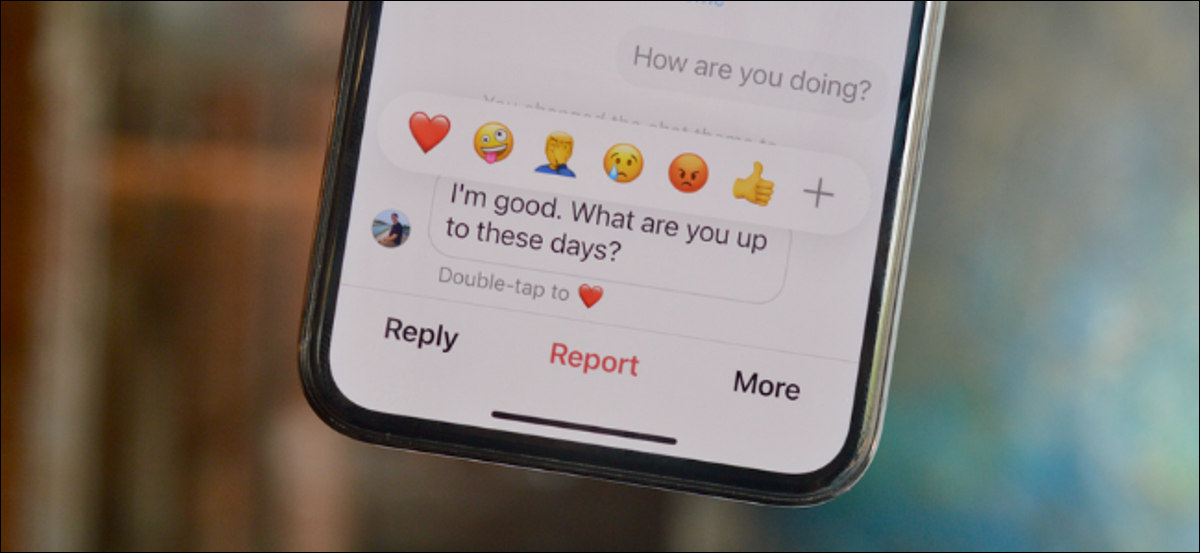 Foto dari situs How To Geek
Ada banyak hal baik yang muncul dari Facebook membeli Instagram pada 2012. Saat ini, keduanya adalah dua platform media sosial terpanas di seluruh dunia, dengan 2,32 miliar dan 1 miliar pengguna aktif bulanan, masing-masing. Namun, jika Anda bertanya kepada pengikut mereka, fitur pesan lintas platform di aplikasi mungkin salah satu hal terbaik, karena benar-benar membuat perbedaan signifikan dalam obrolan harian mereka.
Akuisisi Facebook terhadap Instagram
Apa yang kami maksud dengan fitur pesan lintas platform? Nah, pada tahun 2020, kedua raksasa media sosial meluncurkan pembaruan yang memungkinkan pengguna mengirim pesan dari Facebook Messenger ke Instagram dan sebaliknya. Tapi ada aturan-aturan tertentu. Anda hanya bisa mengobrol dengan orang di Facebook Messenger; Anda tidak bisa mengirim pesan ke grup atau halaman Facebook. Di Facebook Messenger, Anda bebas mengirim pesan ke akun Instagram mana pun, tetapi tidak bisa mengirim pesan langsung ke grup.
Kemampuan untuk menyesuaikan reaksi emoji disematkan dalam fitur tersebut, tetapi tidak cukup dibicarakan, dan sebagian besar pengguna lupa tentang itu. Ini sebenarnya cukup menyedihkan karena membuat berbicara dengan orang lain lebih nyaman. Jika Anda ingin menerapkan fitur ini di perangkat Anda sendiri, kami telah menyiapkan garis besar singkat di bawah ini.
Panduan Langkah-demi-Langkah
1. Untuk langkah pertama, perbarui fitur pesan di akun Instagram Anda. Anda dapat melakukannya melalui menu Pengaturan Instagram.
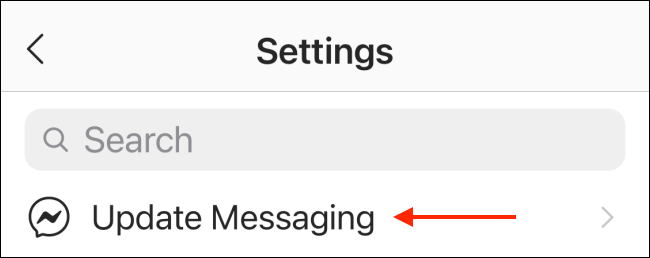 Foto dari situs How To Geek
2. Pergi ke profil Anda, dan klik tombol menu hamburger. Itu ada di sudut kanan atas layar.
3. Pilih opsi Pengaturan, lalu klik tombol Perbarui Pesan.
4. Ketuk tombol Perbarui.
5. Pergi ke sudut kanan atas aplikasi. Jika ikon DM Instagram Anda berubah menjadi tombol Facebook Messenger, Anda berada di jalur yang benar! Setelah diperbarui, Anda bisa menyesuaikan reaksi emoji dari percakapan Instagram mana pun.
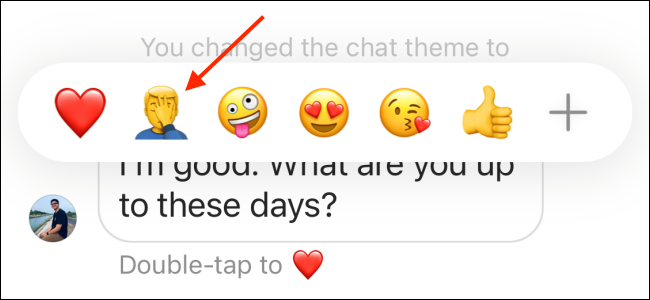 Foto dari situs How To Geek
6. Dengan integrasi Facebook Messenger yang terhubung ke pesan langsung Instagram, ketuk ikon Messenger di sudut kanan atas aplikasi Instagram untuk melihat semua percakapan.
7. Yang perlu Anda lakukan selanjutnya adalah klik tombol "+" untuk melihat semua emoji, atau pilih emoji untuk dikirim sebagai reaksi emoji. Untuk mengubah reaksi emoji, tekan dan tahan emoji tersebut untuk masuk ke mode kustomisasi.
8. Semua emoji yang tersedia ada di bagian bawah. Jika Anda mencari sesuatu secara khusus, telusuri semuanya. Setelah menemukan yang diinginkan, ketuk emoji tersebut untuk menambahkannya ke menu respons cepat.
Menggunakan Dua Atau Lebih Emoji
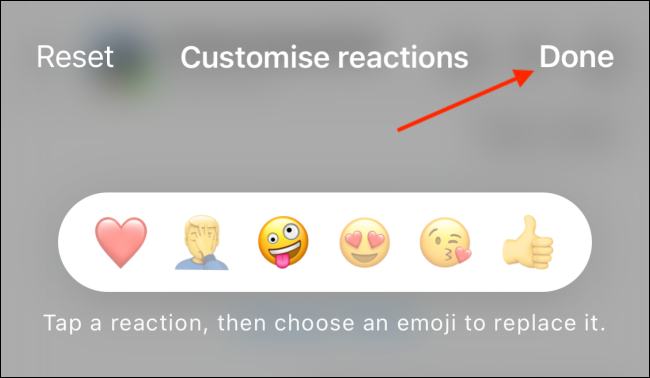 Foto dari situs How To Geek
1. Jika Anda ingin menyesuaikan sekelompok emoji, cukup pilih emoji lain dan ulangi proses yang sama!
2. Anda dapat menyesuaikan semua enam emoji respons cepat, termasuk emoji hati default. Setelah mengubah emoji hati, emoji yang terletak di paling kiri secara otomatis menjadi yang akan muncul saat Anda melakukan gerakan tap dua kali.
3. Ingin kembali ke konfigurasi awal? Cukup ketuk ikon Reset. Setelah selesai menyesuaikan, klik tombol Selesai.
4. Anda akan melihat emoji respons cepat yang diperbarui di jendela pop-up. Pilih emoji untuk mengirim reaksi Anda!
Cara Menambahkan Stiker Slider Emoji ke Cerita Instagram
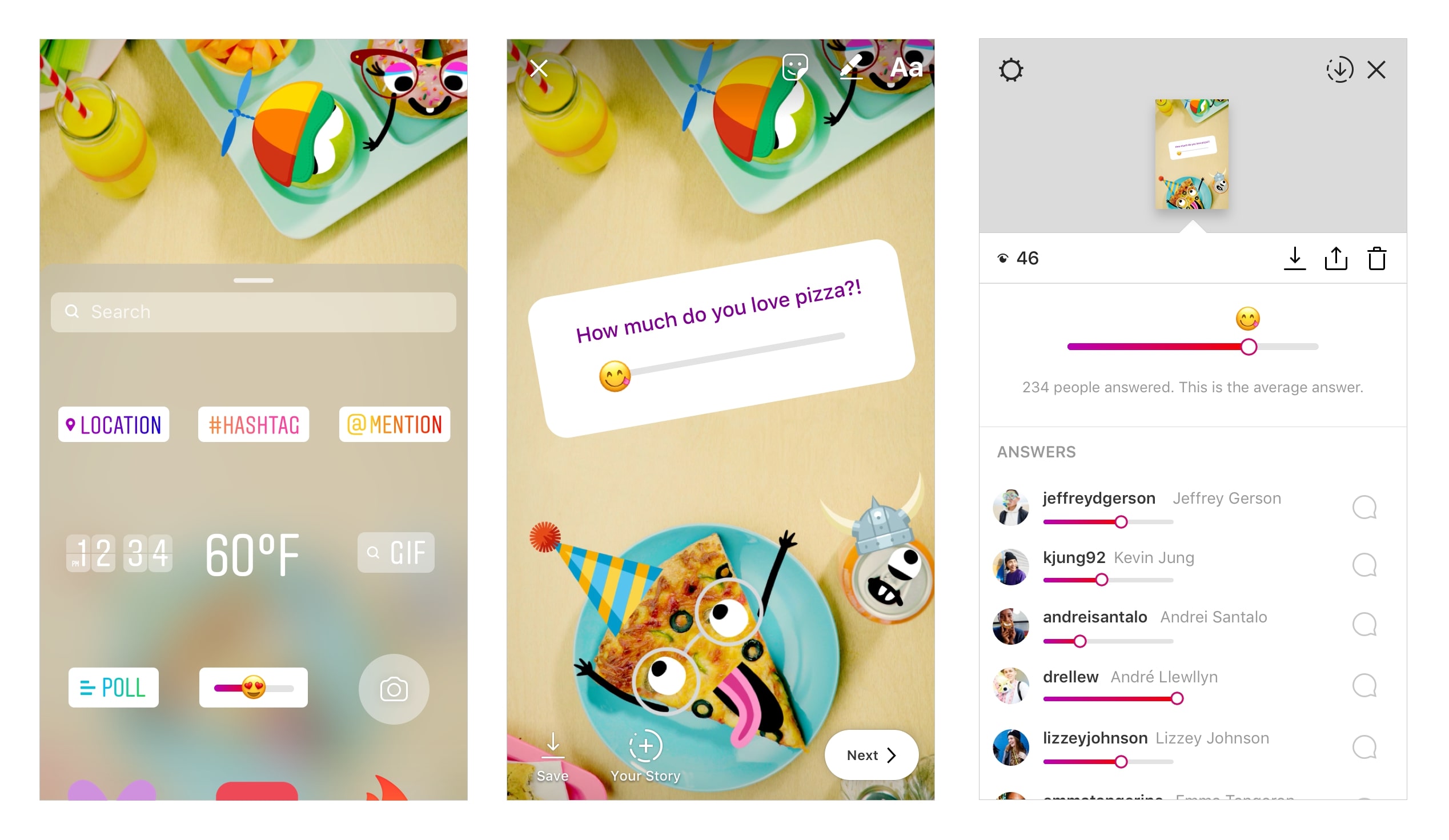 Foto dari Instagram
Jika Anda suka berbagi potongan-potongan kehidupan melalui cerita Instagram, Anda pasti tahu tentang fitur slider emoji dari aplikasi ini. Slider emoji memungkinkan Anda mengajukan pertanyaan yang lebih bernuansa saat ingin mengetahui bagaimana perasaan pengikut Anda tentang sesuatu. Anda bisa bertanya apa saja; bisa tentang single baru seorang artis atau film Marvel terbaru yang sedang ramai dibicarakan.
Memilih emoji untuk pertanyaan Anda secara instan menambahkan lapisan konteks emosional ke pertanyaan tersebut, memudahkan orang yang menjawab untuk merasakan apa yang Anda rasakan, memahami nada Anda, dan menjawab sesuai.
Panduan Langkah-demi-Langkah
1. Setelah mengambil foto atau video, cukup pergi ke baki stiker dan pilih stiker yang diinginkan.
2. Tempatkan di mana saja sesuai keinginan Anda.
3. Setelah selesai, cukup tulis pertanyaan Anda.
4. Pilih emoji yang paling cocok dengan suasana hati pertanyaan Anda! Jika Anda membahas isu sosial yang serius, lewati 😂 emoji wajah dengan air mata kebahagiaan. Tapi jika Anda membicarakan tentang bertemu gebetan di tempat kerja, emoji 😀 wajah tersenyum akan menjadi pilihan yang bagus.
5. Melihat slider emoji di cerita Instagram teman? Untuk menjawab pertanyaan mereka, cukup seret emoji ke kanan atau kiri, dan saksikan emoji tersebut bergerak saat Anda membuat keputusan. Lepaskan emoji untuk mencatat jawaban akhir Anda, dan Anda akan melihat rata-rata respons dari orang lain sejauh ini.
Cara Mengubah Emoji di Slider Emoji Instagram
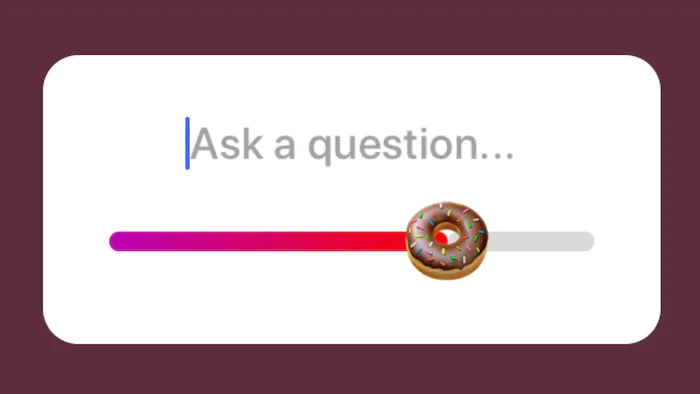 Foto dari Romper.com
Apakah Anda mencari masukan atau sekadar ingin memantau beberapa orang, alat interaktif seperti slider emoji membantu Anda lebih dekat dengan pengikut dan teman. Artinya, semakin banyak orang mencoba fitur ini sendiri, banyak yang bertanya-tanya apakah mungkin mengubah emoji yang terlihat di slider. Jawabannya adalah ya, dan kami akan tunjukkan caranya juga! Berikut semua informasi yang Anda butuhkan untuk menggunakan fungsi baru ini:
Panduan Langkah-demi-Langkah
1. Pilih foto untuk dimasukkan ke cerita Instagram Anda.
2. Pergi ke bagian bawah layar perangkat Anda dan geser ke atas! Harus ada slider animasi dengan 😍 emoji wajah tersenyum dengan mata hati di antara simbol tempat, GIF, dan jajak pendapat. Setelah melihatnya, klik di sana!
3. Aplikasi kemudian akan meminta Anda mengajukan pertanyaan.
4. Anda juga akan diminta memilih warna untuk teks Anda. Sayangnya, berbeda dengan teks cerita Instagram biasa, menahan jari selama beberapa detik tidak akan memberi akses ke warna tambahan. Anda harus tetap dengan apa yang terlihat!
5. Pilih emoji emoji wajah tersenyum lebar bermata hati wajah tersenyum dengan mata hati. Saat Anda melakukannya, Anda akan melihat baris emoji yang umum digunakan tepat di atas keyboard. Klik di sana, dan geser ke kiri untuk menuju halaman kedua. Anda akan langsung melihat tanda plus.
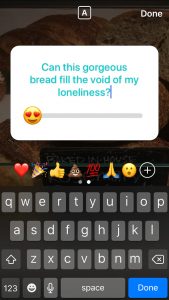
6. Klik tanda plus. Setelah melakukannya, Anda akan melihat baris demi baris emoji. Banyak emoji berbeda tersedia, tetapi sebagian besar emoji simbol tidak ada, seperti ✔️ emoji tanda centang atau simbol angka. Emoji dari pembaruan terbaru juga tidak akan ada. Semoga ini segera berubah!
7. Setelah Anda menggunakan fitur ini beberapa kali, geser layar ke kanan untuk melihat emoji yang baru saja Anda gunakan.
8. Jika Anda penasaran dengan hasil jajak pendapat Anda, jangan khawatir. Anda akan bisa melihat hasilnya secara real-time. Cukup putar kembali cerita Anda, lalu geser ke atas dari bagian bawah!
9. Setelah selesai, Anda akan melihat siapa yang memberikan suara di jajak pendapat Anda di Instagram, berapa suara yang diperoleh setiap opsi, siapa yang memberikan suara, dan opsi mana yang mereka pilih.
Kesimpulan
Kami harap Anda belajar banyak dari panduan cepat namun lengkap kami tentang "Cara Mengubah Emoji di Instagram". Seperti yang kita semua tahu, dunia media sosial bergerak sangat cepat. Jika Anda ingin mendapatkan lebih banyak pengikut di Instagram, atau jika Anda sekadar ingin meningkatkan konten Anda, mengikuti tren media sosial terbaru adalah KEHARUSAN. Dan — kejutan — emoji adalah bagian besar dari itu! Oleh karena itu, penting untuk mempelajari semuanya tentang mereka; mulai dari proses cara mengubah emoji di Instagram hingga mengenal jenis emoji terbaru di pasar.
Jadilah Diri Sendiri
 Foto dari Pexels
Namun, jika setelah mencoba satu atau dua fitur terbaru di Instagram, Anda merasa itu tidak cocok dengan siapa Anda atau apa yang Anda perjuangkan, Anda tidak harus tetap menggunakannya. Beberapa tren cepat memudar ke dalam ketidakjelasan, sementara yang lain benar-benar datang dan mengubah status quo. Terserah Anda untuk memutuskan apa yang terbaik. Tapi jangan takut untuk mencoba!
Selain itu, jika Anda merasa cemas tentang mengubah cara Anda berkomunikasi dengan orang lain, jangan! Tidak ada salahnya mencoba, dan jika Anda tidak menyakiti siapa pun dalam prosesnya, tidak ada yang perlu disalahkan. Tidak cukup hanya tahu tentang hal teknis, seperti memahami proses bagaimana cara mengubah emoji di Instagram.
Semakin banyak pakar digital mengatakan pengguna daring juga tertarik pada keaslian, komunitas, dan koneksi. Ingat ketiga kualitas itu saat Anda merencanakan posting berikutnya, dan Anda akan baik-baik saja. Jangan lupa apa yang Anda pelajari tentang cara mengubah emoji di Instagram juga. Sampai artikel berikutnya, tetap aman dan sehat!