📣 Paano Baguhin ang Reaction Emoji Sa Instagram: Mga Tip At Trick 😎
Ang mundo ng Instagram ay patuloy na nagbabago at malinaw na walang palatandaan na titigil ito. Buwan-buwan, makikita mong nagrereklamo ang mga gumagamit online tungkol sa isang kapanapanabik na bagong tampok o isang talagang cool na epekto sa larawan. Ang mga pagbabago na ito ay hindi maiwasang magbago sa paraan ng nakikita at nakikipag-ugnayan ang mga tao sa nilalaman sa kanilang platform. Habang napakaganda nitong malaman, pagdating sa mga update sa emoji, tila hindi nararamdaman ng Instagram na kailangang maging sobrang ingay nito. Nakakagulat, dahil sa kung gaano kasikat ang mga emoji; sobrang sikat, na 56% ng buong komunidad ng Instagram ay regular na gumagamit nito! Sa puntong iyon, para lang masigurong updated ang lahat, minarapat naming bigyan kayo ng isang update tungkol sa pinakabagong mga shortcut sa emoji. Alamin kung paano mabilis na baguhin ang mga emoji sa Instagram, baguhin ang mga emoji reactions sa DMs, at marami pang iba!
Paano I-Enable ang Emojis Sa Instagram
 Larawan mula sa Adobe Stock
Kung may Instagram account ka at hindi mo pinapaganda ang iyong mga post gamit ang mga emoji, maraming kang namimiss! Isa itong mahusay na paraan upang makipag-ugnayan sa iyong audience habang nagkakaroon ng konting kasiyahan sa parehong oras. Talagang panalo ito!
Sa katunayan, sinasabi ng mga eksperto sa marketing na ang paggamit ng mga emoji sa mga post sa Instagram ay maaaring magpataas ng engagement rate sa iyong account ng hanggang 48%! Bukod dito, napakadali lang maglagay ng mga emoji sa iyong mga post. Ipapakita namin sa iyo kung paano gawin iyon sa ibaba. By the way, magagamit mo ang matutunan mo dito sa parehong iPhone at Android devices, basta siguraduhin mong may built-in na emoji keyboard ang iyong telepono o tablet at ang Instagram app. Sige, simulan na natin!
Step-By-Step Guide
1. Suriin kung naka-activate ang emoji keyboard ng iyong device. Kung hindi pa, kailangan mo itong i-activate bago magpatuloy.
2. Buksan ang Instagram. Kung hindi ka pa naka-log in, i-type ang iyong username (o numero ng telepono), ang iyong password, at i-click ang Login.
3. Pumunta sa post na nais mong komento-an. Para makita ang isang partikular na post, pindutin ang magnifying glass na button at i-enter ang pangalan ng account na nais mong komento-an.
4. I-click ang Speech Bubble na button. Gagawin nitong mapunta ang cursor mo sa comment box at lalabas ang iyong emoji keyboard.
5. Pumunta sa icon ng emoji keyboard. Ito ang smiley face sa ibabang-kaliwa ng iyong keyboard. Papalitan ang iyong standard keyboard ng iyong emoji keyboard. Para bumalik sa orihinal mong keyboard, pindutin lang ang ABC sa ibabang-kaliwa ng iyong screen.
6. Pumili ng emoji na i-popost. Mag-scroll pakaliwa o pakanan upang makita ang lahat ng emoji. I-click ang gusto mong gamitin, at lalabas ito sa comment box ng telepono.
7. Para sa huling hakbang, pindutin ang Post button para i-post ang iyong emoji comment. Ang Post button ay nasa kanan ng text field.
Paano Baguhin ang Iyong Reaction Emoji
Ang pagbibigay sa isang tao ng 👍 thumbs up emoji ay isa sa pinakamadaling at pinaka-epektibong paraan upang sabihin sa kanila, “Sang-ayon ako!” Pero, kapag ginagamit mo ito palagi, maaaring magsawa ka rin sa kalaunan. Sa kabutihang palad, napakasimple lang ng proseso ng pagbabago ng mga emoji sa Instagram, at maaari mong palitan ang iyong default reaction emoji anumang oras na gusto mo. Para makita mo mismo, sundan lang ang mga hakbang na nakalista sa ibaba.
Step-By-Step Guide
1. Ang unang hakbang ay halos walang kahirap-hirap — buksan ang Instagram app at mag-sign in.
2. Kapag nasa loob ka na, tingnan ang ibabang-kanang bahagi ng screen. Makikita mo ang profile icon. Pindutin ito.
3. Tingnan ang itaas na-kanang bahagi ng screen. Makikita mo ang Settings icon. Pindutin ito.
4. Mag-scroll pababa at pindutin ang Texts and Photos.
5. Pindutin ang Emoji.
6. Dapat ay nakikita mo na ang isang listahan. Piliin ang iyong nais na emoji mula sa listahang iyon.
7. Congrats! Alam mo na kung paano baguhin ang reaction emojis sa Instagram!
Paano I-Customize ang Emoji Reactions Sa Instagram DMs
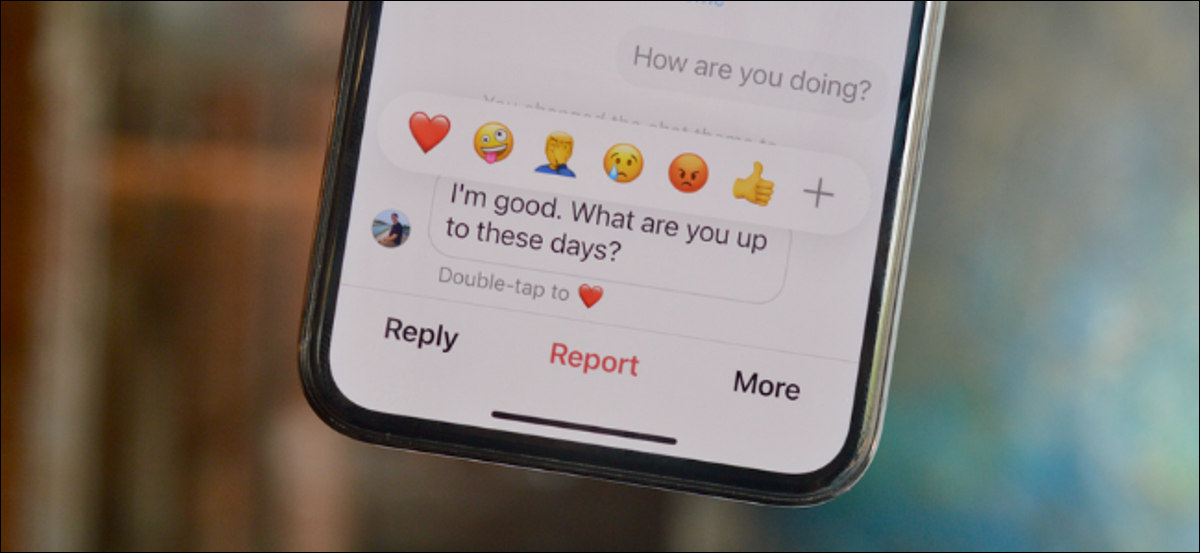 Larawan mula sa How To Geek site
Maraming magagandang bagay ang nagmula sa pagbili ng Facebook sa Instagram noong 2012. Sa kasalukuyan, dalawa sila sa pinakasikat na social media platforms sa buong mundo, na may 2.32 bilyong at 1 bilyong aktibong gumagamit buwan-buwan, ayon sa pagkakabanggit. Ngunit, kung tatanungin ang kanilang mga tagasunod, ang cross-platform messaging features ng mga apps ay maaaring isa sa mga pinakamagandang bagay, dahil tiyak na nagkaroon ito ng malaking epekto sa kanilang araw-araw na usapan.
Pagsasama ng Facebook sa Instagram
Ano ang ibig naming sabihin sa cross-platform messaging features? Well, noong 2020, inilabas ng dalawang higanteng social media ang isang update na nagpapahintulot sa mga user na magpadala ng mga mensahe mula sa Facebook Messenger papunta sa Instagram at vice versa. Pero may mga patakaran ito. Maaari ka lang makipag-chat sa mga tao sa Facebook Messenger; hindi ka pwedeng mag-message sa mga grupo o page sa Facebook. Sa Facebook Messenger, malaya kang makipag-message sa kahit anong Instagram account, pero hindi ka pwedeng mag-direct message sa mga grupo.
Kasama sa feature na ito ang kakayahang i-customize ang emoji reactions, pero hindi ito masyadong napag-usapan, at nakalimutan na ng karamihan. Nakakalungkot ito dahil pinapadali nito ang pakikipag-usap sa mga tao. Kung nais mong i-apply ang mga feature na ito sa sarili mong device, naghanda kami ng isang mabilis na outline sa ibaba.
Step-By-Step Guide
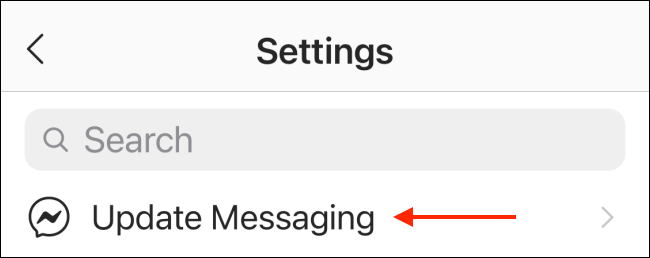
1. Para sa unang hakbang, i-update ang messaging feature ng iyong Instagram account. Magagawa mo ito sa pamamagitan ng pagpunta sa Settings menu ng Instagram.
 Larawan mula sa How To Geek site
2. Pumunta sa iyong profile, at pindutin ang hamburger menu button. Nasa itaas-kanang bahagi ito ng screen.
3. Piliin ang Settings at i-click ang Update Messaging na button.
4. Pindutin ang Update na button.
5. Pumunta sa itaas-kanang bahagi ng app. Kung nakikita mong nagbago ang icon ng Instagram DM sa Facebook Messenger button, nasa tamang landas ka! Kapag na-update mo na, maaari mong i-customize ang emoji reactions mula sa kahit anong Instagram conversation.
 Larawan mula sa How To Geek site
6. Sa pamamagitan ng Facebook Messenger integration na nakakonekta sa Instagram direct messaging, pindutin ang Messenger icon sa itaas-kanang bahagi ng Instagram app upang makita ang lahat ng usapan.
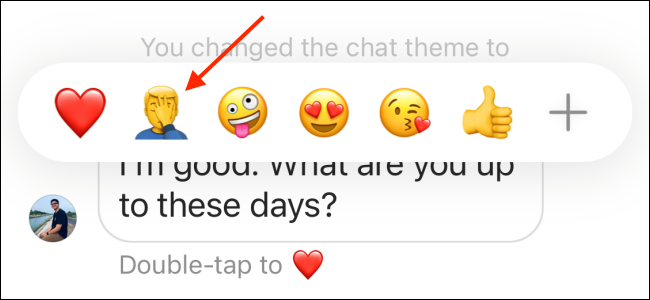
7. Ang kailangan mo lang gawin ay i-click ang "+" button upang makita ang lahat ng emoji, o piliin ang isang emoji upang ipadala bilang emoji reaction. Para baguhin ang reaction emoji, pindutin at hawakan ang isang emoji upang pumasok sa customization mode.
8. Nandito ang lahat ng available na emoji sa ibaba. Kung naghahanap ka ng isang partikular, i-explore ang lahat. Kapag nakita mo na ang gusto mo, pindutin ang iyong napiling emoji upang idagdag ito sa quick response menu.
Paggamit ng Dalawa o Higit pang Emoji
 Larawan mula sa How To Geek site
1. Kung nais mong i-customize ang isang grupo ng mga emoji, piliin lang ang isa pang emoji at ulitin ang parehong proseso!
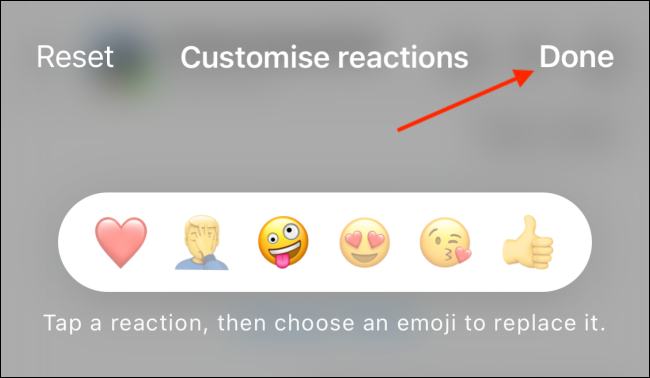
2. Maaari mong i-customize ang lahat ng anim na quick-response emojis, kabilang ang default na puso. Kapag pinalitan mo ang puso, ang emoji na nasa pinakadulo sa kaliwa ay awtomatikong magiging lalabas kapag ginawa mo ang double-tap na gesture.
3. Gusto mong bumalik sa orihinal na setup? Pindutin lang ang Reset icon. Kapag tapos ka na sa pag-customize, i-click ang Done na button.
4. Makikita mo na ang na-update na quick-response emojis sa pop-up. Pumili ng emoji upang ipadala ang iyong reaksyon!
Paano Magdagdag ng Emoji Slider Sticker Sa Instagram Stories
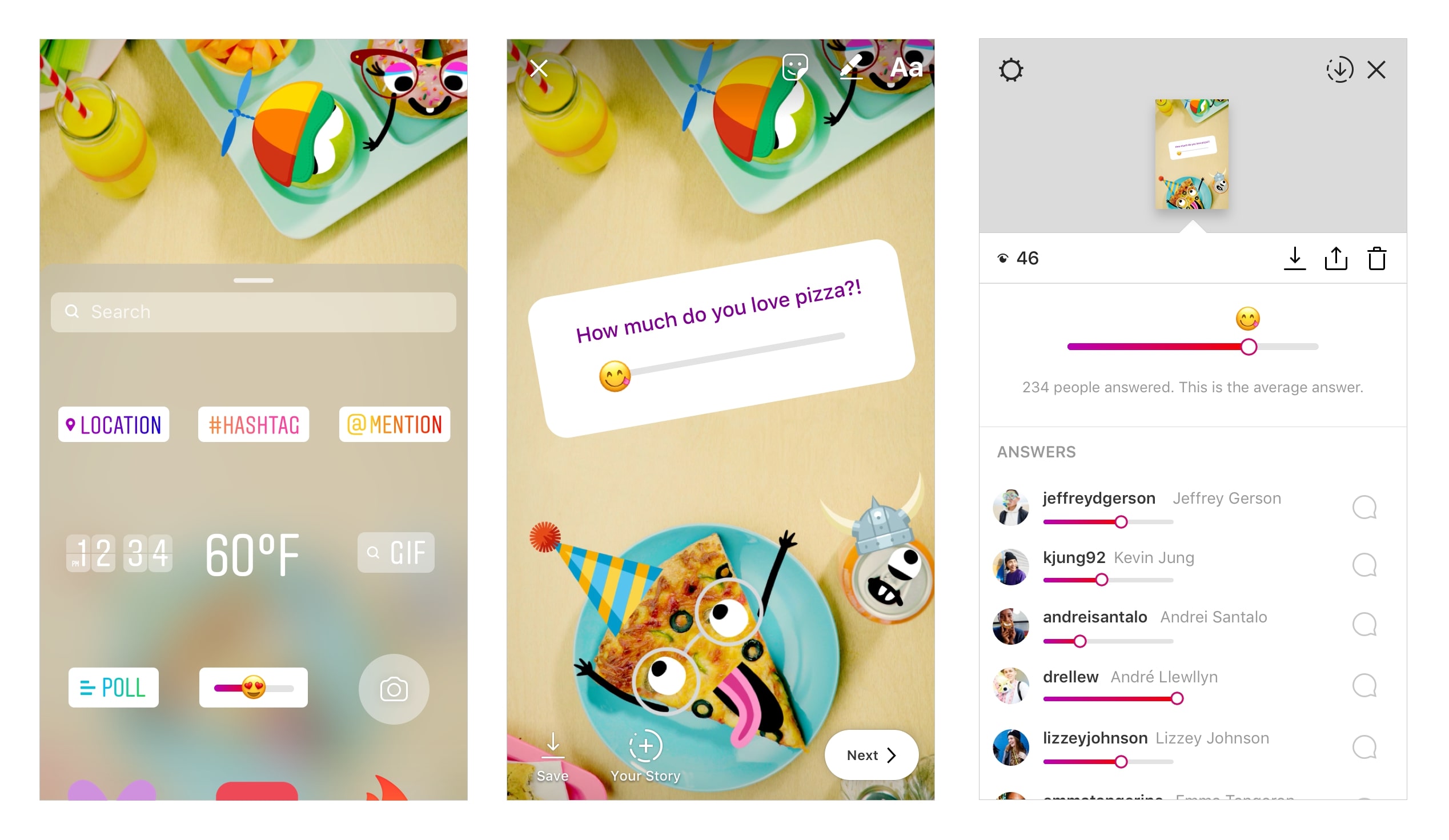 Larawan mula sa Instagram
Kung mahilig kang magbahagi ng mga bahagi ng iyong buhay sa pamamagitan ng Instagram stories, malamang alam mo na ang emoji slider feature ng app. Ang emoji slider ay nagbibigay-daan sa iyo na magtanong ng mas maselang tanong kapag nais mong malaman kung ano ang pakiramdam ng iyong mga followers tungkol sa isang bagay. Maaari kang magtanong tungkol sa isang bagong single ng isang artista o isang bagong Marvel movie na pinag-uusapan ng lahat.
Ang pagpili ng emoji para sa iyong tanong ay agad na nagdadagdag ng isang emosyonal na konteksto sa iyong tanong, na nagpapadali para sa mga sumasagot na maramdaman ang iyong nararamdaman, maunawaan ang iyong tono, at tumugon nang naaayon.
Step-By-Step Guide
1. Pagkatapos kumuha ng larawan o video, pumunta lang sa sticker tray at piliin ang iyong nais na sticker.
2. Ilagay ito kahit saan mo gusto.
3. Kapag tapos ka na, isulat lang ang iyong tanong.
4. Pumili ng emoji na pinaka-angkop sa mood ng iyong tanong! Kung tungkol ito sa isang seryosong isyung panlipunan, i-skip ang 😂 face with tears of joy emoji. Pero kung tungkol ito sa pagkikita mo ng crush mo sa trabaho, isang 😀 nakangiting mukha emoji ang magandang piliin.
5. Nakakita ka ba ng emoji slider sa Instagram story ng isang kaibigan? Para sagutin ang kanilang tanong, i-drag lang ang emoji pakanan o pakaliwa, at panoorin itong mag-animate habang ginagawa mo ang iyong desisyon. Bitawan ang emoji upang i-log ang iyong huling sagot, at makikita mo ang kasalukuyang average ng mga sagot ng iba hanggang ngayon.
Paano Baguhin ang Emoji Sa Instagram’s Emoji Slider
 Larawan mula sa Romper.com
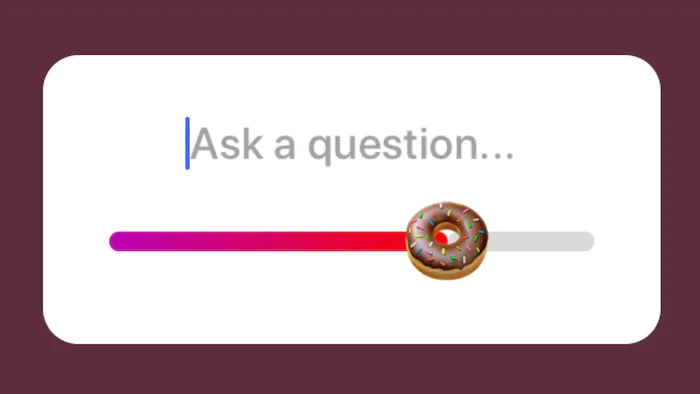
Kung naghahanap ka man ng input o gusto mo lang malaman ang tungkol sa ilang tao, ang mga interactive tools tulad ng emoji slider ay tumutulong sa iyo na mas mapalapit sa iyong mga followers at kaibigan. Ibig sabihin, habang dumarami ang mga tao na sinusubukan ang feature na ito, marami ang nagtatanong kung posible bang baguhin ang emoji na nakikita sa slider. Ang sagot ay isang malakas na oo, at ipapakita rin namin kung paano ito gawin! Narito ang lahat ng impormasyong kailangan mo upang magamit ang bagong function:
Step-By-Step Guide
1. Pumili ng larawan na isasama sa iyong Instagram story.
2. Pumunta sa ibaba ng screen ng iyong device at i-swipe pataas! Dapat ay may isang animated slider na may 😍 nakangiting mukha na may puso sa mata emoji sa pagitan ng mga simbolo para sa mga lugar, GIFs, at mga poll. Kapag nakita mo na ito, i-click ito!
3. Hihilingin sa iyo ng app na magtanong.
4. Hihilingin din sa iyo na pumili ng kulay para sa iyong teksto. Sa kasawiang-palad, hindi tulad ng karaniwang teksto sa Instagram story, ang paghawak ng iyong daliri nang ilang segundo ay hindi magbibigay sa iyo ng access sa karagdagang mga kulay. Nakatali ka sa kung ano ang nakikita mo!
5. Piliin ang nakangiti nang may hugis-pusong mga mata emoji nakangiting mukha na may puso sa mata emoji. Kapag ginawa mo ito, makikita mo ang isang hanay ng mga karaniwang ginagamit na emoji sa itaas ng keyboard. I-click iyon, at i-swipe pakaliwa upang pumunta sa ikalawang pahina. Agad mong makikita ang plus sign.
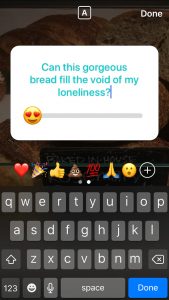
6. Pindutin ang plus sign. Kapag nagawa mo na ito, makikita mo ang sunod-sunod na hanay ng mga emoji. Maraming iba't ibang emoji ang available, pero karamihan sa mga simbolong emoji ay wala dito, tulad ng ✔️ check mark emoji o mga simbolo ng numero. Wala rin ang mga emoji mula sa pinakabagong update. Sana ay magbago ito sa lalong madaling panahon!
7. Pagkatapos mong magamit ang feature nang ilang beses, i-swipe ang screen pakaliwa upang makita ang mga emoji na kamakailan mong ginamit.
8. Kung nag-aalala ka tungkol sa resulta ng iyong poll, huwag mag-alala. Makikita mo ang mga resulta sa real time. I-play lang muli ang iyong story, pagkatapos ay i-swipe pataas mula sa ibaba!
9. Kapag nagawa mo na ito, makikita mo kung sino ang bumoto sa iyong poll sa Instagram, kung ilang boto ang bawat opsyon, sino ang bumoto, at kung aling opsyon ang kanilang pinili.
Pangwakas
Sana ay marami kang natutunan mula sa aming mabilis ngunit komprehensibong gabay na "Paano Baguhin ang Emoji Sa Instagram." Tulad ng alam nating lahat, mabilis ang galaw ng mundo ng social media. Kung nais mong makakuha ng mas maraming followers sa Instagram, o kung gusto mo lang mapabuti ang iyong mga nilalaman, ang manatili sa uso sa pinakabagong mga trend sa social media ay isang DAPAT. At — nakakagulat, nakakagulat — malaking bahagi niyan ang mga emoji! Kaya mahalagang matutunan ang lahat tungkol sa mga ito; mula sa proseso kung paano baguhin ang mga emoji sa Instagram hanggang sa pagiging pamilyar sa mga pinakabagong uri ng emoji sa merkado.
Maging Ikaw Lang
 Larawan mula sa Pexels
Ngunit, kung pagkatapos subukan ang isa o dalawang pinakabagong feature sa Instagram, pakiramdam mo ay hindi ito bagay sa kung sino ka o sa pinaninindigan mo, hindi mo kailangang manatili dito. Ang ilang mga trend ay mabilis na nawawala, habang ang iba naman ay tuluyang dumarating at binabago ang status quo. Nasa iyo ang desisyon kung ano ang pinakamainam para sa iyo. Pero huwag matakot sumubok!
Dagdag pa rito, kung nakakaramdam ka man ng kaunting kaba tungkol sa pagbabago sa paraan ng iyong pakikipag-ugnayan sa iba, huwag kang matakot! Walang masama sa pagsubok, at kung hindi ka naman nakasasakit ng sinuman sa proseso, wala kang dapat ikahiya. Hindi sapat na alam mo lang ang teknikal na bahagi, tulad ng pag-alam kung paano baguhin ang mga emoji sa Instagram.
Patuloy na sinasabi ng mas maraming digital experts na ang mga gumagamit online ay naaakit din sa pagiging tunay, komunidad, at koneksyon. Panatilihin ang tatlong katangiang ito sa iyong isipan habang nagpaplano ka para sa iyong mga susunod na post, at magiging maayos ka. Huwag kalimutan ang iyong natutunan tungkol sa kung paano baguhin ang mga emoji sa Instagram, pati na rin. Hanggang sa susunod na artikulo, mag-ingat at maging malusog!