📣 Wie man die Reaktions-Emoji auf Instagram ändert: Tipps und Tricks 😎
Die Welt von Instagram ist ständig im Wandel und zeigt eindeutig keine Anzeichen, sich zu stoppen. Monat für Monat wirst du online Nutzer sehen, die begeistert über eine spannende neue Funktion oder einen wirklich coolen Fotoeffekt berichten. Diese Anpassungen verändern zwangsläufig die Art und Weise, wie Menschen Inhalte auf ihrer Plattform sehen und mit ihnen interagieren. Während es wirklich großartig ist, das zu wissen, scheint Instagram bei Emoji-Updates nicht das Bedürfnis zu haben, so laut zu sein. Ziemlich überraschend, angesichts der Popularität von Emojis; so beliebt, dass 56 % der gesamten Instagram-Community sie regelmäßig verwenden! In diesem Sinne, nur um sicherzustellen, dass alle auf dem neuesten Stand sind, haben wir es uns zur Aufgabe gemacht, euch alle ein Update zu den neuesten Emoji-Kurzbefehlen zu geben. Erfahre, wie du Emojis schnell auf Instagram ändern kannst, Emoji-Reaktionen in DMs anpassen kannst und vieles mehr!
So aktivierst du Emojis auf Instagram
 Bild von Adobe Stock
Wenn du ein Instagram-Konto besitzt und deine Beiträge nicht mit Emojis aufpeppst, verpasst du eine Menge! Sie sind eine großartige Möglichkeit, dein Publikum zu engagieren und dabei auch noch Spaß zu haben. Es ist definitiv eine Win-Win-Situation!
Tatsächlich sagen Marketingexperten, dass die Verwendung von Emojis in Instagram-Posts die Engagement-Rate deines Kontos um bis zu 48 % erhöhen könnte! Außerdem ist es sehr einfach, Emojis in deine Beiträge einzufügen. Wir zeigen dir, wie du das ganz einfach machst. Übrigens kannst du das Gelernte sowohl auf iPhone- als auch auf Android-Geräten anwenden, stelle nur sicher, dass dein Telefon oder Tablet eine integrierte Emoji-Tastatur und die Instagram-App hat. Los geht’s!
Schritt-für-Schritt-Anleitung
1. Überprüfe, ob die Emoji-Tastatur deines Geräts aktiviert ist. Falls nicht, musst du sie aktivieren, bevor du fortfährst.
2. Starte Instagram. Falls du noch nicht eingeloggt bist, gib deinen Benutzernamen (oder Telefonnummer) und dein Passwort ein und klicke auf Anmelden.
3. Besuche den Beitrag, den du kommentieren möchtest. Um einen bestimmten Beitrag zu sehen, tippe auf die Lupe und gib den Namen des Kontos ein, auf das du kommentieren willst.
4. Klicke auf die Sprechblasen-Schaltfläche. Damit wird dein Cursor in das Kommentarfeld gesetzt und deine Emoji-Tastatur erscheint.
5. Gehe zum Emoji-Tastatur-Symbol. Das ist das Smiley-Gesicht in der unteren linken Ecke deiner Tastatur. Deine Standardtastatur wird durch deine Emoji-Tastatur ersetzt. Um zur ursprünglichen Tastatur zurückzukehren, tippe einfach auf ABC in der unteren linken Ecke deines Bildschirms.
6. Wähle ein Emoji zum Posten aus. Scrolle nach links oder rechts, um alle Emojis zu sehen. Klicke auf das gewünschte Emoji, und es erscheint im Kommentarfeld deines Telefons.
7. Für den letzten Schritt tippe auf die Posten-Schaltfläche, um deinen Emoji-Kommentar zu veröffentlichen. Die Posten-Schaltfläche befindet sich auf der rechten Seite des Textfelds.
So änderst du deine Reaktions-Emoji
Einem anderen das 👍 Daumen hoch Emoji zu schicken, ist eine der einfachsten und effektivsten Möglichkeiten, ihnen zu sagen: „Ich stimme zu!“ Aber wenn du es ständig benutzt, kann es nach einer Weile langweilig werden. Glücklicherweise ist das Ändern von Emojis auf Instagram wirklich simpel, und du kannst dein Standard-Reaktions-Emoji jederzeit anpassen. Um es selbst zu sehen, folge einfach den unten stehenden Schritten.
Schritt-für-Schritt-Anleitung
1. Der erste Schritt ist fast schon ein Kinderspiel — öffne die Instagram-App und melde dich an.
2. Sobald du drin bist, schau in die rechte untere Ecke des Bildschirms. Du wirst ein Profil-Icon sehen. Tippe darauf.
3. Schau in die obere rechte Ecke des Bildschirms. Du wirst das Zahnrad für die Einstellungen sehen. Klicke darauf.
4. Scrolle nach unten und tippe auf Texte und Fotos.
5. Klicke auf Emoji.
6. Jetzt solltest du eine Liste sehen. Wähle dein gewünschtes Emoji aus dieser Liste.
7. Glückwunsch! Du weißt jetzt, wie du Reaktions-Emojis auf Instagram ändern kannst!
So personalisierst du Emoji-Reaktionen in Instagram-DMs
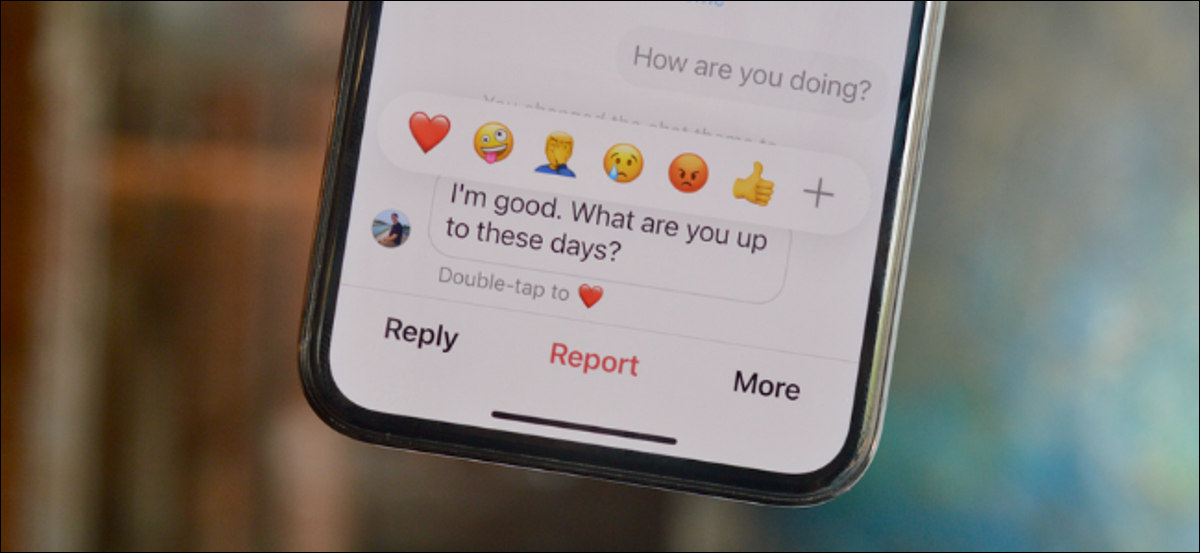 Foto von How To Geek
Viele gute Dinge sind daraus entstanden, dass Facebook 2012 Instagram gekauft hat. Heute sind sie zwei der angesagtesten sozialen Medienplattformen weltweit, mit 2,32 Milliarden und 1 Milliarde monatlich aktiver Nutzer. Wenn du ihre Follower fragst, sind die plattformübergreifenden Messaging-Funktionen der Apps vielleicht das Beste, denn sie haben definitiv einen bedeutenden Unterschied in ihren täglichen Chats gemacht.
Facebook-Übernahme von Instagram
Was meinen wir mit plattformübergreifenden Messaging-Funktionen? Nun, im Jahr 2020 haben die beiden Social-Media-Giganten ein Update eingeführt, das es Nutzern ermöglicht, Nachrichten von Facebook Messenger zu Instagram und umgekehrt zu senden. Aber es gab Regeln. Du kannst nur mit Personen auf Facebook Messenger chatten; Gruppen oder Seiten kannst du nicht direkt anschreiben. Auf Facebook Messenger kannst du mit jedem Instagram-Konto Nachrichten schicken, aber keine Gruppen direkt.
Die Möglichkeit, Emoji-Reaktionen anzupassen, war in dieses Feature eingebettet, wurde aber nicht ausreichend erwähnt, und die meisten Nutzer haben es vergessen. Das ist eigentlich ziemlich schade, weil es die Kommunikation mit Menschen bequemer macht. Wenn du diese Funktionen auf deinem eigenen Gerät nutzen möchtest, haben wir dir unten eine kurze Übersicht vorbereitet.
Schritt-für-Schritt-Anleitung
1. Für den ersten Schritt aktualisiere die Messaging-Funktion deines Instagram-Kontos. Das kannst du tun, indem du ins Menü „Einstellungen“ gehst.
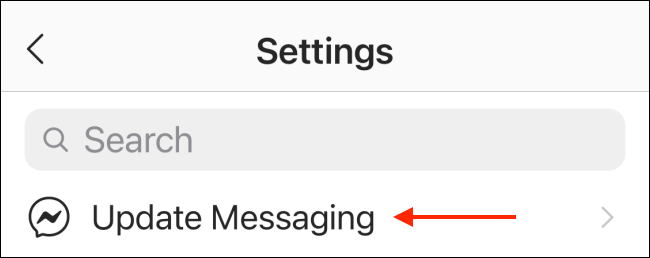 Foto von How To Geek
2. Gehe zu deinem Profil und tippe auf die Hamburger-Menü-Schaltfläche. Sie befindet sich oben rechts auf dem Bildschirm.
3. Wähle die Option Einstellungen und klicke auf die Schaltfläche Nachrichten aktualisieren.
4. Tippe auf die Schaltfläche Aktualisieren.
5. Gehe in die obere rechte Ecke der App. Wenn du siehst, dass das Instagram-DM-Symbol sich in die Facebook Messenger-Schaltfläche geändert hat, bist du auf dem richtigen Weg! Nach der Aktualisierung kannst du Emoji-Reaktionen aus jeder Instagram-Konversation anpassen.
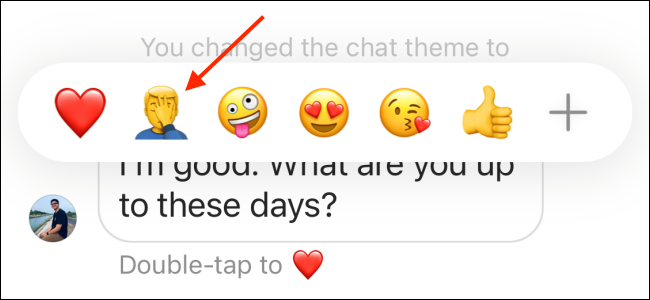 Foto von How To Geek
6. Mit der Facebook Messenger-Integration, die mit Instagram-Direct-Messaging verbunden ist, tippe auf das Messenger-Symbol in der oberen rechten Ecke der Instagram-App, um alle Konversationen zu sehen.
7. Alles, was du als Nächstes tun musst, ist auf die "+"-Schaltfläche zu klicken, um alle Emojis zu sehen, oder ein Emoji auszuwählen, um es als Reaktion zu senden. Um eine Emoji-Reaktion zu ändern, tippe und halte auf ein Emoji, um den Anpassungsmodus zu öffnen.
8. Alle verfügbaren Emojis befinden sich unten. Wenn du nach etwas Bestimmtem suchst, durchsuche sie alle. Sobald du gefunden hast, was du suchst, tippe auf dein gewünschtes Emoji, um es zum Schnellantwortmenü hinzuzufügen.
Verwendung von Zwei oder Mehr Emojis
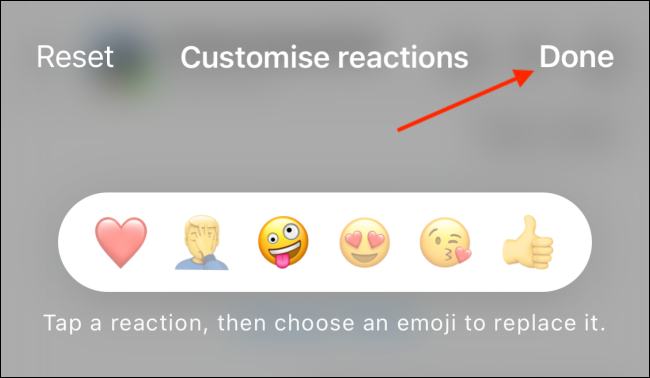 Foto von How To Geek
1. Wenn du eine Gruppe von Emojis anpassen möchtest, wähle einfach ein anderes Emoji und wiederhole den gleichen Vorgang!
2. Du kannst alle sechs Schnellantwort-Emojis anpassen, inklusive des Standard-Herz-Emojis. Sobald du das Herz-Emoji änderst, wird das Emoji ganz links automatisch das sein, was bei der Doppel-Tap-Geste erscheint.
3. Möchtest du zur ursprünglichen Konfiguration zurückkehren? Tippe einfach auf das Zurücksetzen-Symbol. Nach der Anpassung klicke auf die Schaltfläche Fertig.
4. Du solltest die aktualisierten Schnellantwort-Emojis im Popup sehen. Wähle ein Emoji, um deine Reaktion zu senden!
So fügst du einen Emoji-Slider-Sticker zu Instagram Stories hinzu
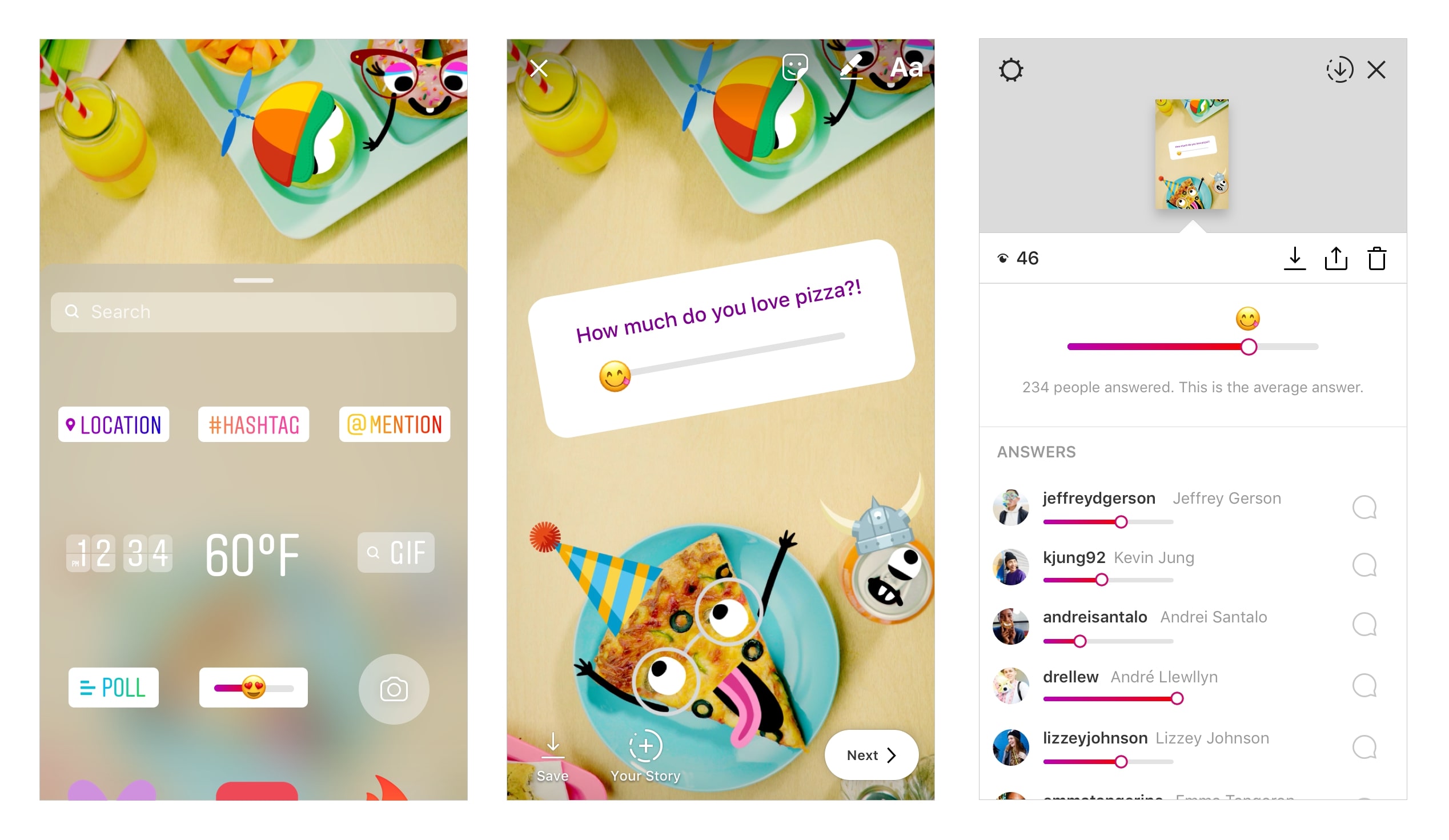 Foto von Instagram
Wenn du gerne kleine Einblicke in dein Leben durch Instagram Stories teilst, kennst du wahrscheinlich die Emoji-Slider-Funktion der App. Der Emoji-Slider ermöglicht es dir, nuanciertere Fragen zu stellen, wenn du herausfinden möchtest, wie deine Follower zu etwas stehen. Du kannst alles Mögliche fragen; sei es ein neuer Song eines Künstlers oder ein neuer Marvel-Film, über den alle schwärmen.
Die Wahl eines Emojis für deine Frage fügt deiner Anfrage sofort eine emotionale Ebene hinzu, was es den Antwortenden erleichtert, nachzuvollziehen, was du fühlst, deinen Ton zu verstehen und entsprechend zu antworten.
Schritt-für-Schritt-Anleitung
1. Nach dem Aufnehmen eines Fotos oder Videos gehe einfach zur Sticker-Leiste und wähle dein gewünschtes Sticker.
2. Platziere es beliebig.
3. Wenn du fertig bist, schreibe einfach deine Frage.
4. Wähle das Emoji, das am besten zur Stimmung deiner Frage passt! Wenn du über ein ernstes gesellschaftliches Thema sprichst, überspringe das 😂 Gesicht mit Tränen der Freude Emoji. Wenn du jedoch über das Treffen mit deinem Schwarm bei der Arbeit sprichst, wäre ein 😀 grinsendes Gesicht Emoji eine gute Wahl.
5. Siehst du einen Emoji-Slider in der Instagram-Story eines Freundes? Um auf seine Frage zu antworten, ziehe einfach den Emoji nach rechts oder links und beobachte, wie er sich bewegt, während du deine Entscheidung triffst. Lass den Emoji los, um deine endgültige Antwort zu hinterlegen, und du siehst den aktuellen Durchschnitt der bisherigen Antworten.
So änderst du den Emoji auf dem Instagram-Emoji-Slider
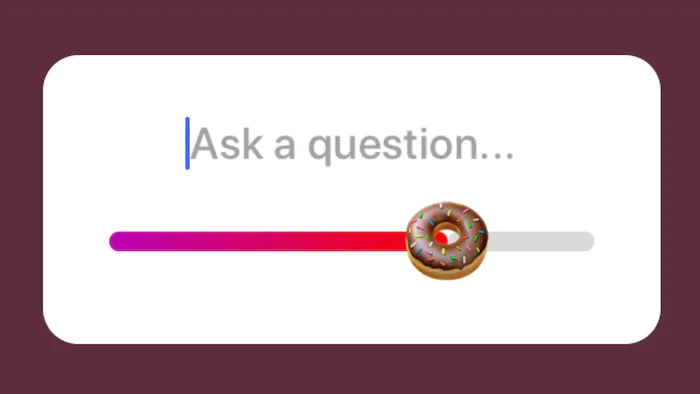 Foto von Romper.com
Ob du nun Meinungen einholen möchtest oder einfach nur nach Leuten schaust, interaktive Tools wie der Emoji-Slider helfen dir, deinen Followern und Freunden näher zu kommen. Das gesagt, fragen sich viele, ob es möglich ist, das Emoji auf dem Slider zu ändern. Die Antwort ist ein klares Ja, und wir zeigen dir, wie du das ebenfalls machst! Hier sind alle Infos, die du brauchst, um die neue Funktion zu nutzen:
Schritt-für-Schritt-Anleitung
1. Wähle ein Foto für deine Instagram-Story aus.
2. Gehe nach unten auf den Bildschirm deines Geräts und streiche nach oben! Es sollte ein animierter Slider erscheinen mit dem 😍 lächelnden Gesicht mit Herz-Augen Emoji irgendwo zwischen den Symbolen für Orte, GIFs und Umfragen. Sobald du es siehst, klicke darauf!
3. Das App wird dich dann auffordern, eine Frage zu stellen.
4. Du wirst auch gefragt, eine Farbe für deinen Text auszuwählen. Leider, im Gegensatz zu normalem Instagram-Story-Text, bringt dir das Drücken für ein paar Sekunden keinen Zugriff auf zusätzliche Farben. Du bist auf das beschränkt, was du siehst!
5. Wähle das lächelndes Gesicht mit herzförmigen Augen-Emoji lächelnde Gesicht mit Herz-Augen Emoji. Wenn du das machst, siehst du eine Reihe von häufig verwendeten Emojis direkt über der Tastatur. Klicke darauf und streiche nach links, um zur zweiten Seite zu gelangen. Dort siehst du sofort ein Pluszeichen.

6. Klicke auf das Pluszeichen. Sobald du das machst, siehst du Reihe um Reihe Emojis. Es gibt viele verschiedene Emojis, aber die meisten Symbol-Emojis sind nicht dabei, wie das ✔️ Häkchen-Emoji oder die Zahlensymbole. Emojis aus dem neuesten Update werden auch nicht dabei sein. Hoffen wir, dass sich das bald ändert!
7. Nachdem du die Funktion ein paar Mal benutzt hast, streiche nach rechts, um die zuletzt verwendeten Emojis zu sehen.
8. Wenn du die Ergebnisse deiner Umfrage sehen möchtest, mach dir keine Sorgen. Du kannst die Ergebnisse in Echtzeit sehen. Spiele einfach deine Story ab und streiche dann nach oben!
9. Sobald du das gemacht hast, siehst du, wer bei deiner Umfrage auf Instagram abgestimmt hat, wie viele Stimmen jede Option erhalten hat, wer abgestimmt hat und welche Option sie gewählt haben.
Fazit
Wir hoffen, du hast viel aus unserem schnellen, aber umfassenden „So änderst du das Emoji auf Instagram“-Guide gelernt. Wie wir alle wissen, bewegt sich die Welt der sozialen Medien rasant. Wenn du mehr Follower auf Instagram gewinnen möchtest oder einfach nur deine Inhalte verbessern willst, ist es ein MUSS, am Puls der neuesten Trends zu bleiben. Und — Überraschung, Überraschung — Emojis sind ein großer Teil davon! Deshalb ist es wichtig, alles über sie zu lernen; vom Prozess, wie man Emojis auf Instagram ändert, bis hin zu den neuesten Emojis auf dem Markt.
Bleib du selbst
 Foto von Pexels
Wenn du nach dem Ausprobieren ein oder zwei der neuesten Funktionen auf Instagram das Gefühl hast, dass sie nicht zu dir oder deinen Werten passen, musst du dich nicht daran halten. Manche Trends verblassen schnell, während andere komplett kommen und den Status quo verändern. Es liegt an dir, zu entscheiden, was das Beste für dich ist. Aber hab keine Angst, es einfach mal zu versuchen!
Außerdem, wenn du dich irgendwie unsicher fühlst, deine Art der Kommunikation zu ändern, sei nicht! Es schadet nichts, es zu versuchen, und wenn du niemanden verletzt, gibt es keinen Grund, sich schuldig zu fühlen. Es reicht nicht, nur die technischen Dinge zu kennen, wie den Prozess, wie man Emojis auf Instagram ändert.
Immer mehr Digitalexperten sagen, dass Nutzer auch zu Authentizität, Gemeinschaft und Verbindung hingezogen werden. Behalte diese drei Eigenschaften im Hinterkopf, wenn du deine nächsten Beiträge planst, und es wird gut gehen. Vergiss auch nicht, was du über das Ändern von Emojis auf Instagram gelernt hast. Bis zum nächsten Artikel, bleib sicher und gesund!