📣 Come Cambiare l'Emoji di Reazione su Instagram: Consigli e Trucchi 😎
Il mondo di Instagram è in continua evoluzione e chiaramente non mostra segni di fermarsi. Mese dopo mese, vedrai gli utenti parlare online di una nuova funzione entusiasmante o di un effetto fotografico davvero interessante. Questi aggiornamenti inevitabilmente cambiano il modo in cui le persone vedono e interagiscono con i contenuti sulla loro piattaforma. Sebbene sia davvero utile saperlo, quando si tratta di aggiornamenti sugli emoji, sembra che Instagram non senta il bisogno di essere così rumoroso. Piuttosto sorprendente, dato quanto gli emoji siano diventati popolari; così popolari, infatti, che il 56% dell'intera comunità di Instagram li utilizza regolarmente! A proposito, solo per essere sicuri che tutti siano aggiornati, ci siamo presi la briga di fornirti un aggiornamento sulle ultime scorciatoie degli emoji. Impara come cambiare rapidamente gli emoji su Instagram, modificare le reazioni emoji nelle chat private e molto altro ancora!
Come Attivare gli Emoji su Instagram
 Immagine da Adobe Stock
Se possiedi un account Instagram e non stai rendendo più vivaci i tuoi post con gli emoji, stai perdendo molte opportunità! Sono un ottimo modo per coinvolgere il tuo pubblico divertendoti allo stesso tempo. È una situazione vantaggiosa, di sicuro!
Infatti, gli esperti di marketing affermano che usare gli emoji nei post di Instagram potrebbe aumentare il tasso di coinvolgimento del tuo account fino al 48%! Inoltre, è molto facile includere gli emoji nei tuoi post. Ti mostreremo come fare proprio qui sotto. A proposito, puoi usare ciò che impari sia su dispositivi iPhone che Android, basta assicurarti che il telefono o il tablet abbiano una tastiera emoji integrata e l’app di Instagram. Va bene, iniziamo!
Guida Passo-Passo
1. Verifica se la tastiera emoji del tuo dispositivo è attivata. Se non lo è, dovrai attivarla prima di continuare.
2. Avvia Instagram. Se non hai effettuato l’accesso, inserisci il tuo nome utente (o numero di telefono), la password e clicca su Accedi.
3. Visita il post su cui desideri commentare. Per visualizzare un post specifico, tocca il pulsante della lente di ingrandimento e inserisci il nome dell’account su cui vuoi commentare.
4. Clicca sul pulsante Nuvoletta di Dialogo. In questo modo il cursore si posizionerà nella casella dei commenti e apparirà la tastiera emoji.
5. Vai all’icona della tastiera emoji. È il volto sorridente nell’angolo in basso a sinistra della tastiera. La tua tastiera standard verrà sostituita da quella degli emoji. Per tornare alla tastiera originale, premi semplicemente ABC nell’angolo in basso a sinistra dello schermo.
6. Scegli un emoji da pubblicare. Scorri a sinistra o a destra per vedere tutti gli emoji. Clicca su quello che vuoi usare e apparirà nella casella dei commenti del telefono.
7. Per l’ultimo passaggio, premi il pulsante Pubblica per pubblicare il commento con l’emoji. Il pulsante Posta si trova sul lato destro del campo di testo.
Come Cambiare la Tua Emoji di Reazione
Dare a qualcuno l’👍 emoji di approvazione è uno dei modi più semplici ed efficaci per dire loro, “Ti approvo!” Ma, se lo usi tutto il tempo, può diventare noioso dopo un po’. Fortunatamente, il processo di cambio degli emoji su Instagram è molto semplice, e puoi cambiare la tua emoji di reazione predefinita ogni volta che vuoi. Per vedere di persona, segui semplicemente i passaggi dettagliati qui sotto.
Guida Passo-Passo
1. Il primo passo è quasi ovvio — apri l’app di Instagram e accedi.
2. Una volta dentro, guarda in basso a destra dello schermo. Vedrai un’icona del profilo. Tocca sull’icona.
3. Guarda in alto a destra dello schermo. Vedrai l’icona dell’ingranaggio delle Impostazioni. Cliccaci sopra.
4. Scorri verso il basso e tocca Testi e Foto.
5. Clicca su Emoji.
6. Ora dovresti vedere una lista. Scegli l’emoji desiderata da quella lista.
7. Complimenti! Ora sai come cambiare le emoji di reazione su Instagram!
Come Personalizzare le Reazioni Emoji su Instagram DMs
 Foto dal sito How To Geek
Ci sono molte cose positive nate dall’acquisto di Instagram da parte di Facebook nel 2012. Attualmente, sono due delle piattaforme social più popolari al mondo, con 2,32 miliardi e 1 miliardo di utenti attivi mensili, rispettivamente. Tuttavia, se chiedi ai loro follower, le funzioni di messaggistica cross-platform delle app potrebbero essere una delle cose migliori, perché hanno sicuramente fatto una differenza significativa nelle loro chat quotidiane.
Acquisizione di Facebook di Instagram
Cosa intendiamo con funzioni di messaggistica cross-platform? Bene, nel 2020, i due colossi dei social media hanno rilasciato un aggiornamento che permette agli utenti di inviare messaggi da Facebook Messenger a Instagram e viceversa. Ma ci sono delle regole. Puoi chattare solo con le persone su Facebook Messenger; non puoi inviare messaggi a gruppi o pagine Facebook. Su Facebook Messenger, sei libero di inviare messaggi a qualsiasi account Instagram, ma non puoi inviare messaggi diretti ai gruppi.
La possibilità di personalizzare le reazioni emoji era integrata in questa funzione, ma non ne si parlava abbastanza, e la maggior parte degli utenti se ne è dimenticata. Questo è un po’ triste perché rende più comodo parlare con le persone. Se vuoi applicare queste funzioni al tuo dispositivo, abbiamo preparato una breve guida qui sotto.
Guida Passo-Passo
1. Per il primo passo, aggiorna la funzione di messaggistica del tuo account Instagram. Puoi farlo andando nel menu Impostazioni di Instagram.
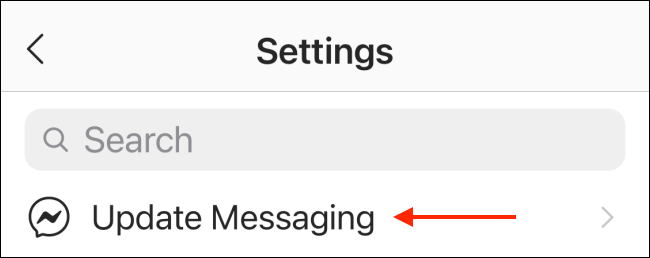 Foto dal sito How To Geek
2. Vai sul tuo profilo e clicca sul pulsante del menu hamburger. È in alto a destra dello schermo.
3. Seleziona l’opzione Impostazioni e clicca sul pulsante Aggiorna Messaggistica.
4. Tocca il pulsante Aggiorna.
5. Vai in alto a destra dell’app. Se vedi che l’icona dei DM di Instagram è cambiata in quella di Facebook Messenger, sei sulla strada giusta! Una volta aggiornato, puoi personalizzare le reazioni emoji da qualsiasi conversazione su Instagram.
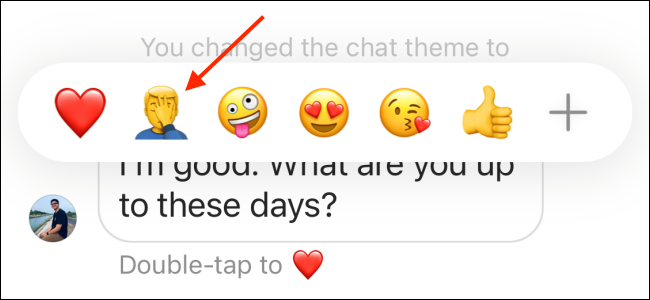 Foto dal sito How To Geek
6. Con l’integrazione di Facebook Messenger collegata alla messaggistica diretta di Instagram, tocca l’icona Messenger in alto a destra dell’app di Instagram per vedere tutte le conversazioni.
7. Tutto quello che devi fare è cliccare sul pulsante "+" per vedere tutti gli emoji, o selezionare un emoji da inviare come reazione emoji. Per cambiare una reazione emoji, premi e tieni premuto su un emoji per entrare in modalità di personalizzazione.
8. Tutti gli emoji disponibili sono in fondo. Se stai cercando qualcosa in particolare, sfogliali tutti. Quando trovi quello che desideri, toccalo per aggiungerlo al menu delle risposte rapide.
Usare Due o Più Emoji
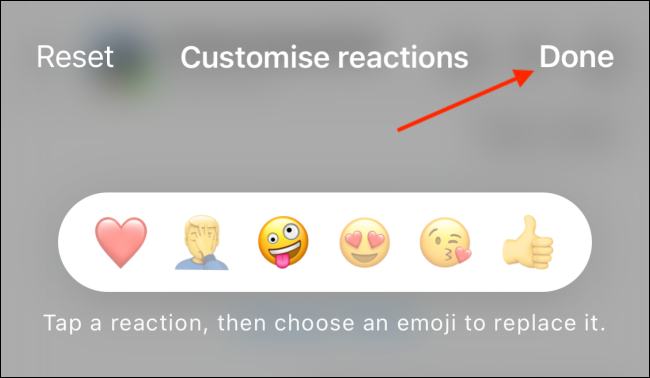 Foto dal sito How To Geek
1. Se vuoi personalizzare un gruppo di emoji, scegli un’altra emoji e ripeti lo stesso processo!
2. Puoi personalizzare tutte e sei le emoji di risposta rapida, incluso l’emoji cuore predefinito. Una volta cambiato l’emoji del cuore, quello posizionato all’estrema sinistra diventerà automaticamente quello che apparirà quando fai il gesto del doppio tap.
3. Vuoi tornare alla configurazione originale? Basta toccare l’icona Reset. Una volta terminata la personalizzazione, clicca sul pulsante Fatto.
4. Dovresti vedere le emoji di risposta rapida aggiornate nel popup. Scegli un emoji per inviare la tua reazione!
Come Aggiungere uno Sticker Slider di Emoji alle Storie di Instagram
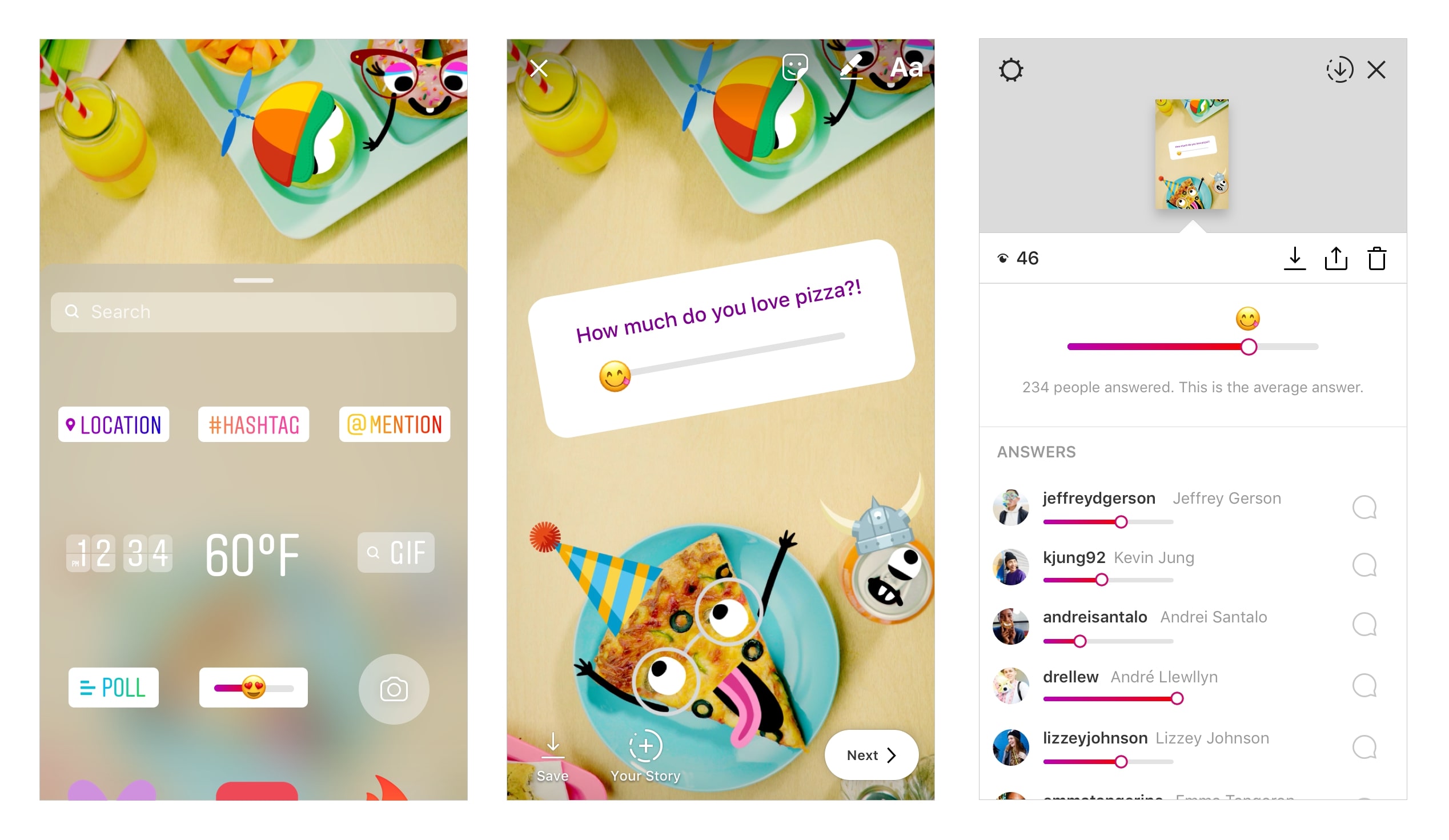 Foto da Instagram
Se ti piace condividere pezzi della tua vita attraverso le storie di Instagram, probabilmente conosci la funzione dello sticker slider di emoji. Lo slider emoji ti permette di fare domande più sfumate quando vuoi scoprire come si sentono i tuoi follower su qualcosa. Puoi chiedere qualsiasi cosa; potrebbe essere sul nuovo singolo di un artista o su un nuovo film Marvel di cui tutti parlano.
Scegliere un emoji per la tua domanda aggiunge immediatamente un livello di contesto emotivo alla tua richiesta, rendendo più facile per chi risponde percepire cosa provi, capire il tono e rispondere di conseguenza.
Guida Passo-Passo
1. Dopo aver scattato una foto o un video, vai alla barra degli sticker e scegli quello desiderato.
2. Posizionalo dove preferisci.
3. Quando hai finito, scrivi semplicemente la tua domanda.
4. Scegli l’emoji che meglio si adatta all’umore della tua domanda! Se parli di un problema sociale serio, salta l’😂 emoji faccia con lacrime di gioia. Ma se parli di incontrare il tuo crush al lavoro, un 😀 emoji faccia sorridente sarebbe una buona scelta.
5. Vedi uno slider emoji nella storia di un amico? Per rispondere alla sua domanda, trascina semplicemente l’emoji a destra o a sinistra e guardalo animarsi mentre prendi la tua decisione. Rilascia l’emoji per registrare la tua risposta finale e vedrai la media attuale di come hanno risposto gli altri finora.
Come Cambiare l’Emoji dello Slider di Instagram
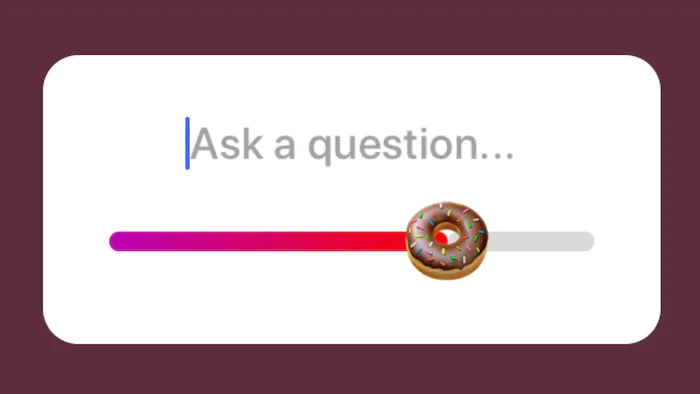 Foto da Romper.com
Che tu voglia raccogliere opinioni o semplicemente controllare alcune persone, strumenti interattivi come lo slider emoji ti aiutano ad avvicinarti ai tuoi follower e amici. Detto ciò, man mano che sempre più persone provano questa funzione, molti si chiedono se sia possibile cambiare l’emoji visualizzata sullo slider. La risposta è un deciso sì, e ti mostreremo anche come farlo! Ecco tutte le informazioni di cui hai bisogno per usare la nuova funzione:
Guida Passo-Passo
1. Seleziona una foto da includere nelle tue storie di Instagram.
2. Scorri verso l’alto nella parte inferiore dello schermo del dispositivo! Dovrebbe comparire uno slider animato con il 😍 emoji faccia sorridente con occhi a cuore tra i simboli di luoghi, GIF e sondaggi. Una volta che lo vedi, cliccaci sopra!
3. L’app ti chiederà quindi di fare una domanda.
4. Ti verrà anche chiesto di scegliere un colore per il testo. Purtroppo, a differenza del testo normale delle storie di Instagram, tenere premuto il dito per alcuni secondi non ti darà accesso a colori aggiuntivi. Devi accontentarti di quello che vedi!
5. Seleziona l’emoji emoji faccina con sorriso e occhi a cuore faccia sorridente con occhi a cuore. Quando lo fai, vedrai una fila di emoji comunemente usati appena sopra la tastiera. Cliccaci sopra e scorri a sinistra per andare alla seconda pagina. Vedrai subito un simbolo più.
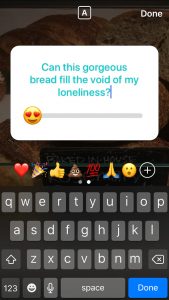
6. Clicca sul simbolo più. Una volta fatto, vedrai fila dopo fila di emoji. Sono disponibili molte emoji diverse, ma la maggior parte di quelle simboliche, come il ✔️ emoji segno di spunta o i simboli numerici, non ci sono. Anche le emoji dell’ultimo aggiornamento non saranno presenti. Speriamo che questo cambi presto!
7. Dopo aver usato questa funzione alcune volte, scorri lo schermo verso destra per vedere le emoji che hai usato di recente.
8. Se ti chiedi i risultati del tuo sondaggio, non preoccuparti. Potrai vedere i risultati in tempo reale. Riproduci semplicemente la tua storia, poi scorri verso l’alto dal basso!
9. Una volta fatto, vedrai chi ha votato nel tuo sondaggio su Instagram, quanti voti ha ricevuto ogni opzione, chi ha votato e quale opzione ha scelto.
Conclusione
Speriamo che tu abbia imparato molto dalla nostra guida rapida ma completa su "Come Cambiare Emoji su Instagram". Come sappiamo tutti, il mondo dei social media si muove rapidamente. Se vuoi ottenere più follower su Instagram, o semplicemente migliorare i tuoi contenuti, è IMPERATIVO rimanere aggiornato sulle ultime tendenze social. E — sorpresa, sorpresa — gli emoji sono una parte enorme di tutto ciò! Per questo motivo, è importante imparare tutto su di loro; dal capire come cambiare gli emoji su Instagram, a familiarizzarsi con i tipi più recenti di emoji sul mercato.
Sii Te Stesso
 Foto da Pexels
Tuttavia, se dopo aver provato una o due delle funzioni più recenti di Instagram, senti che non rispecchiano chi sei o cosa rappresenti, non sei obbligato a continuare a usarle. Alcune tendenze svaniscono rapidamente, mentre altre arrivano e cambiano completamente lo status quo. Sta a te decidere cosa è meglio per te. Ma non aver paura di provare!
Inoltre, se ti senti in qualche modo ansioso riguardo al cambiare il modo in cui comunichi con gli altri, non farlo! Non c’è nulla di male nel provare, e se non fai del male a nessuno nel processo, non c’è motivo di sentirsi in colpa. Non basta solo conoscere gli aspetti tecnici, come capire come cambiare gli emoji su Instagram.
Sempre più esperti digitali affermano che gli utenti online sono attratti anche dall’autenticità, dalla comunità e dalla connessione. Tieni a mente queste tre qualità mentre pianifichi i tuoi prossimi post, e andrà tutto bene. Non dimenticare anche quello che hai imparato su come cambiare gli emoji su Instagram. Fino al prossimo articolo, stai al sicuro e rimani in salute!