📣 Instagramでリアクション絵文字を変更する方法:ヒントとコツ 😎
Instagramの世界は常に変化しており、明らかに止まる気配はありません。月ごとに、ユーザーがオンラインでエキサイティングな新機能やとてもクールな写真効果について絶賛しています。これらの調整は、必然的に人々がプラットフォーム上のコンテンツをどのように見て、やり取りするかを変えてしまいます。これは非常に良いことですが、絵文字のアップデートに関しては、Instagramはそれほど大きな声を出す必要を感じていないようです。驚くべきことに、絵文字がこれほど人気になったにも関わらず;実際、Instagramコミュニティ全体の56%が定期的に使用しています!その点を踏まえ、皆さんが最新の絵文字ショートカットについて最新情報を把握できるよう、私たちがアップデートをお届けします。Instagramで素早く絵文字を変更する方法、DMでの絵文字リアクションの変更方法など、たくさんの情報を学びましょう!
Instagramで絵文字を有効にする方法
 Adobe Stockからの画像
Instagramアカウントを持っていて、絵文字を使って投稿を盛り上げていないなら、かなりの機会を逃しています!絵文字は、少し遊びながらも観客と交流する素晴らしい方法です。これは間違いなくウィンウィンの状況です!
実際、マーケティングの専門家は、Instagramの投稿に絵文字を使うことで、エンゲージメント率が最大48%向上する可能性があると言っています!さらに、投稿に絵文字を簡単に追加できます。以下にその方法を示します。ちなみに、ここで学んだことはiPhoneとAndroidの両方で使えます。ただし、スマホやタブレットに絵文字キーボードとInstagramアプリが内蔵されていることを確認してください。さあ、始めましょう!
ステップバイステップガイド
1. デバイスの絵文字キーボードが有効になっているか確認します。有効でなければ、続行前に有効にしてください。
2. Instagramを起動します。ログインしていなければ、ユーザーネーム(または電話番号)とパスワードを入力し、「ログイン」をクリック。
3. コメントしたい投稿にアクセスします。特定の投稿を見るには、虫眼鏡アイコンをタッチし、コメントしたいアカウント名を入力します。
4. スピーチバブルアイコンをクリックします。これにより、コメントボックスにカーソルが移動し、絵文字キーボードが表示されます。
5. 絵文字キーボードのアイコンに移動します。これはキーボード左下のスマイリー顔です。標準のキーボードは絵文字キーボードに置き換わります。元のキーボードに戻すには、画面左下の「ABC」をタップしてください。
6. 投稿したい絵文字を選びます。左右にスクロールしてすべての絵文字を見ることができます。使いたい絵文字をクリックすると、電話のコメントボックスに表示されます。
7. 最後に、「投稿」ボタンをタップして絵文字コメントを投稿します。Postボタンはテキストフィールドの右側にあります。
リアクション絵文字を変更する方法
👍 いいね絵文字を誰かに送るのは、「承認します!」と言う最も簡単で効果的な方法の一つです。でも、いつも使っていると飽きてしまうこともありますね。幸い、Instagramで絵文字を変更するのは非常に簡単で、いつでもデフォルトのリアクション絵文字を変更できます。実際にやってみたい方は、以下の手順に従ってください。
ステップバイステップガイド
1. 最初のステップはほぼ直感的です — Instagramアプリを開いてサインインします。
2. 画面右下のプロフィールアイコンを見てタップします。
3. 画面右上の設定アイコン(歯車)をタップします。
4. 下にスクロールしてテキストと写真をタップします。
5. 絵文字をクリックします。
6. これでリストが表示されるはずです。そこから希望の絵文字を選びます。
7. おめでとうございます!これでInstagramのリアクション絵文字の変更方法はマスターです!
InstagramのDMで絵文字リアクションをカスタマイズする方法
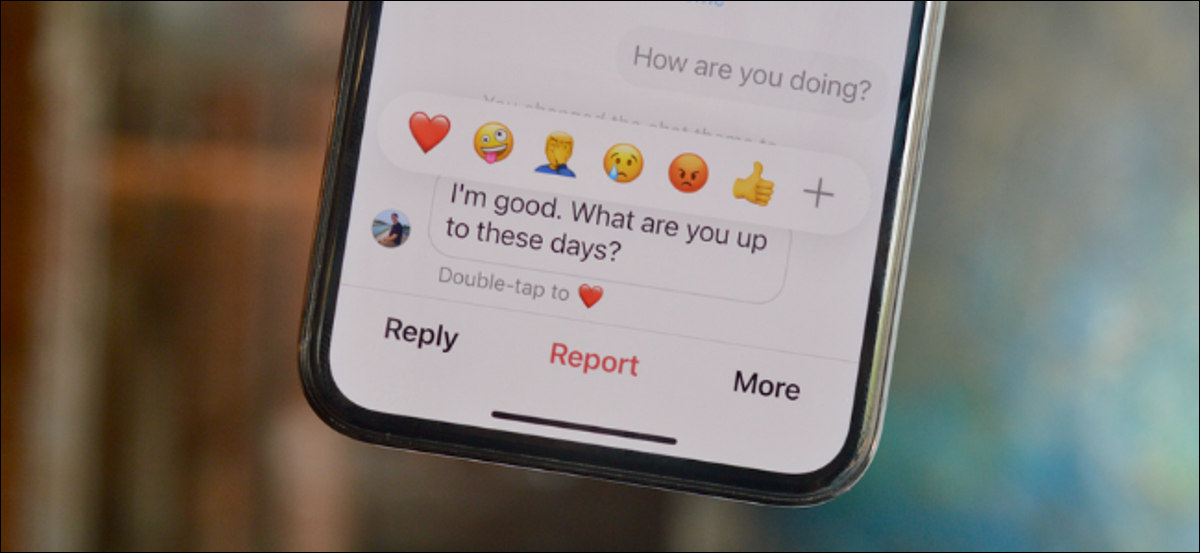 How To Geekサイトからの画像
Facebookが2012年にInstagramを買収してから、多くの良いことが生まれました。現在、これらは世界中で最もホットなソーシャルメディアプラットフォームの二つであり、月間アクティブユーザー数はそれぞれ23億2,000万人と10億人です。ただし、フォロワーに尋ねると、アプリのクロスプラットフォームメッセージング機能が最も素晴らしい点の一つだと感じている人も多いです。これは彼らの日常のチャットに大きな違いをもたらしています。
FacebookによるInstagramの買収
クロスプラットフォームメッセージング機能とは何でしょうか?2020年、二つのソーシャルメディア巨人は、Facebook MessengerからInstagramへ、またその逆もメッセージを送れるアップデートを導入しました。ただし、ルールがあります。Facebook Messengerの人とだけチャットでき、Facebookグループやページにはメッセージを送れません。Facebook Messengerでは、どのInstagramアカウントともメッセージを送ることができますが、グループにはダイレクトメッセージできません。
この機能には絵文字リアクションをカスタマイズする機能も組み込まれていましたが、あまり話題にならず、多くのユーザーは忘れてしまっています。実はこれが少し悲しいことです。なぜなら、人と話すのがより便利になるからです。これらの機能を自分のデバイスに適用したい場合は、以下の簡単な概要を参考にしてください。
ステップバイステップガイド
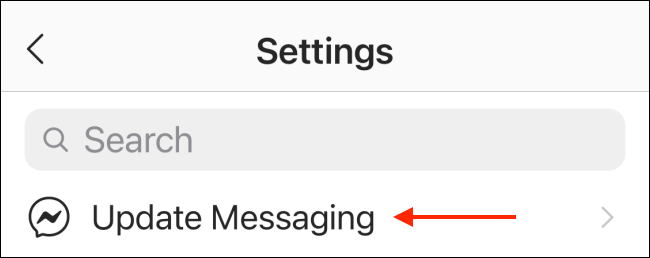
1. 最初に、Instagramのメッセージング機能を更新します。Instagramの設定メニューから行えます。
 How To Geekサイトからの画像
2. プロフィールに移動し、ハンバーガーメニュー(横三本線)をタップします。
3. 設定を選び、メッセージングの更新ボタンをクリックします。
4. 更新ボタンをタップします。
5. アプリの右上に移動します。InstagramのDMアイコンがFacebook Messengerのボタンに変わっていれば正解です!更新後は、どのInstagram会話からも絵文字リアクションをカスタマイズできます。
 How To Geekサイトからの画像
6. Facebook Messengerの連携がInstagramのダイレクトメッセージに接続されている状態で、Instagramアプリの右上のMessengerアイコンをタップしてすべての会話を確認します。
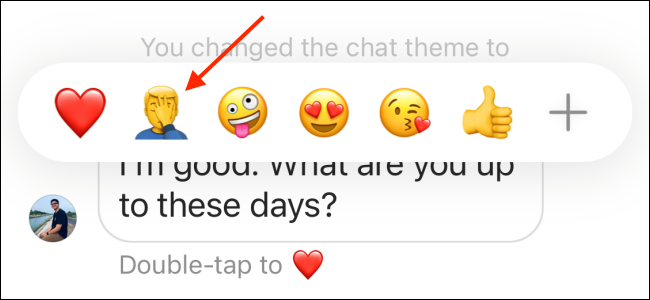
7. 次にすべきことは、「+」ボタンをクリックしてすべての絵文字を表示させるか、絵文字リアクションとして送る絵文字を選択することです。絵文字リアクションを変更するには、絵文字を長押ししてカスタマイズモードに入ります。
8. 利用可能な絵文字は下部にあります。特定のものを探している場合は、すべてを確認してください。見つけたら、希望の絵文字をタップしてクイック返信メニューに追加します。
複数の絵文字を使用する方法
 How To Geekサイトからの画像
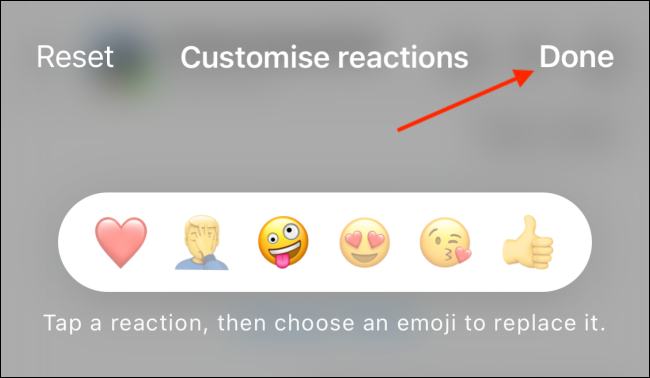
1. 複数の絵文字をカスタマイズしたい場合は、別の絵文字を選び、同じ操作を繰り返してください!
2. デフォルトのハート絵文字を含め、すべてのクイックレスポンス絵文字をカスタマイズできます。ハート絵文字を変更すると、一番左の絵文字は自動的にダブルタップジェスチャーで表示されるものに変わります。
3. 元の設定に戻したい場合は、リセットアイコンをタップしてください。カスタマイズが完了したら、完了ボタンをクリックします。
4. 更新されたクイックレスポンス絵文字がポップアップに表示されます。リアクションを送るために絵文字を選びましょう!
Instagramストーリーズに絵文字スライダーステッカーを追加する方法
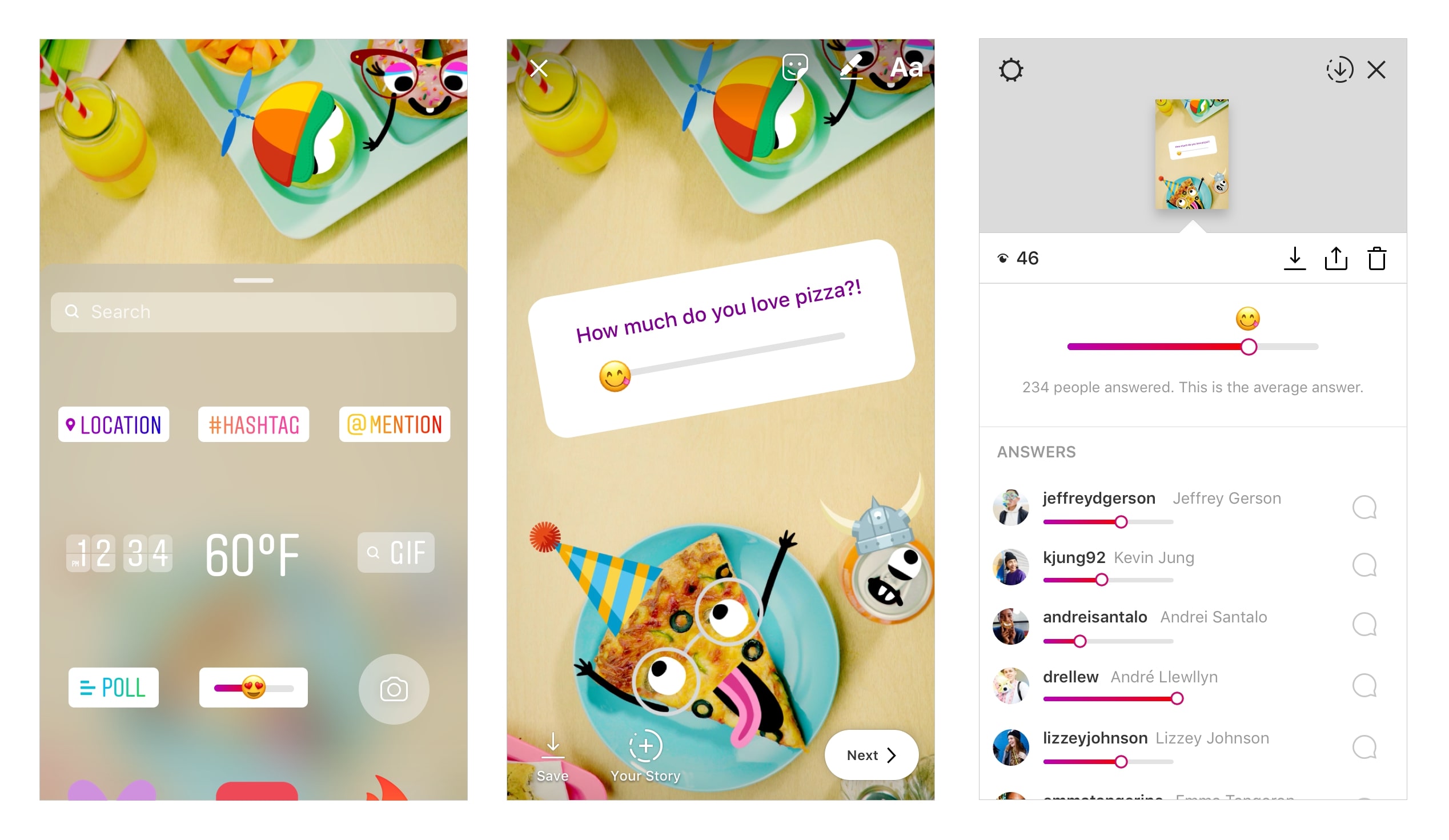 Instagramからの画像
Instagramストーリーズを通じて日常の一コマを共有するのが好きなら、アプリの絵文字スライダーフィーチャーはご存知でしょう。この絵文字スライダーは、フォロワーが何を感じているかをより微妙に尋ねたいときに役立ちます。アーティストの新曲や話題のマーベル映画についてなど、何でも質問できます。
質問に絵文字を選ぶだけで、その質問に感情的なニュアンスが加わり、回答者があなたの気持ちを感じ取りやすくなり、トーンを理解しやすくなります。
ステップバイステップガイド
1. 写真や動画を撮ったら、ステッカートレイに移動し、希望のステッカーを選びます。
2. 好きな場所に貼り付けます。
3. 完了したら、質問を書きます。
4. 質問のムードに最も合う絵文字を選びます!社会的な深刻な問題について話す場合は😂 泣き笑い顔絵文字は避けてください。職場で気になる人に偶然会った話なら、😀 にっこり笑顔の絵文字が良いでしょう。
5. 友達のInstagramストーリーに絵文字スライダーが表示されたら、その質問に答えるために、絵文字を左右にドラッグして動かし、決定します。絵文字を離すと、最終的な回答が記録され、これまでの他の人の回答の平均も確認できます。
Instagramの絵文字スライダーの絵文字を変更する方法
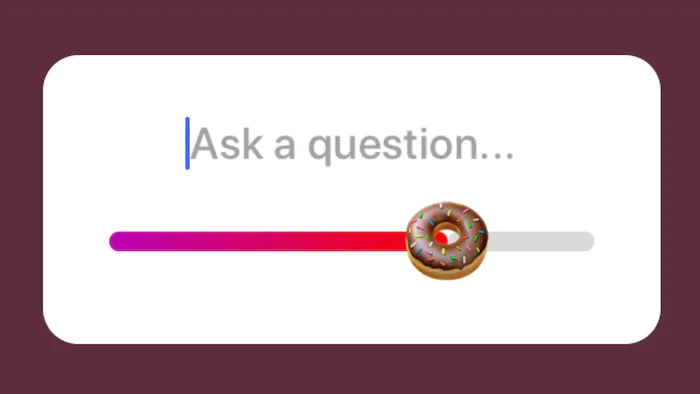 Romper.comからの画像
入力を求めたり、誰かの様子を確認したりしたいとき、インタラクティブなツールとして絵文字スライダーはフォロワーや友達とより近づくのに役立ちます。多くの人がこの機能を試すにつれ、「スライダーに表示される絵文字を変更できるのか?」と疑問に思う人も増えています。答えはもちろん「はい」で、その方法もお教えします!新しい機能を使うための情報は以下の通りです。
ステップバイステップガイド
1. Instagramストーリーに投稿したい写真を選びます。
2. デバイスの画面下部をスワイプアップします!そこには、😍 ハートの目をした笑顔の絵文字が、場所、GIF、投票の記号の間にアニメーションのスライダーとして表示されているはずです。見つけたらクリックします!
3. その後、質問を尋ねるプロンプトが表示されます。
4. テキストの色も選択します。残念ながら、通常のInstagramストーリーのテキストと違い、指を数秒間長押ししても追加の色にはアクセスできません。見える色のままです!
5. 目がハートの笑顔 絵文字 ハートの目をした笑顔の絵文字を選びます。すると、キーボードのすぐ上に一般的に使われる絵文字の列が表示されます。それをクリックし、左にスワイプして2ページ目に進みます。すぐにプラス記号が見えます。
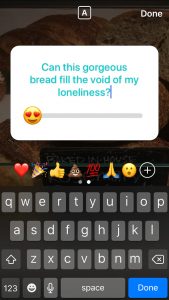
6. プラス記号をクリックします。そうすると、絵文字の列が次々と表示されます。さまざまな絵文字が利用可能ですが、多くの記号絵文字(例:✔️ チェックマーク絵文字や数字記号)は含まれていません。最新のアップデートからの絵文字も表示されません。早くこれが改善されるといいですね!
7. 何度かこの機能を使ったら、画面を右にスワイプして最近使った絵文字を確認できます。
8. 投票結果が気になる場合も心配無用です。ストーリーを再生し、下からスワイプアップすれば結果がリアルタイムで見られます。
9. これで完了です。投票した人、各選択肢の得票数、投票者、選択肢も確認できます。
まとめ
私たちの「Instagramで絵文字を変更する方法」ガイドを短時間で網羅的に学べたことを願っています。ご存知の通り、ソーシャルメディアの世界は非常に速く動いています。Instagramのフォロワーを増やしたい場合や、コンテンツを改善したい場合は、最新のトレンドを把握しておくことが絶対に必要です。そして、驚くことに、絵文字はその大きな一部です!だからこそ、絵文字についてすべてを学ぶことが重要です。Instagramで絵文字を変更する方法から、市場に出ている最新の絵文字タイプまで、しっかり理解しましょう。
自分らしく
 Pexelsからの画像
しかし、Instagramの最新機能を一つか二つ試した後、自分のスタイルや価値観に合わないと感じたら、無理に続ける必要はありません。トレンドの中にはすぐに消えてしまうものもあれば、突然変化をもたらすものもあります。何が自分にとって最善かはあなた次第です。でも、試すことを恐れないでください!
さらに、他者とのコミュニケーション方法を変えることに不安を感じているなら、それも心配無用です!試してみることに害はありませんし、その過程で誰かを傷つけなければ、罪悪感を抱く必要もありません。技術的なことだけでなく、Instagramで絵文字を変更する方法の背後にあるプロセスも理解しておくことが大切です。
ますます多くのデジタル専門家は、オンラインユーザーは本物さ、コミュニティ、つながりにも惹かれていると言います。次の投稿を計画するときは、その3つの要素を念頭に置いてください。きっと大丈夫です。そして、Instagramで絵文字を変更する方法について学んだことも忘れずに。次の記事まで、安全に、健康に過ごしてください!