📣 Comment changer l'emoji de réaction sur Instagram : astuces et conseils 😎
Le monde d'Instagram est en constante évolution et ne montre aucun signe d'arrêt. Mois après mois, vous verrez des utilisateurs faire l’éloge en ligne d'une nouvelle fonctionnalité passionnante ou d'un effet photo vraiment cool. Ces ajustements changent inévitablement la façon dont les gens voient et interagissent avec le contenu sur leur plateforme. Bien que cela soit vraiment intéressant à savoir, en ce qui concerne les mises à jour des emojis, il semble qu'Instagram ne ressente pas le besoin d’être aussi bruyant. Assez surprenant, étant donné la popularité croissante des emojis ; si populaires, en fait, que 56 % de toute la communauté Instagram les utilise régulièrement ! Sur ce sujet, juste pour que tout le monde soit à jour, nous nous sommes donné pour mission de vous donner une mise à jour sur les raccourcis emoji les plus récents. Apprenez comment changer rapidement les emojis sur Instagram, modifier les réactions emoji dans les messages privés, et bien plus encore !
Comment activer les emojis sur Instagram
 Image d'Adobe Stock
Si vous possédez un compte Instagram et que vous ne pimentez pas vos publications avec des emojis, vous passez à côté de beaucoup ! C’est un excellent moyen d’engager votre audience tout en vous amusant un peu en même temps. C’est une situation gagnant-gagnant, c’est sûr !
En fait, les experts en marketing disent que l’utilisation d’emojis dans les publications Instagram pourrait augmenter le taux d’engagement de votre compte jusqu’à 48 % ! De plus, il est très facile d’inclure des emojis dans vos publications. Nous allons vous montrer comment faire cela ci-dessous. Au fait, ce que vous apprendrez ici peut être utilisé aussi bien sur iPhone que sur Android, à condition que votre téléphone ou tablette dispose d’un clavier emoji intégré et de l’application Instagram. D’accord, c’est parti !
Guide étape par étape
1. Vérifiez si le clavier emoji de votre appareil est activé. Si ce n’est pas le cas, vous devrez l’activer avant de continuer.
2. Lancez Instagram. Si vous n’êtes pas connecté, tapez votre nom d’utilisateur (ou numéro de téléphone), votre mot de passe, puis cliquez sur Connexion.
3. Visitez la publication sur laquelle vous souhaitez commenter. Pour voir une publication spécifique, touchez le bouton de la loupe et entrez le nom du compte sur lequel vous souhaitez commenter.
4. Cliquez sur le bouton Nuage de parole. Cela placera votre curseur dans la zone de commentaire et fera apparaître votre clavier emoji.
5. Allez à l’icône du clavier emoji. C’est le visage souriant dans le coin inférieur gauche de votre clavier. Votre clavier standard sera remplacé par votre clavier emoji. Pour revenir à votre clavier d’origine, appuyez simplement sur ABC en bas à gauche de votre écran.
6. Choisissez un emoji à publier. Faites défiler vers la gauche ou la droite pour voir tous les emojis. Cliquez sur celui que vous souhaitez utiliser, et il apparaîtra dans la zone de commentaire de votre téléphone.
7. Pour la dernière étape, appuyez sur le bouton Publier pour poster votre commentaire emoji. Le bouton Publier se trouve sur le côté droit du champ de texte.
Comment changer votre emoji de réaction
Donner à quelqu’un le 👍 emoji pouce levé est l’un des moyens les plus simples et efficaces de lui dire « J’approuve ! » Mais, si vous l’utilisez tout le temps, cela peut devenir ennuyeux après un certain temps. Heureusement, le processus pour changer les emojis sur Instagram est vraiment simple, et vous pouvez changer votre emoji de réaction par défaut quand vous le souhaitez. Pour en voir par vous-même, suivez simplement les étapes détaillées ci-dessous.
Guide étape par étape
1. La première étape est presque évidente — ouvrez l’application Instagram et connectez-vous.
2. Une fois à l’intérieur, regardez en bas à droite de l’écran. Vous verrez une icône de profil. Touchez-la.
3. Regardez en haut à droite de l’écran. Vous verrez l’icône de la roue dentée des Paramètres. Cliquez dessus.
4. Faites défiler vers le bas et touchez Textes et Photos.
5. Cliquez sur Emoji.
6. À ce stade, vous devriez voir une liste. Choisissez l’emoji souhaité dans cette liste.
7. Félicitations ! Vous savez déjà comment changer les emojis de réaction sur Instagram !
Comment personnaliser les réactions emoji dans les messages privés Instagram
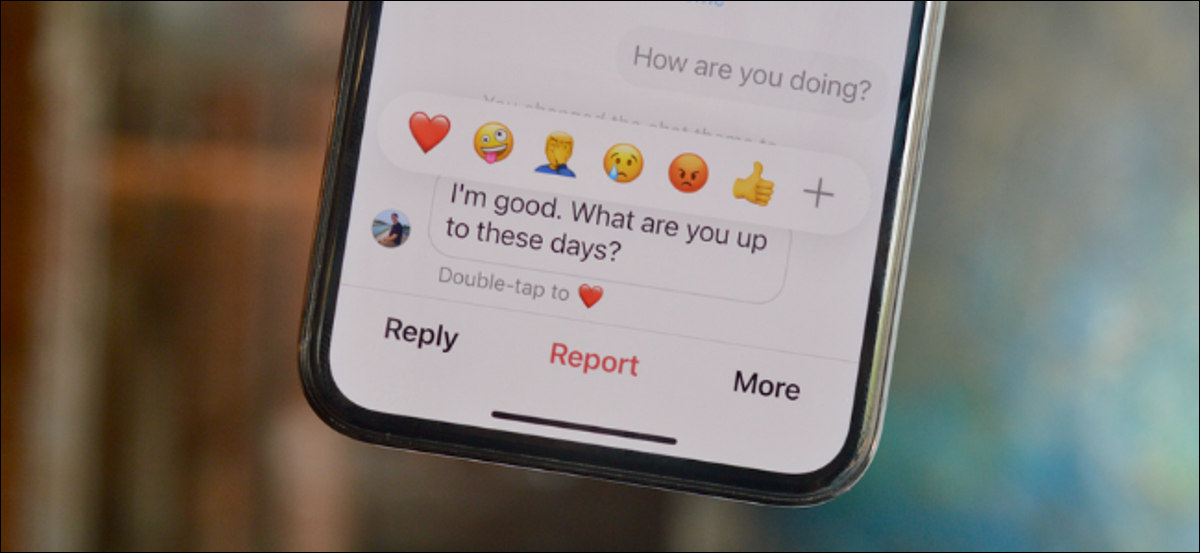 Photo du site How To Geek
Il y a beaucoup de bonnes choses qui sont sorties du rachat d’Instagram par Facebook en 2012. Aujourd’hui, ce sont deux des plateformes de médias sociaux les plus populaires dans le monde, avec respectivement 2,32 milliards et 1 milliard d’utilisateurs actifs mensuels. Cependant, si vous demandez à leurs abonnés, les fonctionnalités de messagerie interplateforme des applications pourraient être l’un des meilleurs aspects, car elles ont vraiment fait une différence significative dans leurs conversations quotidiennes.
Achat d’Instagram par Facebook
Que signifions-nous par fonctionnalités de messagerie interplateforme ? Eh bien, en 2020, ces deux géants des médias sociaux ont lancé une mise à jour permettant aux utilisateurs d’envoyer des messages de Facebook Messenger vers Instagram et vice versa. Mais cela venait avec des règles. Vous ne pouvez discuter qu’avec des personnes sur Facebook Messenger ; vous ne pouvez pas envoyer de messages aux groupes ou pages Facebook. Sur Facebook Messenger, vous êtes libre de message n’importe quel compte Instagram, mais vous ne pouvez pas envoyer de messages directs aux groupes.
La possibilité de personnaliser les réactions emoji était intégrée à cette fonctionnalité, mais elle n’a pas été suffisamment mise en avant, et la plupart des utilisateurs l’ont oubliée. C’est en fait un peu triste car cela rend la communication avec les gens plus pratique. Si vous souhaitez appliquer ces fonctionnalités à votre propre appareil, nous avons préparé un bref aperçu ci-dessous.
Guide étape par étape
1. Pour commencer, mettez à jour la fonctionnalité de messagerie de votre compte Instagram. Vous pouvez le faire en allant dans le menu Paramètres d’Instagram.
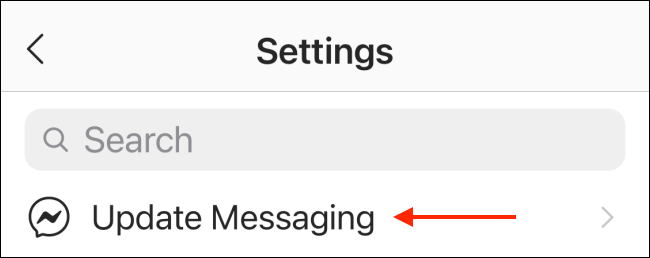 Photo du site How To Geek
2. Allez sur votre profil, et cliquez sur le bouton du menu hamburger. Il est en haut à droite de l’écran.
3. Choisissez l’option Paramètres, puis cliquez sur le bouton Mettre à jour la messagerie.
4. Touchez le bouton Mettre à jour.
5. Allez en haut à droite de l’application. Si vous voyez que l’icône DM d’Instagram a changé pour le bouton Messenger de Facebook, vous êtes sur la bonne voie ! Une fois la mise à jour effectuée, vous pouvez personnaliser les réactions emoji depuis n’importe quelle conversation Instagram.
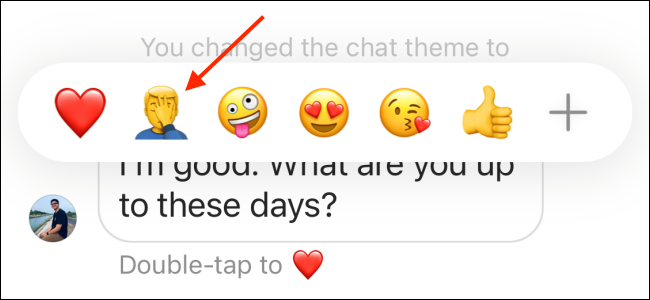 Photo du site How To Geek
6. Avec l’intégration de Messenger de Facebook connectée à la messagerie directe d’Instagram, touchez l’icône Messenger en haut à droite de l’application Instagram pour voir toutes les conversations.
7. Tout ce que vous avez à faire ensuite, c’est cliquer sur le bouton « + » pour voir tous les emojis, ou sélectionner un emoji pour l’envoyer en tant que réaction emoji. Pour changer une réaction emoji, touchez et maintenez un emoji pour entrer en mode de personnalisation.
8. Tous les emojis disponibles sont en bas. Si vous cherchez quelque chose en particulier, parcourez-les tous. Une fois que vous avez trouvé ce que vous cherchez, touchez votre emoji désiré pour l’ajouter au menu de réponse rapide.
Utiliser deux ou plusieurs emojis
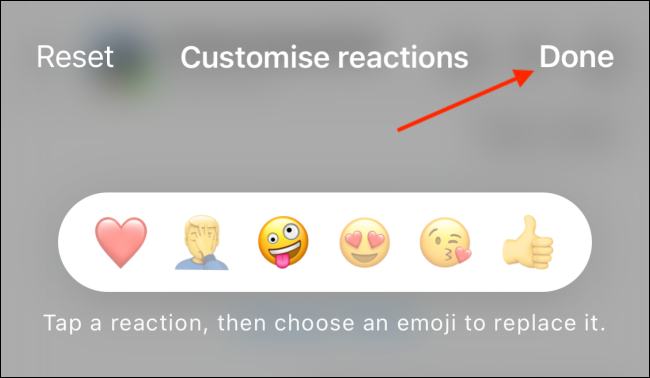 Photo du site How To Geek
1. Si vous souhaitez personnaliser un groupe d’emojis, choisissez simplement un autre emoji et répétez le même processus !
2. Vous pouvez personnaliser tous les six emojis de réponse rapide, y compris l’emoji cœur par défaut. Une fois que vous changez l’emoji cœur, celui situé tout à gauche devient automatiquement celui qui apparaîtra lorsque vous faites le geste de double-tap.
3. Vous souhaitez revenir à la configuration d’origine ? Il suffit d’appuyer sur l’icône Réinitialiser. Une fois la personnalisation terminée, cliquez sur le bouton Terminé.
4. Vous devriez voir les emojis de réponse rapide mis à jour dans la fenêtre contextuelle. Choisissez un emoji pour envoyer votre réaction !
Comment ajouter un sticker de curseur d’emoji dans les Stories Instagram
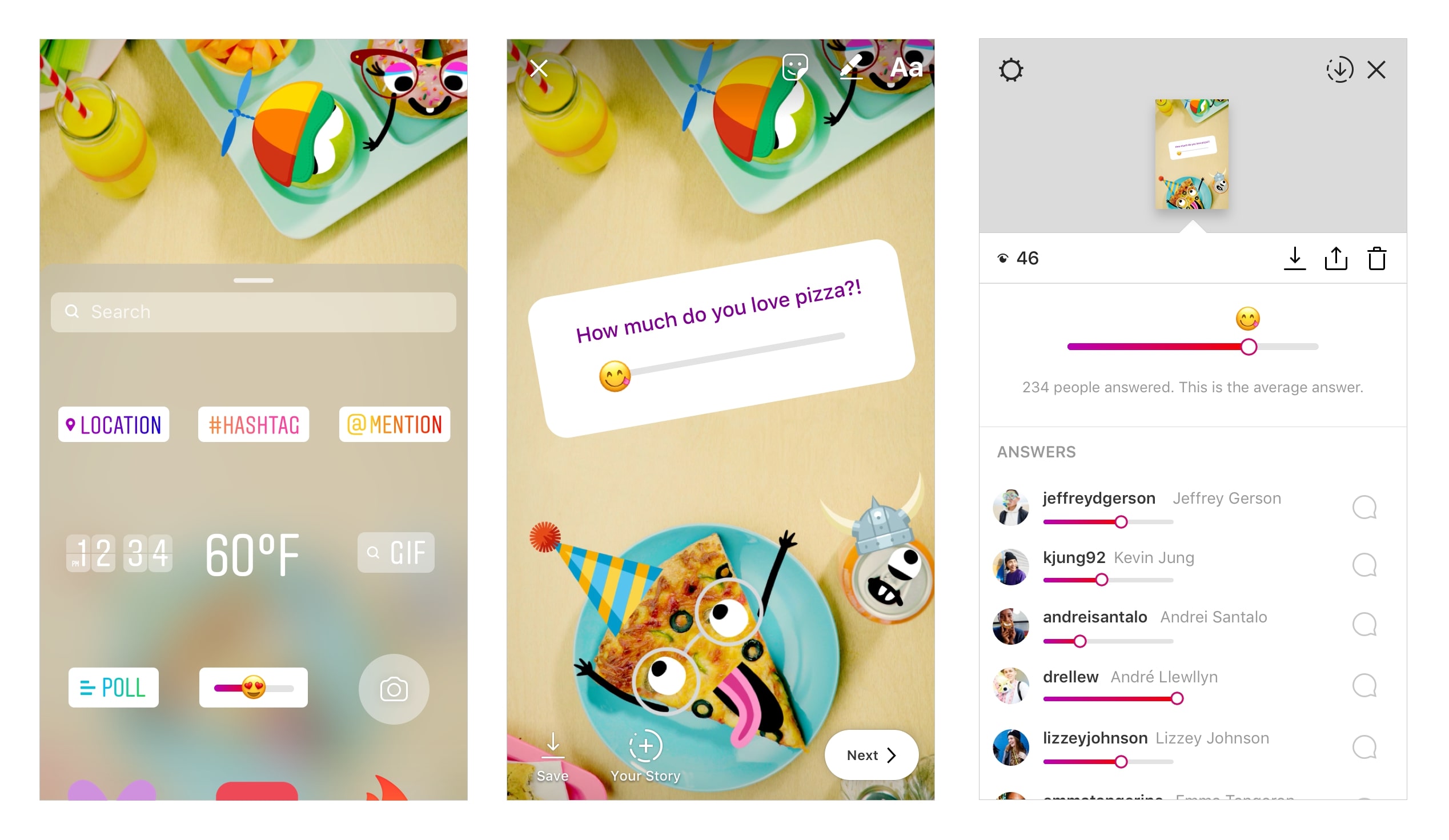 Photo d'Instagram
Si vous aimez partager des morceaux de votre vie via les stories Instagram, vous connaissez probablement la fonctionnalité de curseur d’emoji de l’application. Le curseur d’emoji vous permet de poser des questions plus nuancées lorsque vous souhaitez savoir ce que pensent vos abonnés à propos de quelque chose. Vous pouvez demander n’importe quoi ; cela peut concerner le nouveau single d’un artiste ou un nouveau film Marvel dont tout le monde parle.
Choisir un emoji pour votre question ajoute instantanément une couche de contexte émotionnel à votre requête, ce qui facilite la compréhension de votre ton par ceux qui répondent, et leur permet de répondre en conséquence.
Guide étape par étape
1. Après avoir pris une photo ou une vidéo, allez simplement dans la barre d’autocollants et choisissez votre autocollant préféré.
2. Placez-le où vous voulez.
3. Quand vous avez terminé, écrivez simplement votre question.
4. Choisissez l’emoji qui correspond le mieux à l’humeur de votre question ! Si vous parlez d’un problème social sérieux, évitez le 😂 emoji visage avec des larmes de joie. Mais si vous parlez de croiser votre coup de cœur au travail, un 😀 emoji visage souriant serait un bon choix.
5. Vous voyez un curseur d’emoji dans la story d’un ami ? Pour répondre à sa question, faites simplement glisser l’emoji vers la droite ou la gauche, et regardez-le s’animer pendant que vous prenez votre décision. Relâchez l’emoji pour enregistrer votre réponse finale, et vous verrez la moyenne actuelle des réponses des autres jusqu’à présent.
Comment changer l’emoji du curseur d’Instagram
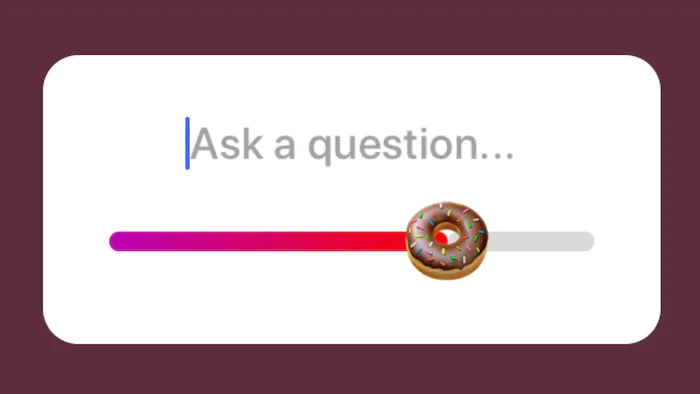 Photo de Romper.com
Que vous cherchiez à recueillir des avis ou simplement à vérifier l’état de certaines personnes, des outils interactifs comme le curseur d’emoji vous aident à vous rapprocher de vos abonnés et amis. Cela dit, à mesure que de plus en plus de personnes essaient la fonctionnalité par elles-mêmes, beaucoup se demandent s’il est possible de changer l’emoji affiché sur le curseur. La réponse est un oui retentissant, et nous allons aussi vous montrer comment faire ! Voici toutes les infos dont vous avez besoin pour utiliser cette nouvelle fonction :
Guide étape par étape
1. Sélectionnez une photo à inclure dans votre story Instagram.
2. Faites glisser vers le haut en bas de l’écran de votre appareil ! Il devrait y avoir un curseur animé avec le 😍 emoji visage souriant avec des yeux en cœur quelque part entre les symboles pour lieux, GIFs, et sondages. Une fois que vous le voyez, cliquez dessus !
3. L’application vous invitera alors à poser une question.
4. On vous demandera aussi de choisir une couleur pour votre texte. Malheureusement, contrairement au texte normal dans les stories Instagram, maintenir votre doigt appuyé pendant quelques secondes ne vous donnera pas accès à des couleurs supplémentaires. Vous devrez vous contenter de ce que vous voyez !
5. Sélectionnez l’emoji emoji visage souriant avec yeux en forme de cœur. Quand vous le faites, vous verrez une rangée d’emojis couramment utilisés juste au-dessus du clavier. Cliquez dessus, puis faites glisser vers la gauche pour accéder à la deuxième page. Vous verrez immédiatement un signe plus.

6. Cliquez sur le signe plus. Une fois fait, vous verrez des rangées d’emojis. Beaucoup d’emojis différents sont disponibles, mais la plupart des symboles, comme le ✔️ emoji coche ou les symboles de chiffres, ne seront pas là. Les emojis de la dernière mise à jour ne seront pas non plus présents. Espérons que cela changera bientôt !
7. Après avoir utilisé la fonctionnalité plusieurs fois, faites glisser l’écran vers la droite pour voir les emojis que vous avez récemment utilisés.
8. Si vous vous demandez quels ont été les résultats de votre sondage, ne vous inquiétez pas. Vous pourrez voir les résultats en temps réel. Rejouez simplement votre story, puis faites glisser vers le haut depuis le bas !
9. Une fois cela fait, vous verrez qui a voté dans votre sondage sur Instagram, combien de votes chaque option a reçu, qui a voté, et quelle option ils ont choisie.
Conclusion
Nous espérons que vous avez beaucoup appris grâce à notre guide rapide mais complet « Comment changer l’emoji sur Instagram ». Comme nous le savons tous, le monde des médias sociaux évolue rapidement. Si vous souhaitez gagner plus d’abonnés sur Instagram, ou si vous voulez simplement améliorer votre contenu, il est ESSENTIEL de rester à la pointe des dernières tendances des réseaux sociaux. Et — surprise, surprise — les emojis en font partie intégrante ! C’est pourquoi il est important d’apprendre tout ce qu’il faut savoir à leur sujet ; du processus pour changer les emojis sur Instagram à la familiarisation avec les nouveaux types d’emojis sur le marché.
Soyez vous-même
 Photo de Pexels
Cependant, si après avoir essayé une ou deux des toutes dernières fonctionnalités d’Instagram, vous sentez qu’elles ne correspondent pas à qui vous êtes ou à ce que vous défendez, vous n’êtes pas obligé de vous y tenir. Certaines tendances disparaissent rapidement dans l’oubli, tandis que d’autres arrivent et changent complètement le statu quo. C’est à vous de décider ce qui est le mieux pour vous. Mais n’ayez pas peur d’essayer !
De plus, si vous ressentez une quelconque anxiété à l’idée de changer votre façon de communiquer avec les autres, ne vous inquiétez pas ! Il n’y a aucun mal à essayer, et si vous ne faites de mal à personne dans le processus, il n’y a rien à regretter. Il ne suffit pas de connaître la technique, comme apprendre comment changer les emojis sur Instagram.
De plus en plus d’experts numériques disent que les utilisateurs en ligne sont aussi attirés par l’authenticité, la communauté et la connexion. Gardez ces trois qualités à l’esprit lorsque vous planifiez vos prochains posts, et tout ira bien. N’oubliez pas non plus ce que vous avez appris sur comment changer les emojis sur Instagram. Jusqu’au prochain article, prenez soin de vous et restez en bonne santé !