Memoji 101: 💁♀️ Todo lo que necesitas saber sobre esta popular función del teléfono 📱
Uno de las partes más dulces de la infancia de todos involucraba sentarse en el suelo, frente a la televisión, viendo dibujos animados. Mientras estábamos llenos de alegría por nuestros personajes favoritos, una parte de nosotros también se preguntaba cómo sería si nos convirtiéramos en dibujos animados. Ahora, gracias a la tecnología y la aparición de los Memoji y Animojis, ya no tenemos que preguntarnos.
¿Qué es un Animoji?
Antes de profundizar en una discusión sobre el Memoji, primero necesitamos entender qué es un Animoji. Los Animojis, como su nombre indica, son versiones personalizadas y animadas de personajes emoji populares. Imagina convertirte en un emoji de unicornio, o mono que abre la boca, sonríe y se mueve cuando tú lo haces. ¿No es genial?
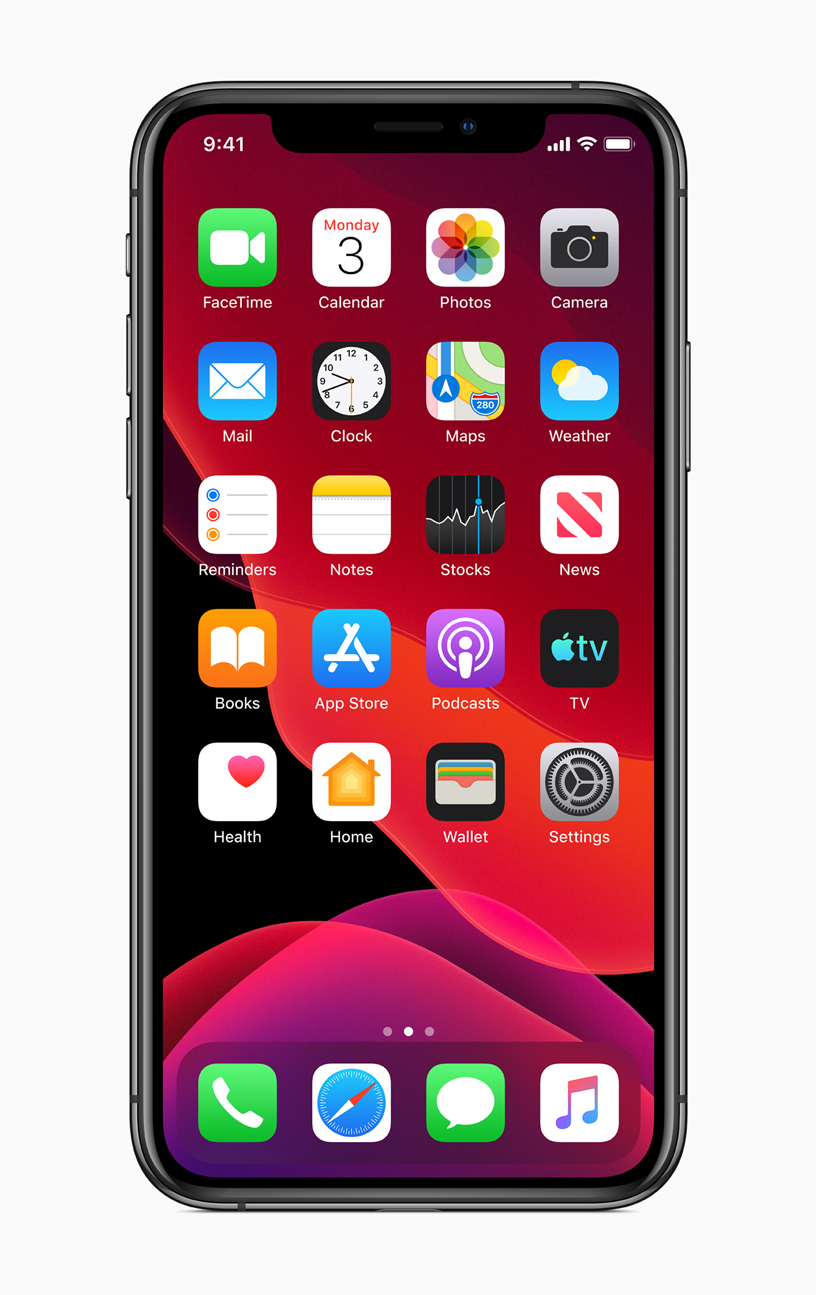
 Foto de Apple.com
El Animoji fue presentado por primera vez en el lanzamiento del iPhone X en 2017. La lista de teléfonos compatibles con Animoji se ha ampliado desde entonces con el iPhone Xr, XS Max, XS, y ahora, el iPhone 11, 11 Pro y 11 Pro Max. Los Animojis se crean mediante Face ID, una función de reconocimiento facial desarrollada por Apple. Las caras se detectan usando la cámara frontal del teléfono. Un chip dentro del iPhone captura y analiza 50 movimientos musculares diferentes en tu rostro. Luego imita tus expresiones para producir un Animoji.
¿Qué es un Memoji?
Un Memoji funciona como un Animoji, pero en lugar de convertirse en un dibujo animado, ¡creas una versión cartoon de ti mismo! Piénsalo como tu propio y personalizado Animoji. A través de la magia del Memoji, puedes animar partes de ti mismo como el color de tu piel, color de cabello, color de ojos, forma de las orejas, joyería, barba, gafas, sombreros, etc. Si no te gusta la animación que hiciste la primera vez, puedes editar fácilmente tu Memoji para cambiar tu apariencia. Diferente cabello, diferentes rasgos, diferentes accesorios — ¡todo a tu alcance en solo unos clics!
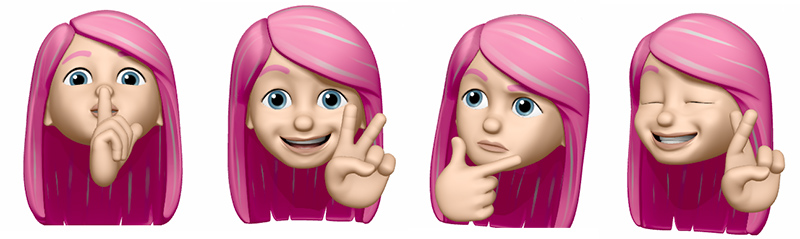 Imagen de macrumors.com
Cómo conseguir Memojis
Los Memojis fueron lanzados por Apple en 2018. En ese entonces, solo se podían acceder a los Memojis en iPhones con tecnología TrueDepth, pero cuando llegó iOS 13, Apple añadió varios stickers de Animoji y Memoji que se pueden usar en dispositivos Apple con chip A9. iOS 13 es la decimotercera versión del sistema operativo móvil iOS desarrollado por Apple Inc. para sus líneas de iPhone y iPod Touch.
Los Memojis son creados por Apple y antes solo estaban disponibles en dispositivos Apple. Sin embargo, gracias a WhatsApp Messenger, un servicio de mensajería multiplataforma propiedad de Facebook, ahora puedes usar y enviar Memojis desde tu teléfono Android. Profundizaremos en eso más adelante.
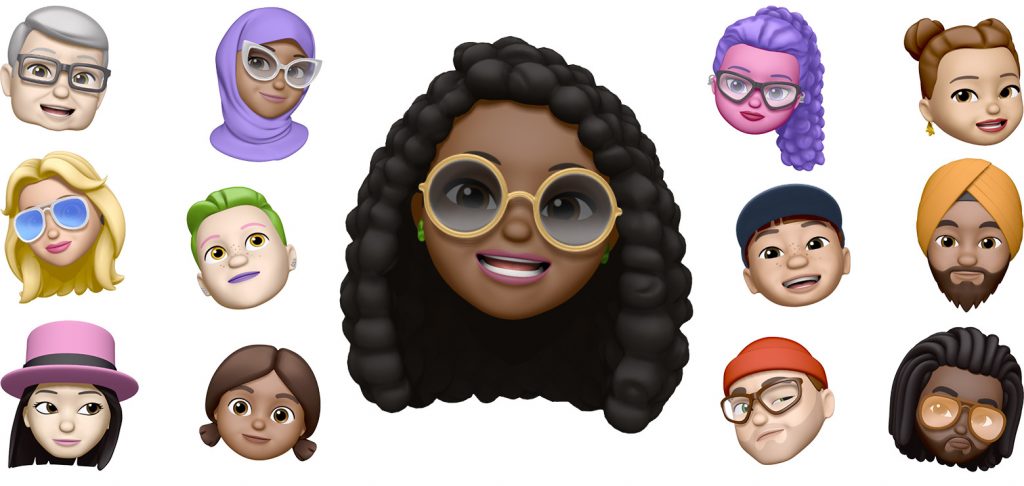 Imagen de Apple.com
Cómo crear un Memoji
Crear tu propio Memoji es muy fácil. Puedes usar las herramientas que Apple proporciona para crear un avatar de ti mismo o un personaje en la imagen de otra persona si eso es lo que deseas.
- Abre la aplicación Mensajes.
- Inicia un nuevo hilo o abre uno existente.
- Presiona el icono A junto al campo de entrada de mensajes. Aparecerán varios iconos de aplicaciones.
- Presiona el pequeño icono con tres caras. Esto te llevará a la bandeja de Memojis.
- ¡Bienvenido a la bandeja de Memojis!
- Ve a la señal de más en el extremo izquierdo. Tócala.
- ¡Ahora estás en la herramienta de creación de Memojis! Verás pestañas para Barba, Piel, Forma de la cabeza, Ojos, Cejas, Nariz y Labios, Orejas, Barba, Gafas y Sombreros.
- No olvides revisar el avatar Memoji mientras avanzas por cada característica.
- Una vez que estés satisfecho con lo que hiciste, toca Listo. Volverás al mensaje o hilo que creaste en el paso dos.
- Tu Memoji ahora está guardado en tu bandeja. Recuerda, no tienes que repetir todos esos pasos si quieres incluir el Memoji que acabas de crear en tus futuros mensajes. Puedes acceder a todos tus Memojis en esa bandeja.
Cómo eliminar un Memoji
Acabas de actualizar tu teléfono y tú y tus amigos se están divirtiendo creando Memojis. Afortunadamente, es fácil eliminar Memojis cuando has creado demasiados.
Sigue leyendo para saber cómo:
- Para eliminar un Memoji en tu iPhone, abre Mensajes y selecciona una de tus conversaciones.
- Presiona el botón Animoji en la parte inferior de la pantalla. Aparecerán tus Memojis.
- Por último, busca el Memoji que quieres eliminar, presiona los tres puntos a la izquierda debajo del Memoji… ¡voilá! ¡Ya has eliminado el Memoji!
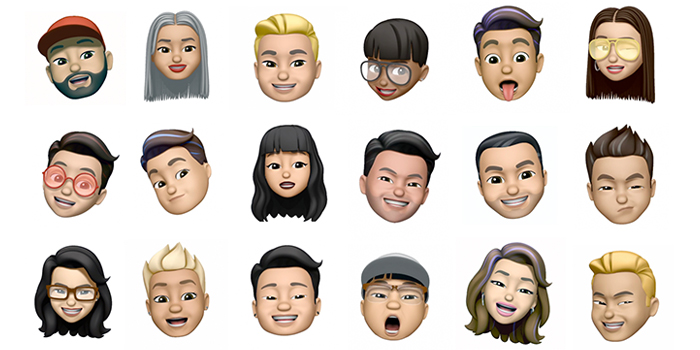 Foto de Harper's Bazaar Singapore
Cómo editar un Memoji
iOS 13, la actualización de software de Apple que ahora está disponible para iPhones, te permite hacer cambios emocionantes en tu Memoji. Puedes hacer que tu Memoji se parezca más a ti eligiendo tu color de piel preferido, color de cabello, etc. Mira los pasos a continuación para hacerlo. Pero antes, asegúrate de haber actualizado tu iPhone a iOS 13:
- Abre la aplicación Mensajes en tu teléfono. Selecciona el icono del mono en la fila superior.
- Presiona los puntos suspensivos en la esquina inferior izquierda. Este es el botón del menú.
- Presiona el botón Editar para elegir el nuevo color de piel, pecas o marca en el botón que deseas para tu Memoji.
- Desliza a lo largo de la parte superior de la pantalla para cambiar tu nariz, forma de la cabeza, ojos, etc.
- No olvides la pestaña Orejas, puedes agregar pendientes y otros accesorios para orejas.
- Pasa a la pestaña Sombreros para sombreros y gorras.
- Cuando termines con esas, toca el botón “listo” en la esquina superior derecha de la página.
- ¡Ya estás listo! Ahora, cuando estés en un mensaje, toca el icono del mono para obtener tu Memoji.
- Presiona la cara para enviar una foto, o presiona el botón de grabación para enviar un video.
 Foto de Wikipedia
Cómo usar un Memoji en un teléfono Android
Si tienes un teléfono Android, no hay de qué preocuparse. Aún puedes usar y enviar tu Memoji favorito generado en iPhone desde tu teléfono Android.
Todo lo que necesitas hacer es seguir los pasos a continuación: Antes de comenzar, necesitarás la ayuda de un amigo con un iPhone. Pídele que cree el Memoji que usarás.
- Descarga la aplicación WhatsApp en el teléfono de tu amigo y en tu teléfono Android.
- Una vez hecho eso, abre WhatsApp en el iPhone de tu amigo para crear una conversación contigo y tu teléfono Android.
- Presiona el botón de entrada de texto.
- Haz clic en el icono de Emoji en el teclado y luego toca los tres puntos “...”.
- Selecciona el Memoji que deseas y envíalo a tu teléfono Android.
- Con tu teléfono Android, haz clic en cada sticker y guarda tu sticker eligiendo Añadir a Favoritos. Tu Memoji ahora está guardado en tu colección de stickers de WhatsApp.
Alternativamente, puedes consultar estas las 10 mejores aplicaciones para crear tu propio Memoji en tus teléfonos Android!
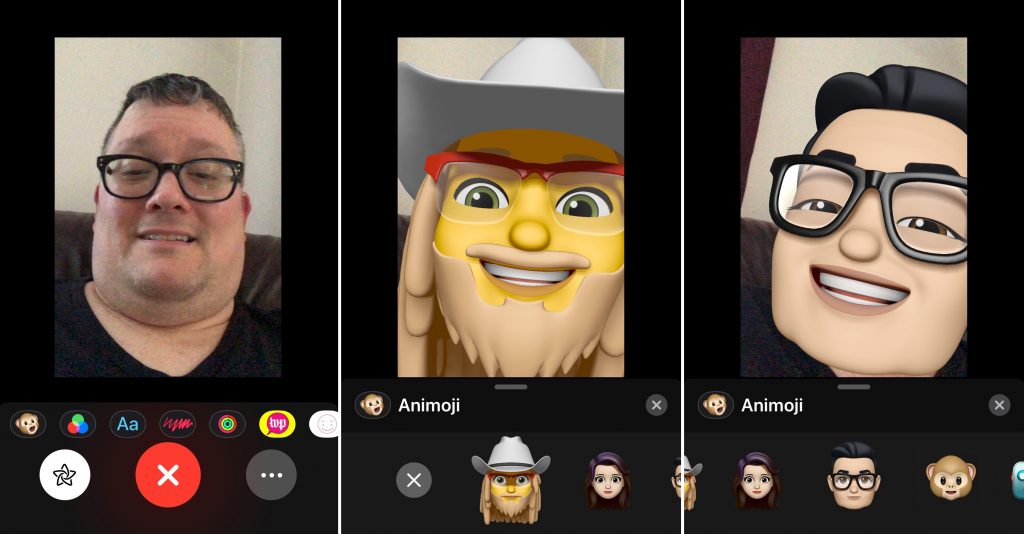 Foto de downloadblog.com
Cómo chatear con amigos y familiares usando Memojis
FaceTime te permite usar la versión animada de ti mismo para chatear con tus amigos y familiares.
Aquí te explicamos cómo hacerlo:
- Abre la función FaceTime en tu teléfono. Haz una llamada.
- Cuando la llamada comience, toca el botón redondo con una estrella en su interior.
- Presiona el Memoji que deseas usar.
- Continúa tu llamada con el Memoji que elegiste.
- Si quieres seguir la llamada, toca el botón X o regresa al menú de FaceTime.
- Si quieres cambiar tu Memoji, sigue los pasos 2 a 4.
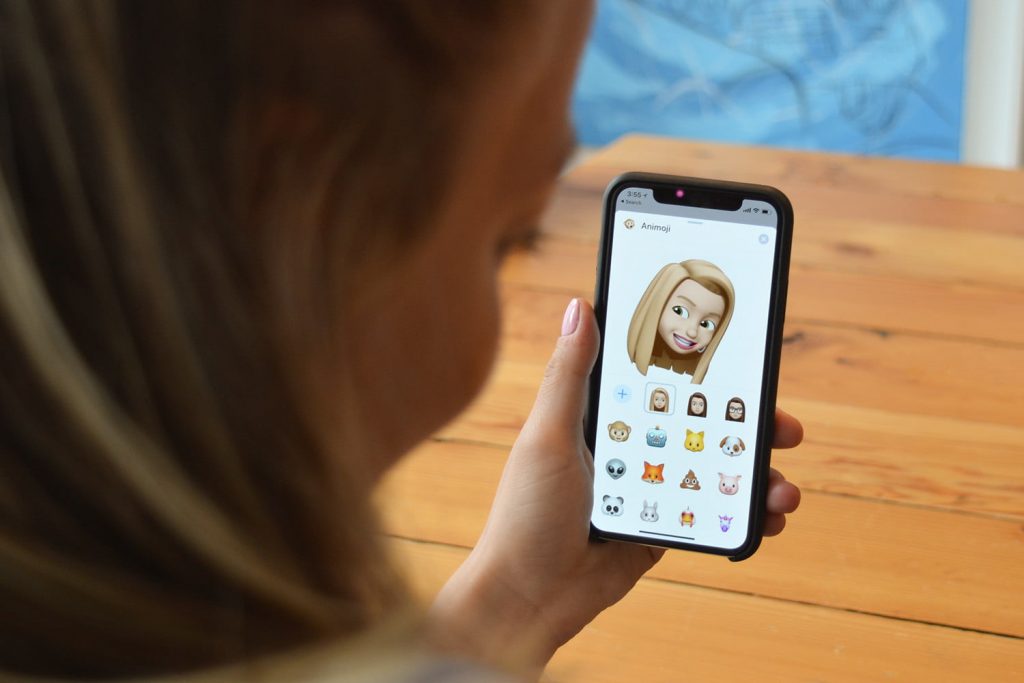 Foto de digitaltrends.net
Cómo tomar una selfie con Memoji
Lleva tu juego de selfies al siguiente nivel tomando fotos de ti mismo, tu mini-yo cartoon! Para tomar una selfie que incluya tu Memoji, el primer paso es abrir la función Mensajes en tu iPhone.
Los demás pasos están listados a continuación:
- Una vez en un hilo de mensajes, selecciona el icono de la cámara en la esquina inferior izquierda de tu pantalla. En caso de que estés confundido, esto es lo mismo que harías si quieres enviar una foto a alguien directamente desde Mensajes.
- Gira la cámara para que te enfoque a ti.
- Una vez en el encuadre, presiona el botón de Efectos en la esquina inferior izquierda de tu pantalla. El botón de efectos es un diseño en forma de estrella dentro de un círculo.
- Después de presionar el botón de Efectos, se volverá blanco. Luego, aparecerá un grupo de efectos de cámara sobre el botón de disparo. Explora los efectos deslizando tu dedo hacia la izquierda.
- Después de revisar todos los efectos, haz clic en el botón Animoji. Aparecerá como la primera opción en la fila.
- Al presionar el botón de Animoji, aparecerá un grupo de Animojis en tu pantalla. Si ya hiciste un Memoji, aparecerá como opción.
- Selecciona tu Memoji.
- Póstrate frente a la cámara. ¡No olvides sonreír!
- ¡Qué orgulloso estarás del trabajo que has hecho! Publica el Memoji que creaste en tus cuentas de Instagram, Twitter y Facebook.
Cómo crear Stickers de Memoji
¡Exprésate creativamente usando Stickers de Memoji! Los Stickers de Memoji ofrecen una forma divertida de interactuar con tu familia, amigos y colegas.
Para las instrucciones completas, sigue estos pasos:
- Para comenzar, asegúrate de que tu iPhone esté actualizado a iOS 13.
- Abre la aplicación Mensajes. Selecciona un mensaje existente o inicia uno nuevo.
- Haz clic en el campo de texto.
- Presiona el emoji de cara sonriente en la esquina inferior izquierda.
- Presiona el icono de cara sonriente para abrir el teclado de emojis en la esquina inferior izquierda.
- Al abrir el teclado de emojis, aparecerá un sticker de Memoji. Toca el sticker.
- Al abrir el teclado de emojis por primera vez en iOS 13, verás que aparece un sticker de Memoji, tócala.
- Puedes elegir entre las ocho opciones que se muestran en la pestaña de emojis de uso frecuente o tocar el icono de puntos suspensivos para ver todos los stickers de Memoji.
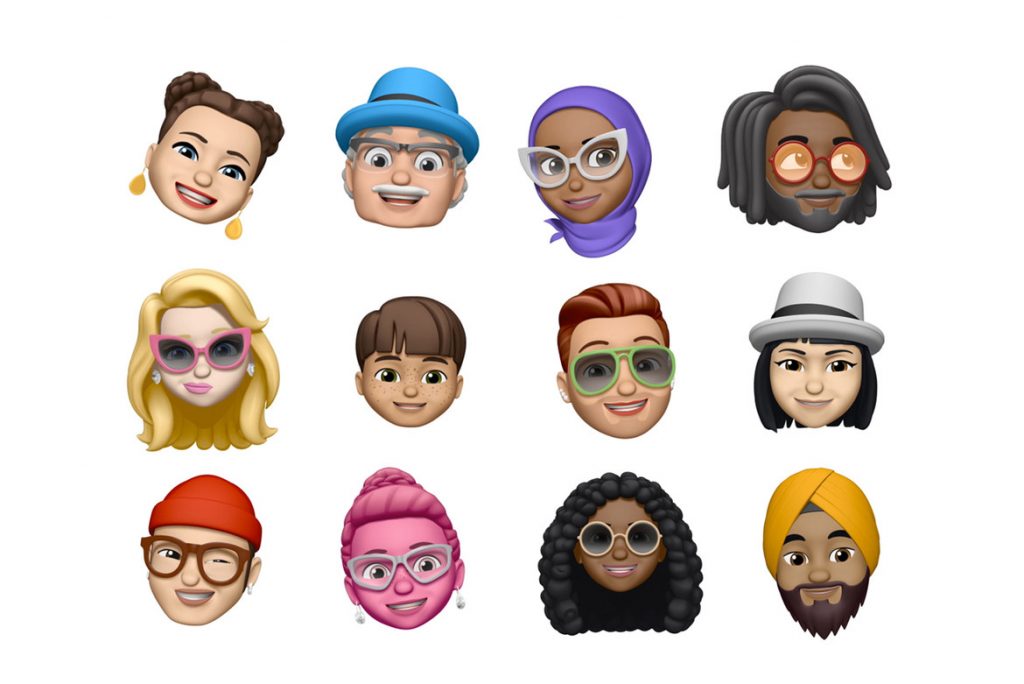 Foto de hypebeast.com
¿Dónde encontrar Memojis de celebridades?
¿Siempre quisiste ser una celebridad? Apple tiene la opción para hacer realidad tus sueños. En febrero de 2019, la compañía lanzó tres nuevos anuncios de Memojis de celebridades con artistas como Ariana Grande, Florida Georgia Line y Khalid. ¡Ellos estaban cantando sus últimas canciones en forma de Memoji! Grande interpretó un fragmento de su canción “7 Rings”, el dúo de música country Florida Georgia Line cantó su tema “Simple”, mientras que Khalid interpretó su sencillo “Talk”. Los Memojis de estos artistas, junto con otros Memojis de celebridades, están disponibles en iPhone X, iPad Pro de 11 pulgadas y iPad Pro de 12.9 pulgadas (tercera generación). Si quieres crear tus propios Memojis de celebridades, también puedes hacerlo.
Conclusión
Los Memojis son una excelente manera de añadir diversión y color a tu vida. Puedes cambiar tu apariencia con solo un clic. Si siempre quisiste ser pelirrojo, tener pecas en la cara, flequillo en la frente, ¡puedes hacer todo eso... y más! Si no te gusta algo, puedes cambiarlo cuando quieras. ¿No es increíble? A medida que se añaden más Memojis a la lista, más formas surgen para que los usuarios sigan sus sueños. En el mundo digital, todo es realmente posible.