Memoji 101: 💁♀️ Lahat ng Kailangan Mong Malaman Tungkol Sa Popular na Tampok na Ito ng Telepono 📱
Isa sa mga pinakamatamis na bahagi ng childhood ng bawat isa ay ang nakaupo sa sahig, sa harap ng TV, nanonood ng cartoons. Habang kami ay puno ng kasiyahan tungkol sa aming paboritong mga karakter, isang bahagi sa amin ay magtatanong din kung ano kaya ang pakiramdam kung maging cartoon kami. Ngayon, salamat sa teknolohiya at paglabas ng Memoji at Animojis, hindi na namin kailangang magtaka pa.
Ano ang isang Animoji?
Bago tayo sumabak sa talakayan tungkol sa Memoji, kailangan muna nating maunawaan kung ano ang isang Animoji. Ang Animojis, gaya ng pangalan, ay mga custom, animated na bersyon ng mga sikat na emoji na karakter. Isipin mong maging isang unicorn, o monkey emoji na bumubuka ang bibig, ngumiti, at gumagalaw kapag ikaw ay gumagalaw. Ang galing, hindi ba?
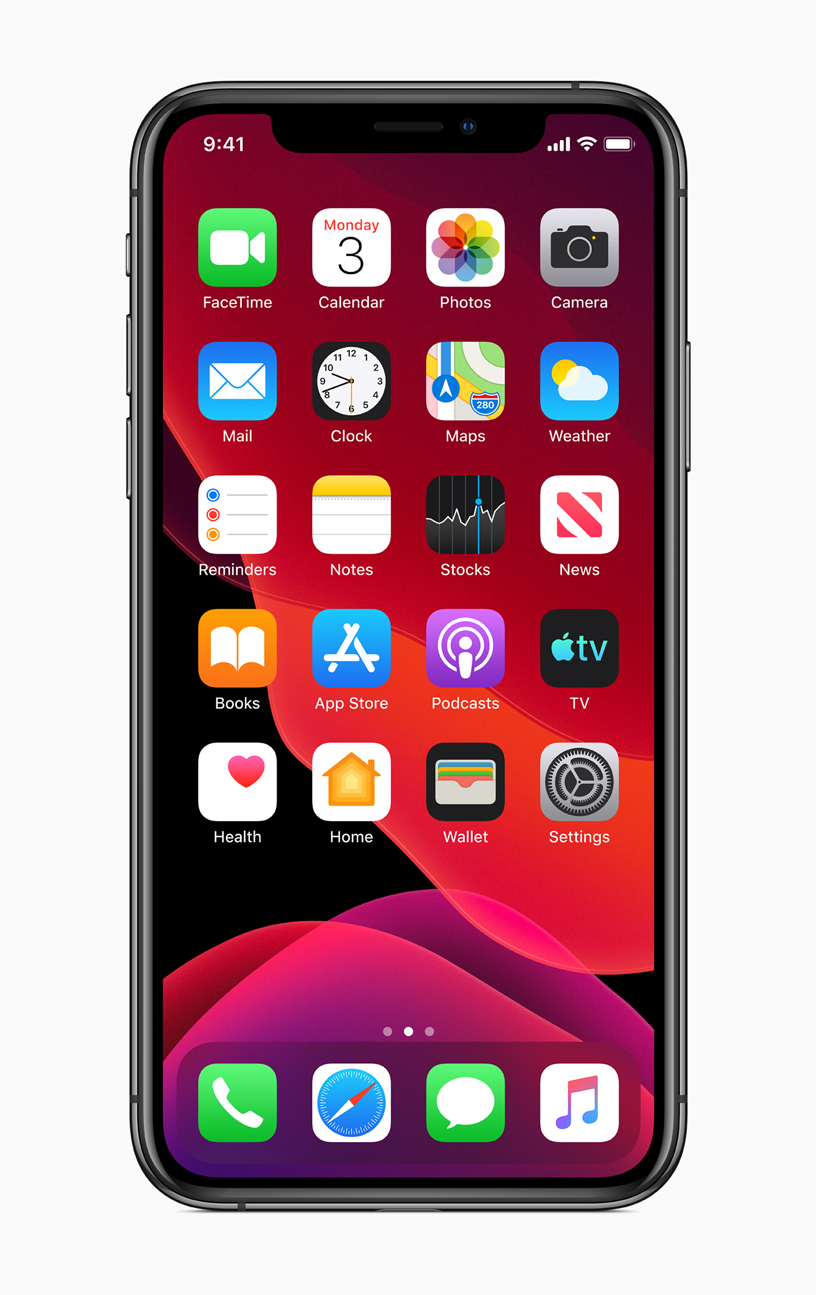
 Larawan mula sa Apple.com
Ang Animoji ay unang ipinakilala sa paglunsad ng iPhone X noong 2017. Ang listahan ng mga handset na may kakayahang gumawa ng Animoji ay pinalawak na mula noon kasama ang iPhone Xr, XS Max, XS, at ngayon, ang iPhone 11, 11 Pro, at 11 Pro Max. Ang Animojis ay nililikha gamit ang Face ID, isang facial-recognition na tampok na binuo ng Apple. Nakikita ang mga mukha gamit ang front-facing camera ng telepono. Isang chip sa loob ng iPhone ang kumukuha at nagsusuri ng 50 iba't ibang galaw ng kalamnan sa iyong mukha. Pagkatapos, ginagaya nito ang iyong mga ekspresyon upang makabuo ng Animoji.
Ano ang isang Memoji?
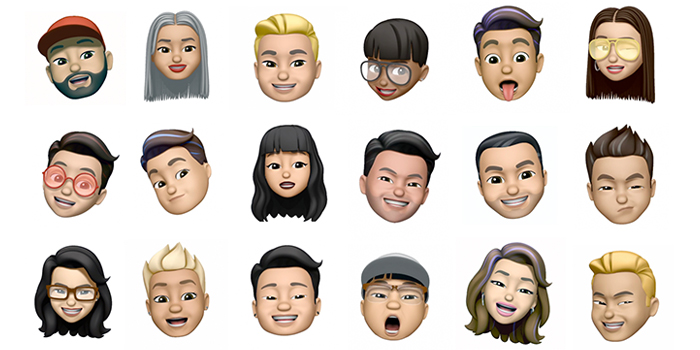
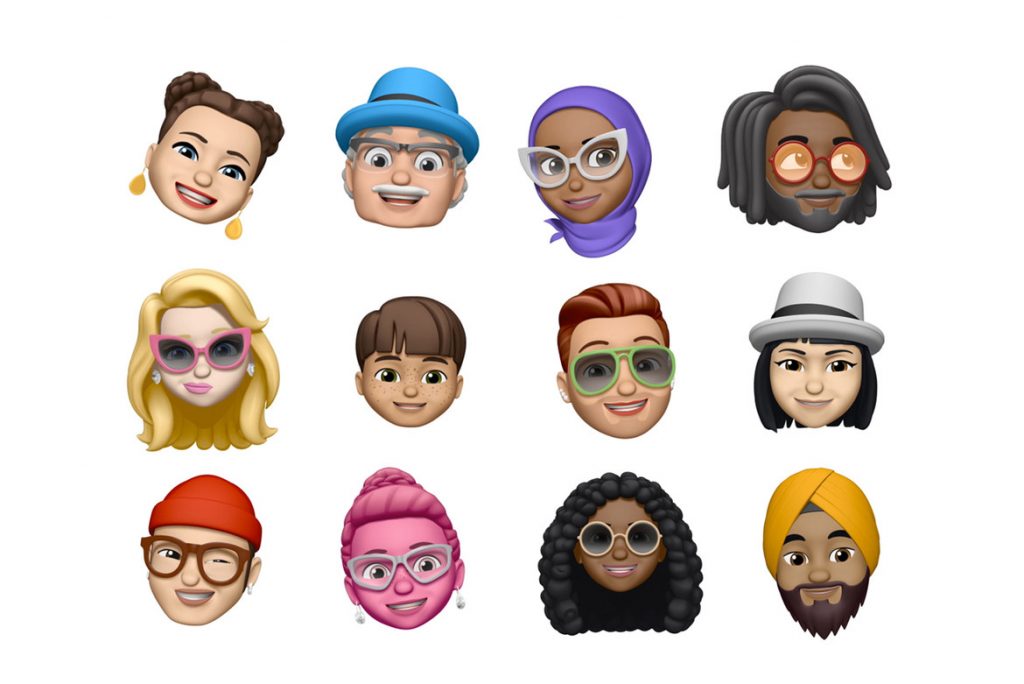
Ang Memoji ay gumagana tulad ng isang Animoji, ngunit sa halip na maging isang cartoon, ikaw ay gumagawa ng isang cartoon na bersyon ng iyong sarili! Isipin ito bilang iyong sariling, personalized na Animoji. Sa pamamagitan ng mahika ng Memoji, maaari mong buhayin ang mga bahagi ng iyong sarili tulad ng kulay ng balat, kulay ng buhok, kulay ng mata, hugis ng tainga, alahas, facial hair, eyewear, headwear, atbp. Kung hindi ka nagustuhan ang animation na ginawa mo noong una, madali mong ma-eedit ang iyong Memoji upang baguhin ang iyong itsura. Iba't ibang buhok, iba't ibang katangian, iba't ibang accessories — nasa sa iyo ang lahat sa ilang click lang!
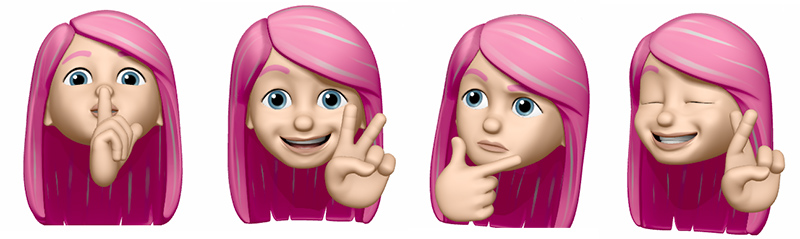 Larawan mula sa macrumors.com
Paano Makakuha ng Memojis
Ang Memojis ay inilabas ng Apple noong 2018. Noong panahong iyon, ang Memojis ay maaari lamang ma-access ng mga iPhone na may TrueDepth technology, ngunit nang dumating ang iOS 13, nagdagdag ang Apple ng ilang iba't ibang Animoji at Memoji stickers na maaaring gamitin sa mga Apple device na may A9 chip. Ang iOS 13 ay ang ikalabintatlong bersyon ng iOS mobile operating system na binuo ng Apple Inc. para sa kanilang mga iPhone at iPod Touch.
Ang mga Memojis ay gawa ng Apple at dati ay available lamang sa mga Apple device. Ngunit, salamat sa WhatsApp Messenger, isang cross-platform messaging service na pagmamay-ari ng Facebook, maaari mong gamitin at ipadala ang iyong mga Memojis mula sa iyong Android smartphone. Mas malalim pa natin iyan tatalakayin mamaya.
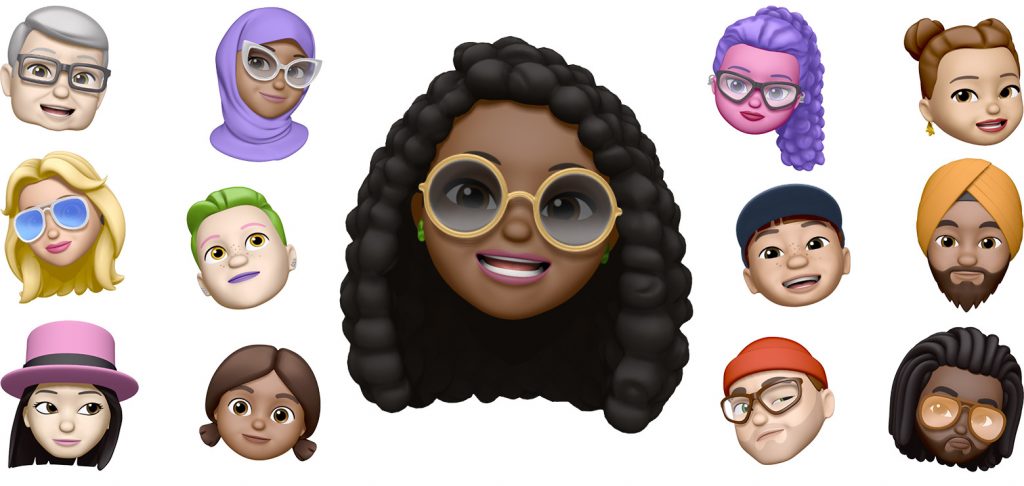 Larawan mula sa Apple.com
Paano Gumawa ng Memoji
Napakadali gumawa ng sarili mong Memoji. Maaari mong gamitin ang mga tools na ibinibigay ng Apple upang gumawa ng avatar mo o isang karakter sa larawan ng iba kung iyon ang nais mo.
- Buksan ang Messages app.
- Simulan ang isang bagong usapan o buksan ang isang umiiral na.
- I-tap ang icon na A sa tabi ng field ng mensahe. Lalabas ang maraming icon ng app.
- I-tap ang maliit na icon na may tatlong mukha. Dadalhin ka nito sa Memoji drawer.
- Maligayang pagdating sa Memoji drawer!
- Pumunta sa plus sign sa pinakakaliwa. I-tap ito.
- Nasa ngayon ka na sa Memoji creation tool! Makikita mo ang mga tab para sa Facial Hair, Skin, Headshape, Eyes, Brows, Nose and Lips, Ears, Facial Hair, Eyewear, at Headwear.
- Huwag kalimutang tingnan ang iyong Memoji habang nilalakad mo ang bawat katangian.
- Kapag masaya ka na sa ginawa mo, i-tap ang Done! Ibabalik ka nito sa mensahe o thread na ginawa mo sa step two.
- Ang iyong Memoji ay naka-save na ngayon sa iyong drawer. Tandaan, hindi mo kailangang dumaan sa lahat ng mga naunang hakbang kung nais mong isama ang Memoji na ginawa mo sa iyong mga susunod na mensahe. Maari mong ma-access lahat ng iyong Memojis sa drawer na iyon.
Paano Magtanggal ng Memoji
Kaka-update mo lang ng iyong telepono at nagsasaya kayo ng iyong mga kaibigan sa paggawa ng Memojis. Sa kabutihang palad, madali lang tanggalin ang Memojis kapag sobra na ang nagawa mo.
Basahin pa para malaman kung paano:
- Para tanggalin ang isang Memoji sa iyong iPhone, buksan ang Messages at piliin ang isa sa iyong mga usapan.
- I-tap ang Animoji button sa ibaba ng screen. Lalabas ang iyong mga Memojis.
- Sa huli, hanapin ang Memoji na nais mong tanggalin, i-tap ang tatlong tuldok sa kaliwa sa ilalim ng Memoji… voila! Natanggal mo na ang Memoji!
 Larawan mula sa Harper's Bazaar Singapore
Paano Mag-edit ng Memoji
Ang iOS 13, ang software update ng Apple na available na ngayon para sa mga iPhone, ay nagbibigay-daan upang gumawa ka ng mga kapanapanabik na pagbabago sa iyong Memoji. Maaari mong gawing mas kamukha mo ang iyong Memoji sa pagpili ng iyong paboritong kulay ng balat, kulay ng buhok, atbp. Tingnan ang mga hakbang sa ibaba para magawa ito. Pero bago ka magpatuloy, siguraduhing na-update mo na ang iyong iPhone sa iOS 13:
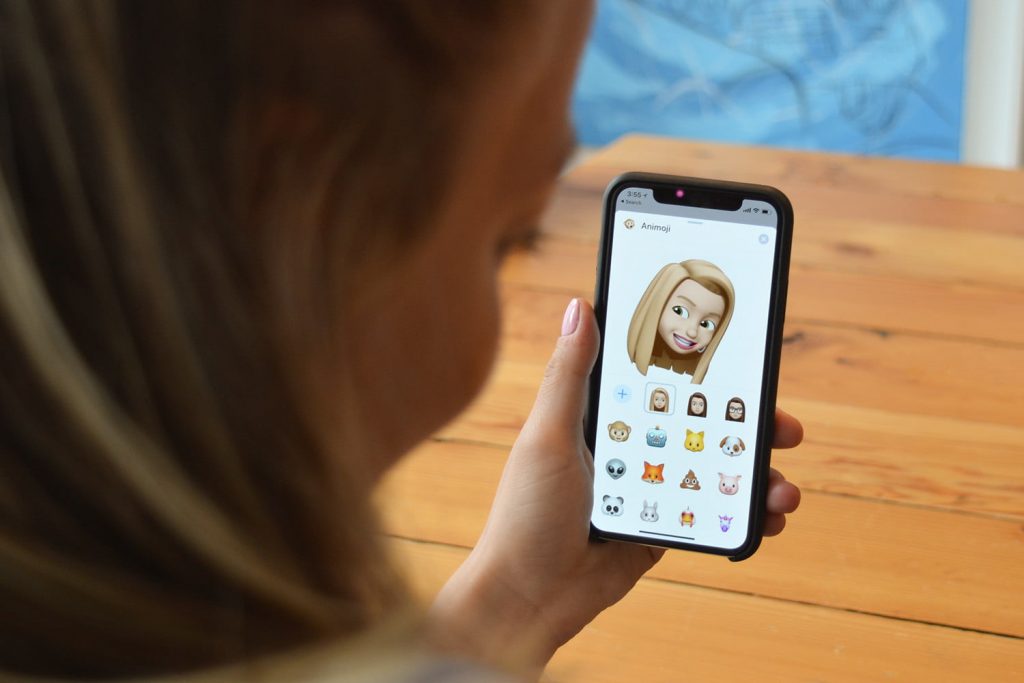
- Buksan ang Messages app sa iyong telepono. Piliin ang monkey icon sa itaas na hilera.
- I-tap ang ellipsis sa ibaba kaliwa. Ito ang menu button.
- I-tap ang Edit button upang piliin ang bagong kulay ng balat, freckles, o markang butas na nais mo para sa iyong Memoji.
- Mag-swipe sa ibabaw ng screen upang baguhin ang iyong ilong, hugis ng ulo, mata, atbp.
- Huwag kalimutan ang tab na tainga, maaari kang magdagdag ng hikaw at iba pang accessories sa tainga.
- Pumunta sa tab na headwear para sa mga sumbrero at caps.
- Kapag tapos ka na diyan, i-tap ang “done” button sa kanang itaas ng pahina.
- Ayos na! Ngayon, kapag nasa isang mensahe ka, i-tap ang monkey icon upang makuha ang iyong Memoji.
- I-tap ang mukha upang magpadala ng larawan, o i-tap ang record button upang magpadala ng video.
 Larawan mula sa Wikipedia
Paano Gamitin ang isang Memoji sa isang Android Smartphone
Kung mayroon kang Android smartphone, huwag mag-alala. Maaari mo pa ring gamitin at ipadala ang iyong paboritong Memoji na gawa ng iPhone mula sa iyong Android smartphone.
Ang kailangan mo lang gawin ay sundan ang mga hakbang sa ibaba: Bago magsimula, kakailanganin mo ng tulong mula sa isang kaibigan na may iPhone. Hilingin sa kanya o sa kanya na gumawa ng Memoji na gagamitin mo.
- I-download ang WhatsApp app sa telepono ng iyong kaibigan at sa iyong Android smartphone.
- Kapag tapos na, buksan ang WhatsApp sa iPhone ng iyong kaibigan upang gumawa ng usapan kasama ka at ang iyong Android.
- Pindutin ang text entry button.
- I-tap ang Emoji icon sa keyboard at pagkatapos ay i-tap ang tatlong tuldok “...”.
- Piliin ang Memoji na nais mo at ipadala ito sa iyong Android smartphone.
- Sa iyong Android phone, i-tap ang bawat sticker at i-save ang sticker sa pamamagitan ng pagpili ng Add to Favorites. Ngayon, naka-save na ang iyong Memoji sa iyong WhatsApp sticker collection.
Sa alternatibo, maaari mong tingnan ang mga top 10 apps para gumawa ng sarili mong Memoji sa iyong Android phones!
 Larawan mula sa downloadblog.com
Paano Makipag-chat sa mga Kaibigan at Pamilya Gamit ang Memojis
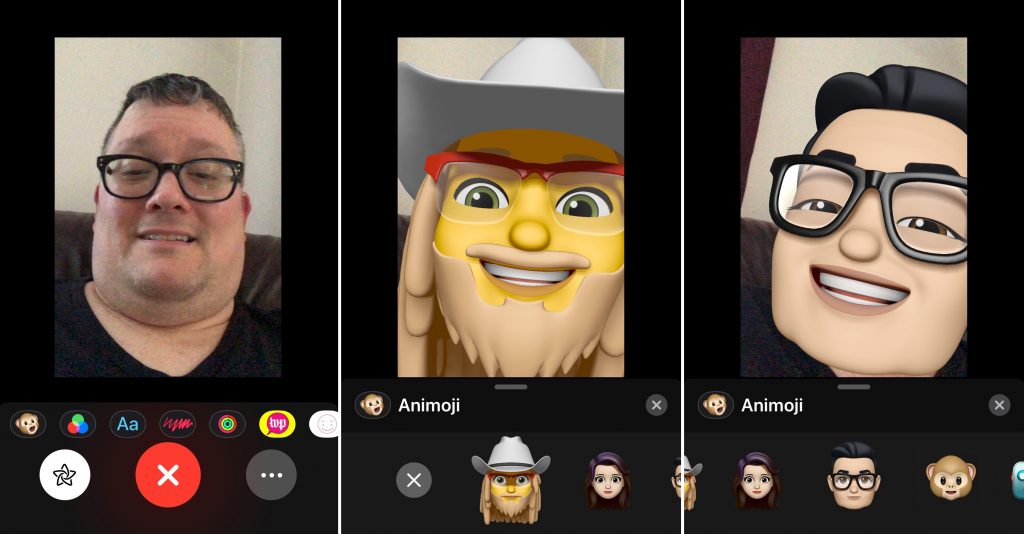
Pinapayagan ka ng FaceTime na gumamit ng animated na bersyon ng iyong sarili upang makipag-chat sa iyong mga kaibigan at pamilya.
Narito kung paano gawin ito:
- Buksan ang FaceTime sa iyong telepono. Gumawa ng tawag.
- Kapag nagsimula na ang tawag, i-tap ang bilog na button na may bituin sa loob.
- I-tap ang Memoji na nais mong gamitin.
- Ipagpatuloy ang tawag gamit ang Memoji na pinili mo.
- Kung nais mong ipagpatuloy ang tawag, i-tap ang X button o bumalik sa FaceTime menu.
- Kung nais mong palitan ang iyong Memoji, sundin ang mga hakbang 2 hanggang 4.
 Larawan mula sa digitaltrends.net
Paano Gawin ang isang Memoji Selfie
Dalhin ang iyong selfie game sa susunod na antas sa pamamagitan ng pagkuha ng mga larawan ng iyong sarili, ang iyong cartoon mini-me! Para makakuha ng selfie na may kasamang iyong Memoji, ang unang hakbang ay buksan ang Messages feature sa iyong iPhone.
Ang natitirang mga hakbang ay nakalista sa ibaba:
- Kapag nasa isang Message thread ka na, piliin ang camera icon sa ibabang kaliwang bahagi ng iyong screen. Kung nalilito ka, ito rin ang gagawin mo kung gusto mong magpadala ng larawan sa isang tao mula sa Messages.
- I-ikot ang camera upang nakatutok sa iyo.
- Kapag nasa frame ka na, i-tap ang Effects button sa ibabang kaliwang bahagi ng iyong screen. Ang effects button ay isang star-shaped na disenyo na nakapaloob sa isang bilog.
- Pagkatapos i-tap ang Effects button, magpapalit ito ng kulay puti. Pagkatapos, lalabas ang isang grupo ng mga camera effects sa itaas ng shutter button. Mag-browse sa mga effects sa pamamagitan ng pag-slide ng iyong daliri pakaliwa.
- Matapos tingnan ang lahat ng effects, i-tap ang Animoji button. Ito ang unang opsyon sa row.
- Pagkatapos i-tap ang Animoji button, lalabas ang isang grupo ng mga Animoji sa iyong screen. Kung nakagawa ka na ng Memoji, lalabas ito bilang isang opsyon.
- Piliin ang iyong Memoji.
- Mag-pose para sa camera. Huwag kalimutang ngumiti!
- Magpasalamat sa likhang-sining na ginawa mo! I-post ang iyong Memoji sa iyong Instagram, Twitter, at Facebook accounts!
Paano Gumawa ng Memoji Stickers
Ipahayag ang iyong sarili nang malikhaing gamit ang Memoji stickers! Nag-aalok ang Memoji stickers ng masayang paraan upang makipag-ugnayan sa iyong pamilya, mga kaibigan, at mga katrabaho.
Para sa buong instruksyon, sundan ang mga hakbang na ito:
- Upang masimulan ang proseso, siguraduhing na-update ang iyong iPhone sa iOS 13.
- Buksan ang Messages app. Piliin ang isang umiiral na mensahe o magsimula ng bago.
- I-tap ang text field.
- I-tap ang smiley face emoji sa ibaba kaliwa.
- I-tap ang smiley face icon upang buksan ang emoji keyboard sa ibabang kaliwa.
- Kapag binubuksan ang emoji keyboard, lalabas ang isang Memoji sticker. I-tap ang sticker.
- Kapag binubuksan ang emoji keyboard sa unang pagkakataon sa iOS 13, lalabas ang isang Memoji sticker, i-tap ito.
- Maari kang pumili mula sa walong opsyon na ipinapakita sa frequently used emoji tab o i-tap ang ellipses icon upang makita ang lahat ng Memoji stickers.
 Larawan mula sa hypebeast.com
Saan Makikita ang Celebrity Memojis
Gusto mo bang maging isang celebrity? May paraan ang Apple para gawin ang iyong mga pangarap na maging totoo. Noong Pebrero 2019, naglabas ang kumpanya ng tatlong bagong celebrity Memoji ads na tampok ang mga artista na sina Ariana Grande, Florida Georgia Line, at Khalid. Nagpe-perform sila ng kanilang mga pinakabagong kanta sa anyo ng Memoji! Si Grande ay nag-perform ng isang snippet ng kanyang kanta na “7 Rings,” ang country music duo na Florida Georgia Line ay kumanta ng kanilang kanta na “Simple,” habang si Khalid ay nag-perform ng kanyang single, “Talk.” Ang mga Memojis ng mga artist na ito, kasama ang iba pang celebrity Memojis, ay makikita sa iPhone X, iPad Pro 11-inch, at iPad Pro 12.9-inch (3rd generation). Kung nais mong gumawa ng sarili mong celebrity memoji, magagawa mo rin iyon.
Pangwakas
Ang Memojis ay isang mahusay na paraan upang magdagdag ng kasiyahan at kulay sa iyong buhay. Maaari mong baguhin ang iyong itsura sa isang pindot lang. Kung matagal mo nang gustong maging isang redhead, may freckles sa mukha, bangs sa noo, magagawa mo lahat iyon... at higit pa! Kung ayaw mo sa isang bagay, maaari mo itong baguhin anumang oras na nais mo. Ang galing, hindi ba? Habang dumarami ang mga Memojis na idinadagdag sa listahan, mas maraming paraan ang nagiging available para sa mga user na tuparin ang kanilang mga pangarap. Sa digital na mundo, tunay na posible ang lahat.