Memoji 101: 💁♀️ Wszystko, co musisz wiedzieć o tej popularnej funkcji telefonu 📱
Jedną z najsłodszych części dzieciństwa każdego z nas było siedzenie na podłodze przed telewizorem i oglądanie kreskówek. Gdy byliśmy przepełnieni radością z powodu naszych ulubionych postaci, część z nas zastanawiała się, jakby to było, gdybyśmy sami zamienili się w kreskówki. Teraz, dzięki technologii oraz pojawieniu się Memoji i Animojów, nie musimy już dłużej zgadywać.
Czym jest Animoji?
Zanim zagłębimy się w dyskusję o Memoji, najpierw musimy zrozumieć, czym jest Animoji. Animojis, jak sama nazwa wskazuje, to niestandardowe, animowane wersje popularnych emoji. Wyobraź sobie, że zamieniasz się w jednorożca lub małpkę emoji, która otwiera usta, uśmiecha się i porusza, gdy ty to robisz. Czy to nie jest super?
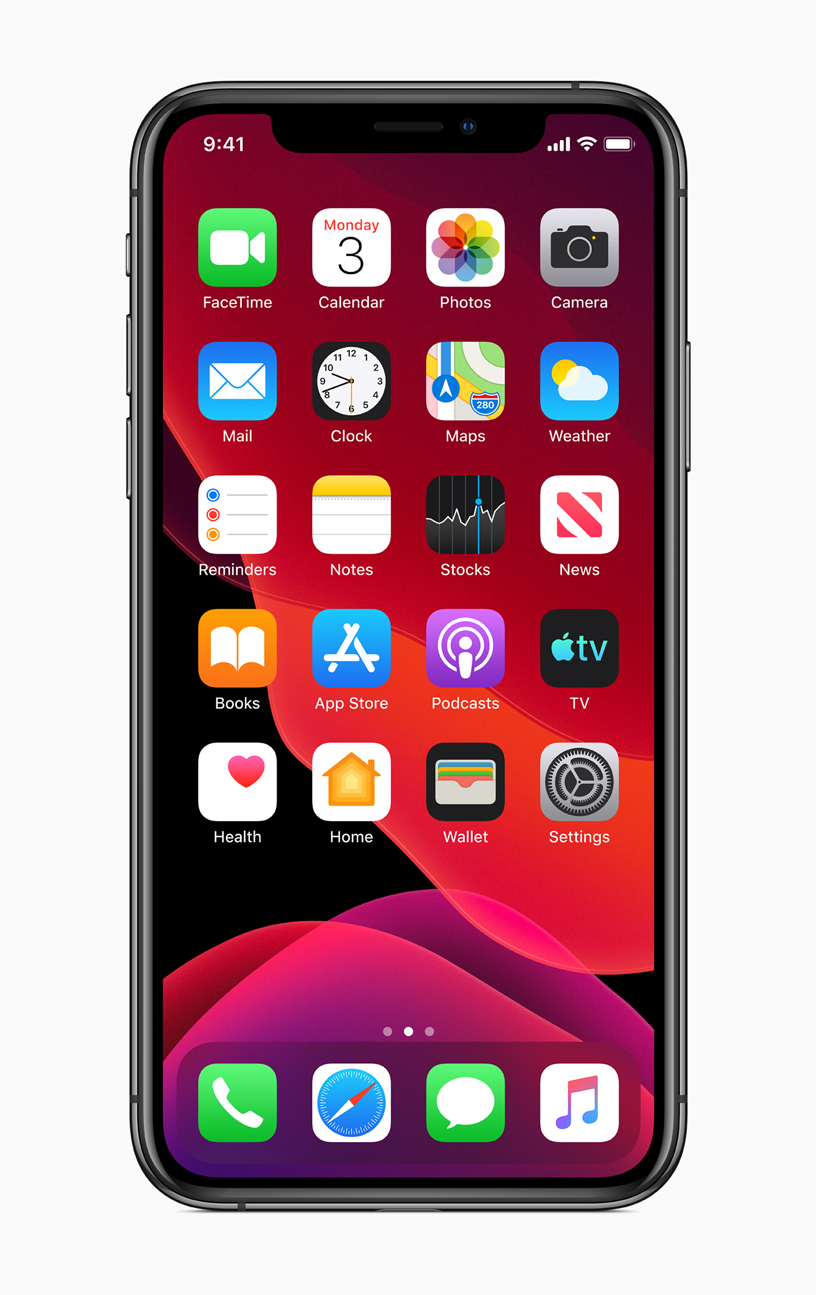
 Zdjęcie z Apple.com
Animoji został po raz pierwszy wprowadzony podczas premiery iPhone'a X w 2017 roku. Od tego czasu lista urządzeń obsługujących Animojis została rozszerzona o iPhone Xr, XS Max, XS, a teraz iPhone 11, 11 Pro i 11 Pro Max. Animojis są tworzone za pomocą Face ID, funkcji rozpoznawania twarzy opracowanej przez Apple. Twarze są wykrywane za pomocą przedniego aparatu telefonu. Układ wewnątrz iPhone'a przechwytuje i analizuje 50 różnych ruchów mięśni na twojej twarzy. Następnie naśladuje twoje wyrazy twarzy, aby wyprodukować Animoji.
Czym jest Memoji?
Memoji działa jak Animoji, ale zamiast zamieniać się w kreskówkę, tworzysz kreskówkową wersję siebie! Pomyśl o tym jak o swoim własnym, spersonalizowanym Animoji. Dzięki magii Memoji możesz animować części siebie, takie jak kolor skóry, kolor włosów, kolor oczu, kształt uszu, biżuterię, zarost, okulary, nakrycia głowy itp. Jeśli nie podoba ci się animacja, którą zrobiłeś za pierwszym razem, możesz łatwo edytować swoje Memoji, aby zmienić swój wygląd. Inne włosy, inne cechy, inne akcesoria — są na wyciągnięcie ręki za pomocą zaledwie kilku kliknięć!
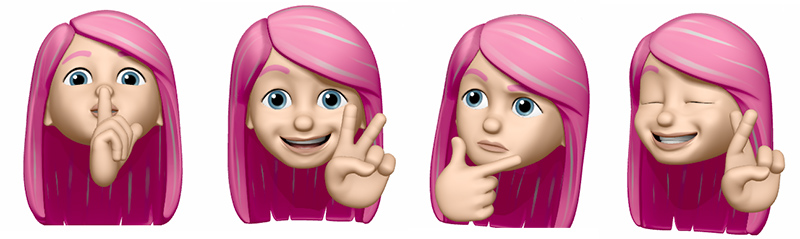 Obraz z macrumors.com
Jak zdobyć Memoji
Memoji zostały wprowadzone przez Apple w 2018 roku. Wtedy Memoji były dostępne tylko dla iPhone'ów z technologią TrueDepth, ale kiedy pojawiło się iOS 13, Apple dodało kilka różnych naklejek Animoji i Memoji, które mogą być używane na urządzeniach Apple z układem A9. iOS 13 to trzynaste wydanie mobilnego systemu operacyjnego iOS opracowanego przez Apple Inc. dla linii iPhone i iPod Touch.
Memoji są tworzone przez Apple i kiedyś były dostępne tylko na urządzeniach Apple. Jednak dzięki WhatsApp Messenger, wieloplatformowej usłudze przesyłania wiadomości należącej do Facebook, możesz używać i wysyłać Memoji ze swojego smartfona z Androidem. Zagłębimy się w to później.
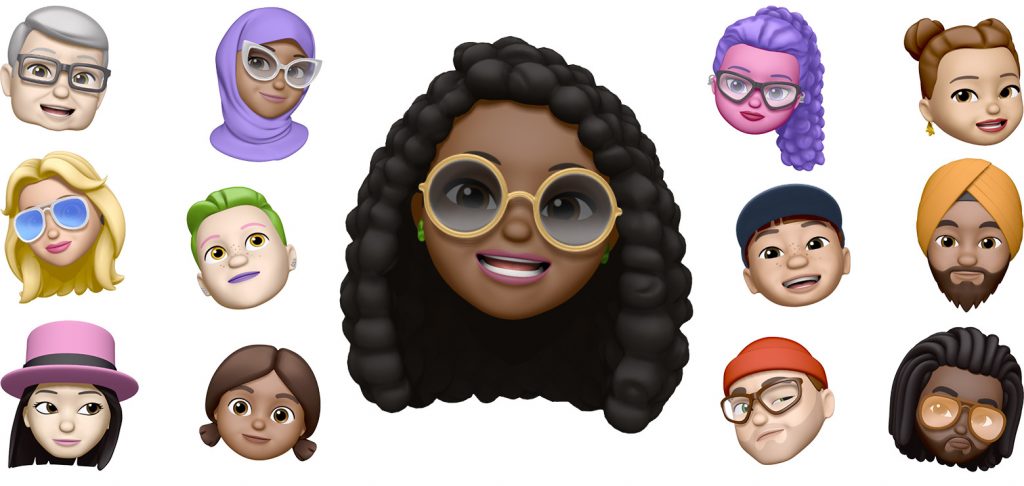 Obraz z Apple.com
Jak zrobić Memoji
Tworzenie własnego Memoji jest bardzo łatwe. Możesz użyć narzędzi dostarczonych przez Apple, aby stworzyć awatara siebie lub postać na czyjeś podobieństwo, jeśli tego chcesz.
- Otwórz aplikację Wiadomości.
- Rozpocznij nowy wątek lub otwórz istniejący.
- Stuknij ikonę A obok pola wprowadzania wiadomości. Pojawi się kilka ikon aplikacji.
- Stuknij małą ikonę z trzema twarzami. Przeniesie cię to do szuflady Memoji.
- Witaj w szufladzie Memoji!
- Przejdź do znaku plusa po lewej stronie. Stuknij go.
- Jesteś teraz w narzędziu do tworzenia Memoji! Zobaczysz zakładki dla Zarostu, Skóry, Kształtu Głowy, Oczu, Brwi, Nosa i Ust, Uszu, Zarostu, Okularów i Nakryć Głowy.
- Nie zapomnij sprawdzać awatara Memoji podczas przechodzenia przez każdą funkcję.
- Gdy będziesz zadowolony z tego, co zrobiłeś, stuknij Gotowe! Zostaniesz przeniesiony z powrotem do wiadomości lub wątku utworzonego w kroku drugim.
- Twoje Memoji jest teraz zapisane w twojej szufladzie. Pamiętaj, nie musisz przechodzić przez wszystkie poprzednie kroki, jeśli chcesz dołączyć właśnie utworzone Memoji do przyszłych wiadomości. Możesz uzyskać dostęp do wszystkich swoich Memoji w tej szufladzie.
Jak usunąć Memoji
Właśnie zaktualizowałeś swój telefon i ty oraz twoi przyjaciele świetnie się bawicie tworząc Memoji. Na szczęście łatwo jest usunąć Memoji, gdy zrobisz ich zbyt wiele.
Czytaj dalej, aby dowiedzieć się jak:
- Aby usunąć Memoji na swoim iPhonie, otwórz Wiadomości i kliknij jedną ze swoich rozmów.
- Stuknij przycisk Animoji na dole ekranu. Pojawią się twoje Memoji.
- Na koniec znajdź Memoji, które chcesz usunąć, stuknij trzy kropki po lewej stronie pod Memoji… voila! Właśnie usunąłeś Memoji!
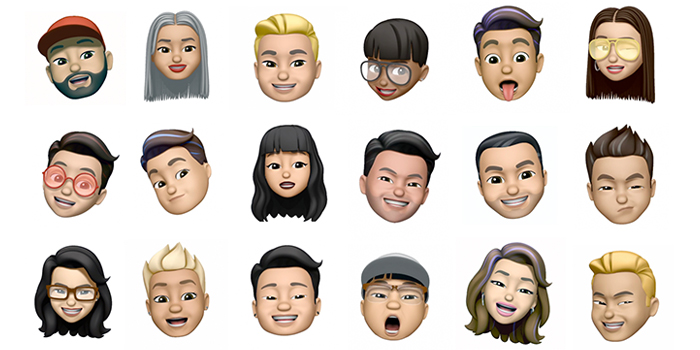 Zdjęcie z Harper's Bazaar Singapore
Jak edytować Memoji
iOS 13, aktualizacja oprogramowania Apple, która jest teraz dostępna dla iPhone'ów, pozwala na wprowadzanie ekscytujących zmian w twoim Memoji. Możesz sprawić, by twoje Memoji wyglądało bardziej jak ty, wybierając preferowany kolor skóry, kolor włosów itp. Sprawdź poniższe kroki, aby to zrobić. Zanim jednak przejdziesz dalej, upewnij się, że zaktualizowałeś swojego iPhone'a do iOS 13:
- Otwórz aplikację Wiadomości na swoim telefonie. Wybierz ikonę małpki w górnym rzędzie.
- Stuknij wielokropek w lewym dolnym rogu. To jest przycisk menu.
- Stuknij przycisk Edytuj, aby wybrać nowy kolor skóry, piegi lub znamię, które chcesz dla swojego Memoji.
- Przesuwaj palcem po górnej części ekranu, aby zmienić nos, kształt głowy, oczy itp.
- Nie zapomnij o zakładce uszu, możesz dodać kolczyki i inne akcesoria do uszu.
- Przejdź do zakładki nakryć głowy, aby dodać czapki i kapelusze.
- Kiedy skończysz z tymi, stuknij przycisk „gotowe” w prawym górnym rogu strony.
- Wszystko gotowe! Teraz, gdy jesteś w wiadomości, stuknij ikonę małpki, aby uzyskać swoje Memoji.
- Stuknij twarz, aby wysłać zdjęcie, lub stuknij przycisk nagrywania, aby wysłać wideo.
 Zdjęcie z Wikipedia
Jak używać Memoji na smartfonie z Androidem
Jeśli masz smartfon z Androidem, nie ma się czym martwić. Nadal możesz używać i wysyłać swoje ulubione Memoji wygenerowane na iPhonie ze swojego smartfona z Androidem.
Wszystko, co musisz zrobić, to postępować zgodnie z poniższymi krokami: Zanim zaczniesz, będziesz potrzebować pomocy przyjaciela z iPhonem. Poproś go, aby stworzył Memoji, którego będziesz używać.
- Pobierz aplikację WhatsApp na telefonie swojego przyjaciela i na swoim smartfonie z Androidem.
- Po zakończeniu otwórz WhatsApp na iPhonie przyjaciela, aby utworzyć rozmowę z tobą i twoim smartfonem z Androidem.
- Naciśnij przycisk wprowadzania tekstu.
- Kliknij ikonę Emoji na klawiaturze, a następnie stuknij trzy kropki „...”.
- Wybierz żądane Memoji i wyślij je na swój smartfon z Androidem.
- Na swoim telefonie z Androidem kliknij każdą naklejkę i zapisz ją, wybierając Dodaj do ulubionych. Twoje Memoji jest teraz zapisane w twojej kolekcji naklejek WhatsApp.
Alternatywnie możesz sprawdzić te 10 najlepszych aplikacji do tworzenia własnego Memoji na telefonach z Androidem!
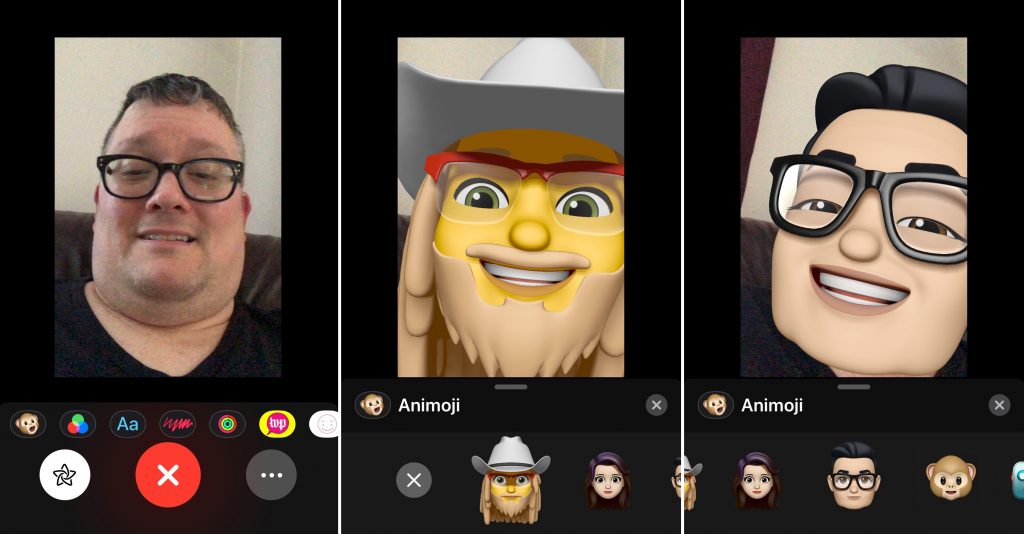 Zdjęcie z downloadblog.com
Jak rozmawiać z przyjaciółmi i rodziną za pomocą Memoji
FaceTime pozwala używać animowanej wersji siebie do rozmów z przyjaciółmi i rodziną.
Oto jak to zrobić:
- Otwórz funkcję FaceTime na swoim telefonie. Wykonaj połączenie.
- Gdy połączenie się rozpocznie, stuknij okrągły przycisk z gwiazdką w środku.
- Stuknij Memoji, którego chcesz użyć.
- Kontynuuj rozmowę z wybranym Memoji.
- Jeśli chcesz kontynuować rozmowę, stuknij przycisk X lub wróć do menu FaceTime.
- Jeśli chcesz zmienić swoje Memoji, wykonaj kroki od 2 do 4.
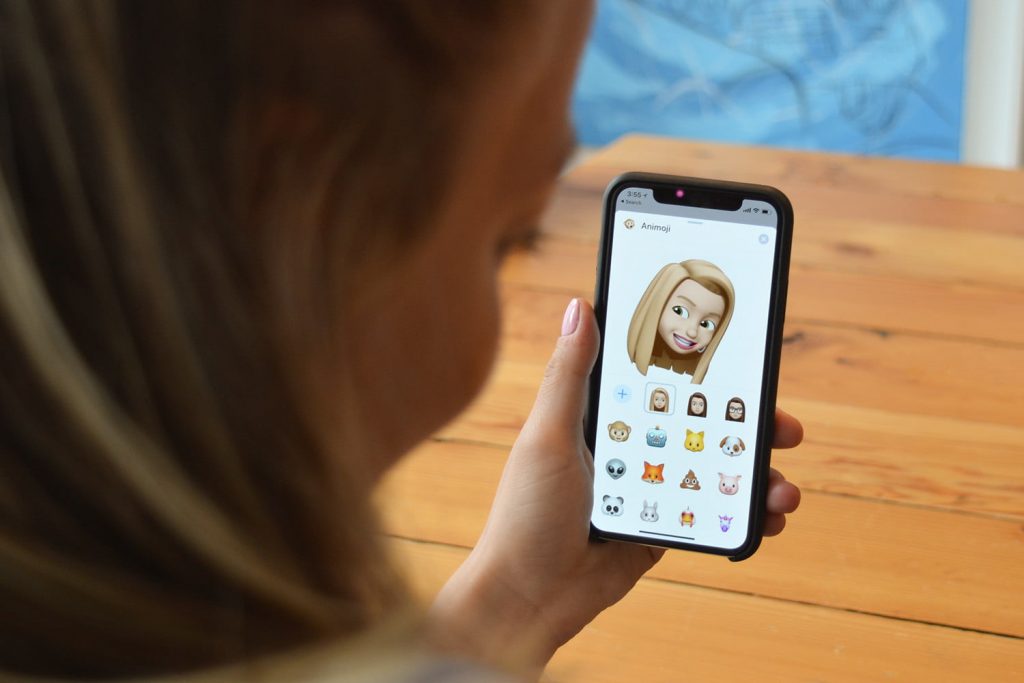 Zdjęcie z digitaltrends.net
Jak zrobić selfie z Memoji
Przenieś swoją grę w selfie na wyższy poziom, robiąc zdjęcia siebie, swojego kreskówkowego mini-ja! Aby zrobić selfie z twoim Memoji, pierwszym krokiem jest otwarcie funkcji Wiadomości na swoim iPhonie.
Pozostałe kroki są wymienione poniżej:
- Gdy jesteś w wątku wiadomości, wybierz ikonę aparatu w lewym dolnym rogu ekranu. Na wypadek, gdybyś był zdezorientowany, jest to to samo, co zrobiłbyś, gdybyś chciał wysłać komuś zdjęcie bezpośrednio z Wiadomości.
- Obróć aparat tak, aby był skierowany na ciebie.
- Gdy znajdziesz się w kadrze, naciśnij przycisk Efekty w lewym dolnym rogu ekranu. Przycisk efektów to wzór w kształcie gwiazdy otoczony okręgiem.
- Po naciśnięciu przycisku Efekty zmieni kolor na biały. Następnie nad przyciskiem migawki pojawi się grupa efektów aparatu. Przeglądaj efekty, przesuwając palcem w lewo.
- Po sprawdzeniu wszystkich efektów kliknij przycisk Animoji. Pojawi się jako pierwsza opcja w rzędzie.
- Po naciśnięciu przycisku Animoji na ekranie pojawi się grupa Animojów. Jeśli już stworzyłeś Memoji, pojawi się ono jako opcja.
- Wybierz swoje Memoji.
- Pozuj do aparatu. Nie zapomnij się uśmiechnąć!
- Bądź dumny z dzieła sztuki, które stworzyłeś! Opublikuj stworzone Memoji na swoich kontach na Instagramie, Twitterze i Facebooku!
Jak tworzyć naklejki Memoji
Wyraź siebie kreatywnie za pomocą naklejek Memoji! Naklejki Memoji oferują zabawny sposób na interakcję z rodziną, przyjaciółmi i współpracownikami.
Pełną instrukcję znajdziesz w następujących krokach:
- Aby rozpocząć proces, upewnij się, że twój iPhone jest zaktualizowany do iOS 13.
- Otwórz aplikację Wiadomości. Wybierz istniejącą wiadomość lub rozpocznij nową.
- Kliknij pole tekstowe.
- Stuknij emoji uśmiechniętej buźki w lewym dolnym rogu.
- Stuknij ikonę uśmiechniętej buźki, aby wywołać klawiaturę emoji w lewym dolnym rogu.
- Po otwarciu klawiatury emoji pojawi się naklejka Memoji. Stuknij naklejkę.
- Podczas pierwszego otwierania klawiatury emoji w iOS 13 zobaczysz wyskakującą naklejkę Memoji, stuknij ją.
- Możesz wybrać jedną z ośmiu opcji pokazanych w zakładce często używanych emoji lub stuknąć ikonę wielokropka, aby zobaczyć wszystkie naklejki Memoji.
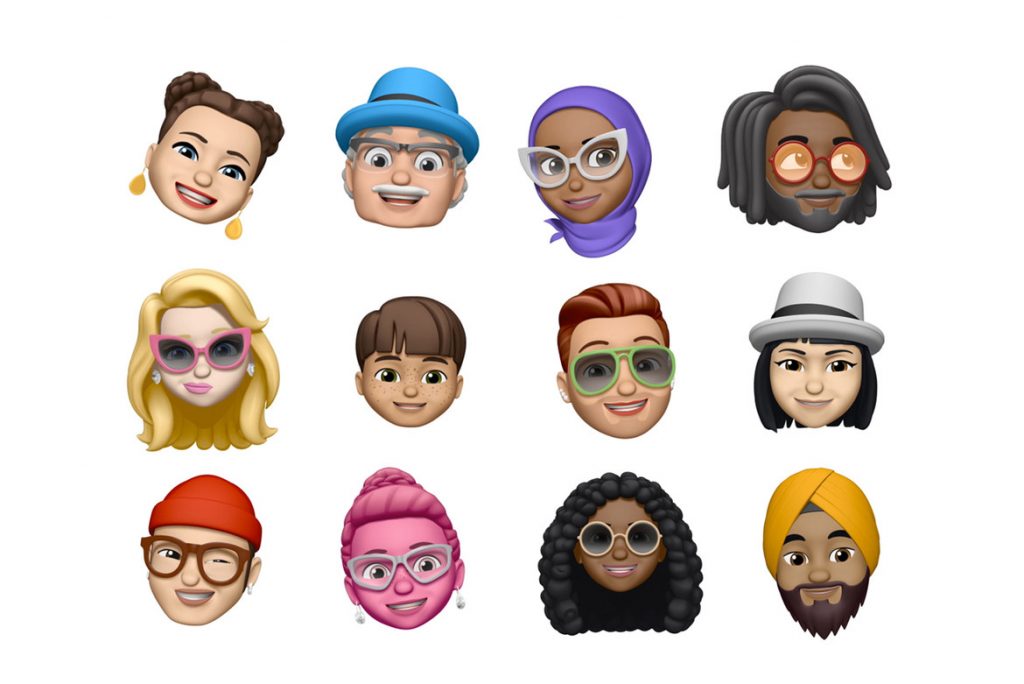 Zdjęcie z hypebeast.com
Gdzie znaleźć Memoji gwiazd
Zawsze chciałeś być gwiazdą? Apple ma coś, co spełni twoje marzenia. W lutym 2019 roku firma wypuściła trzy nowe reklamy Memoji z udziałem gwiazd: artystów Ariany Grande, Florida Georgia Line i Khalida. Śpiewali swoje najnowsze hity w formie Memoji! Grande zaśpiewała fragment swojej piosenki „7 Rings”, duet country Florida Georgia Line zaśpiewał swoją piosenkę „Simple”, a Khalid wykonał swój singiel „Talk”. Memoji tych artystów, wraz z innymi Memoji gwiazd, są dostępne na iPhone X, iPad Pro 11-calowy i iPad Pro 12,9-calowy (3. generacji). Jeśli chcesz stworzyć własne memoji gwiazd, też możesz to zrobić.
Podsumowanie
Memoji to świetny sposób na dodanie zabawy i koloru do swojego życia. Możesz zmienić swój wygląd za pomocą jednego pstryknięcia palcami. Jeśli zawsze chciałeś być rudym, mieć piegi na twarzy, grzywkę na czole, możesz to wszystko zrobić... i jeszcze więcej! Jeśli coś ci się nie podoba, możesz to zmienić, kiedy tylko chcesz. Czy to nie jest niesamowite? W miarę jak coraz więcej Memoji jest dodawanych do listy, pojawia się coraz więcej sposobów dla użytkowników, aby podążać za swoimi marzeniami. W cyfrowym świecie wszystko jest naprawdę możliwe.