Memoji 101: 💁♀️ Всё, что нужно знать об этой популярной функции телефона 📱
Одна из самых приятных частей детства каждого — это сидеть на полу, перед телевизором, смотреть мультфильмы. Пока мы были наполнены радостью от наших любимых персонажей, часть нас тоже задумывалась, как бы это было — превратиться в мультяшного героя. Теперь, благодаря технологиям и появлению Memoji и Animojis, нам больше не нужно задаваться этим вопросом.
Что такое Animoji?
Прежде чем мы перейдём к обсуждению Memoji, нам нужно понять, что такое Animoji. Animoji, как следует из названия, — это пользовательские анимированные версии популярных эмодзи-символов. Представьте, что вы превращаетесь в единорога или обезьяну-эмодзи, которая открывает рот, улыбается и двигается, когда вы это делаете. Разве это не круто?
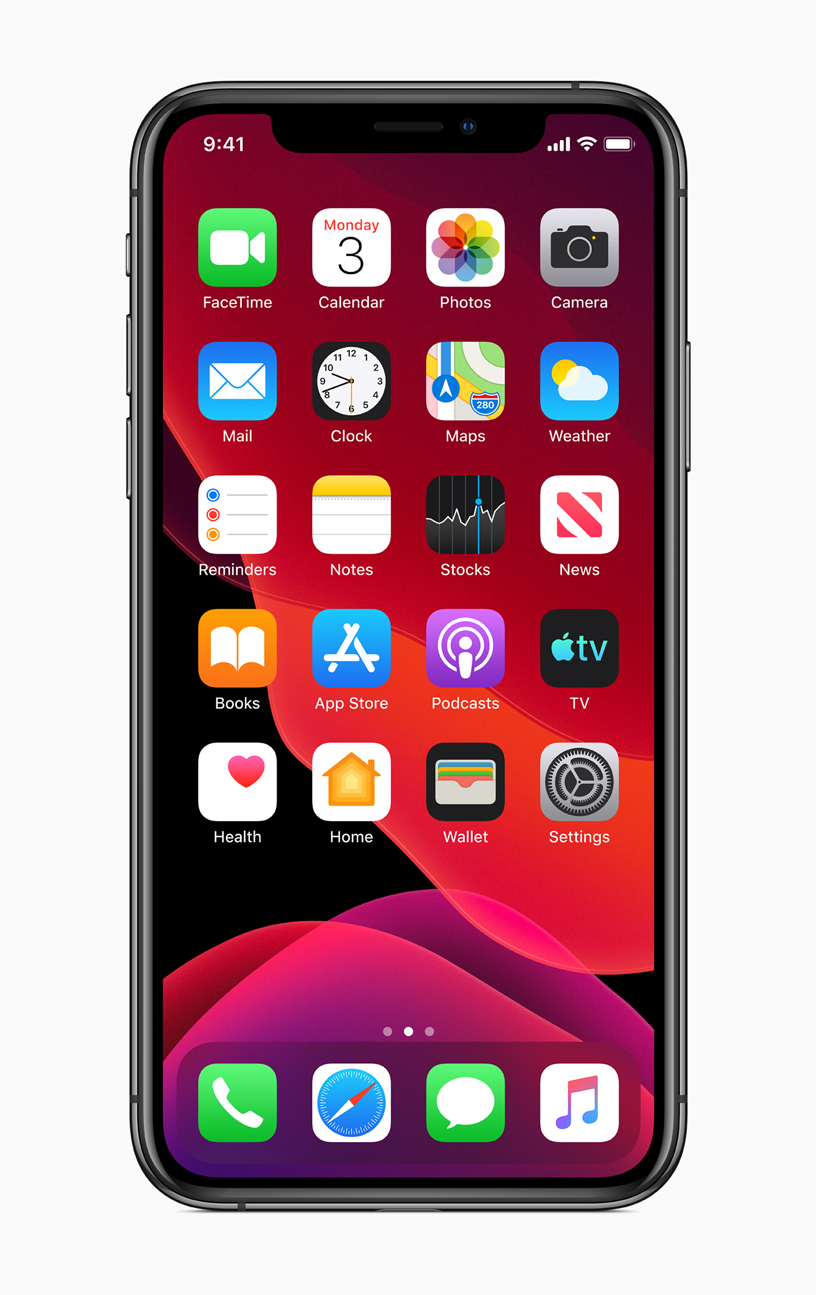
 Фото с Apple.com
Первое появление Animoji было на презентации iPhone X в 2017 году. С тех пор список устройств, поддерживающих Animoji, расширился за счёт iPhone Xr, XS Max, XS, а также теперь — iPhone 11, 11 Pro и 11 Pro Max. Animoji создаются с помощью Face ID — функции распознавания лица, разработанной Apple. Лица обнаруживаются с помощью фронтальной камеры телефона. Внутри iPhone есть чип, который захватывает и анализирует 50 различных движений мышц вашего лица. Он имитирует ваши выражения, чтобы создавать Animoji.
Что такое Memoji?
Memoji работает как Animoji, но вместо превращения в мультяшного персонажа, вы создаёте мультяшную версию себя! Можно сказать, что это ваш персональный, индивидуальный Animoji. С помощью магии Memoji вы можете анимировать такие части себя, как цвет кожи, цвет волос, цвет глаз, форму ушей, украшения, facial hair, очки, головные уборы и многое другое. Если вам не понравилась первая версия, вы легко можете отредактировать свой Memoji, чтобы изменить внешний вид. Разные волосы, разные черты, разные аксессуары — всё это доступно всего в несколько кликов!
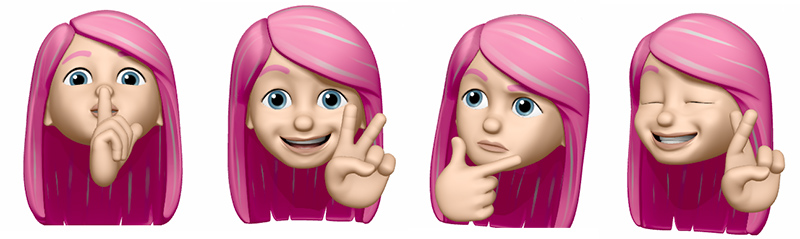 Изображение с macrumors.com
Как получить Memojis
Memojis появились у Apple в 2018 году. Тогда они были доступны только на устройствах с технологией TrueDepth, но с выходом iOS 13 Apple добавила несколько новых стикеров Animoji и Memoji, которые можно использовать на устройствах с чипом A9. iOS 13 — это тринадцатая версия мобильной операционной системы iOS, разработанной Apple для iPhone и iPod Touch.
Создавать Memoji могут только устройства Apple, однако благодаря мессенджеру WhatsApp, принадлежащему Facebook, вы можете использовать и отправлять Memojis с вашего Android-устройства. Об этом подробнее чуть позже.
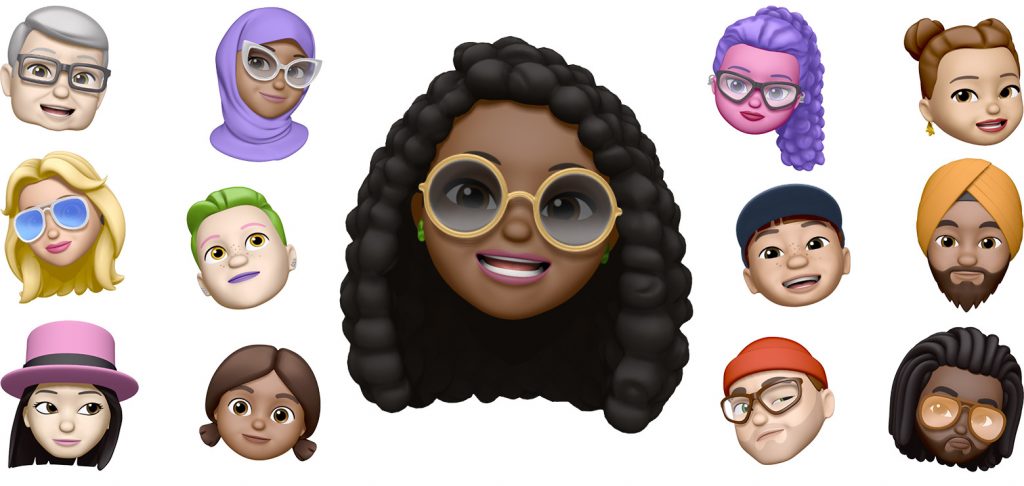 Фото с Apple.com
Как создать Memoji
Создать свой собственный Memoji очень просто. Вы можете использовать инструменты, предоставленные Apple, чтобы создать аватар себя или персонажа в образе другого человека, если это то, что вам нужно.
- Откройте приложение Сообщения.
- Начните новую переписку или откройте существующую.
- Нажмите на иконку A рядом с полем ввода сообщения. Появится множество иконок приложений.
- Нажмите на маленькую иконку с тремя лицами. Это откроет меню Memoji.
- Добро пожаловать в меню Memoji!
- Перейдите к значку плюса слева. Нажмите его.
- Теперь вы находитесь в инструменте создания Memoji! Вы увидите вкладки для Facial Hair (волосы на лице), Skin (кожа), Headshape (форма головы), Eyes (глаза), Brows (брови), Nose and Lips (нос и губы), Ears (уши), Facial Hair (волосы на лице), Eyewear (очки), Headwear (головные уборы).
- Не забудьте просмотреть ваш Memoji по мере настройки каждого элемента.
- Когда будете довольны результатом, нажмите Готово! Вы вернётесь к сообщению или переписке, которую начали на шаге два.
- Ваш Memoji теперь сохранён в вашей коллекции. Помните, вам не нужно проходить все эти шаги снова, чтобы использовать только что созданный Memoji в будущих сообщениях. Все ваши Memojis доступны в этой коллекции.
Как удалить Memoji
Вы только что обновили телефон, и вы и ваши друзья весело создаёте Memojis. К счастью, удалять Memojis очень просто, если их стало слишком много.
Читайте дальше, чтобы узнать как:
- Чтобы удалить Memoji на iPhone, откройте Сообщения и выберите один из ваших диалогов.
- Нажмите на кнопку Animoji внизу экрана. Появятся ваши Memojis.
- Найдите нужный Memoji, нажмите на три точки слева под Memoji… и всё! Вы уже удалили Memoji!
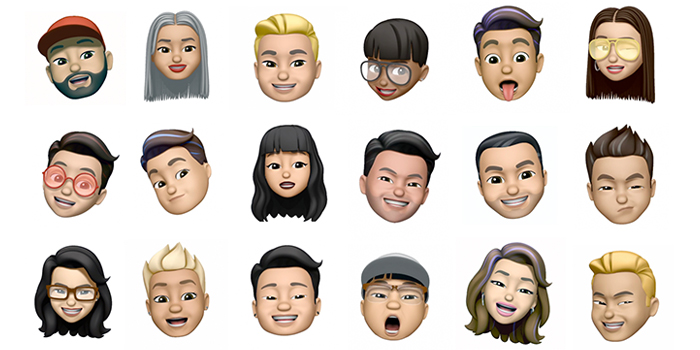 Фото с Harper's Bazaar Singapore
Как редактировать Memoji
Обновление iOS 13, программное обеспечение Apple, которое теперь доступно для iPhone, позволяет вносить увлекательные изменения в ваш Memoji. Вы можете сделать его более похожим на вас, выбрав предпочитаемый цвет кожи, волос и т. д. Ниже приведены шаги для этого. Перед началом убедитесь, что ваш iPhone обновлён до iOS 13:
- Откройте приложение Сообщения на вашем телефоне. Выберите иконку обезьяны в верхней строке.
- Нажмите на многоточие в левом нижнем углу. Это меню.
- Нажмите кнопку Редактировать, чтобы выбрать новый цвет кожи, веснушки или отметку на лице для вашего Memoji.
- Проведите пальцем по верхней части экрана, чтобы изменить форму носа, головы, глаз и т. д.
- Не забудьте вкладку ушей — вы можете добавить серьги и другие украшения для ушей.
- Перейдите к вкладке головных уборов для шляп и кепок.
- Когда закончите, нажмите кнопку “Готово” в правом верхнем углу.
- Всё готово! Теперь, когда вы в сообщении, нажмите на иконку обезьяны, чтобы выбрать ваш Memoji.
- Нажмите на лицо, чтобы отправить фотографию, или на кнопку записи, чтобы отправить видео.
 Фото с Wikipedia
Как использовать Memoji на Android-смартфоне
Если у вас Android-смартфон, не стоит переживать. Вы всё равно можете использовать и отправлять ваши любимые Memoji, созданные на iPhone.
Всё, что нужно — следовать этим шагам: Перед началом попросите друга с iPhone помочь вам создать Memoji, который вы будете использовать.
- Скачайте приложение WhatsApp на телефон вашего друга и на ваш Android.
- Когда всё готово, откройте WhatsApp на iPhone друга, чтобы начать переписку с вами и вашим Android.
- Нажмите кнопку ввода текста.
- Кликните на иконку Emoji на клавиатуре, затем нажмите на три точки “...”.
- Выберите нужный Memoji и отправьте его на ваш Android.
- На вашем Android-устройстве нажимайте на каждый стикер и сохраняйте его, выбрав “Добавить в избранное”. Теперь ваш Memoji сохранён в коллекции стикеров WhatsApp.
Или же посмотрите эти топ 10 приложений для создания собственных Memoji на Android!
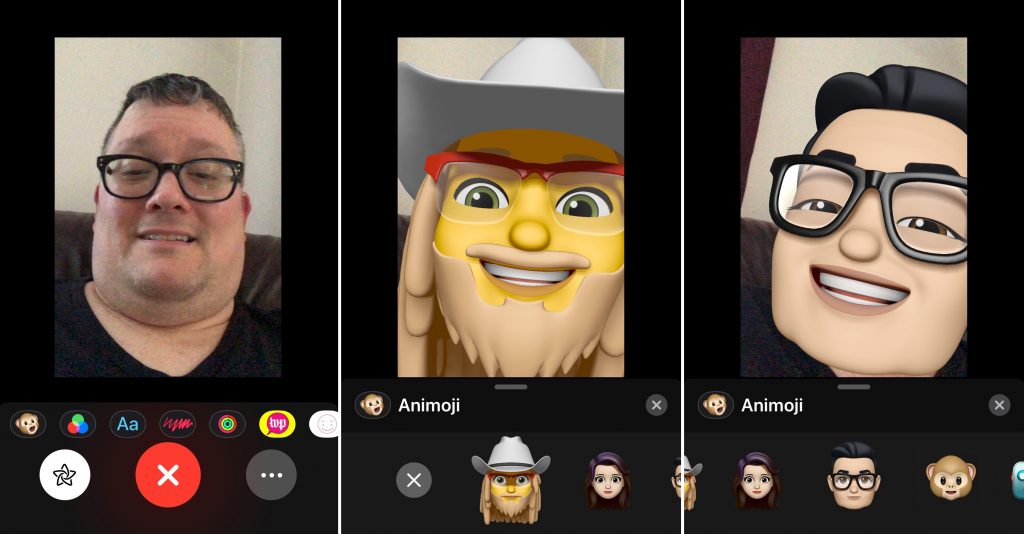 Фото с downloadblog.com
Как общаться с друзьями и семьёй, используя Memojis
FaceTime позволяет использовать анимированную версию себя для общения с друзьями и семьёй.
Вот как это сделать:
- Откройте функцию FaceTime на вашем телефоне. Сделайте звонок.
- Когда звонок начнётся, нажмите на круглую кнопку со звездой внутри.
- Выберите Memoji, который хотите использовать.
- Продолжайте звонок с выбранным Memoji.
- Если хотите продолжить звонок, нажмите кнопку X или вернитесь в меню FaceTime.
- Если хотите изменить Memoji, повторите шаги 2–4.
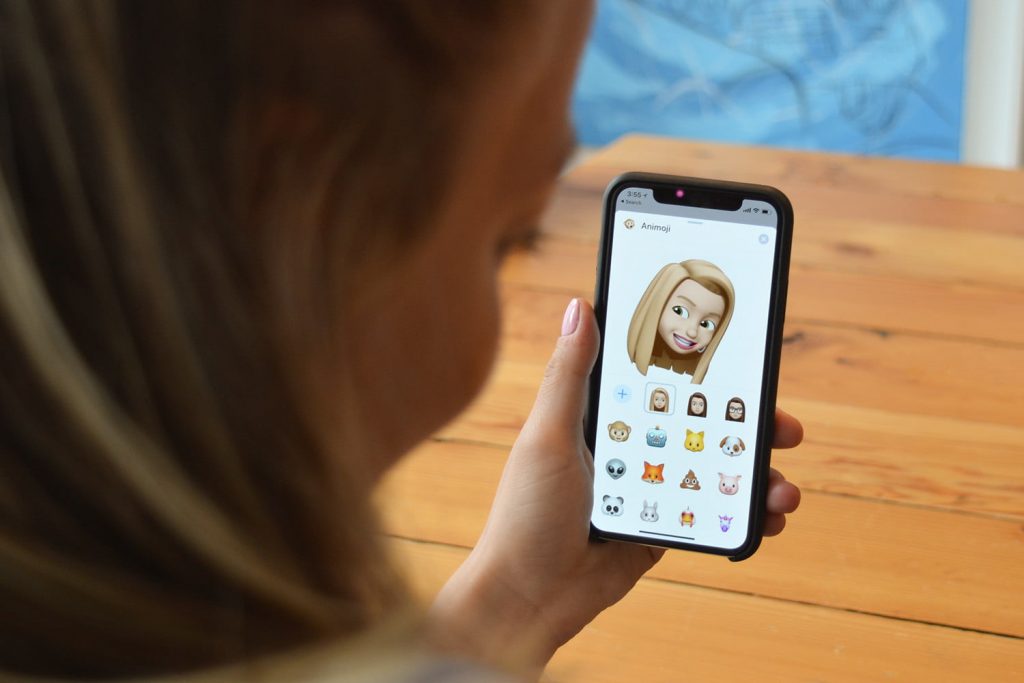 Фото с digitaltrends.net
Как сделать селфи с Memoji
Поднимите уровень своих селфи, делая фотографии себя, своего мультяшного мини-Я! Чтобы сделать селфи с вашим Memoji, первым делом откройте приложение Сообщения на вашем iPhone.
Дальше следуйте этим шагам:
- Когда вы в диалоге, выберите иконку камеры в левом нижнем углу экрана. Если запутались, это то же самое, что и для отправки фото прямо из Messages.
- Поверните камеру так, чтобы она была обращена к вам.
- Когда вы в кадре, нажмите кнопку эффектов в левом нижнем углу. Эта кнопка — звездообразный дизайн внутри круга.
- После нажатия эффектов, она станет белой. Над кнопкой затвора появится группа эффектов камеры. Перелистывайте их пальцем влево.
- После просмотра всех эффектов нажмите на кнопку Animoji. Она будет первой в ряду.
- Когда вы нажмёте на Animoji, на экране появится группа Animoji. Если у вас уже есть созданный Memoji, он тоже появится как вариант.
- Выберите ваш Memoji.
- Позируйте перед камерой. Не забудьте улыбнуться!
- Гордитесь своим произведением! Опубликуйте созданный Memoji в Instagram, Twitter и Facebook!
Как создавать наклейки Memoji
Выразите себя креативно с помощью наклеек Memoji! Они — забавный способ взаимодействия с семьёй, друзьями и коллегами.
Полные инструкции смотрите ниже:
- Для начала убедитесь, что ваш iPhone обновлён до iOS 13.
- Откройте приложение Сообщения. Выберите существующее сообщение или начните новое.
- Кликните по полю для текста.
- Нажмите на смайлик в левом нижнем углу.
- Нажмите на иконку с улыбкой, чтобы открыть клавиатуру с эмодзи в левом нижнем углу.
- При открытии клавиатуры с эмодзи появится наклейка Memoji. Нажмите на неё.
- При первом открытии клавиатуры с эмодзи в iOS 13 появится наклейка Memoji — коснитесь её.
- Вы можете выбрать из восьми вариантов, показанных во вкладке часто используемых эмодзи, или нажать на иконку многоточия, чтобы увидеть все наклейки Memoji.
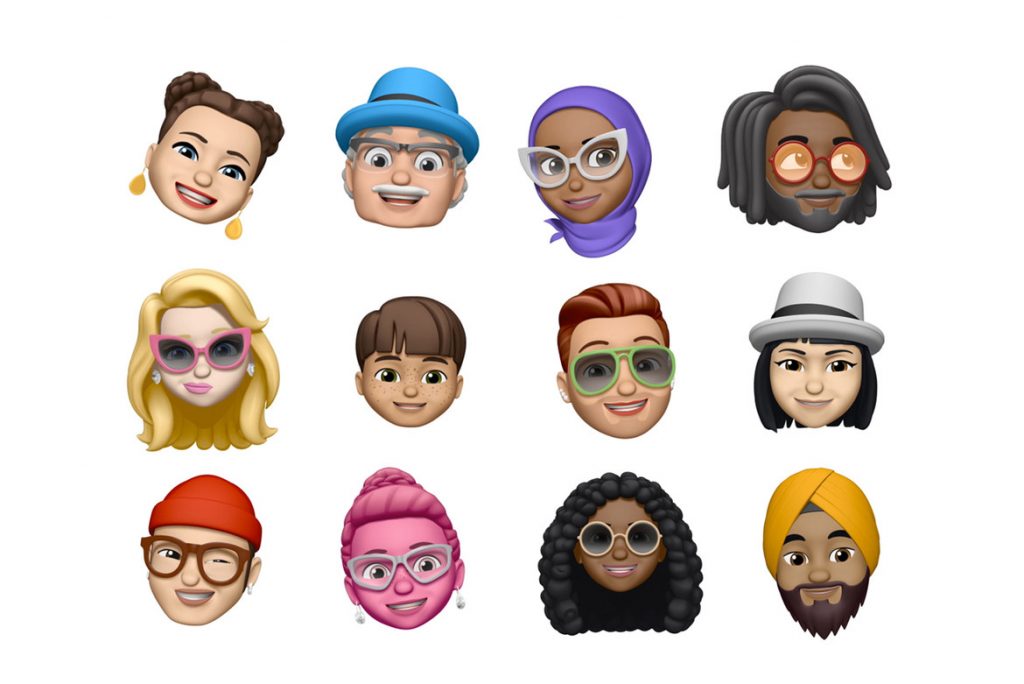 Фото с hypebeast.com
Где найти мемодзи знаменитостей
Всегда мечтали стать знаменитостью? Apple поможет осуществить мечту. В феврале 2019 года компания выпустила три новых рекламных ролика с мемодзи знаменитостей, в которых участвовали артисты Ariana Grande, Florida Georgia Line и Khalid. Они исполняли свои последние хиты в виде мемодзи! Grande исполнила отрывок из своей песни “7 Rings”, дуэт Florida Georgia Line спел свою песню “Simple”, а Khalid — свой сингл “Talk”. Мемодзи этих артистов, а также других знаменитостей, доступны на iPhone X, iPad Pro 11-дюймовом и iPad Pro 12,9-дюймовом (3-го поколения). Если хотите создать свои собственные мемодзи знаменитостей, это тоже возможно.
Заключение
Мемодзи — отличный способ добавить веселья и яркости в вашу жизнь. Вы можете изменить свой внешний вид всего одним движением пальца. Хотите стать рыжеволосым, с веснушками, с челкой — всё это и многое другое! И если что-то вам не понравится, вы всегда можете изменить это в любой момент. Разве это не удивительно? По мере добавления всё новых и новых мемодзи, появляется всё больше способов для пользователей реализовать свои мечты. В цифровом мире всё действительно возможно.