Memoji 101 : 💁♀️ Tout ce que vous devez savoir sur cette fonctionnalité populaire du téléphone 📱
Une des parties les plus agréables de l’enfance de chacun consistait à s’asseoir par terre, devant la télévision, à regarder des dessins animés. Alors que nous étions remplis de joie à propos de nos personnages préférés, une partie de nous se demandait aussi ce que ce serait si nous devenions des dessins animés. Maintenant, grâce à la technologie et à l’émergence des Memoji et Animojis, nous n’avons plus besoin de nous demander.
Qu’est-ce qu’un Animoji ?
Avant d’aborder la discussion sur le Memoji, nous devons d’abord comprendre ce qu’est un Animoji. Les Animojis, comme leur nom l’indique, sont des versions personnalisées et animées de personnages emoji populaires. Imaginez vous transformer en un emoji licorne, ou singe qui ouvre la bouche, sourit, et bouge quand vous le faites. N’est-ce pas génial ?
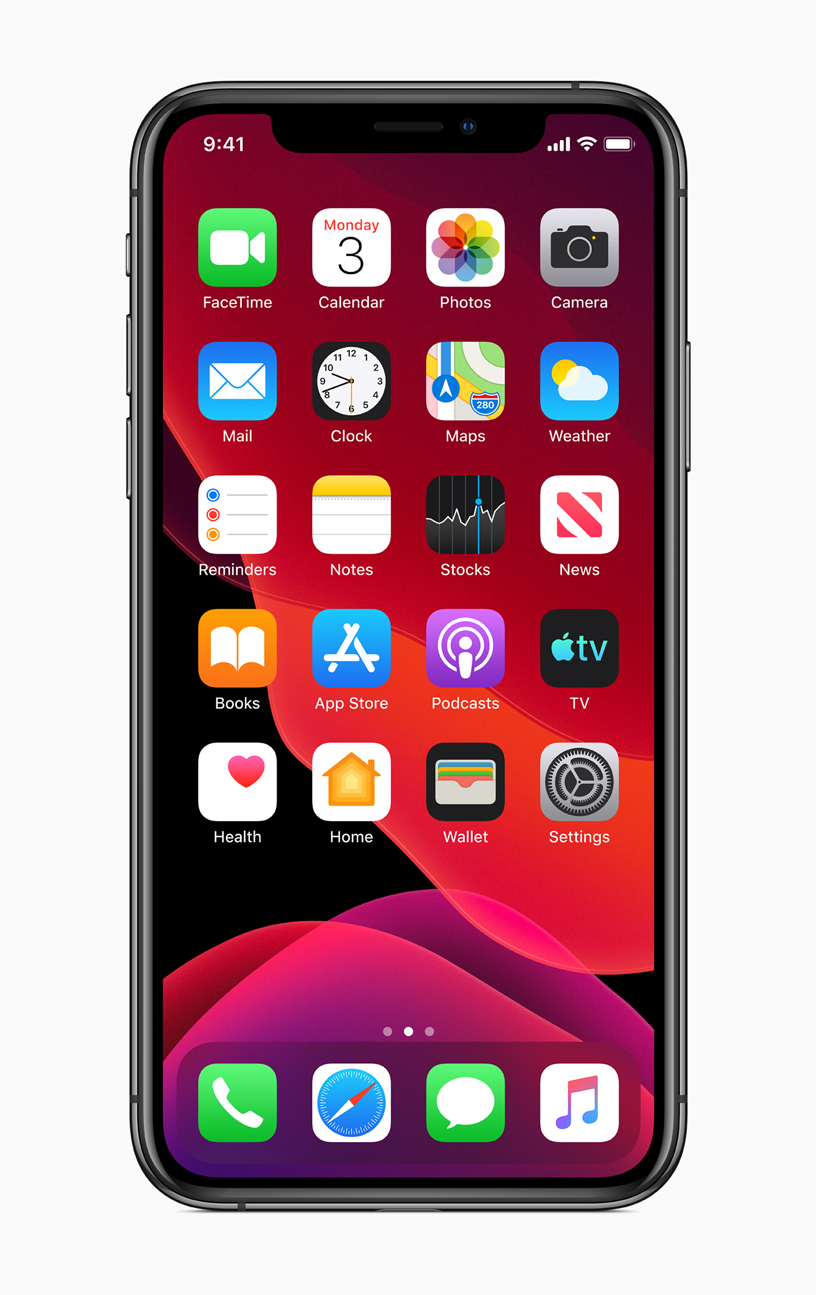
 Photo de Apple.com
L’Animoji a été présenté pour la première fois lors du lancement de l’iPhone X en 2017. La gamme de téléphones compatibles avec les Animojis a depuis été élargie avec l’iPhone Xr, XS Max, XS, et maintenant, l’iPhone 11, 11 Pro, et 11 Pro Max. Les Animojis sont créés grâce à Face ID, une fonction de reconnaissance faciale développée par Apple. Les visages sont détectés à l’aide de la caméra frontale du téléphone. Une puce à l’intérieur de l’iPhone capture et analyse 50 mouvements musculaires différents de votre visage. Elle imite ensuite vos expressions pour produire un Animoji.
Qu’est-ce qu’un Memoji ?
Un Memoji fonctionne comme un Animoji, mais au lieu de se transformer en un dessin animé, vous créez une version cartoon de vous-même ! Considérez-le comme votre propre, personnalisé, Animoji. Grâce à la magie du Memoji, vous pouvez animer des parties de vous-même comme la couleur de votre peau, la couleur de vos cheveux, la couleur de vos yeux, la forme de vos oreilles, les bijoux, la barbe, les lunettes, le couvre-chef, etc. Si vous n’aimez pas l’animation que vous avez faite la première fois, vous pouvez facilement modifier votre Memoji pour changer votre look. Cheveux différents, caractéristiques différentes, accessoires différents — ils sont à vous en quelques clics !
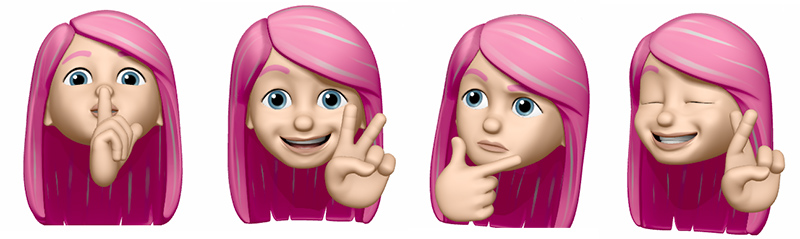 Image de macrumors.com
Comment obtenir des Memojis
Les Memojis ont été lancés par Apple en 2018. À l’époque, ils n’étaient accessibles que sur les iPhones équipés de la technologie TrueDepth, mais avec iOS 13, Apple a ajouté plusieurs autocollants Animoji et Memoji que l’on peut utiliser sur les appareils Apple avec une puce A9. iOS 13 est la treizième version du système d’exploitation mobile iOS développé par Apple Inc. pour ses lignes d’iPhone et d’iPod Touch.
Les Memojis sont créés par Apple et étaient auparavant uniquement disponibles sur les appareils Apple. Cependant, grâce à WhatsApp Messenger, un service de messagerie multiplateforme appartenant à Facebook, vous pouvez utiliser et envoyer des Memojis depuis votre smartphone Android. Nous y reviendrons plus en détail plus tard.
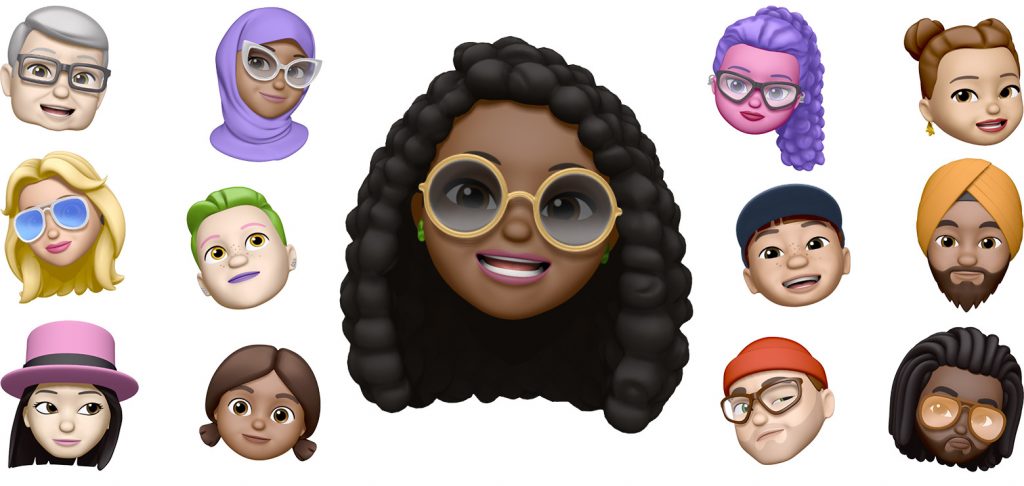 Image de Apple.com
Comment créer un Memoji
Créer votre propre Memoji est très simple. Vous pouvez utiliser les outils fournis par Apple pour créer un avatar de vous-même ou un personnage dans l’image de quelqu’un d’autre si c’est ce que vous souhaitez.
- Ouvrez l’application Messages.
- Démarrez une nouvelle conversation ou ouvrez-en une existante.
- Tapez sur l’icône A à côté du champ de saisie du message. Plusieurs icônes d’apps apparaîtront.
- Tapez sur la petite icône avec trois visages. Cela vous mènera au tiroir des Memoji.
- Bienvenue dans le tiroir des Memoji !
- Allez à la signe plus à l’extrême gauche. Tapez dessus.
- Vous êtes maintenant dans l’outil de création de Memoji ! Vous verrez des onglets pour Barbe, Peau, Forme de la tête, Yeux, Sourcils, Nez et Lèvres, Oreilles, Accessoires pour oreilles, Lunettes, et Couvre-chef.
- N’oubliez pas de vérifier votre avatar Memoji au fur et à mesure que vous modifiez chaque caractéristique.
- Une fois satisfait, tapez sur Terminé ! Vous serez ramené au message ou à la conversation que vous avez créée à l’étape deux.
- Votre Memoji est maintenant enregistré dans votre tiroir. Rappelez-vous, vous n’avez pas besoin de refaire toutes ces étapes si vous souhaitez inclure le Memoji que vous venez de créer dans vos futurs messages. Vous pouvez accéder à tous vos Memojis dans ce tiroir.
Comment supprimer un Memoji
Vous venez de mettre à jour votre téléphone et vous, ainsi que vos amis, vous amusez à créer des Memojis. Heureusement, il est facile de supprimer des Memojis lorsque vous en avez créé trop.
Lisez la suite pour savoir comment :
- Pour supprimer un Memoji sur votre iPhone, ouvrez Messages et cliquez sur l’une de vos conversations.
- Tapez sur le bouton Animoji en bas de l’écran. Vos Memojis apparaîtront.
- Enfin, trouvez le Memoji que vous souhaitez supprimer, tapez sur les trois points à gauche sous le Memoji… voilà ! Le Memoji est déjà supprimé !
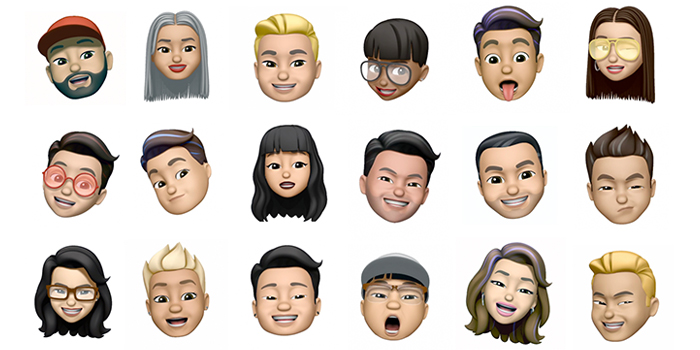 Photo de Harper's Bazaar Singapore
Comment modifier un Memoji
iOS 13, la mise à jour logicielle d’Apple désormais disponible pour iPhones, vous permet d’apporter des modifications passionnantes à votre Memoji. Vous pouvez faire en sorte que votre Memoji ressemble davantage à vous en choisissant votre couleur de peau préférée, la couleur de vos cheveux, etc. Suivez les étapes ci-dessous pour le faire. Avant de commencer, assurez-vous d’avoir mis à jour votre iPhone vers iOS 13 :
- Ouvrez l’application Messages sur votre téléphone. Sélectionnez l’icône du singe en haut de la rangée.
- Tapez sur les trois points en bas à gauche. C’est le bouton du menu.
- Tapez sur le bouton Modifier pour choisir la nouvelle couleur de peau, les taches de rousseur ou la marque de bouton que vous souhaitez pour votre Memoji.
- Faites glisser le long du haut de l’écran pour changer votre nez, la forme de votre tête, vos yeux, etc.
- N’oubliez pas l’onglet Oreilles, vous pouvez ajouter des boucles d’oreilles et autres accessoires pour oreilles.
- Passez à l’onglet couvre-chef pour les chapeaux et casquettes.
- Une fois terminé, tapez sur le bouton “Terminé” en haut à droite de la page.
- Vous êtes prêt ! Maintenant, lorsque vous êtes dans un message, tapez sur l’icône du singe pour accéder à votre Memoji.
- Tapez sur le visage pour envoyer une photo, ou appuyez sur le bouton d’enregistrement pour envoyer une vidéo.
 Photo de Wikipedia
Comment utiliser un Memoji sur un smartphone Android
Si vous avez un smartphone Android, pas besoin de vous inquiéter. Vous pouvez toujours utiliser et envoyer vos Memojis préférés générés par iPhone depuis votre smartphone Android.
Tout ce que vous avez à faire, c’est suivre les étapes ci-dessous : Avant de commencer, vous aurez besoin de l’aide d’un ami avec un iPhone. Demandez-lui de créer le Memoji que vous utiliserez.
- Téléchargez l’application WhatsApp sur le téléphone de votre ami et sur votre smartphone Android.
- Une fois cela fait, ouvrez WhatsApp sur l’iPhone de votre ami pour créer une discussion avec vous et votre smartphone Android.
- Appuyez sur le bouton de saisie de texte.
- Cliquez sur l’icône Emoji du clavier puis tapez sur les trois points “...”.
- Sélectionnez le Memoji que vous souhaitez et envoyez-le à votre smartphone Android.
- Avec votre téléphone Android, cliquez sur chaque autocollant et enregistrez votre autocollant en choisissant Ajouter aux Favoris. Votre Memoji est maintenant enregistré dans votre collection d’autocollants WhatsApp.
Sinon, vous pouvez consulter ces 10 meilleures applications pour créer votre propre Memoji sur Android !
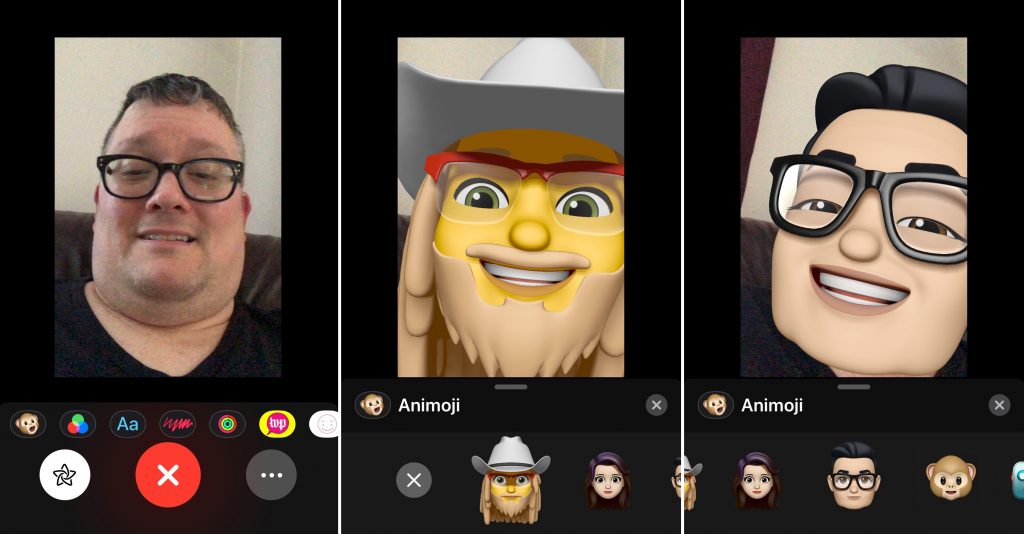 Photo de downloadblog.com
Comment discuter avec des amis et la famille en utilisant des Memojis
FaceTime vous permet d’utiliser la version animée de vous-même pour discuter avec vos amis et votre famille.
Voici comment faire :
- Ouvrez la fonction FaceTime sur votre téléphone. Passez un appel.
- Lorsque l’appel commence, touchez le bouton rond avec une étoile à l’intérieur.
- Tapez sur le Memoji que vous souhaitez utiliser.
- Poursuivez votre appel avec le Memoji que vous avez choisi.
- Si vous souhaitez continuer l’appel, touchez le bouton X ou revenez au menu FaceTime.
- Si vous souhaitez changer votre Memoji, suivez les étapes 2 à 4.
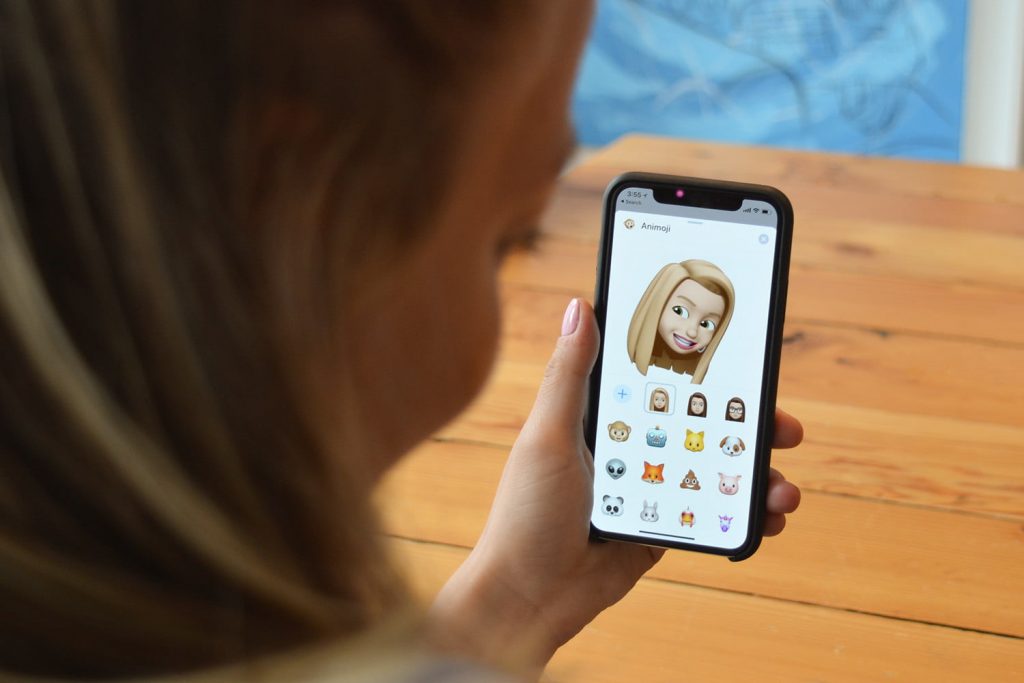 Photo de digitaltrends.net
Comment prendre un selfie avec un Memoji
Améliorez votre jeu de selfies en prenant des photos de vous-même, votre mini-moi en dessin animé ! Pour prendre un selfie avec votre Memoji, la première étape consiste à ouvrir la fonction Messages sur votre iPhone.
Les autres étapes sont listées ci-dessous :
- Une fois dans une conversation, sélectionnez l’icône de la caméra en bas à gauche de votre écran. Au cas où vous seriez confus, c’est la même chose que pour envoyer une photo directement depuis Messages.
- Tournez la caméra pour qu’elle vous fasse face.
- Une fois dans le cadre, appuyez sur le bouton Effets en bas à gauche de votre écran. Le bouton Effets est une forme d’étoile entourée d’un cercle.
- Après avoir appuyé sur le bouton Effets, il deviendra blanc. Ensuite, un groupe d’effets de caméra apparaîtra au-dessus du bouton de l’obturateur. Faites défiler les effets en glissant votre doigt vers la gauche.
- Après avoir examiné tous les effets, cliquez sur le bouton Animoji. Il apparaîtra comme la première option dans la rangée.
- Après avoir tapé sur le bouton Animoji, un groupe d’Animojis apparaîtra sur votre écran. Si vous avez déjà créé un Memoji, il apparaîtra comme option.
- Sélectionnez votre Memoji.
- Posez pour la caméra. N’oubliez pas de sourire !
- Faites fière du chef-d’œuvre que vous avez réalisé ! Publiez le Memoji que vous avez créé sur vos comptes Instagram, Twitter et Facebook !
Comment créer des autocollants Memoji
Exprimez votre créativité avec des autocollants Memoji ! Les autocollants Memoji offrent une façon amusante d’interagir avec votre famille, vos amis et collègues.
Pour les instructions complètes, suivez ces étapes :
- Pour commencer, assurez-vous que votre iPhone est mis à jour avec iOS 13.
- Ouvrez l’application Messages. Sélectionnez un message existant ou en commencez un nouveau.
- Cliquez sur le champ de texte.
- Tapez sur l’emoji visage souriant en bas à gauche.
- Tapez sur l’icône visage souriant pour faire apparaître le clavier emoji en bas à gauche.
- Lors de l’ouverture du clavier emoji, un autocollant Memoji apparaîtra. Tapez dessus.
- Lors de la première ouverture du clavier emoji dans iOS 13, un autocollant Memoji apparaîtra, touchez-le.
- Vous pouvez choisir parmi les huit options affichées dans l’onglet emoji fréquemment utilisé ou taper sur l’icône des points de suspension pour voir tous les autocollants Memoji.
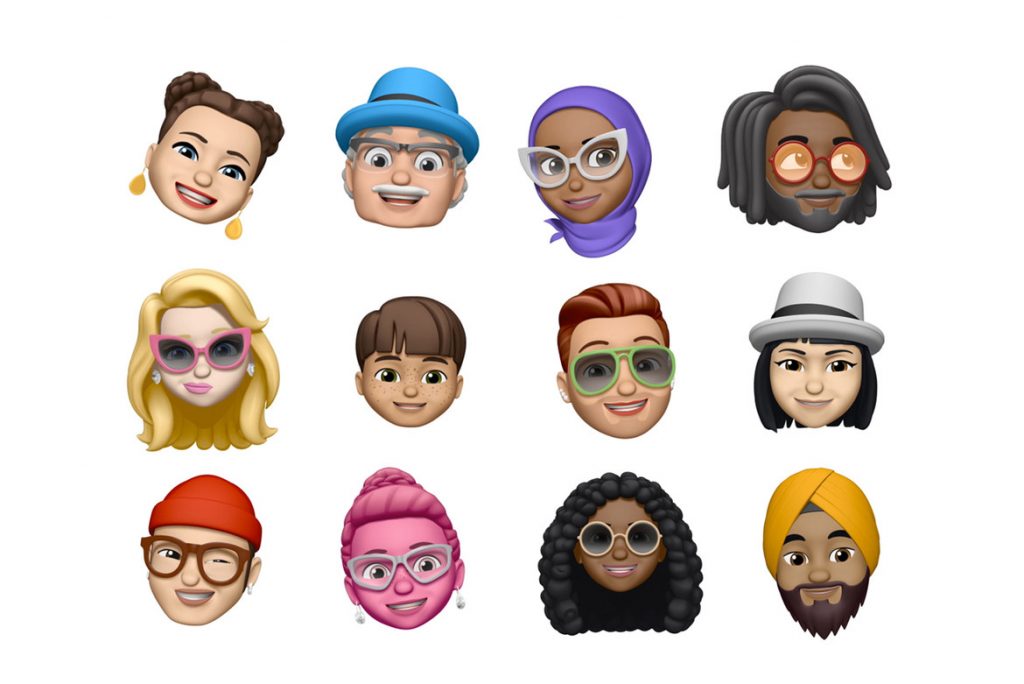 Photo de hypebeast.com
Où trouver des Memojis de célébrités
Vous avez toujours rêvé d’être une célébrité ? Apple a la solution pour réaliser vos rêves. En février 2019, la société a lancé trois nouvelles publicités de Memojis de célébrités mettant en scène les artistes Ariana Grande, Florida Georgia Line, et Khalid. Ils chantaient leurs derniers tubes en version Memoji ! Grande a interprété un extrait de sa chanson “7 Rings”, le duo country Florida Georgia Line a chanté leur morceau “Simple”, tandis que Khalid a interprété son single, “Talk”. Les Memojis de ces artistes, ainsi que d’autres Memojis de célébrités, sont disponibles sur l’iPhone X, l’iPad Pro 11 pouces, et l’iPad Pro 12,9 pouces (3ème génération). Si vous souhaitez créer vos propres Memojis de célébrités, vous pouvez aussi le faire.
Conclusion
Les Memojis sont une excellente façon d’ajouter du plaisir et de la couleur à votre vie. Vous pouvez changer votre apparence en un clin d’œil. Si vous avez toujours voulu être roux, avoir des taches de rousseur sur le visage, une frange sur le front, vous pouvez tout faire... et plus encore ! Si quelque chose ne vous plaît pas, vous pouvez le modifier quand vous le souhaitez. N’est-ce pas incroyable ? À mesure que de plus en plus de Memojis sont ajoutés à la liste, de nouvelles possibilités s’offrent aux utilisateurs pour suivre leurs rêves. Dans le monde numérique, tout est vraiment possible.