Memoji 101: 💁♀️ Mọi điều bạn cần biết về tính năng điện thoại phổ biến này 📱
Một trong những phần ngọt ngào nhất trong tuổi thơ của mỗi người là ngồi trên sàn nhà, trước TV, xem phim hoạt hình. Trong khi chúng ta tràn ngập niềm vui với các nhân vật yêu thích, một phần trong chúng ta cũng tự hỏi sẽ thế nào nếu mình biến thành nhân vật hoạt hình. Giờ đây, nhờ công nghệ và sự xuất hiện của Memoji và Animoji, chúng ta không còn phải thắc mắc nữa.
Animoji là gì?
Trước khi đi sâu vào thảo luận về Memoji, trước tiên chúng ta cần hiểu Animoji là gì. Animojis, như tên gọi của nó, là các phiên bản hoạt hình tùy chỉnh của các biểu tượng cảm xúc phổ biến. Hãy tưởng tượng bạn biến thành một con kỳ lân, hoặc biểu tượng cảm xúc con khỉ mà mở miệng, cười và cử động khi bạn làm vậy. Điều đó có tuyệt không?
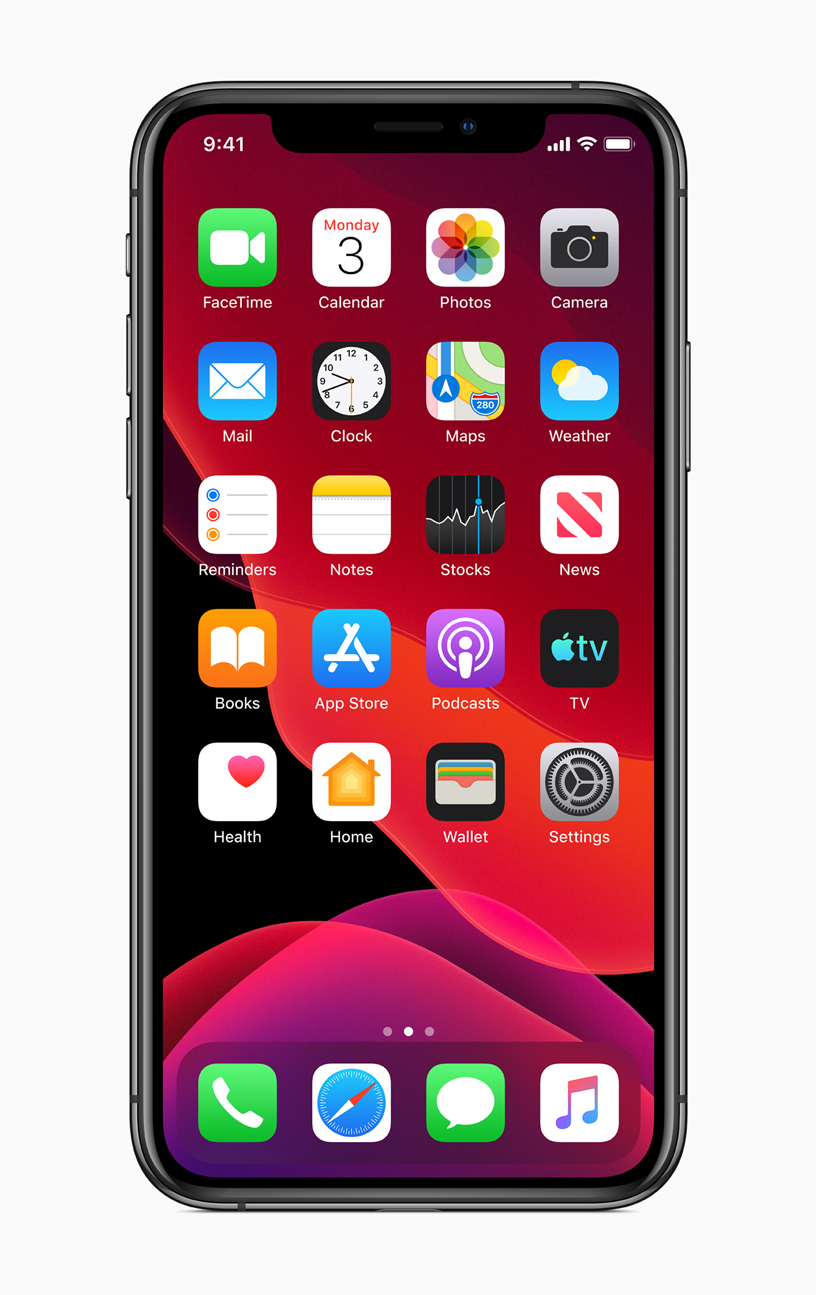
 Ảnh từ Apple.com
Animoji lần đầu tiên được giới thiệu tại sự kiện ra mắt iPhone X vào năm 2017. Danh sách các thiết bị cầm tay hỗ trợ Animoji kể từ đó đã được mở rộng với iPhone Xr, XS Max, XS, và bây giờ là iPhone 11, 11 Pro và 11 Pro Max. Animojis được tạo ra thông qua Face ID, một tính năng nhận dạng khuôn mặt do Apple phát triển. Khuôn mặt được phát hiện bằng camera trước của điện thoại. Một con chip bên trong iPhone sẽ chụp và phân tích 50 chuyển động cơ khác nhau trên khuôn mặt bạn. Sau đó, nó bắt chước biểu cảm của bạn để tạo ra Animoji.
Memoji là gì?
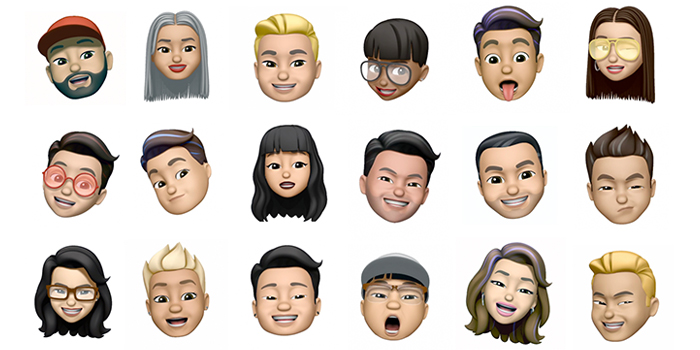
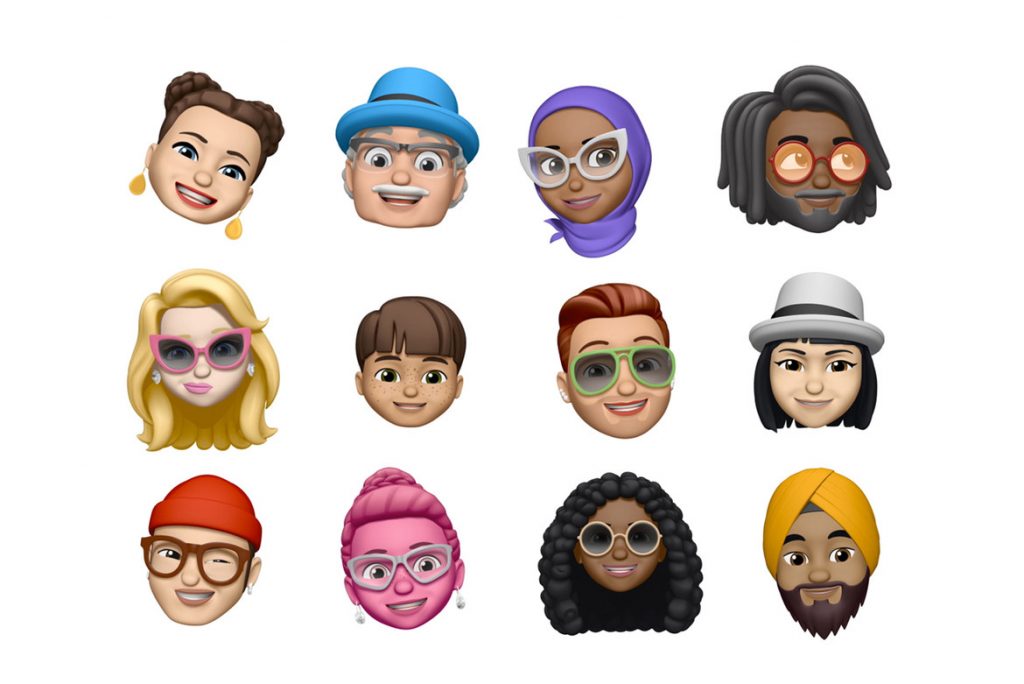
Memoji hoạt động giống như Animoji, nhưng thay vì biến thành một nhân vật hoạt hình, bạn tạo ra một phiên bản hoạt hình của chính mình! Hãy nghĩ về nó như một Animoji được cá nhân hóa của riêng bạn. Thông qua phép thuật của Memoji, bạn có thể tạo hoạt ảnh cho các phần của bản thân như màu da, màu tóc, màu mắt, hình dạng tai, trang sức, lông mặt, kính mắt, mũ đội đầu, v.v. Nếu bạn không thích hoạt ảnh bạn đã tạo lần đầu, bạn có thể dễ dàng chỉnh sửa Memoji của mình để thay đổi diện mạo. Tóc khác, đặc điểm khác, phụ kiện khác — tất cả đều có thể thực hiện chỉ trong vài cú nhấp chuột!
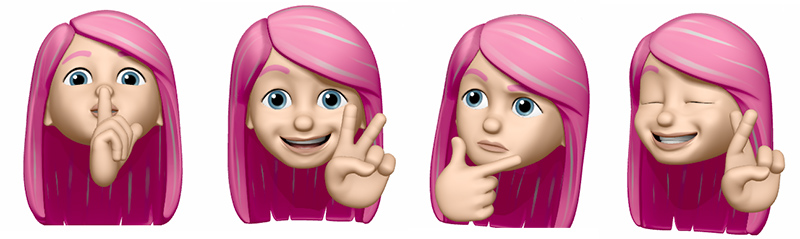 Hình ảnh từ macrumors.com
Cách Lấy Memojis
Memojis đã được Apple triển khai vào năm 2018. Hồi đó, Memojis chỉ có thể truy cập được bằng iPhone có công nghệ TrueDepth, nhưng khi iOS 13 ra đời, Apple đã thêm một số nhãn dán Animoji và Memoji khác nhau có thể sử dụng trên các thiết bị Apple có chip A9. iOS 13 là bản phát hành thứ mười ba của hệ điều hành di động iOS do Apple Inc. phát triển cho dòng iPhone và iPod Touch của họ.
Memojis được tạo ra bởi Apple và trước đây chỉ có sẵn trên các thiết bị Apple. Tuy nhiên, nhờ WhatsApp Messenger, một dịch vụ nhắn tin đa nền tảng thuộc sở hữu của Facebook, bạn có thể sử dụng và gửi Memojis từ điện thoại thông minh Android của mình. Chúng ta sẽ đi sâu hơn về vấn đề đó sau.
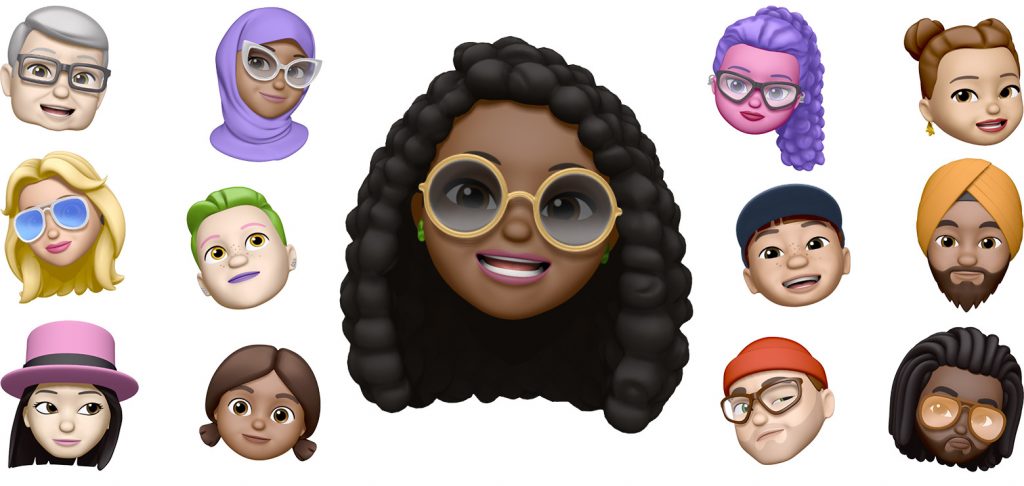 Hình ảnh từ Apple.com
Cách Tạo Memoji
Việc tạo Memoji của riêng bạn rất dễ dàng. Bạn có thể sử dụng các công cụ Apple cung cấp để tạo hình đại diện cho chính mình hoặc một nhân vật theo hình ảnh của người khác nếu đó là điều bạn muốn.
- Mở ứng dụng Messages.
- Bắt đầu một luồng tin nhắn mới hoặc mở một luồng tin nhắn hiện có.
- Nhấn vào biểu tượng A bên cạnh trường nhập tin nhắn. Một loạt các biểu tượng ứng dụng sẽ hiện ra.
- Nhấn vào biểu tượng nhỏ có ba khuôn mặt. Điều này sẽ đưa bạn đến ngăn kéo Memoji.
- Chào mừng đến với ngăn kéo Memoji!
- Đi đến dấu cộng ở phía xa bên trái. Nhấn vào nó.
- Bây giờ bạn đang ở công cụ tạo Memoji! Bạn sẽ thấy các tab cho Lông mặt, Da, Hình dạng đầu, Mắt, Lông mày, Mũi và Môi, Tai, Lông mặt, Kính mắt và Mũ đội đầu.
- Đừng quên xem hình đại diện Memoji khi bạn đi qua từng đặc điểm.
- Khi bạn hài lòng với những gì đã làm, nhấn Done! Bạn sẽ được đưa trở lại tin nhắn hoặc luồng tin nhắn bạn đã tạo ở bước hai.
- Memoji của bạn hiện đã được lưu trong ngăn kéo của bạn. Hãy nhớ, bạn không cần phải thực hiện tất cả các bước trước đó nếu muốn đưa Memoji bạn vừa tạo vào các tin nhắn trong tương lai. Bạn có thể truy cập tất cả các Memoji của mình trong ngăn kéo đó.
Cách Xóa Memoji
Bạn vừa cập nhật điện thoại và bạn cùng bạn bè đang vui vẻ tạo Memoji. May mắn thay, thật dễ dàng để xóa Memoji khi bạn đã tạo quá nhiều.
Đọc tiếp để biết cách:
- Để xóa Memoji trên iPhone của bạn, hãy mở Messages và nhấp vào một trong các cuộc trò chuyện của bạn.
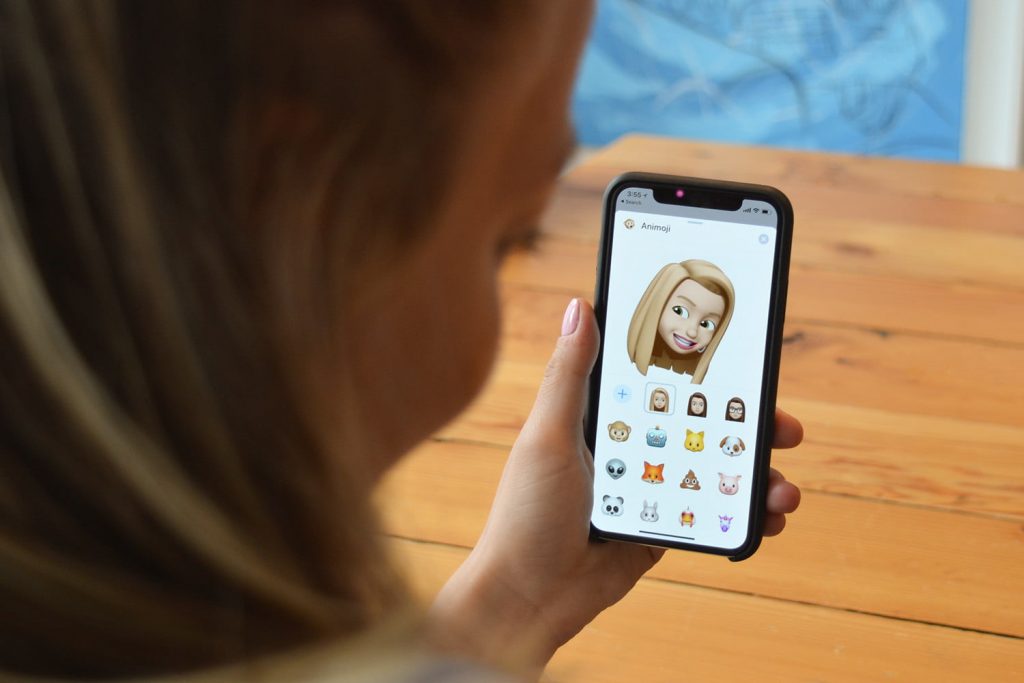
- Nhấn vào nút Animoji ở cuối màn hình. Các Memoji của bạn sẽ xuất hiện.
- Cuối cùng, tìm Memoji bạn muốn xóa, nhấn vào ba dấu chấm ở bên trái bên dưới Memoji… thì đấy! Bạn đã xóa Memoji thành công!
 Ảnh từ Harper's Bazaar Singapore
Cách Chỉnh Sửa Memoji
iOS 13, bản cập nhật phần mềm của Apple hiện có sẵn cho iPhone, cho phép bạn thực hiện những thay đổi thú vị đối với Memoji của mình. Bạn có thể làm cho Memoji của mình trông giống bạn hơn bằng cách chọn màu da, màu tóc ưa thích, v.v. Hãy xem các bước dưới đây để thực hiện. Tuy nhiên, trước khi tiếp tục, hãy đảm bảo bạn đã cập nhật iPhone của mình lên iOS 13:
- Mở ứng dụng Messages trên điện thoại của bạn. Chọn biểu tượng con khỉ ở hàng trên cùng.
- Nhấn vào dấu ba chấm ở góc dưới bên trái. Đây là nút menu.
- Nhấn nút Edit để chọn màu da mới, tàn nhang hoặc vết bớt bạn muốn cho Memoji của mình.
- Vuốt dọc theo đầu màn hình để thay đổi mũi, hình dạng đầu, mắt, v.v.
- Đừng quên tab tai, bạn có thể thêm bông tai và các phụ kiện tai khác.
- Chuyển sang tab mũ đội đầu để có mũ và nón.
- Khi bạn hoàn tất những việc đó, hãy nhấn nút "done" ở góc trên bên phải của trang.
- Bạn đã sẵn sàng! Bây giờ, khi bạn đang ở trong một tin nhắn, hãy nhấn vào biểu tượng con khỉ để lấy Memoji của bạn.
- Nhấn vào khuôn mặt để gửi ảnh, hoặc nhấn nút ghi để gửi video.
 Ảnh từ Wikipedia
Cách Sử Dụng Memoji Trên Điện Thoại Thông Minh Android
Nếu bạn có điện thoại thông minh Android, đừng lo lắng. Bạn vẫn có thể sử dụng và gửi Memoji yêu thích được tạo từ iPhone của mình từ điện thoại thông minh Android.
Tất cả những gì bạn cần làm là làm theo các bước dưới đây: Trước khi bắt đầu, bạn sẽ cần sự giúp đỡ từ một người bạn có iPhone. Nhờ cô ấy hoặc anh ấy tạo Memoji mà bạn sẽ sử dụng.
- Tải ứng dụng WhatsApp trên điện thoại của bạn bè và điện thoại thông minh Android của bạn.
- Sau khi hoàn tất, hãy mở WhatsApp trên iPhone của bạn bè để tạo một cuộc thảo luận với bạn và điện thoại thông minh Android của bạn.
- Nhấn nút nhập văn bản.
- Nhấp vào biểu tượng Emoji trên bàn phím, sau đó nhấn vào ba dấu chấm "...".
- Chọn Memoji bạn muốn và gửi nó đến điện thoại thông minh Android của bạn.
- Với điện thoại Android của bạn, nhấp vào từng nhãn dán và lưu nhãn dán của bạn bằng cách chọn Add to Favorites. Memoji của bạn hiện đã được lưu trong bộ sưu tập nhãn dán WhatsApp của bạn.
Ngoài ra, bạn có thể xem 10 ứng dụng hàng đầu để tạo Memoji của riêng bạn trên điện thoại Android!
 Ảnh từ downloadblog.com
Cách Trò Chuyện Với Bạn Bè và Gia Đình Bằng Memojis
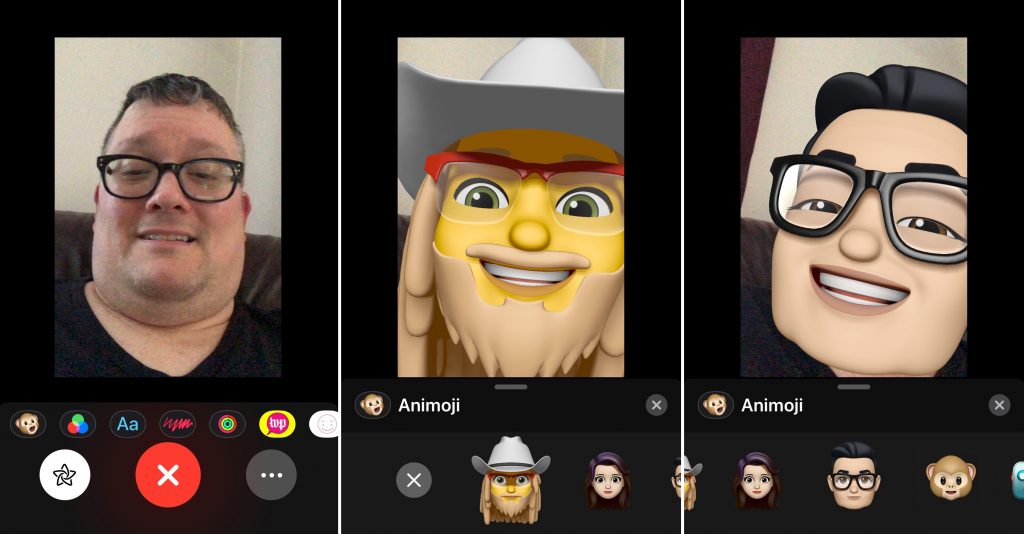
FaceTime cho phép bạn sử dụng phiên bản hoạt hình của chính mình để trò chuyện với bạn bè và gia đình.
Đây là cách thực hiện:
- Mở tính năng FaceTime trên điện thoại của bạn. Thực hiện một cuộc gọi.
- Khi cuộc gọi bắt đầu, nhấn vào nút tròn có một ngôi sao bên trong.
- Nhấn vào Memoji bạn muốn sử dụng.
- Tiếp tục cuộc gọi của bạn với Memoji bạn đã chọn.
- Nếu bạn muốn tiếp tục cuộc gọi, nhấn nút X hoặc quay lại menu FaceTime.
- Nếu bạn muốn thay đổi Memoji của mình, hãy làm theo các bước 2 đến 4.
 Ảnh từ digitaltrends.net
Cách Chụp Ảnh Tự Sướng Memoji
Nâng tầm trò chơi ảnh tự sướng của bạn bằng cách chụp ảnh chính mình, bản sao hoạt hình thu nhỏ của bạn! Để chụp ảnh tự sướng có Memoji của bạn, bước đầu tiên là mở tính năng Messages trên iPhone của bạn.
Các bước còn lại được liệt kê dưới đây:
- Khi bạn đang ở trong một luồng tin nhắn, hãy chọn biểu tượng máy ảnh ở góc dưới bên trái màn hình. Trong trường hợp bạn bối rối, đây cũng là điều bạn làm nếu muốn gửi ảnh cho ai đó trực tiếp từ Messages.
- Xoay máy ảnh về phía bạn.
- Khi bạn đã ở trong khung hình, hãy nhấn nút Effects ở góc dưới bên trái màn hình. Nút Effects có thiết kế hình ngôi sao được bao quanh bởi một vòng tròn.
- Sau khi nhấn nút Effects, nó sẽ chuyển sang màu trắng. Sau đó, một nhóm các hiệu ứng máy ảnh sẽ xuất hiện phía trên nút chụp. Duyệt qua các hiệu ứng bằng cách trượt ngón tay sang trái.
- Sau khi xem tất cả các hiệu ứng, nhấp vào nút Animoji. Nó sẽ xuất hiện dưới dạng tùy chọn đầu tiên trong hàng.
- Sau khi nhấn nút Animoji, một nhóm Animojis sẽ xuất hiện trên màn hình của bạn. Nếu bạn đã tạo Memoji, nó sẽ xuất hiện dưới dạng một tùy chọn.
- Chọn Memoji của bạn.
- Tạo dáng trước máy ảnh. Đừng quên cười!
- Hãy tự hào về tác phẩm nghệ thuật bạn đã tạo ra! Đăng Memoji bạn đã tạo lên tài khoản Instagram, Twitter và Facebook của bạn!
Cách Tạo Nhãn Dán Memoji
Thể hiện bản thân một cách sáng tạo với việc sử dụng nhãn dán Memoji! Nhãn dán Memoji mang đến một cách thú vị để tương tác với gia đình, bạn bè và đồng nghiệp của bạn.
Để có hướng dẫn đầy đủ, hãy xem các bước sau:
- Để bắt đầu quy trình, hãy đảm bảo iPhone của bạn được cập nhật lên iOS 13.
- Mở ứng dụng Messages. Chọn một tin nhắn hiện có hoặc bắt đầu một tin nhắn mới.
- Nhấp vào trường văn bản.
- Nhấn vào biểu tượng cảm xúc mặt cười ở góc dưới bên trái.
- Nhấn vào biểu tượng mặt cười để kéo bàn phím biểu tượng cảm xúc lên ở góc dưới bên trái.
- Khi mở bàn phím biểu tượng cảm xúc, một nhãn dán Memoji sẽ bật lên. Nhấn vào nhãn dán đó.
- Khi mở bàn phím biểu tượng cảm xúc lần đầu tiên trong iOS 13, bạn sẽ thấy một nhãn dán Memoji bật lên, hãy nhấn vào nó.
- Bạn có thể chọn từ tám tùy chọn được hiển thị trong tab biểu tượng cảm xúc thường dùng hoặc nhấn vào biểu tượng dấu ba chấm để xem tất cả các nhãn dán Memoji.
 Ảnh từ hypebeast.com
Nơi Tìm Memoji Người Nổi Tiếng
Luôn muốn trở thành người nổi tiếng? Apple có thứ để biến ước mơ của bạn thành hiện thực. Vào tháng 2 năm 2019, công ty đã phát hành ba quảng cáo Memoji người nổi tiếng mới với các nghệ sĩ Ariana Grande, Florida Georgia Line và Khalid. Họ đang hát những giai điệu mới nhất của mình dưới dạng Memoji! Grande trình diễn một đoạn nhạc "7 Rings" của cô, bộ đôi nhạc đồng quê Florida Georgia Line hát bài "Simple" của họ, trong khi Khalid trình diễn đĩa đơn "Talk" của anh. Memoji của các nghệ sĩ này, cùng với các Memoji người nổi tiếng khác, có sẵn trên iPhone X, iPad Pro 11-inch và iPad Pro 12.9-inch (thế hệ thứ 3). Nếu bạn muốn tạo Memoji người nổi tiếng của riêng mình, bạn cũng có thể làm điều đó.
Kết Luận
Memojis là một cách tuyệt vời để thêm niềm vui và màu sắc vào cuộc sống của bạn. Bạn có thể thay đổi diện mạo của mình chỉ với một cú búng tay. Nếu bạn luôn muốn có mái tóc đỏ, có tàn nhang trên mặt, mái ngố trên trán, bạn có thể làm tất cả những điều đó... và hơn thế nữa! Nếu bạn không thích bất cứ điều gì, bạn có thể thay đổi nó bất cứ lúc nào bạn muốn. Điều đó có tuyệt vời không? Khi ngày càng nhiều Memoji được thêm vào danh sách, ngày càng có nhiều cách hơn để người dùng theo đuổi ước mơ của họ. Trong thế giới kỹ thuật số, mọi thứ đều có thể.