Memoji 101: 💁♀️ Alles wat je moet weten over deze populaire telefoonfunctie 📱
Een van de zoetste delen van ieders jeugd was zitten op de vloer, voor de tv, en naar tekenfilms kijken. Terwijl we vol vreugde waren over onze favoriete personages, vroeg een deel van ons zich ook af hoe het zou zijn als we in tekenfilms zouden veranderen. Nu, dankzij technologie en de opkomst van de Memoji en Animojis, hoeven we ons dat niet meer af te vragen.
Wat is een Animoji?
Voordat we ingaan op de Memoji, moeten we eerst begrijpen wat een Animoji is. Animojis, zoals de naam al aangeeft, zijn aangepaste, geanimeerde versies van populaire emoji-characters. Stel je voor dat je verandert in een eenhoorn, of een aap-emoji dat zijn mond opent, glimlacht en beweegt als jij dat doet. Is dat niet geweldig?
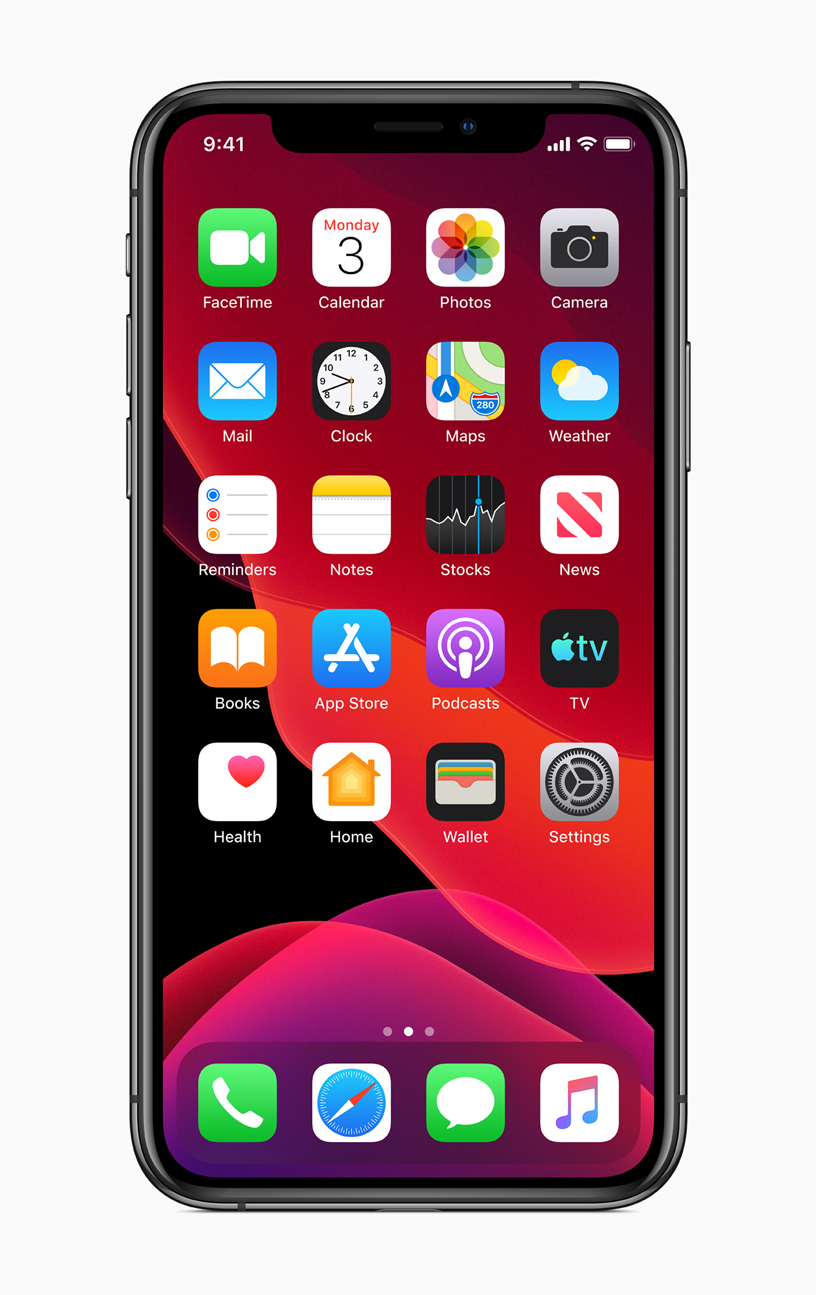
 Foto van Apple.com
De Animoji werd voor het eerst geïntroduceerd bij de iPhone X-lancering in 2017. Het assortiment van Animoji-compatibele telefoons is sindsdien uitgebreid met de iPhone Xr, XS Max, XS, en nu de iPhone 11, 11 Pro, en 11 Pro Max. Animojis worden gemaakt via Face ID, een gezichtsherkenningsfunctie ontwikkeld door Apple. Gezichten worden gedetecteerd met de front-facing camera van de telefoon. Een chip binnen de iPhone registreert en analyseert 50 verschillende spiergebaren in je gezicht. Vervolgens bootsen ze je uitdrukkingen na om een Animoji te produceren.
Wat is een Memoji?
Een Memoji werkt als een Animoji, maar in plaats van in een cartoon te veranderen, maak je een cartoonversie van jezelf! Zie het als je eigen, gepersonaliseerde Animoji. Dankzij de magie van Memoji kun je delen van jezelf animeren, zoals je huidskleur, haarkleur, oogkleur, oorvorm, sieraden, gezichtsbeharing, brillen, hoofddeksels, enzovoort. Als je niet tevreden bent met de animatie die je de eerste keer hebt gemaakt, kun je je Memoji gemakkelijk aanpassen om je look te veranderen. Verschillende haarstijlen, andere kenmerken, andere accessoires — ze zijn binnen handbereik met slechts een paar klikken!
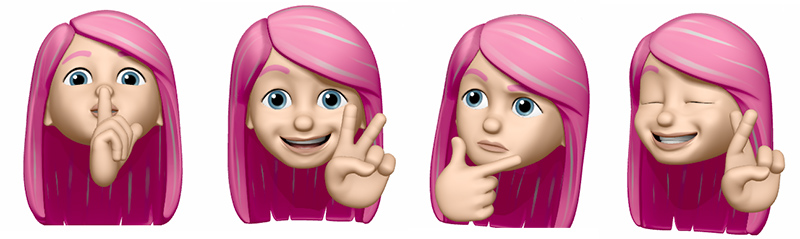 Afbeelding van macrumors.com
Hoe krijg je Memojis
Memojis werden door Apple geïntroduceerd in 2018. Toen konden Memojis alleen worden gebruikt op iPhones met TrueDepth-technologie, maar toen iOS 13 uitkwam, voegde Apple verschillende Animoji- en Memoji-stickers toe die gebruikt kunnen worden op Apple-apparaten met een A9-chip. iOS 13 is de dertiende versie van het iOS-besturingssysteem ontwikkeld door Apple Inc. voor hun iPhone- en iPod Touch-lijnen.
Memojis worden door Apple gemaakt en waren vroeger alleen beschikbaar op Apple-apparaten. Dankzij WhatsApp Messenger, een cross-platform berichtenservice van Facebook, kun je nu ook Memojis gebruiken en versturen vanaf je Android-smartphone. Later gaan we daar dieper op in.
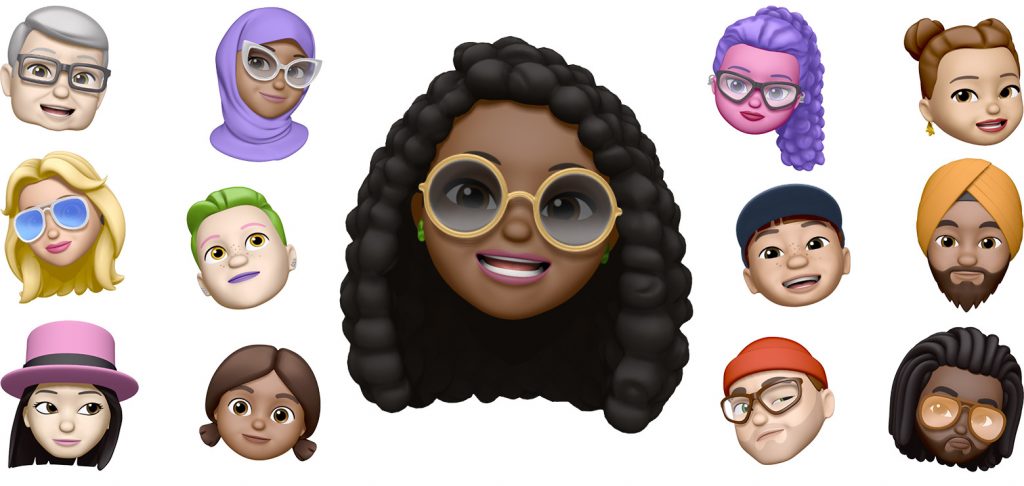 Afbeelding van Apple.com
Hoe maak je een Memoji
Het maken van je eigen Memoji is heel eenvoudig. Je kunt de tools gebruiken die Apple biedt om een avatar van jezelf te maken of een personage in de afbeelding van iemand anders, als dat is wat je wilt.
- Open de Berichten-app.
- Begin een nieuw gesprek of open een bestaand gesprek.
- Tik op het A-icoon naast het invoerveld voor berichten. Er verschijnen verschillende app-icoontjes.
- Tik op het kleine icoon met drie gezichten. Dit brengt je naar de Memoji-lade.
- Welkom in de Memoji-lade!
- Ga naar het plus-teken helemaal links. Tik erop.
- Je bent nu bij de Memoji-creatietool! Je ziet tabbladen voor Gezichtsbeharing, Huid, Hoekvorm, Ogen, Wenkbrauwen, Neus en Lippen, Oren, Gezichtsbeharing, Brillen en Hoofddeksels.
- Vergeet niet om de Memoji-avatar te bekijken terwijl je door elk kenmerk gaat.
- Als je tevreden bent met wat je hebt gedaan, tik op Gereed! Je wordt teruggebracht naar het bericht of gesprek dat je in stap twee hebt gemaakt.
- Je Memoji is nu opgeslagen in je lade. Onthoud dat je niet alle vorige stappen hoeft te doorlopen als je de Memoji die je net hebt gemaakt in je toekomstige berichten wilt gebruiken. Je kunt al je Memojis in die lade vinden.
Hoe verwijder je een Memoji
Je hebt zojuist je telefoon bijgewerkt en jij en je vrienden maken plezier met het maken van Memojis. Gelukkig is het gemakkelijk om Memojis te verwijderen als je er te veel hebt gemaakt.
Lees verder om te weten hoe:
- Om een Memoji op je iPhone te verwijderen, open je Berichten en tik je op een van je gesprekken.
- Tik op de Animoji-knop onderaan het scherm. Je Memojis verschijnen.
- Zoek ten slotte de Memoji die je wilt verwijderen, tik op de drie puntjes links onder de Memoji… voilà! Je hebt de Memoji al verwijderd!
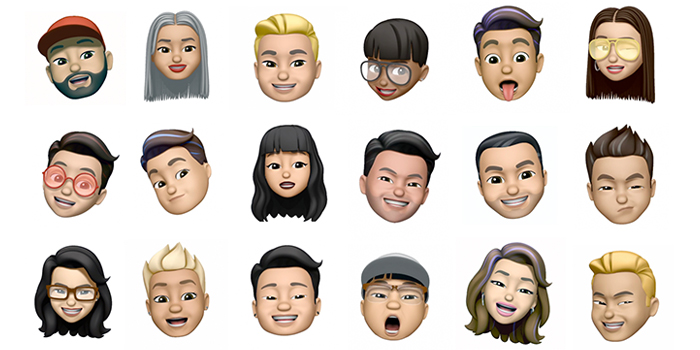 Foto van Harper's Bazaar Singapore
Hoe bewerk je een Memoji
iOS 13, de software-update van Apple die nu beschikbaar is voor iPhones, stelt je in staat om spannende veranderingen aan je Memoji aan te brengen. Je kunt je Memoji meer op jezelf laten lijken door je favoriete huidskleur, haarkleur, enzovoort te kiezen. Bekijk de onderstaande stappen om dat te doen. Maar voordat je verdergaat, zorg dat je je iPhone hebt bijgewerkt naar iOS 13:
- Open de Berichten-app op je telefoon. Kies het aapje-icoon in de bovenste rij.
- Tik op de ellips links onderaan. Dit is de menuknop.
- Tik op de Bewerken-knop om de nieuwe huidskleur, sproeten of knopmarkering te kiezen voor je Memoji.
- Veeg langs de bovenkant van het scherm om je neus, hoofdvorm, ogen, enzovoort te veranderen.
- Vergeet de tab met oren niet, je kunt oorringen en andere ooraccessoires toevoegen.
- Ga verder naar de hoofddekseltab voor hoeden en petten.
- Als je klaar bent, tik je op de “Gereed” knop rechtsboven op de pagina.
- Je bent helemaal klaar! Nu, als je in een bericht bent, tik je op het aapje-icoon om je Memoji te krijgen.
- Tik op het gezicht om een foto te sturen, of tik op de opnameknop om een video te sturen.
 Foto van Wikipedia
Hoe gebruik je een Memoji op een Android-smartphone
Als je een Android-smartphone hebt, hoef je je geen zorgen te maken. Je kunt nog steeds je favoriete door iPhone gegenereerde Memoji gebruiken en versturen vanaf je Android-smartphone.
Het enige wat je hoeft te doen, is de onderstaande stappen volgen: Voordat je begint, heb je hulp nodig van een vriend met een iPhone. Vraag hem of haar om de Memoji te maken die je gaat gebruiken.
- Download de WhatsApp-app op de telefoon van je vriend en op je Android-smartphone.
- Als dat klaar is, open WhatsApp op de iPhone van je vriend om een gesprek te starten met jou en je Android-smartphone.
- Druk op de tekstinvoerveld.
- Tik op het Emoji-pictogram op het toetsenbord en vervolgens op de drie puntjes “...”.
- Selecteer de Memoji die je wilt en stuur deze naar je Android-smartphone.
- Met je Android-telefoon, tik op elk sticker en sla je sticker op door te kiezen voor Toevoegen aan Favorieten. Je Memoji is nu opgeslagen in je WhatsApp-stickercollectie.
Alternatief kun je deze top 10 apps bekijken om je eigen Memoji te maken op je Android-telefoons!
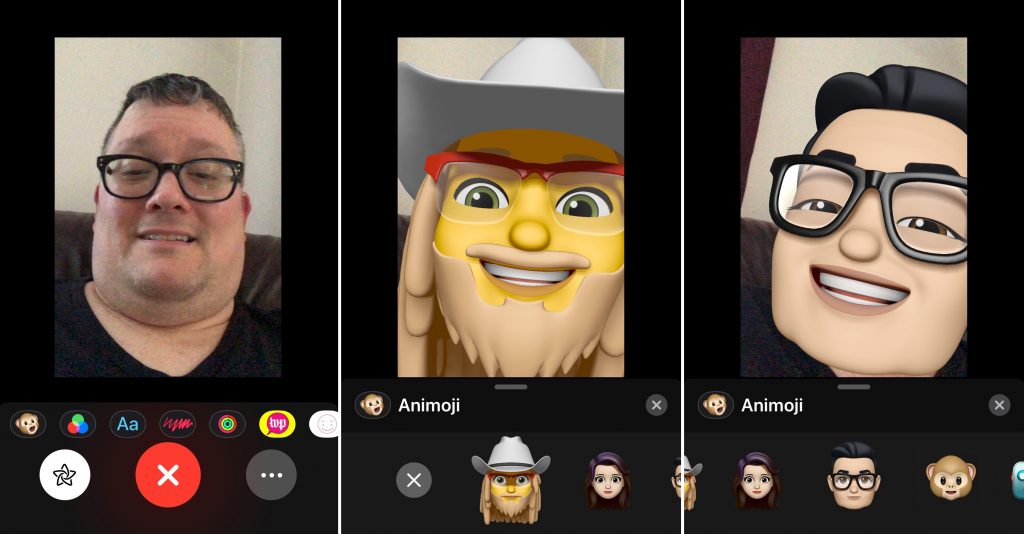 Foto van downloadblog.com
Hoe chat je met vrienden en familie met Memojis
FaceTime laat je de geanimeerde versie van jezelf gebruiken om te chatten met je vrienden en familie.
Zo doe je dat:
- Open de FaceTime-functie op je telefoon. Maak een oproep.
- Wanneer de oproep begint, tik op de ronde knop met een ster erin.
- Tik op de Memoji die je wilt gebruiken.
- Ga door met je gesprek met de Memoji die je hebt gekozen.
- Wil je het gesprek voortzetten, tik op de X-knop of ga terug naar het FaceTime-menu.
- Wil je je Memoji veranderen, volg dan stappen 2 tot 4.
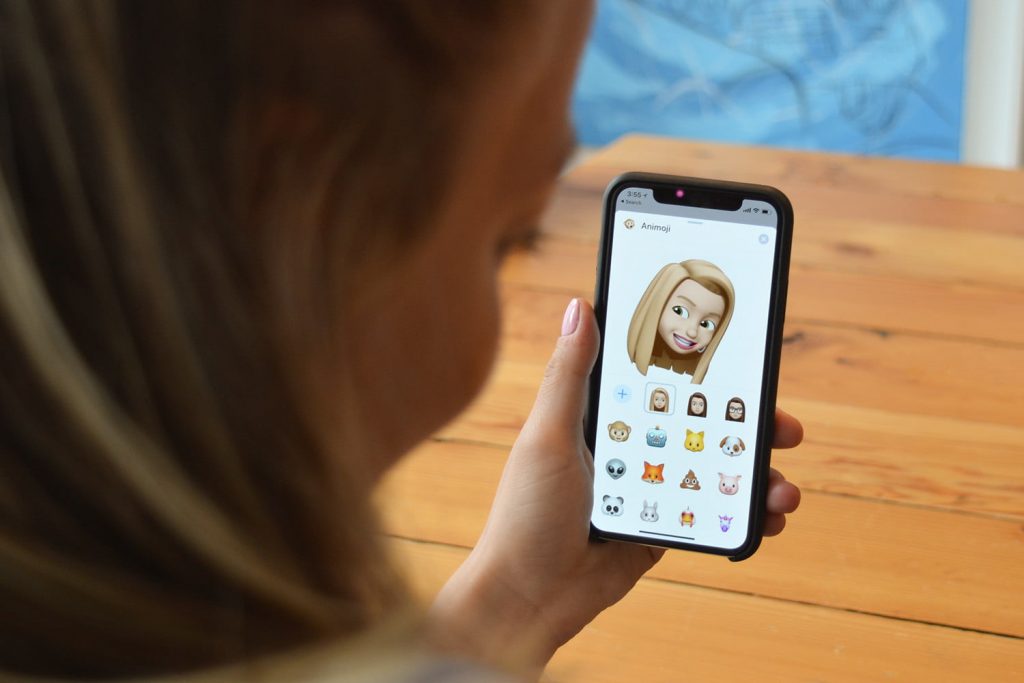 Foto van digitaltrends.net
Hoe maak je een Memoji-selfie
Breng je selfie-spel naar een hoger niveau door foto's van jezelf, je cartoon-mini-me te maken! Om een selfie te maken met je Memoji, is de eerste stap het openen van de Berichtenfunctie op je iPhone.
De overige stappen staan hieronder:
- Als je in een berichtengroep zit, selecteer je het camera-icoon links onderaan je scherm. Als je het niet zeker weet, dit is hetzelfde als wanneer je een foto wilt sturen via Berichten.
- Zet de camera op jou gericht.
- Als je in het frame bent, tik je op de Effects-knop links onderaan je scherm. De Effects-knop is een stervormig ontwerp omgeven door een cirkel.
- Nadat je op de Effects-knop hebt getikt, wordt deze wit. Vervolgens verschijnt er boven de sluiterknop een groep camera-effecten. Blader door de effecten door je vinger naar links te schuiven.
- Na het bekijken van alle effecten, tik je op de Animoji-knop. Deze verschijnt als de eerste optie in de rij.
- Na het tikken op de Animoji-knop, verschijnt er een groep Animojis op je scherm. Als je al een Memoji hebt gemaakt, verschijnt deze als optie.
- Selecteer je Memoji.
- Poseer voor de camera. Vergeet niet te glimlachen!
- Wees trots op het kunstwerk dat je hebt gemaakt! Plaats de Memoji die je hebt gemaakt op je Instagram-, Twitter- en Facebook-accounts!
Hoe maak je Memoji-stickers
Druk jezelf creatief uit met behulp van Memoji-stickers! Memoji-stickers bieden een leuke manier om te communiceren met je familie, vrienden en collega's.
Voor de volledige instructies, volg deze stappen:
- Begin met het updaten van je iPhone naar iOS 13.
- Open de Berichten-app. Selecteer een bestaand bericht of start een nieuw bericht.
- Klik op het tekstveld.
- Tik op de smiley-emoji onderaan links.
- Tik op het smiley-icoon om het emoji-toetsenbord te openen in de linkerbenedenhoek.
- Wanneer je het emoji-toetsenbord opent, verschijnt er een Memoji-sticker. Tik op de sticker.
- Bij het openen van het emoji-toetsenbord voor het eerst in iOS 13, zie je een Memoji-sticker verschijnen, tik erop.
- Je kunt kiezen uit de acht opties die worden weergegeven in het tabblad met vaak gebruikte emoji’s of tik op het ellipsen-icoon om alle Memoji-stickers te zien.
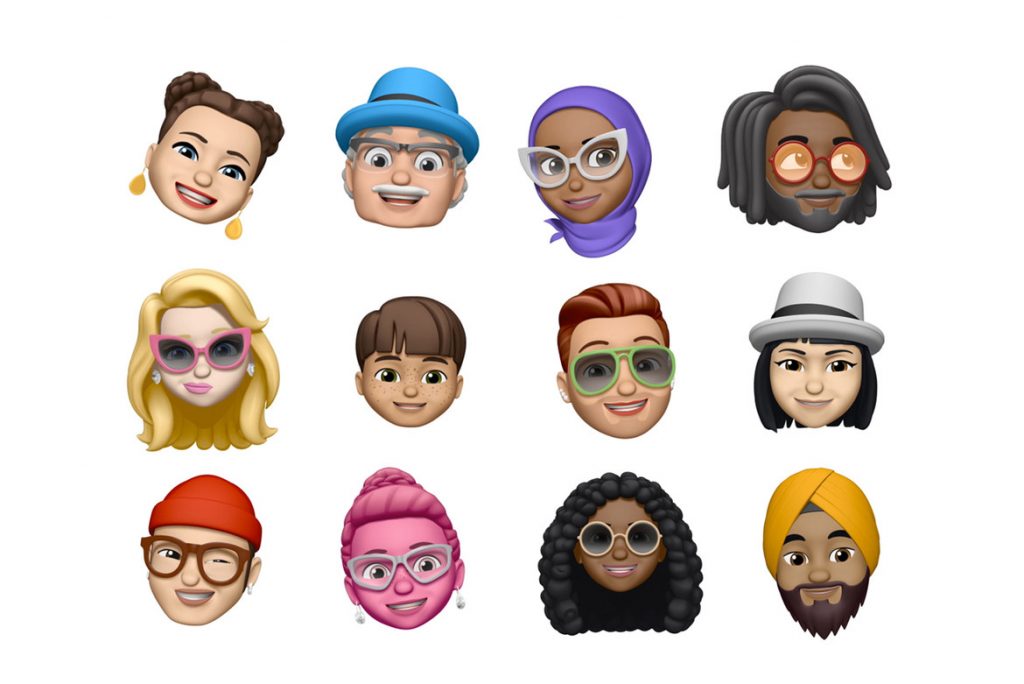 Foto van hypebeast.com
Waar vind je celebrity Memojis
Altijd al een beroemdheid willen zijn? Apple heeft de oplossing om je dromen waar te maken. In februari 2019 bracht het bedrijf drie nieuwe celebrity Memoji-advertenties uit met artiesten als Ariana Grande, Florida Georgia Line en Khalid. Ze zongen hun nieuwste nummers in Memoji-vorm! Grande deed een stukje van haar nummer “7 Rings,” countrymuziekduo Florida Georgia Line zong hun nummer “Simple,” terwijl Khalid zijn single “Talk” uitvoerde. De Memojis van deze artiesten, samen met andere celebrity Memojis, zijn beschikbaar op iPhone X, iPad Pro 11-inch en iPad Pro 12,9-inch (derde generatie). Als je je eigen celebrity memojis wilt maken, kan dat ook.
Conclusie
Memojis zijn een geweldige manier om plezier en kleur aan je leven toe te voegen. Je kunt je uiterlijk veranderen met slechts een vingerknip. Als je altijd al een roodharige wilde zijn, sproeten op je gezicht, pony op je voorhoofd, dat kan allemaal... en meer! Als je ergens niet tevreden mee bent, kun je het altijd aanpassen wanneer je maar wilt. Is dat niet geweldig? Naarmate er meer Memojis worden toegevoegd aan de lijst, worden er ook meer manieren beschikbaar voor gebruikers om hun dromen te volgen. In de digitale wereld is alles echt mogelijk.