Memoji 101: 💁♀️ كل ما تحتاج لمعرفته حول هذه الميزة الشهيرة في الهاتف 📱
أحد أجمل أجزاء طفولة الجميع كان الجلوس على الأرض، أمام التلفزيون، لمشاهدة الرسوم المتحركة. بينما كنا مليئين بالفرح حول شخصياتنا المفضلة، كان جزء منا يتساءل أيضًا عن كيف سيكون الأمر لو تحولنا إلى شخصيات كرتونية. الآن، بفضل التكنولوجيا وظهور الميموجي والأنيموجي، لم نعد بحاجة للتساؤل.
ما هو أنيموجي؟
قبل أن نخوض في مناقشة حول الميموجي، نحتاج أولاً إلى فهم ما هو الأنيموجي. الأنيموجي، كما يوحي الاسم، هي نسخ مخصصة ومتحركة من شخصيات الرموز التعبيرية الشهيرة. تخيل أن تتحول إلى رمز تعبيري على شكل يونيكورن، أو قرد يفتح فمه، يبتسم، ويتحرك عندما تفعل أنت ذلك. أليس ذلك رائعًا؟
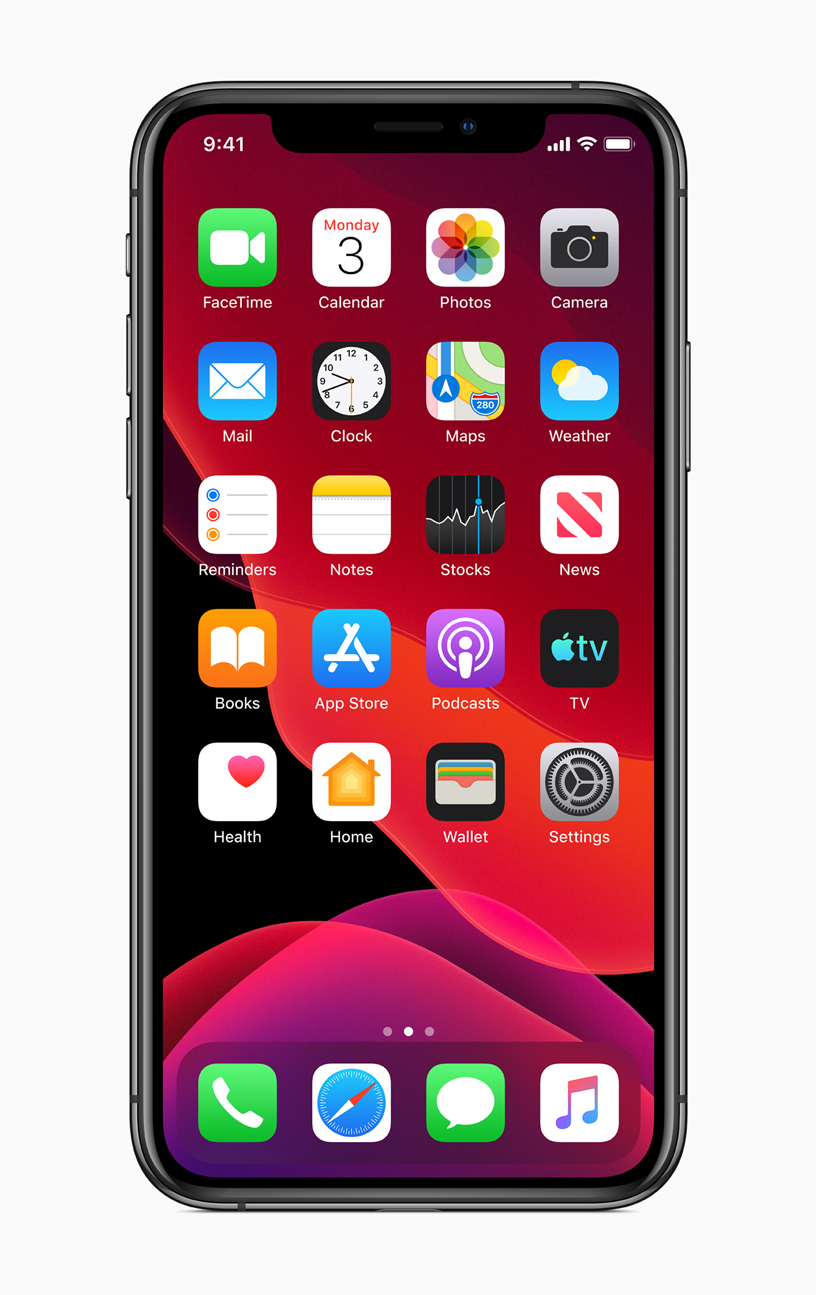
 صورة من Apple.com
تم تقديم الأنيموجي لأول مرة في إطلاق iPhone X في عام 2017. ومنذ ذلك الحين، تم توسيع قائمة الهواتف التي تدعم الأنيموجي لتشمل iPhone Xr، XS Max، XS، والآن، iPhone 11، 11 Pro، و11 Pro Max. يتم إنشاء الأنيموجي من خلال Face ID، وهي ميزة التعرف على الوجه طورتها Apple. يتم اكتشاف الوجوه باستخدام كاميرا الهاتف الأمامية. يلتقط شريحة داخل iPhone ويحلل 50 حركة عضلية مختلفة في وجهك. ثم يحاكي تعبيراتك لإنتاج أنيموجي.
ما هو الميموجي؟
يعمل الميموجي مثل الأنيموجي، ولكن بدلاً من التحول إلى شخصية كرتونية، تقوم بإنشاء نسخة كرتونية لنفسك! فكر فيه كأنه أنيموجي خاص بك ومخصص. من خلال سحر الميموجي، يمكنك تحريك أجزاء من نفسك مثل لون بشرتك، لون شعرك، لون عينيك، شكل أذنيك، المجوهرات، الشعر، النظارات، القبعات، وغيرها. إذا لم تعجبك الرسوم المتحركة التي أنشأتها في المرة الأولى، يمكنك بسهولة تعديل الميموجي الخاص بك لتغيير مظهرك. شعر مختلف، ملامح مختلفة، إكسسوارات مختلفة — كلها في متناول يدك بنقرات قليلة!
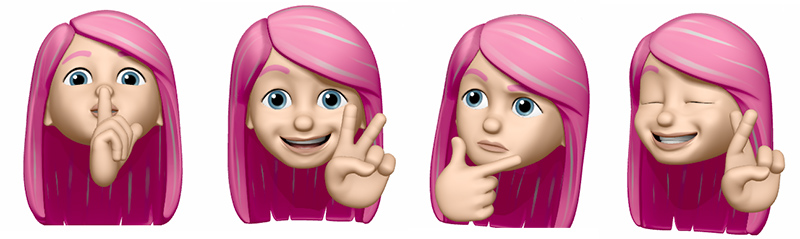 صورة من macrumors.com
كيفية الحصول على الميموجي
تم إصدار الميموجي من قبل Apple في عام 2018. في ذلك الوقت، كانت الميموجي متاحة فقط على أجهزة iPhone التي تحتوي على تقنية TrueDepth، ولكن عندما صدر iOS 13، أضافت Apple العديد من ملصقات الأنيموجي والميموجي التي يمكن استخدامها على أجهزة Apple التي تحتوي على شريحة A9. iOS 13 هو الإصدار الثالث عشر من نظام التشغيل iOS المحمول الذي طورته Apple Inc. لخطوط هواتف iPhone وiPod Touch الخاصة بهم.
تصنع Apple الميموجي، وكانت متاحة سابقًا فقط على أجهزة Apple. ومع ذلك، بفضل WhatsApp Messenger، وهو خدمة مراسلة متعددة المنصات مملوكة لـ Facebook، يمكنك استخدام وإرسال الميموجي من هاتف Android الخاص بك. دعونا نتعمق في ذلك لاحقًا.
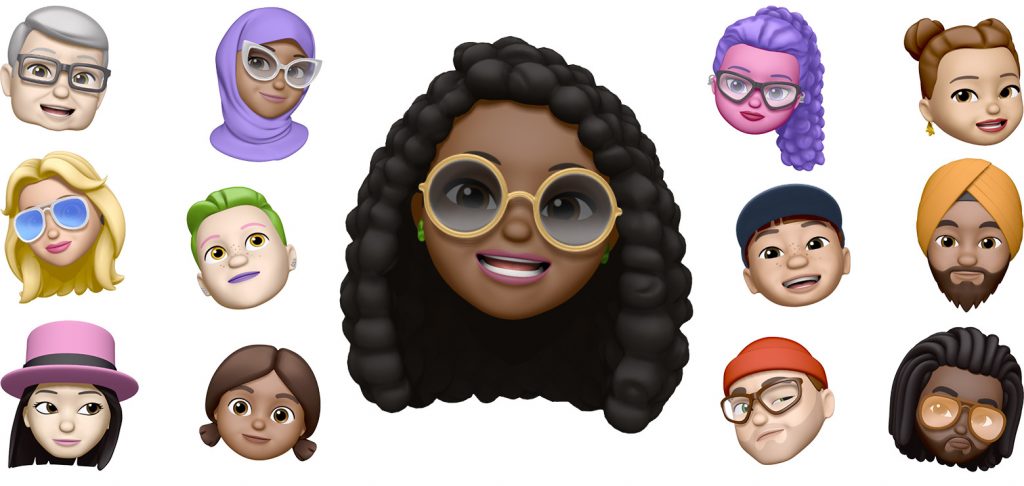 صورة من Apple.com
كيفية إنشاء ميموجي
إنشاء ميموجي خاص بك سهل جدًا. يمكنك استخدام الأدوات التي توفرها Apple لإنشاء صورة رمزية لنفسك أو شخصية في صورة شخص آخر إذا كان هذا ما تريده.
- افتح تطبيق الرسائل.
- ابدأ محادثة جديدة أو افتح محادثة موجودة.
- اضغط على أيقونة A بجانب حقل إدخال الرسالة. ستظهر مجموعة من أيقونات التطبيقات.
- اضغط على الأيقونة الصغيرة التي تحتوي على ثلاثة وجوه. ستنقلك إلى صندوق ميموجي.
- مرحبًا بك في صندوق الميموجي!
- انتقل إلى علامة الجمع على أقصى اليسار. اضغط عليها.
- لا تنسَ مراجعة صورة الميموجي أثناء تصفحك لكل ميزة.
- عندما تكون راضيًا عما فعلت، اضغط على تم! ستعود إلى الرسالة أو المحادثة التي أنشأتها في الخطوة الثانية.
- تم حفظ الميموجي الآن في صندوقك. تذكر، لا يتعين عليك المرور بكل تلك الخطوات السابقة إذا أردت إدراج الميموجي الذي أنشأته في رسائلك المستقبلية. يمكنك الوصول إلى جميع ميموجي الخاص بك في ذلك الصندوق.
كيفية حذف ميموجي
لقد قمت مؤخرًا بتحديث هاتفك وأنت وأصدقاؤك تستمتعون بإنشاء الميموجي. لحسن الحظ، من السهل إزالة الميموجي عندما تقوم بإنشاء الكثير منها.
تابع القراءة لمعرفة كيف:
- لحذف ميموجي على iPhone الخاص بك، افتح الرسائل وانقر على إحدى محادثاتك.
- اضغط على زر الأنيموجي في أسفل الشاشة. ستظهر ميموجي الخاصة بك.
- أخيرًا، ابحث عن الميموجي الذي تريد حذفه، اضغط على الثلاث نقاط إلى اليسار أسفل الميموجي… وها أنت قد حذفت الميموجي بالفعل!
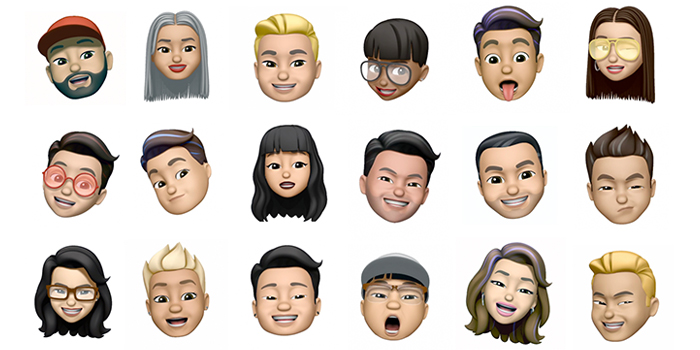 صورة من Harper's Bazaar Singapore
كيفية تعديل ميموجي
يتيح لك iOS 13، تحديث برنامج Apple الذي أصبح متاحًا الآن لأجهزة iPhone، إجراء تغييرات مثيرة على ميموجي الخاص بك. يمكنك جعل ميموجي الخاص بك يشبهك أكثر من خلال اختيار لون البشرة المفضل، لون الشعر، وغيرها. إليك الخطوات للقيام بذلك. قبل أن تبدأ، تأكد من تحديث iPhone الخاص بك إلى iOS 13:
- افتح تطبيق الرسائل على هاتفك. اختر أيقونة القرد في الصف العلوي.
- اضغط على النقاط الثلاث في أسفل اليسار. هذا هو زر القائمة.
- اضغط على زر التعديل لاختيار لون البشرة الجديد، النمش، أو العلامة التي تريدها لميموجي الخاص بك.
- مرر على طول أعلى الشاشة لتغيير أنفك، شكل الرأس، العيون، وغيرها.
- لا تنسَ علامة الأذنين، يمكنك إضافة الأقراط وغيرها من إكسسوارات الأذن.
- انتقل إلى علامة القبعات للقبعات والقبعات.
- عندما تنتهي من ذلك، اضغط على زر “تم” في أعلى يمين الصفحة.
- أنت جاهز الآن! الآن، عندما تكون في رسالة، اضغط على أيقونة القرد للحصول على ميموجي الخاص بك.
- اضغط على الوجه لإرسال صورة، أو اضغط على زر التسجيل لإرسال فيديو.
 صورة من Wikipedia
كيفية استخدام ميموجي على هاتف Android الذكي
إذا كان لديك هاتف Android، لا داعي للقلق. لا يزال بإمكانك استخدام وإرسال ميموجي الذي أنشأته على iPhone من هاتف Android الخاص بك.
كل ما عليك فعله هو اتباع الخطوات أدناه: قبل أن تبدأ، ستحتاج إلى مساعدة من صديق يمتلك iPhone. اطلب منه أن يصنع لك الميموجي الذي ستستخدمه.
- قم بتنزيل تطبيق WhatsApp على هاتف صديقك وعلى هاتف Android الخاص بك.
- بمجرد الانتهاء من ذلك، افتح WhatsApp على iPhone الخاص بصديقك لإنشاء محادثة معك ومع هاتف Android الخاص بك.
- اضغط على زر إدخال النص.
- انقر على أيقونة الرموز التعبيرية على لوحة المفاتيح ثم اضغط على الثلاث نقاط “...”.
- اختر الميموجي الذي تريده وأرسله إلى هاتف Android الخاص بك.
- باستخدام هاتف Android الخاص بك، انقر على كل ملصق واحفظ الملصق الخاص بك عن طريق اختيار إضافة إلى المفضلة. الآن، تم حفظ ميموجي الخاص بك في مجموعة ملصقات WhatsApp الخاصة بك.
بدلاً من ذلك، يمكنك الاطلاع على هذه أفضل 10 تطبيقات لإنشاء ميموجي خاص بك على هواتف Android!
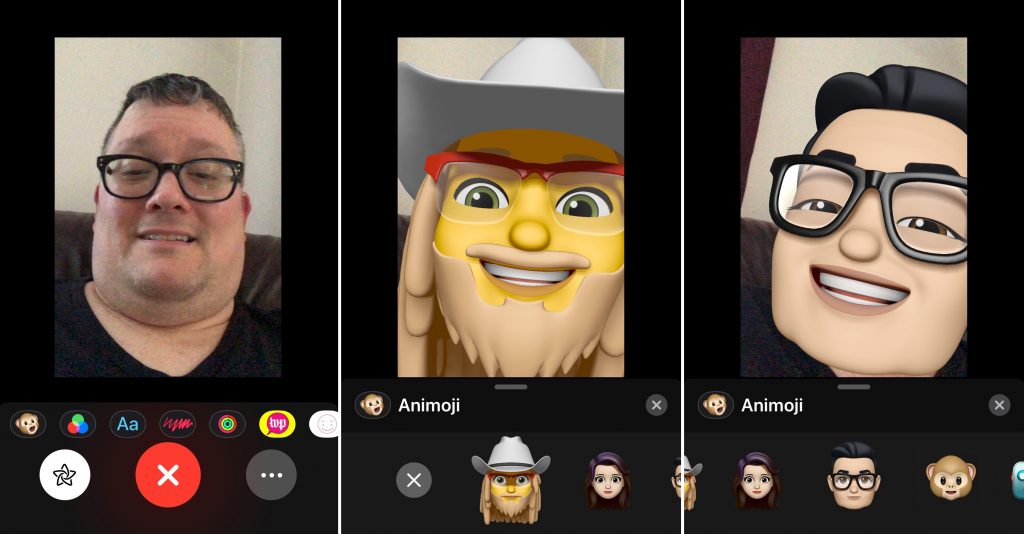 صورة من downloadblog.com
كيفية الدردشة مع الأصدقاء والعائلة باستخدام Memojis
يتيح لك FaceTime استخدام نسختك المتحركة للدردشة مع أصدقائك وعائلتك.
إليك كيفية القيام بذلك:
- افتح ميزة FaceTime على هاتفك. قم بإجراء مكالمة.
- عند بدء المكالمة، اضغط على الزر الدائري الذي بداخله نجمة.
- اضغط على الميموجي الذي تريد استخدامه.
- استمر في مكالمتك مع الميموجي الذي اخترته.
- إذا أردت الاستمرار في المكالمة، اضغط على زر X أو عد إلى قائمة FaceTime.
- إذا أردت تغيير الميموجي الخاص بك، اتبع الخطوات 2 إلى 4.
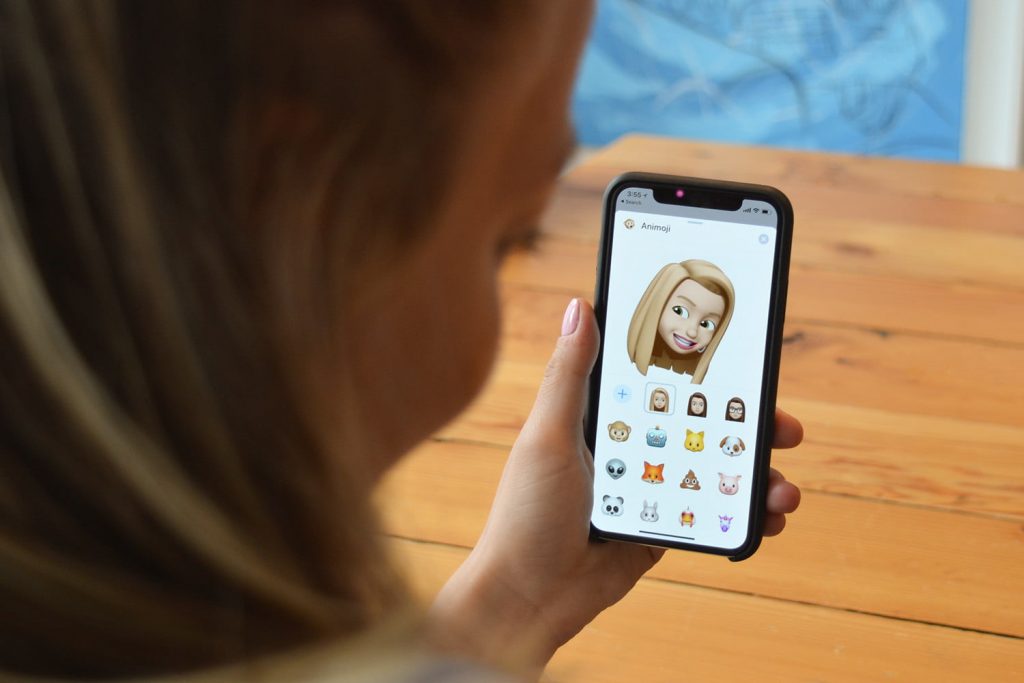 صورة من digitaltrends.net
كيفية التقاط سيلفي باستخدام ميموجي
ارتقِ بمستوى لعبة السيلفي الخاصة بك من خلال التقاط صور لنفسك، نسخة الكرتون الصغيرة منك! لالتقاط سيلفي يظهر ميموجي الخاص بك، الخطوة الأولى هي فتح تطبيق الرسائل على iPhone الخاص بك.
وتتبع الخطوات الباقية أدناه:
- بمجرد أن تكون في محادثة رسالة، اختر أيقونة الكاميرا في الزاوية السفلية اليسرى من الشاشة. إذا كنت مرتبكًا، فهذا هو نفس الشيء الذي ستفعله إذا أردت إرسال صورة لشخص ما مباشرة من Messages.
- قم بتوجيه الكاميرا نحوك.
- بمجرد أن تكون في الإطار، اضغط على زر التأثيرات في الزاوية السفلية اليسرى من الشاشة. زر التأثيرات هو تصميم على شكل نجمة محاط بدائرة.
- بعد الضغط على زر التأثيرات، سيتحول إلى اللون الأبيض. ثم ستظهر مجموعة من تأثيرات الكاميرا فوق زر الغالق. تصفح التأثيرات عن طريق تمرير إصبعك إلى اليسار.
- بعد معاينة جميع التأثيرات، اضغط على زر الأنيموجي. سيظهر كأول خيار في الصف.
- بعد الضغط على زر الأنيموجي، ستظهر مجموعة من الأنيموجي على الشاشة. إذا كنت قد أنشأت ميموجي من قبل، فسيظهر كخيار.
- اختر ميموجي الخاص بك.
- تظاهر أمام الكاميرا. لا تنسَ الابتسام!
- افتخر بالعمل الفني الذي أنشأته! انشر الميموجي الذي صنعته على حسابات Instagram، Twitter، وFacebook الخاصة بك!
كيفية إنشاء ملصقات ميموجي
عبّر عن نفسك بطريقة إبداعية باستخدام ملصقات ميموجي! توفر ملصقات ميموجي طريقة ممتعة للتفاعل مع عائلتك وأصدقائك وزملائك.
للحصول على التعليمات الكاملة، اتبع الخطوات التالية:
- ابدأ بالتأكد من تحديث iPhone الخاص بك إلى iOS 13.
- افتح تطبيق الرسائل. اختر رسالة موجودة أو ابدأ رسالة جديدة.
- انقر على حقل النص.
- اضغط على وجه مبتسم الرمزي في الزاوية السفلية اليسرى.
- اضغط على أيقونة الوجه المبتسم لفتح لوحة الرموز التعبيرية في الزاوية السفلية اليسرى.
- عند فتح لوحة الرموز التعبيرية، ستظهر ملصقات ميموجي. اضغط على الملصق.
- عند فتح لوحة الرموز التعبيرية لأول مرة في iOS 13، سترى ملصق ميموجي يظهر، اضغط عليه.
- يمكنك الاختيار من بين الخيارات الثمانية المعروضة في علامة التبويب الرموز التعبيرية المستخدمة بشكل متكرر أو اضغط على أيقونة النقاط الثلاث لرؤية جميع ملصقات الميموجي.
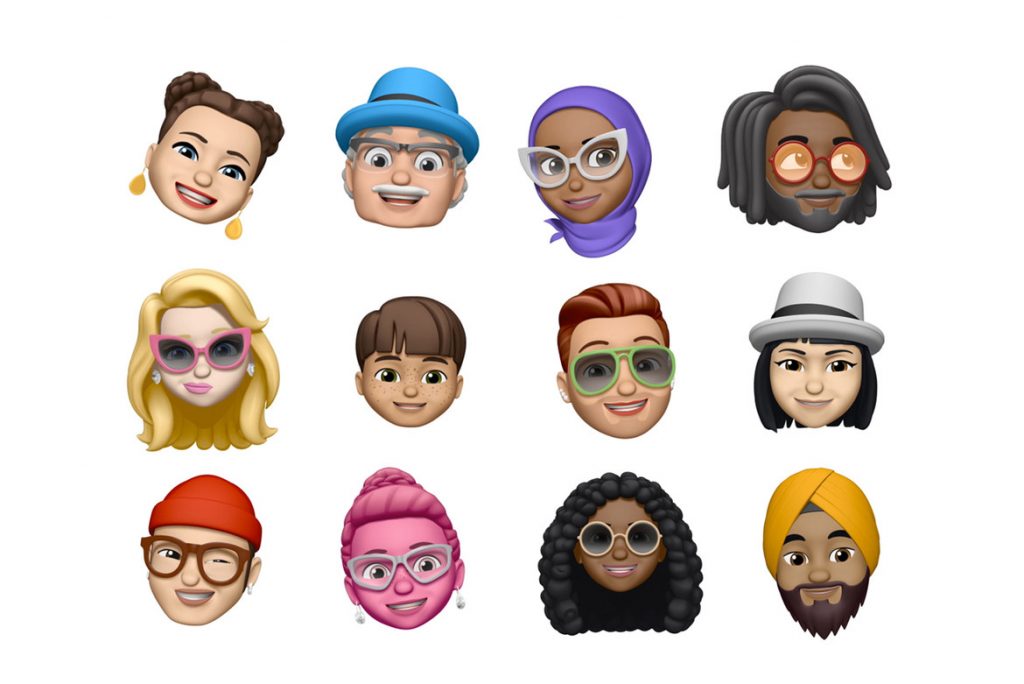 صورة من hypebeast.com
أين تجد ميموجي المشاهير
هل أردت دائمًا أن تكون مشهورًا؟ Apple لديها الشيء لتحقيق أحلامك. في فبراير 2019، أطلقت الشركة ثلاث إعلانات جديدة لميموجي المشاهير تظهر فيها الفنانة Ariana Grande، Florida Georgia Line، وKhalid. كانوا يؤدون أحدث أغانيهم بشكل ميموجي! أدت Grande مقطعًا من أغنيتها “7 Rings”، وفرقة الموسيقى الريفية Florida Georgia Line غنت أغنيتها “Simple”، بينما أدى Khalid أغنيته المنفردة “Talk”. ميموجي هؤلاء الفنانين، مع ميموجي المشاهير الآخرين، متاحة على iPhone X، وiPad Pro 11 إنش، وiPad Pro 12.9 إنش (الجيل الثالث). إذا أردت إنشاء ميموجي المشاهير الخاص بك، يمكنك فعل ذلك أيضًا.
الخلاصة
الميموجي طريقة رائعة لإضافة المرح والألوان إلى حياتك. يمكنك تغيير مظهرك بنقرة إصبع فقط. إذا كنت دائمًا تريد أن تكون أحمر الشعر، أو لديك نمش على وجهك، أو لديك غرة على جبهتك، يمكنك فعل كل ذلك... وأكثر! إذا لم يعجبك شيء، يمكنك تغييره في أي وقت تريد. أليس ذلك مذهلاً؟ مع إضافة المزيد والمزيد من الميموجي إلى القائمة، تتوفر المزيد من الطرق للمستخدمين لتحقيق أحلامهم. في العالم الرقمي، كل شيء ممكن حقًا.