📣 Cómo conseguir emojis en Chromebook: Guía paso a paso ✅
Emojis se encuentran por todas partes en nuestros gadgets. Esos pequeños, diminutos caracteres que simplemente no podemos dejar de usar se han convertido en una parte esencial de cómo interactuamos con los demás. Millones de personas comparten y envían emojis para darle vida a sus publicaciones en redes sociales e interactuar con sus seguidores cada día.
Los emojis comenzaron en los teléfonos inteligentes, luego se trasladaron a las tablets y portátiles. Incluso los Chromebooks, uno de los productos tecnológicos más populares de hoy en día, también tienen emojis integrados. Sin embargo, no todos los propietarios de gadgets saben cómo obtener emojis en sus Chromebooks.

Foto de Adobe Stock
Algunas personas simplemente compran un gadget que se ve bien sin examinar todas las demás funciones que tiene, lo cual es triste y una gran pérdida. No conocer ni aprovechar las funciones de un gadget que posees es como engañarte a ti mismo con un producto por el que has pagado con mucho esfuerzo.
No temas, estamos aquí para ayudarte compartiendo información valiosa, así como algunos trucos y consejos que hemos encontrado. En las siguientes secciones, hablamos sobre cómo obtener emojis en tu Chromebook, las mejores extensiones de teclado de emojis para Chrome y otras cosas que necesitas saber sobre los Chromebooks.
Cómo Obtener Emojis en Chromebook
Antes de centrarnos en el proceso, si te encanta jugar con emojis en tu teléfono móvil, trata de no comparar lo que experimentas allí con lo que experimentarás en tu Chromebook. No es tan fácil acceder a los emojis en portátiles y tablets. Si te toma dos segundos compartir un 😞 Cara de Decepción con un amigo a través de tu teléfono en un día malo, seguramente te tomará más tiempo en tu portátil.
 Foto de Adobe Stock
Aquí hay otra diferencia: para plataformas móviles, hay muchas aplicaciones de emojis y traductores de emojis que ayudan a los usuarios a mostrar lo que quieren decir. En una computadora, sin embargo, las opciones son más limitadas. Además, hay algunos pasos adicionales que los usuarios deben seguir. Afortunadamente, no son muchos y son bastante fáciles de aprender.
Es tan sencillo, de hecho, que después de unas cuantas prácticas, ¡estarás creando y enviando combinaciones de emojis desde tu Chromebook en muy poco tiempo! En general, usar emojis es algo sencillo, pero eso no significa que sea fácil de entender sin alguna orientación.
Dicho esto, para comenzar, revisa nuestra guía paso a paso sobre cómo obtener emojis en Chromebook a continuación.
Habilitando el Teclado de Emojis
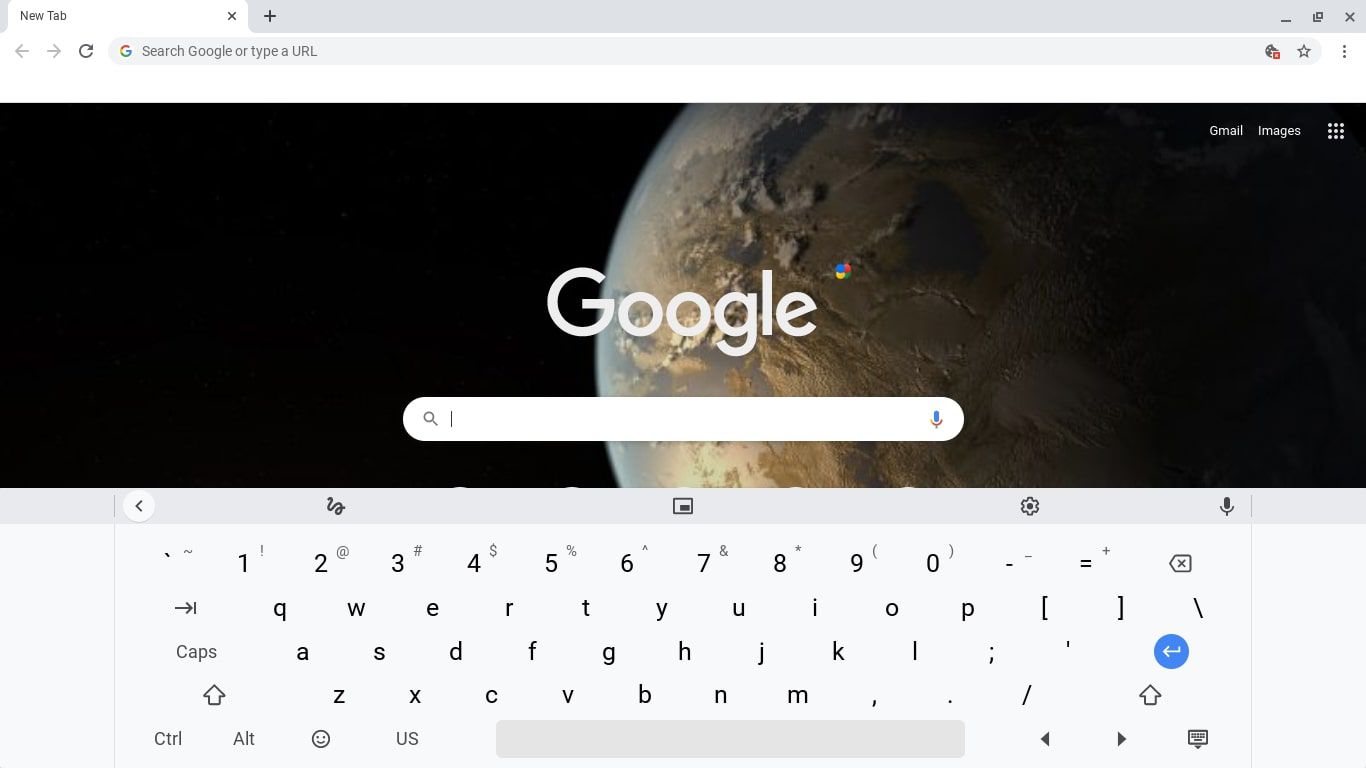 Foto de Life Wire
Primero, dado que todos los Chromebooks tienen soporte integrado para escribir emoticonos, no es necesario instalar nada. Solo necesitas habilitar la opción de entrada en la bandeja de Chrome OS. Este es un paso crucial. No podrás acceder al teclado de emojis si no haces esto.
Así es como:
1. Ve a la esquina inferior derecha de tu pantalla. Selecciona la hora. Si no la ves, haz clic o toca en esa área para que aparezca.
2. Luego, verás una ventana emergente. Haz clic en el icono de engranaje para abrir la configuración de tu Chromebook.
3. Una vez abierta, desplázate hasta el final de la página de configuración. En el lado izquierdo, verás una pestaña con la palabra “Avanzado”. Haz clic allí.
4. Desplázate hacia abajo otra vez y selecciona Idiomas y entrada.
5. Desplázate nuevamente. Busca la pestaña “Mostrar opciones de entrada”. Activa el interruptor junto a ella.
6. Cierra todo. Regresa a la bandeja de Chrome OS. Ve a la esquina inferior derecha de la pantalla. Selecciona “US” para desplegar las opciones de entrada. Recuerda, si tienes configurado tu teclado en un idioma diferente al inglés de EE. UU., el icono de opciones de entrada mostrará diferentes tipos de letras.
7. Verás una carita sonriente en el extremo izquierdo del icono de opciones de entrada. Haz clic en esa. Aparecerá un teclado de emojis con cientos de emojis integrados para elegir. Para acceder a las diferentes categorías de emojis, simplemente haz clic o toca en los símbolos en la fila inferior. ¿Has terminado de escoger y enviar emojis? Haz clic o toca en el icono del teclado en la esquina inferior derecha para minimizar el teclado de emojis.
Extensiones de Teclado de Emojis para Chromebook
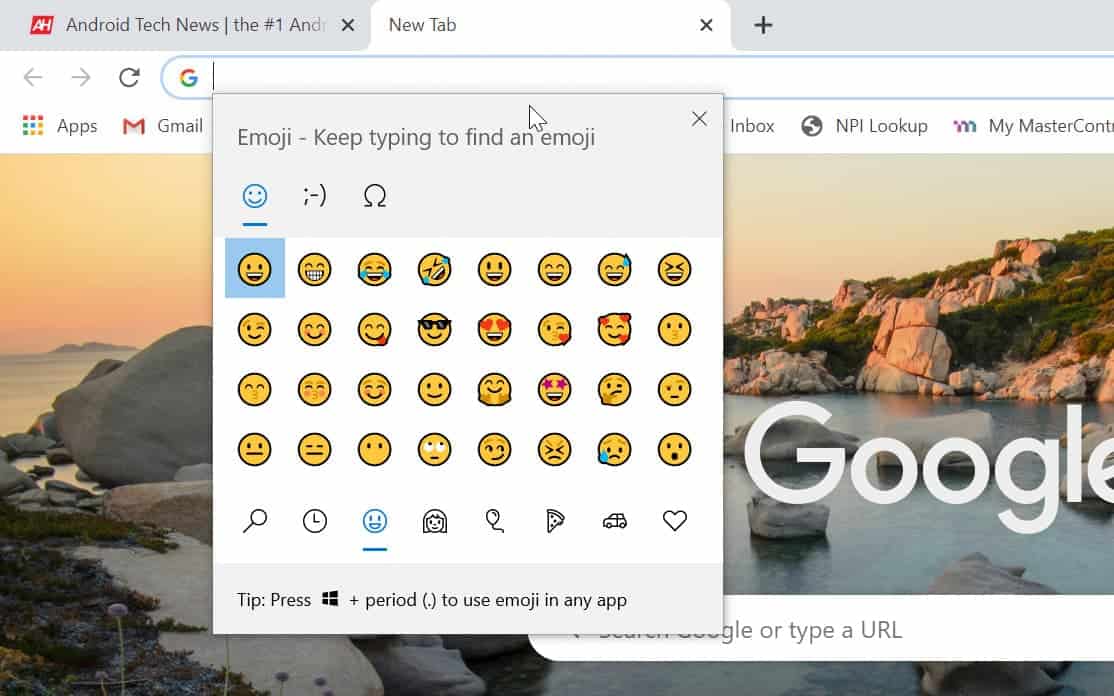 Foto de Android Headlines
¡Felicidades! Ya sabes cómo obtener emojis en Chromebook. Sin embargo, si no encuentras los emojis que buscas aquí, otra opción es descargar una extensión de teclado de emojis para Chrome desde la Chrome Web Store.
Allí, encontrarás cientos de extensiones para Chrome que te permitirán agregar emojis a tu navegador en solo un clic. Con tantas opciones, seguramente encontrarás lo que buscas—y algo más—en muy poco tiempo. No te dejes abrumar demasiado por lo que ves; algunas extensiones tienen funciones complicadas, mientras que otras ofrecen funciones simples pero útiles para insertar emojis. Quédate con lo que necesitas y estarás bien.
Aquí te recomendamos algunas de las mejores.
Chromoji-Emoji Para Google Chrome
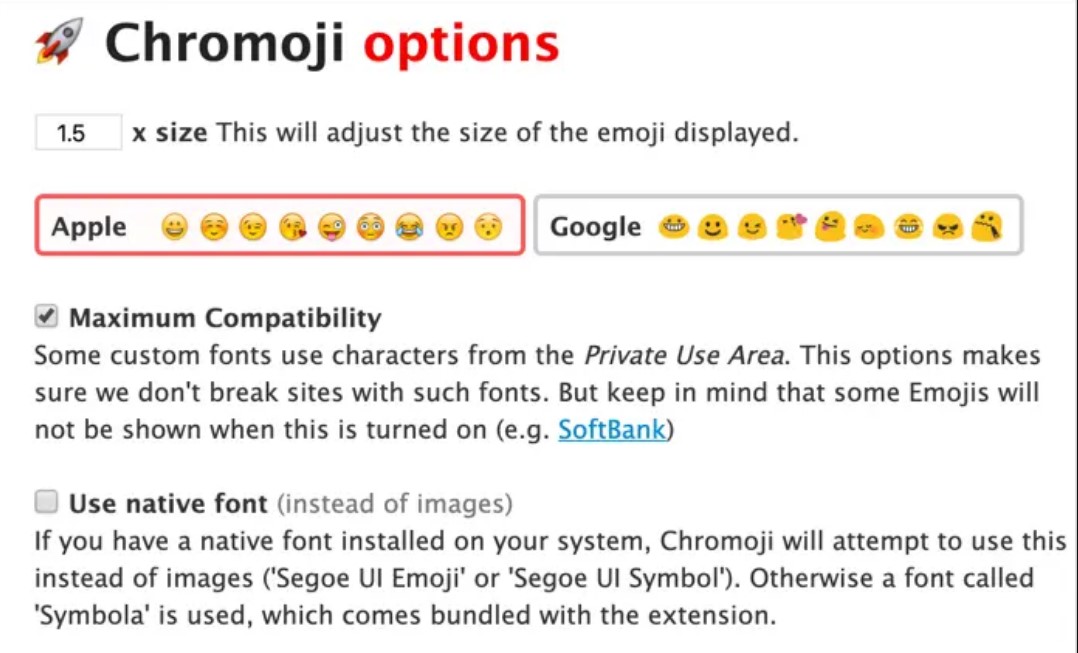 Foto de Web Nots
Con más de 20 mil usuarios y una calificación de cuatro estrellas, esta es definitivamente una de las extensiones más populares. Sin esperar muchas funciones adicionales, Chromoji es una extensión sencilla para Chrome que te permite insertar y copiar emojis en cualquier parte del texto. Eso es todo.
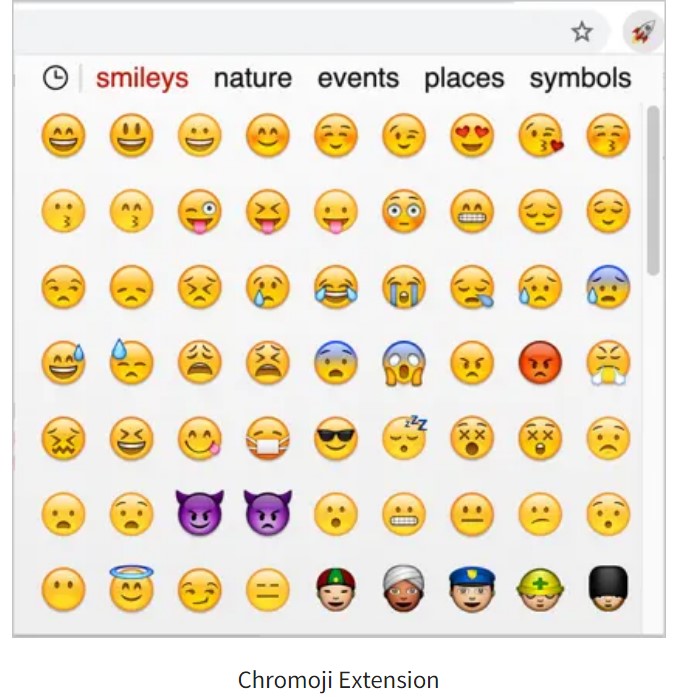 Foto de Web Nots
Después de instalar la extensión, toca en los iconos de la extensión, luego haz clic y copia el emoji que desees. Puedes elegir entre emojis estilo Apple o Google, y el tamaño que prefieras. Lamentablemente, la extensión Chromoji no tiene un cuadro de búsqueda, lo que significa que tendrás que buscar visualmente el símbolo una vez que completes el último paso.
Por otro lado, no tendrás que buscar entre filas y filas de emojis para encontrar el que te gusta, porque los emojis están categorizados en grupos para facilitar su selección. Otra cosa interesante de esta extensión es que puedes usarla casi en cualquier lugar, en Twitter, en un muro de Facebook, incluso en la web. Lamentablemente, un grupo de usuarios reportó recientemente que Facebook Messenger no los muestra correctamente, así que eso también hay que tenerlo en cuenta.
Otra función genial que ofrece Chromoji-Emoji para Google es su capacidad para cambiar entre diferentes fuentes de emojis como Android, Emoji One, Apple y Twitter, según tu entrada.
Teclado de Emojis de JoyPixels
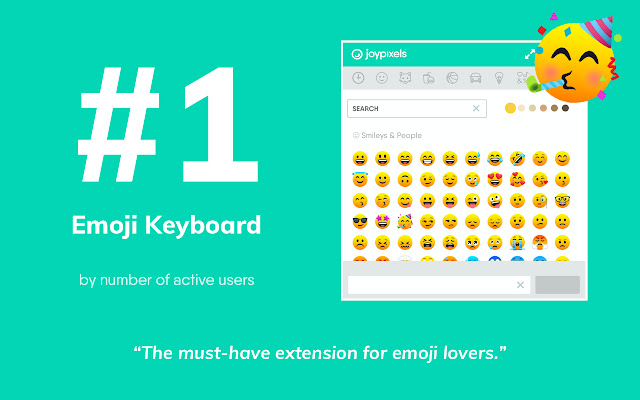 Foto de Google Chrome store
En la tienda de Google Chrome, Emoji Keyboard de JoyPixels saluda audazmente a los usuarios con el lema “el teclado de emojis líder en el mundo para Chrome por usuarios activos”. Con más de 700,000 usuarios y una calificación de cuatro estrellas, eso no parece nada descabellado.
Tras hacer una revisión rápida de la app, lo que más llamó la atención fue su enorme base de datos actualizada y compatible con Unicode 13.1. Hay cientos y cientos de emojis para escoger. ¿Necesitas encontrar un emoji en particular rápidamente? También puedes buscar emojis rápidamente gracias a la función de búsqueda fácil de la extensión.
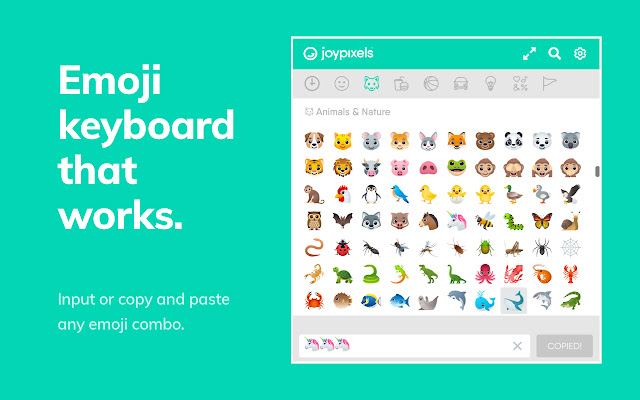 Foto de Google Chrome store
La extensión permite a los usuarios cambiar también el tono de piel del emoji que elijan. ¿Quieres una copia del emoji que encontraste? No hay problema, solo tienes que visitar https://www.joypixels.com para poder descargarlos gratis y quedártelos para siempre.