📣 Cara Mendapatkan Emoji di Chromebook: Panduan Langkah-demi-Langkah ✅
Emojis dapat ditemukan di seluruh gadget kita. Karakter kecil, mungil yang tidak bisa kita cukupkan ini telah menjadi bagian penting dari bagaimana kita berinteraksi dengan orang lain. Jutaan orang berbagi dan mengirim emoji untuk memperkaya posting media sosial mereka dan berinteraksi dengan pengikut mereka setiap hari.
Emojis mulai digunakan di ponsel pintar, lalu akhirnya berpindah ke tablet dan laptop. Bahkan Chromebook, salah satu produk teknologi terpanas saat ini, juga memiliki emoji bawaan. Namun, tidak semua pemilik gadget tahu cara mendapatkan emoji di Chromebook mereka.

Foto dari Adobe Stock
Beberapa orang hanya membeli gadget yang terlihat bagus tanpa memeriksa semua fitur lain yang dimilikinya, yang sayangnya, merupakan pemborosan besar. Tidak mengetahui dan memanfaatkan fitur dari gadget yang Anda miliki sama saja dengan menipu diri sendiri dari produk yang telah Anda keluarkan uang hasil jerih payah Anda.
Jangan khawatir, kami di sini untuk membantu dengan berbagi informasi berharga, serta beberapa trik dan tips yang telah kami temui. Pada bagian berikutnya, kami akan membahas cara mendapatkan emoji di Chromebook Anda, ekstensi keyboard emoji terbaik untuk Chrome, dan hal-hal lain yang perlu Anda ketahui tentang Chromebook.
Cara Mendapatkan Emoji di Chromebook
Sebelum kita fokus pada prosesnya, jika Anda suka bermain dengan emoji di ponsel Anda, usahakan untuk tidak membandingkan pengalaman Anda di sana dengan apa yang akan Anda alami di Chromebook. Tidak semudah mengakses emoji di laptop maupun tablet. Jika Anda membutuhkan dua detik untuk membagikan 😞 Emoji Wajah Kecewa ke teman melalui ponsel Anda di hari yang buruk, pasti akan lebih lama di laptop Anda.
 Foto dari Adobe Stock
Ada satu perbedaan lagi—untuk platform mobile, tersedia banyak aplikasi emoji dan penerjemah emoji untuk membantu pengguna menampilkan apa yang ingin mereka katakan. Di komputer, bagaimanapun, pilihan pengguna lebih sedikit. Selain itu, ada beberapa langkah tambahan yang harus diikuti. Untungnya, langkah-langkah tersebut tidak banyak dan cukup mudah untuk dipahami.
Sangat mudah, bahkan, setelah beberapa latihan, Anda akan bisa membuat dan mengirim kombinasi emoji dari Chromebook Anda dalam waktu singkat! Secara keseluruhan, menggunakan emoji memang hal yang sederhana, tetapi itu tidak berarti mudah untuk dipahami tanpa panduan.
Untuk memulai, lihat panduan langkah demi langkah kami tentang cara mendapatkan emoji di Chromebook di bawah ini.
Mengaktifkan Keyboard Emoji
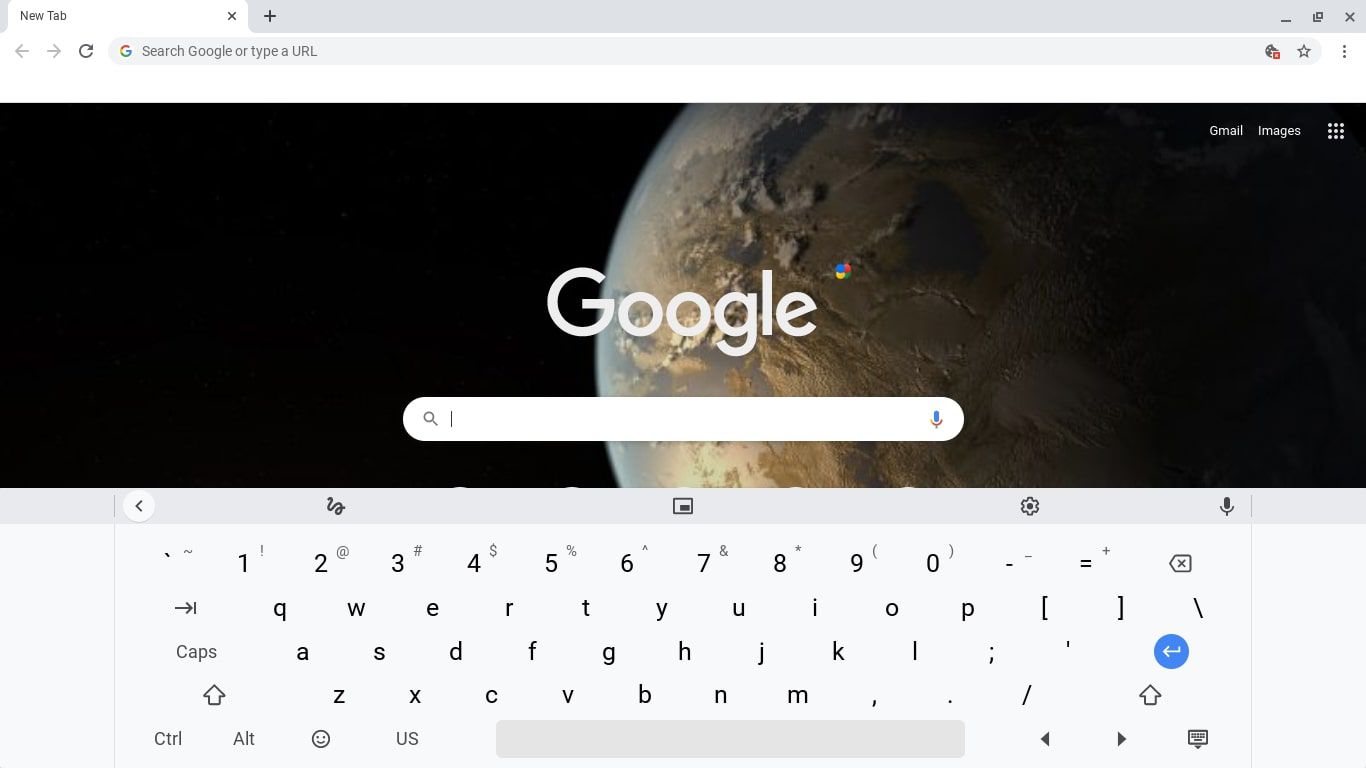 Foto dari Life Wire
Pertama-tama, karena semua Chromebook sudah mendukung pengetikan emoticon secara bawaan, tidak perlu menginstal apa pun. Anda hanya perlu mengaktifkan fasilitas opsi input di shelf Chrome OS. Ini adalah langkah awal yang penting. Anda tidak akan bisa mengakses keyboard emoji jika tidak melakukan ini.
Begini caranya:
1. Pergi ke pojok kanan bawah layar Anda. Pilih waktu. Jika tidak terlihat, klik atau ketuk area kanan bawah layar Anda agar muncul.
2. Selanjutnya, akan muncul jendela pop-up. Klik ikon gear untuk membuka pengaturan Chromebook Anda.
3. Setelah terbuka, gulir ke bawah hingga paling bawah halaman pengaturan. Di sisi kiri layar, Anda akan melihat tab dengan kata-kata, “Lanjutan." Klik di situ.
4. Gulir lagi ke bawah, lalu klik Bahasa dan Input.
5. Gulir lagi ke bawah. Cari tab, “Tampilkan Opsi Input.” Ketuk saklar toggle di sampingnya.
6. Tutup semua. Kembali ke shelf Chrome OS. Pergi ke pojok kanan bawah layar. Pilih “AS,” untuk menampilkan opsi input. Jangan lupa, jika tata letak keyboard Anda diprogram ke bahasa selain Bahasa Inggris AS, ikon opsi input akan menampilkan berbagai jenis huruf.
7. Anda akan melihat emoticon di sisi paling kiri ikon opsi input. Klik di situ. Keyboard emoji akan muncul dengan ratusan emoji bawaan yang bisa dipilih. Untuk mengakses kategori emoji yang berbeda, cukup klik atau ketuk simbol di baris paling bawah. Selesai memilih dan mengirim emoji? Klik atau ketuk ikon keyboard di pojok kanan bawah untuk meminimalkan keyboard emoji.
Ekstensi Keyboard Emoji untuk Chromebook
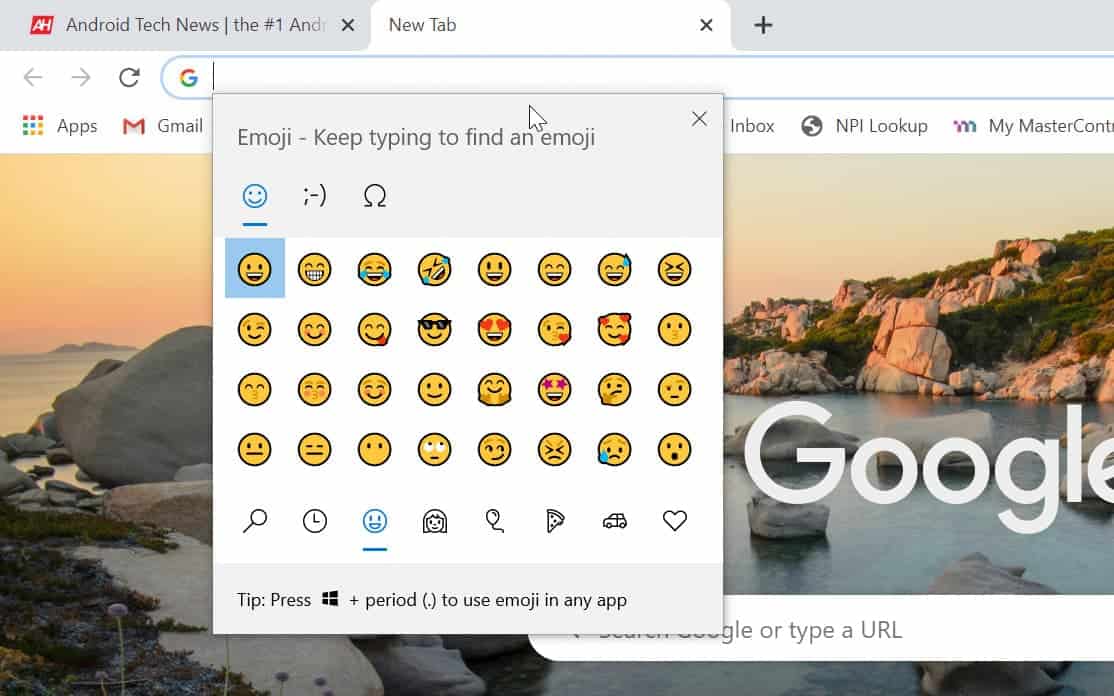 Foto dari Android Headlines
Selamat! Anda sudah tahu cara mendapatkan emoji di Chromebook! Namun, jika emoji yang Anda cari tidak ditemukan di sini, opsi lain adalah mengunduh ekstensi keyboard emoji Chrome dari Chrome Web Store.
Di sana, Anda akan menemukan ratusan ekstensi Chrome yang memungkinkan Anda menambahkan emoji ke browser Chrome hanya dengan satu klik. Dengan begitu banyak produk yang bisa dipilih, Anda pasti akan menemukan apa yang Anda cari—dan bahkan lebih—dalam waktu singkat! Jangan terlalu kewalahan dengan apa yang Anda lihat, ya; beberapa ekstensi memiliki fitur yang rumit, sementara yang lain hanya menawarkan fungsi sisip yang sederhana namun berguna. Fokuslah pada apa yang Anda butuhkan, dan Anda akan baik-baik saja.
Lihat beberapa yang terbaik yang kami rekomendasikan.
Chromoji-Emoji Untuk Google Chrome
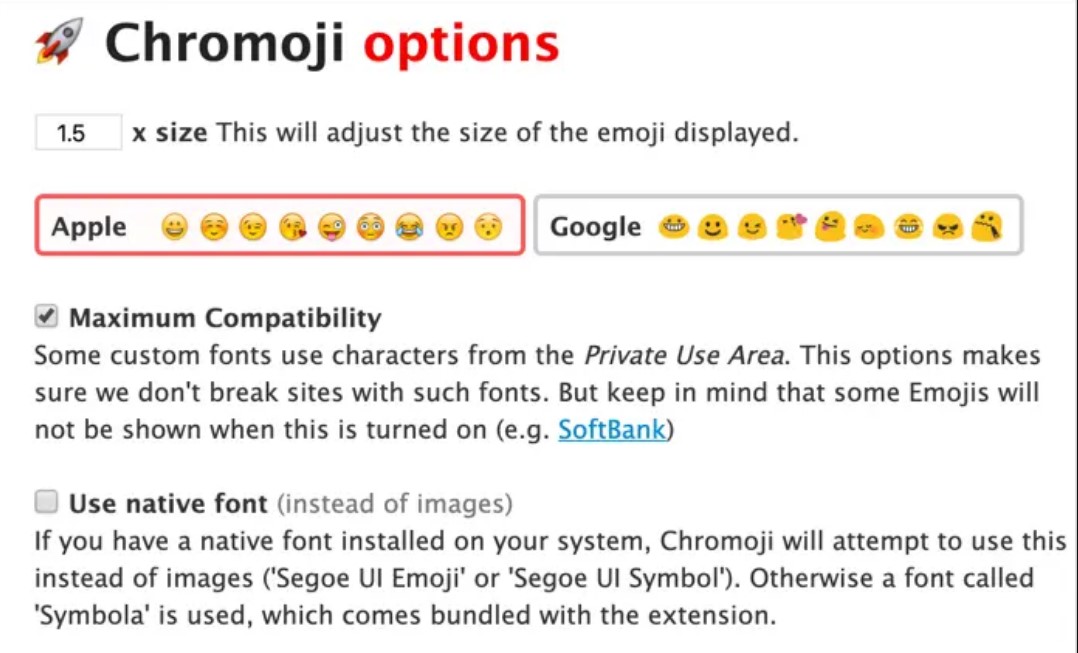 Foto dari Web Nots
Dengan lebih dari 20 ribu pengguna dan penilaian bintang empat, ini pasti salah satu ekstensi yang paling populer. Jangan harap banyak add-on, ya, Chromoji adalah ekstensi sederhana untuk Chrome yang memungkinkan Anda menyisipkan dan menyalin emoji di mana saja dalam teks. Itu saja.
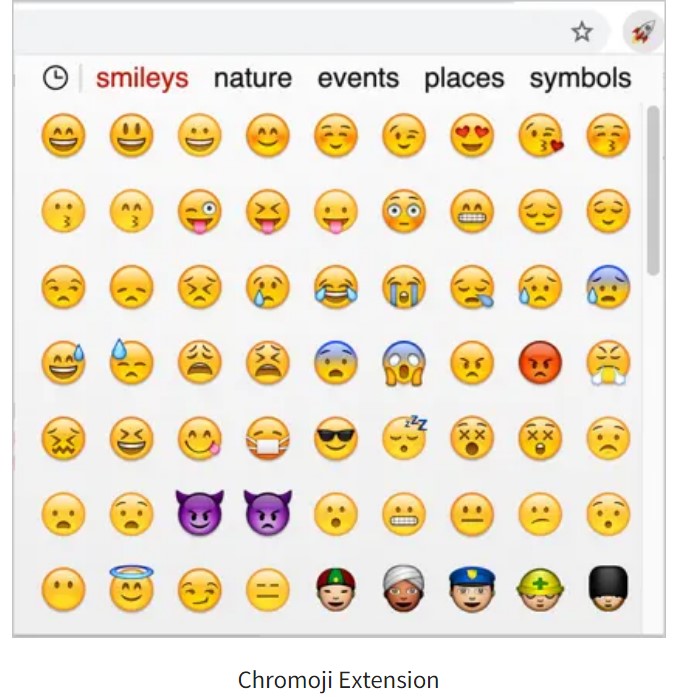 Foto dari Web Nots
Setelah menginstal ekstensi, ketuk ikon ekstensi, lalu klik dan salin emoji yang Anda inginkan. Pilih antara emoji gaya Apple atau Google, dan ukuran yang Anda sukai. Sayangnya, ekstensi Chromoji tidak memiliki kotak pencarian, yang berarti Anda harus mencari secara visual simbolnya setelah langkah terakhir.
Di sisi lain, Anda tidak perlu menyusuri baris demi baris emoji untuk menemukan yang Anda suka, karena emoji dikategorikan ke dalam grup untuk memudahkan pemilihan. Hal lain yang menarik dari ekstensi ini adalah Anda bisa menggunakannya hampir di mana saja, di Twitter, di dinding Facebook, bahkan di web. Sayangnya, beberapa pengguna melaporkan bahwa Facebook Messenger tidak menampilkannya dengan benar, jadi ada kekurangan di situ.
Hal keren lain yang disediakan Chromoji-Emoji For Google adalah kemampuannya untuk beralih antara berbagai sumber emoji seperti Android, Emoji One, Apple, dan Twitter, sesuai input Anda.
Keyboard Emoji oleh JoyPixels
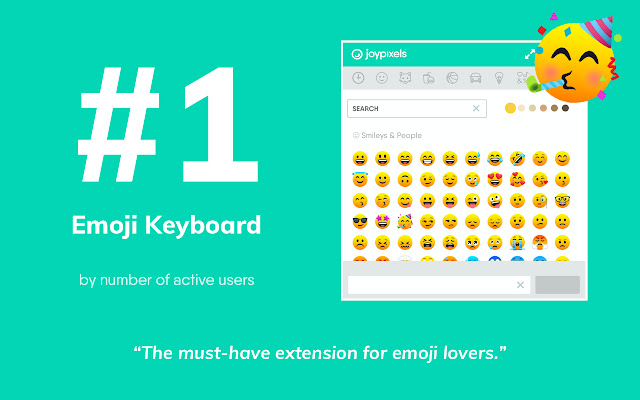 Foto dari Google Chrome store
Di Google Chrome store, Emoji Keyboard by JoyPixels dengan berani menyapa pengguna dengan tagline, “keyboard emoji terkemuka di dunia untuk Chrome oleh pengguna aktif.” Dengan lebih dari 700.000 pengguna dan penilaian bintang empat, itu tidak terlalu berlebihan.
Setelah melakukan penelusuran singkat tentang aplikasi ini, satu hal yang menonjol adalah basis data besar yang selalu diperbarui dan kompatibel dengan Unicode 13.1. Ada ratusan bahkan ribuan emoji yang bisa dipilih. Butuh menemukan emoji tertentu dengan cepat? Anda juga bisa mencari emoji dengan cepat berkat fitur pencarian yang mudah dari ekstensi ini.
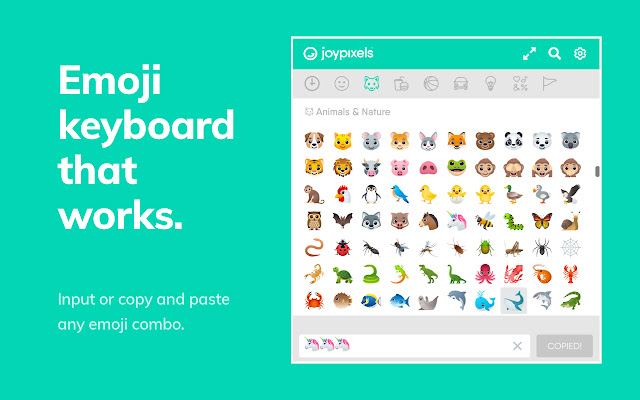 Foto dari Google Chrome store
Ekstensi ini juga memungkinkan pengguna untuk mengubah warna kulit emoji yang mereka pilih. Ingin salinan emoji yang Anda temukan? Tidak masalah, semua pengguna cukup mengunjungi https://www.joypixels.com untuk mengunduhnya secara gratis dan menyimpannya untuk diri sendiri.
Emoji Keyboard - Emojis Untuk Chrome
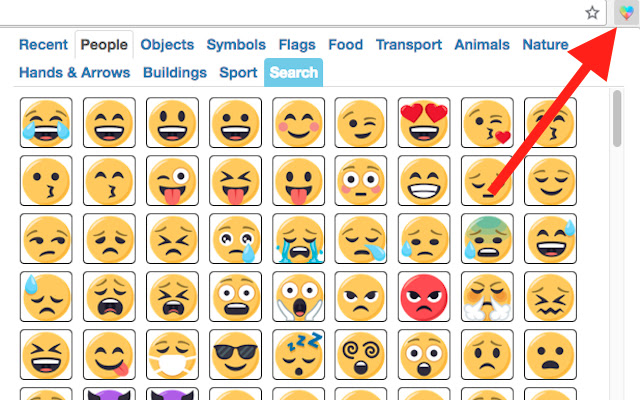 Foto dari Google Chrome store
Ekstensi ringan, menyenangkan, dan gratis ini memungkinkan pengguna memasukkan emoji di browser web pada komputer. Basis datanya juga banyak, mirip dengan ekstensi JoyPixels. Namun, karena ukurannya hanya 1,73MB, pengguna dapat menginstalnya dalam hitungan detik. Ekstensi lain jauh lebih berat.
Fitur keren lainnya adalah antarmuka pengguna yang sangat ramah. Kotak pencarian Emoji Keyboard - Emojis For Chrome membantu pengguna mencari emoji yang diinginkan, dan setelah menemukannya, cukup mengarahkan kursor ke emoji tersebut untuk melihat maknanya. Sangat praktis dan berguna, begitu Anda memutuskan, Anda cukup menyalin emoji ke clipboard atau menyisipkannya ke elemen input.
Bitmoji
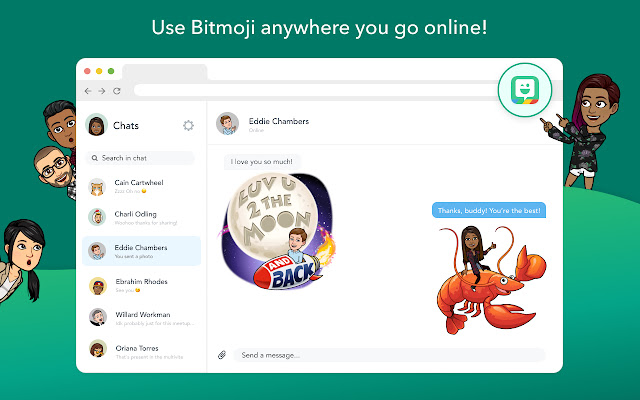 Foto dari Google Chrome store
Tingkatkan permainan emoji Anda dengan Bitmoji yang dirancang khusus untuk Chrome! Ini adalah ekstensi browser gratis yang memungkinkan pengguna membuat emoji mereka sendiri. Di sini, Anda bisa menyesuaikan sesuai keinginan! Pilih bentuk wajah, tipe tubuh, rambut, bahkan pakaian avatar Anda, dan pamerkan! Anda tidak akan bisa mengubah apa yang akan dikenakan emoji Anda, tetapi yang paling bisa dilakukan adalah menyesuaikan penampilan fisiknya.
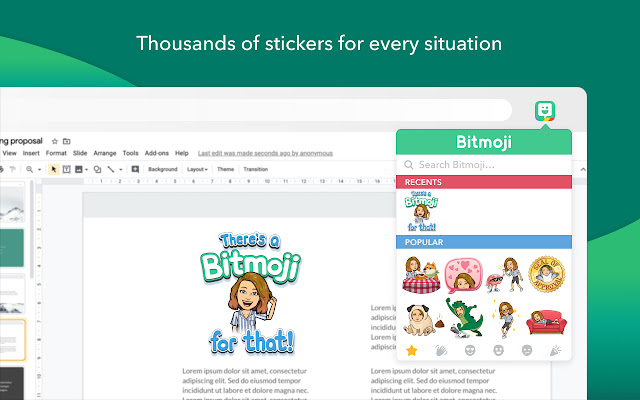 Foto dari stiker Google Chrome
Lebih positif lagi, Anda bisa membagikan kreasi Anda ke mana saja yang Anda inginkan; apa yang Anda buat bisa disisipkan ke hampir semua obrolan atau pesan online. Anda juga bisa mengubah ukurannya. Setelah selesai membuat emoji sendiri, jangan lupa simpan pekerjaan Anda. Ada komentar berulang dari pengguna tentang ekstensi yang sering crash. Pengguna lain mengeluhkan kerumitan harus masuk akun untuk mengubah avatar juga.
Emoji Keyboard
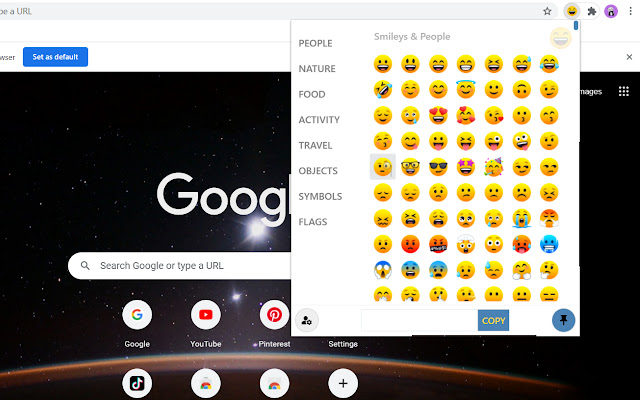 Foto dari Google Chrome store
Hiasi penggunaan internet harian Anda dengan ekstensi Emoji Keyboard dari Dilutovai. Sama seperti ekstensi sebelumnya, emoji di sini dibagi menjadi tema-tema, dan ada cukup banyak pilihan!
Apa yang membuat ekstensi ini berbeda dari yang lain adalah sejumlah fitur kecil namun penting yang biasanya tidak ditemukan di aplikasi lain. Misalnya, pengguna dapat menonaktifkan atau mengaktifkan opsi salin otomatis. Selain itu, ukuran emoji yang terlihat di panel ekstensi dapat diatur 100%—pilih dari kecil, sedang, hingga besar. Pengguna juga dapat memilih untuk membuka panel sebagai jendela baru atau sebagai pop-up. Terakhir, pengguna juga dapat mengubah jumlah emoji terbaru yang akan ditampilkan.
Meskipun fitur-fitur ini mungkin terlihat sepele bagi sebagian orang, bagi netizen yang sering bermain-main dengan emoji, fitur ini sangat penting. Memilih apakah membuka panel sebagai jendela baru atau pop-up, atau memilih emoji dan mengubah ukurannya, membuat penggunaan emoji lebih nyaman bagi pengguna.
Chromebook 101
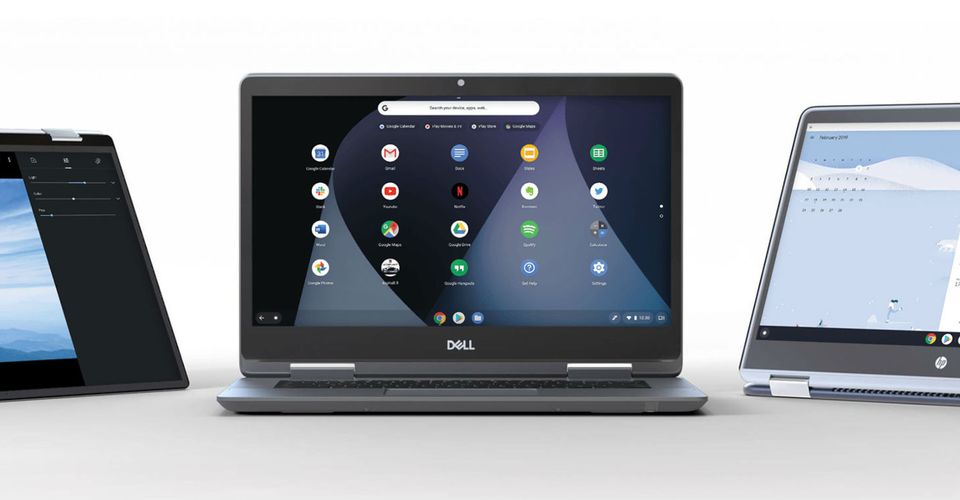 Foto dari Screen Rant
Oke, jadi Anda sudah tahu cara mendapatkan emoji di Chromebook, Anda sudah familiar dengan ekstensi keyboard emoji terbaik, tetapi Anda tidak ingin berhenti di situ. Anda ingin tahu lebih banyak tentang Chromebook karena tertarik membelinya atau berencana membelinya di masa depan. Anda berada di tempat yang tepat! Gulir ke bawah untuk kursus singkat tentang semua yang perlu Anda ketahui tentang Chromebook.
Jadi, apa itu Chromebook? Chromebook adalah laptop dengan sistem operasi Chrome OS dari Google terpasang di dalamnya. Singkatnya, Chrome OS adalah browser Chrome yang didesain ulang untuk berfungsi sebagai sistem operasi. Sebagai sistem operasi, Chrome OS memiliki semua fitur yang biasanya Anda lihat di sistem operasi seperti pengelola file, peluncur aplikasi, taskbar, dan sebagainya.
Kelebihan dan Kekurangan Memiliki Chromebook
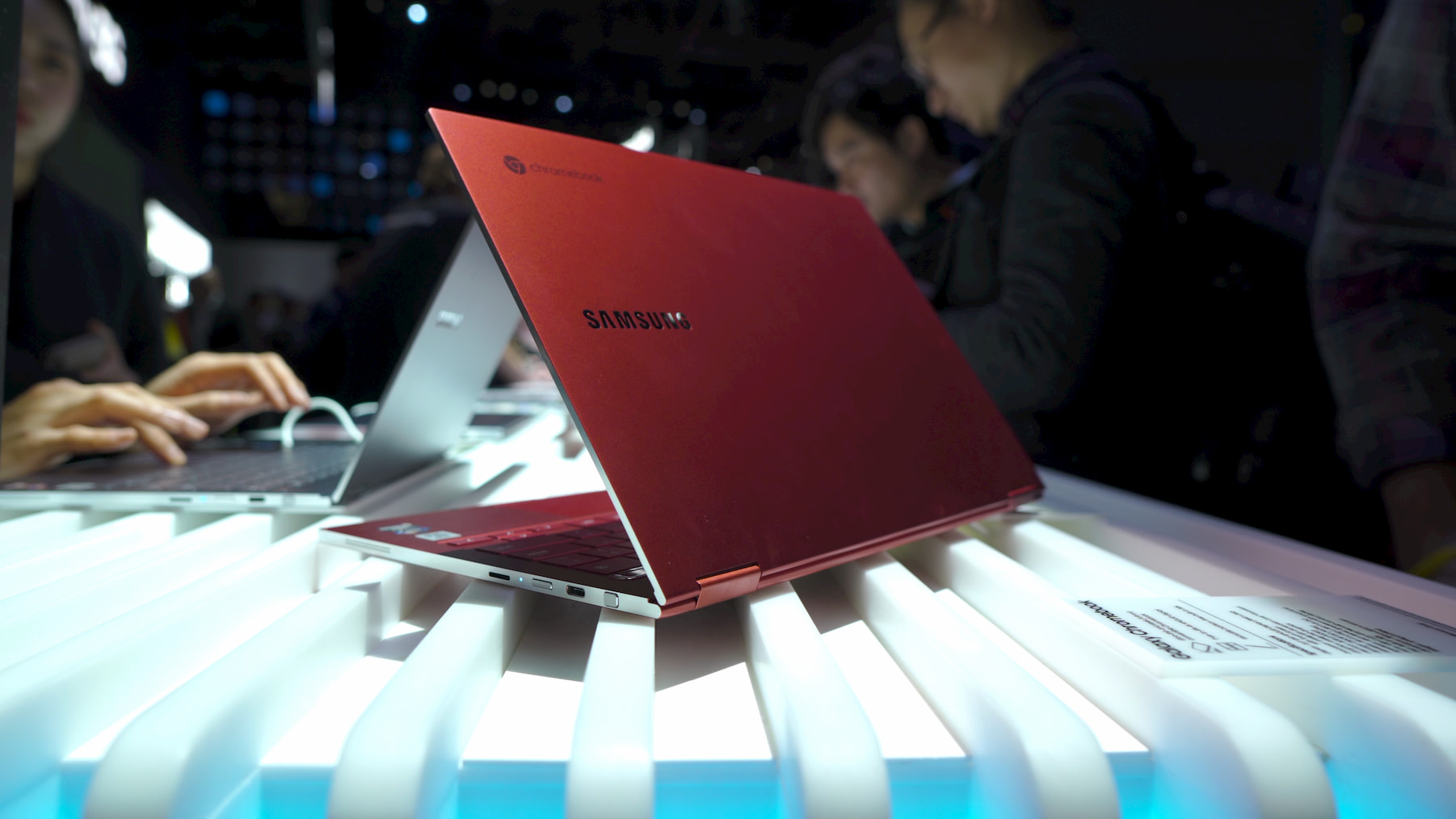 Foto dari Adobe Stock
Teknologi Berbasis Cloud
Perbedaan utama dari model laptop lain adalah bahwa sebagian besar program dan aplikasi hanya bisa diakses saat terhubung ke internet. Jika Anda belajar, bekerja, atau pulang ke tempat tanpa Wi-Fi, kemungkinan besar Anda tidak akan bisa menyelesaikan apa pun dengan Chromebook.
Jadi, ke mana semua data disimpan? Apakah Anda tetap bisa menyimpan pekerjaan Anda, bahkan? Alih-alih menyimpan program dan aplikasi di hard drive internal seperti kebanyakan laptop, sebagian besar aplikasi Chromebook berjalan dari cloud. Informasi dari aplikasi tersebut juga disimpan di cloud.
Ringan
 Foto dari Adobe Stock
Jika Anda tipe yang selalu aktif bergerak, Anda mungkin ingin mempertimbangkan Chromebook. Tidak adanya perangkat besar dan berat seperti hard drive dan DVD drive membuat Chromebook lebih tipis dan ringan dibanding laptop standar.
Hemat Budget
Jika Anda bekerja dengan anggaran terbatas, Anda akan senang mengetahui bahwa sebagian besar Chromebook adalah laptop murah yang harganya hanya beberapa ratus dolar. Namun, ada juga banyak Chromebook premium yang dirancang untuk bersaing dengan laptop high-end tradisional. Karena harganya terjangkau tanpa kekurangan performa, Chromebook tingkat menengah adalah pilihan konsumen paling populer.
Kesimpulan
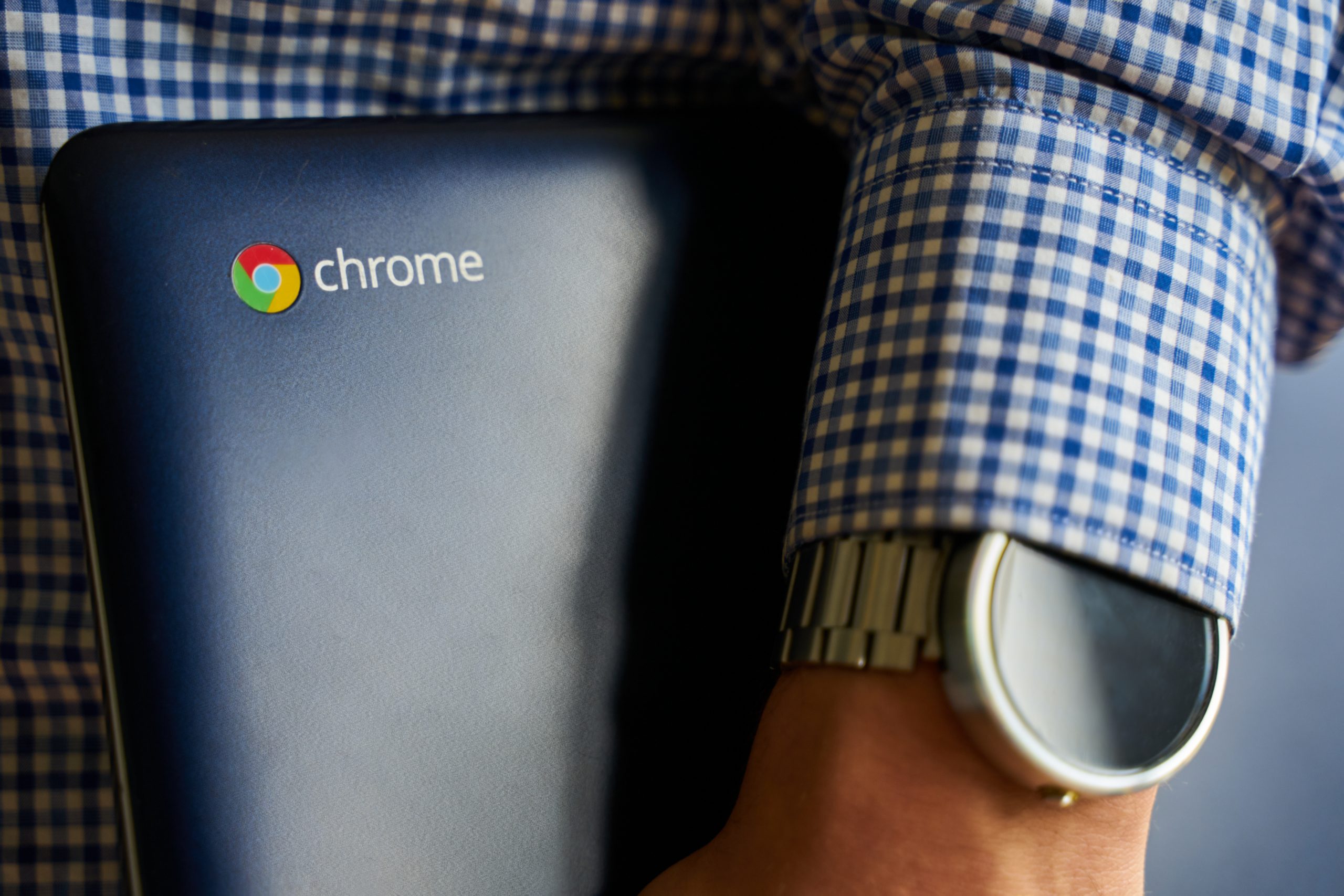 Foto dari Adobe Stock
Jadi, itulah dua cara utama untuk mendapatkan emoji di Chromebook. Kami juga telah membahas kekurangan dan kelebihan memiliki Chromebook. Secara keseluruhan, jika Chrome OS sesuai dengan kebutuhan Anda dalam sebuah laptop, Anda bisa menghemat banyak uang dengan memilih Chromebook.
Mulai dari sini, semua tergantung pada Anda. Anda yang memegang kendali, dan sebagai bos, mengapa tidak mencoba semua opsi dalam daftar Anda dan lihat mana yang paling cocok untuk Anda? Semoga sukses dalam perjalanan Anda!