📣 Jak zdobyć emoji na Chromebooku: Przewodnik krok po kroku ✅
```html
Emoji można znaleźć wszędzie w naszych urządzeniach. Te malutkie, drobne znaki, bez których nie możemy się obejść, stały się nieodłączną częścią tego, jak wchodzimy w interakcje z innymi. Miliony ludzi codziennie udostępnia i wysyła emoji, aby urozmaicić swoje posty w mediach społecznościowych i wchodzić w interakcje ze swoimi obserwatorami.
Emoji zaczynały na smartfonach, a z czasem przeniosły się na tablety i laptopy. Nawet Chromebooki, jeden z najgorętszych dzisiejszych produktów technologicznych, również mają wbudowane emoji. Jednak nie wszyscy właściciele gadżetów wiedzą, jak uzyskać emoji na swoich Chromebookach.

Zdjęcie z Adobe Stock
Niektórzy ludzie po prostu kupują gadżet, który dobrze wygląda, nie sprawdzając wszystkich innych funkcji, jakie posiada, co jest smutne i stanowi straszne marnotrawstwo. Nieznajomość i niewykorzystywanie funkcji posiadanego gadżetu to jak oszukiwanie samego siebie w kwestii produktu, na który wydało się ciężko zarobione pieniądze.
Bez obaw, jesteśmy tutaj, aby pomóc, dzieląc się cennymi informacjami, a także sztuczkami i wskazówkami, na które natrafiliśmy. W kolejnych sekcjach opowiemy o tym, jak uzyskać emoji na Chromebooku, o najlepszych rozszerzeniach klawiatury emoji do Chrome i innych rzeczach, które musisz wiedzieć o Chromebookach.
Jak Uzyskać Emoji Na Chromebooku
Zanim przejdziemy do sedna, jeśli uwielbiasz bawić się emoji na swoim telefonie komórkowym, postaraj się nie porównywać tego, czego tam doświadczasz, z tym, czego doświadczysz na swoim Chromebooku. Dostęp do emoji na laptopach i tabletach nie jest tak łatwy. Jeśli wysłanie znajomemu 😞 emoji Rozczarowanej Twarzy przez telefon w zły dzień zajmuje ci dwie sekundy, na laptopie na pewno zajmie ci to dłużej.
 Zdjęcie z Adobe Stock
Oto kolejna różnica – na platformach mobilnych jest mnóstwo aplikacji z emoji i tłumaczy emoji, które pomagają użytkownikom pokazać, co chcą powiedzieć. Na komputerze użytkownicy mają jednak mniej opcji. Do tego dochodzi kilka dodatkowych kroków, które trzeba wykonać. Na szczęście nie jest ich wiele i są dość łatwe do opanowania.
Tak łatwe, że po kilku sesjach ćwiczeń będziesz tworzyć i wysyłać kombinacje emoji ze swojego Chromebooka w mgnieniu oka! Ogólnie rzecz biorąc, używanie emoji jest prostą sprawą, ale to nie znaczy, że łatwo to rozgryźć bez pewnych wskazówek.
Mając to na uwadze, aby zacząć, sprawdź nasz przewodnik krok po kroku, jak uzyskać emoji na Chromebooku poniżej.
Włączanie Klawiatury Emoji
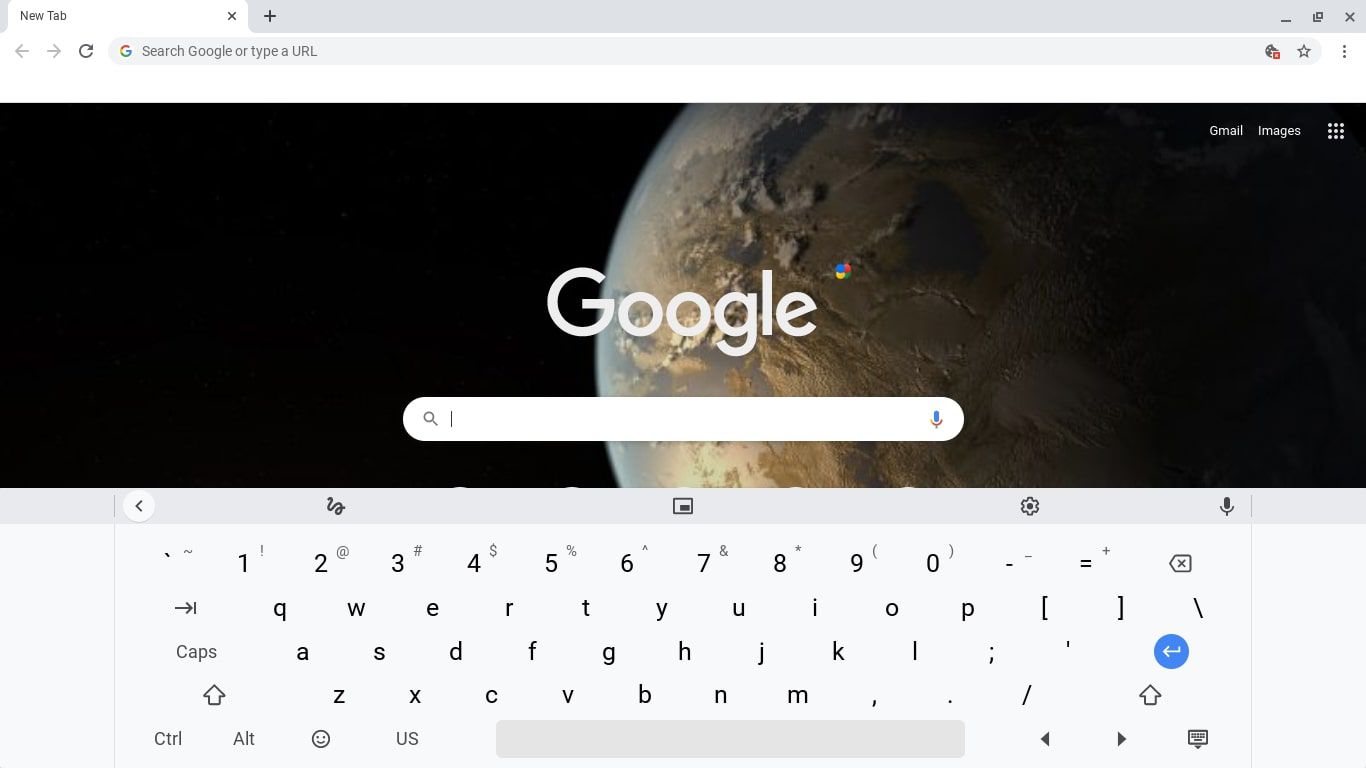 Zdjęcie z Life Wire
Po pierwsze, ponieważ wszystkie Chromebooki mają wbudowaną obsługę pisania emotikonów, nie ma potrzeby instalowania czegokolwiek. Musisz tylko włączyć opcję wprowadzania danych na pasku systemu Chrome OS. To kluczowy pierwszy krok. Nie będziesz mógł uzyskać dostępu do klawiatury emoji, jeśli tego nie zrobisz.
Oto jak to zrobić:
1. Przejdź do prawego dolnego rogu ekranu. Wybierz godzinę. Jeśli jej nie widzisz, kliknij lub dotknij prawego dolnego obszaru ekranu, aby się pojawiła.
2. Następnie zobaczysz wyskakujące okno. Kliknij ikonę koła zębatego, aby otworzyć ustawienia Chromebooka.
3. Po otwarciu przewiń w dół do samego dołu strony ustawień. Po lewej stronie ekranu zobaczysz zakładkę z napisem „Zaawansowane". Kliknij na nią.
4. Przewiń stronę w dół jeszcze raz i kliknij Języki i wprowadzanie.
5. Przewiń w dół ponownie. Poszukaj zakładki „Pokaż opcje wprowadzania". Przełącz znajdujący się obok niej przełącznik.
6. Zamknij wszystko. Wróć do paska systemu Chrome OS. Przejdź do prawego dolnego rogu ekranu. Wybierz „US", aby wyświetlić opcje wprowadzania. Nie zapomnij, jeśli układ klawiatury jest ustawiony na język inny niż angielski (USA), ikona opcji wprowadzania będzie wyświetlać różne rodzaje liter.
7. Zobaczysz uśmiechniętą buźkę po lewej stronie ikony opcji wprowadzania. Kliknij na nią. Pojawi się klawiatura emoji z setkami wbudowanych emoji do wyboru. Aby uzyskać dostęp do różnych kategorii emoji, kliknij lub dotknij symbole w dolnym rzędzie. Skończyłeś wybierać i wysyłać emoji? Kliknij lub dotknij ikonę klawiatury w prawym dolnym rogu, aby zminimalizować klawiaturę emoji.
Rozszerzenia Klawiatury Emoji Dla Chromebooka
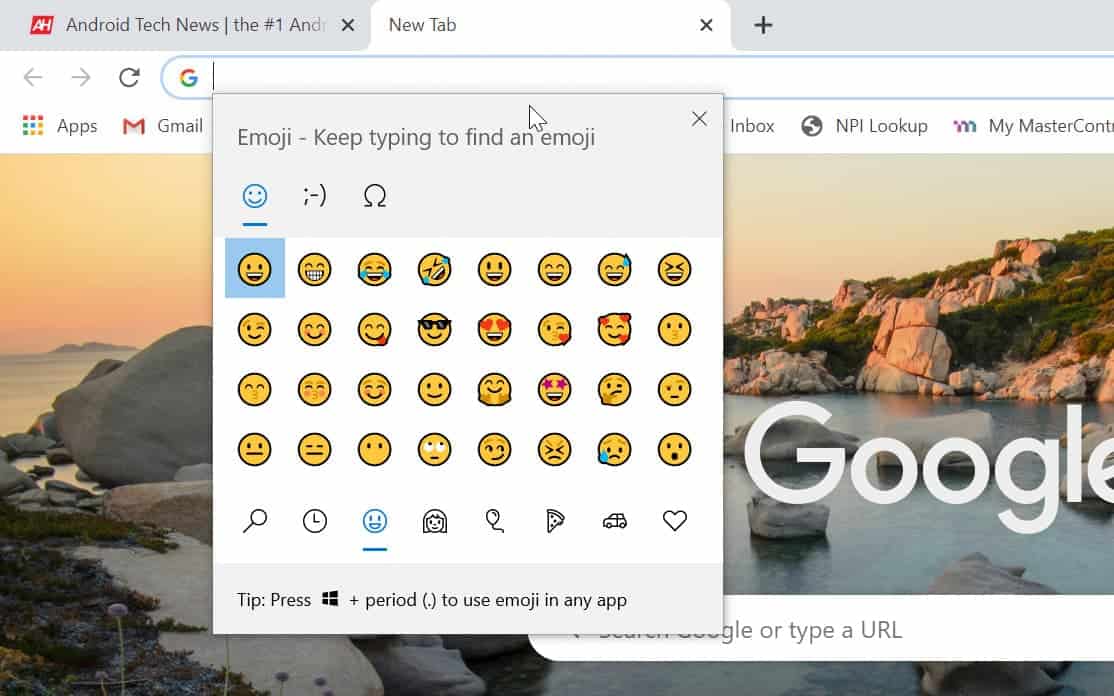 Zdjęcie z Android Headlines
Gratulacje! Wiesz już, jak uzyskać emoji na Chromebooku! Jeśli jednak nie znajdziesz tutaj szukanych emoji, inną opcją jest pobranie rozszerzenia klawiatury emoji do Chrome z Google Chrome Web Store.
Znajdziesz tam setki rozszerzeń Chrome, które pozwolą Ci dodawać emoji do przeglądarki Chrome za jednym kliknięciem. Przy tak dużej liczbie produktów do wyboru na pewno szybko znajdziesz to, czego szukasz – a nawet więcej! Staraj się jednak nie dać przytłoczyć tym, co widzisz; niektóre rozszerzenia mają skomplikowane funkcje, podczas gdy inne oferują tylko proste, ale przydatne funkcje wstawiania. Trzymaj się tego, czego potrzebujesz, a będzie dobrze.
Sprawdź kilka z tych, które polecamy.
Chromoji-Emoji Dla Google Chrome
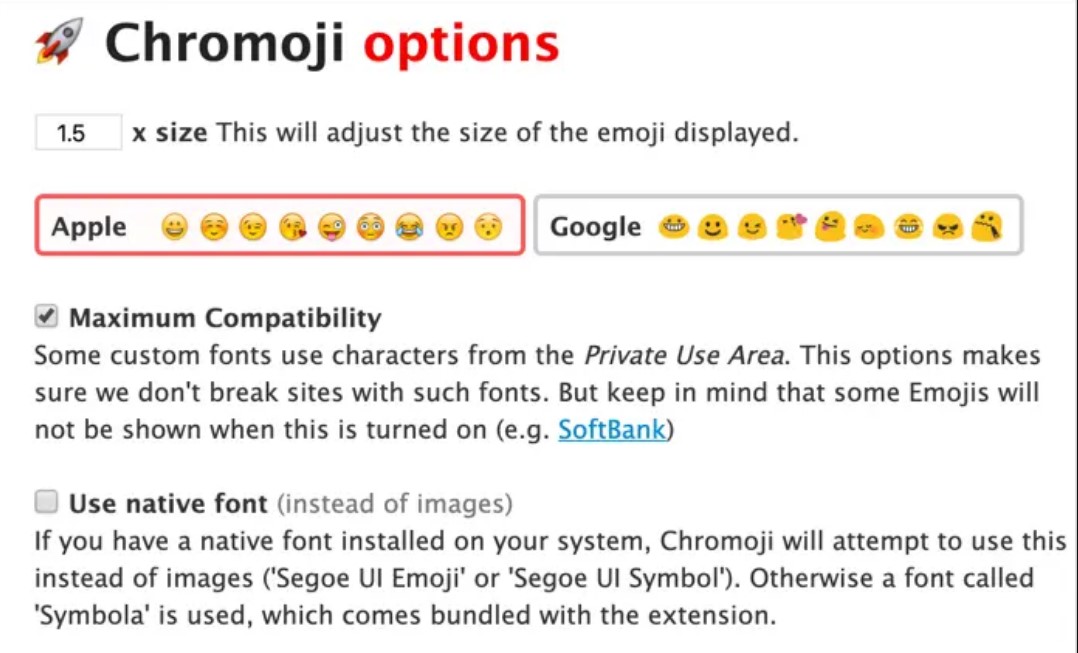 Zdjęcie z Web Nots
Z ponad 20 tysiącami użytkowników i oceną czterech gwiazdek, jest to zdecydowanie jedno z popularniejszych rozszerzeń. Nie spodziewaj się jednak mnóstwa dodatków, Chromoji to proste rozszerzenie dla Chrome, które pozwala wstawiać i kopiować emoji w dowolnym polu tekstowym. To w zasadzie tyle.
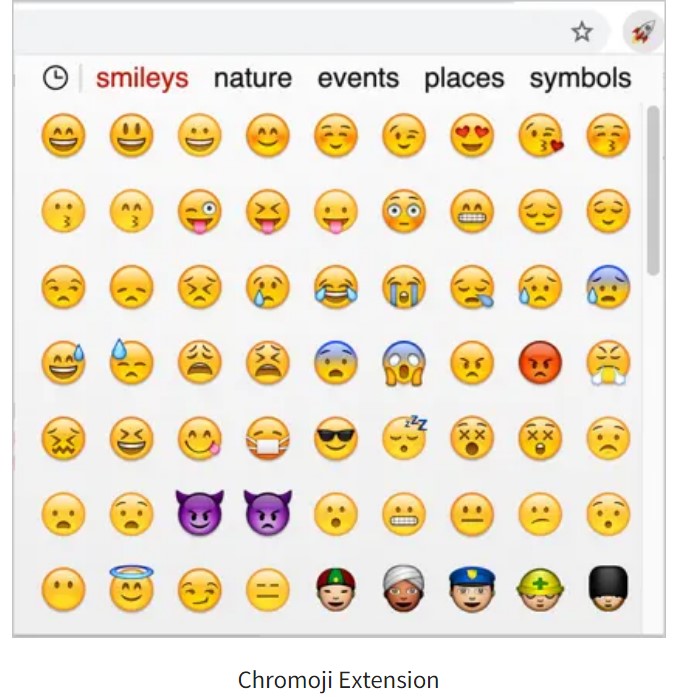 Zdjęcie z Web Nots
Po zainstalowaniu rozszerzenia kliknij ikony rozszerzeń, a następnie kliknij i skopiuj wybrane emoji. Wybierz między emoji w stylu Apple lub Google oraz preferowany rozmiar. Niestety, rozszerzenie Chromoji nie ma pola wyszukiwania, co oznacza, że po wykonaniu ostatniego kroku będziesz musiał wizualnie szukać symbolu.
Z drugiej strony, nie będziesz musiał przeszukiwać rząd za rzędem emoji, aby znaleźć ten, który lubisz, ponieważ emoji są podzielone na grupy dla łatwego wyboru. Inną fajną rzeczą w tym rozszerzeniu jest to, że możesz go używać prawie wszędzie, na Twitterze, na Facebooku, a nawet w sieci. Niestety, grupa użytkowników niedawno zgłosiła, że Facebook Messenger nie wyświetla ich poprawnie, więc to tyle.
Kolejną fajną rzeczą, którą zapewnia Chromoji-Emoji For Google, jest możliwość przełączania się między różnymi typami źródeł emoji, takimi jak Android, Emoji One, Apple i Twitter, jako twój wkład.
Emoji Keyboard By JoyPixels
 Zdjęcie z Google Chrome store
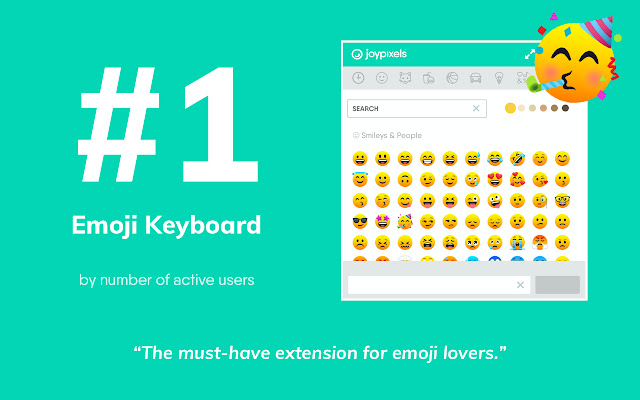
W sklepie Google Chrome Emoji Keyboard by JoyPixels odważnie wita użytkowników hasłem „najlepsza klawiatura emoji dla Chrome według aktywnych użytkowników". Z ponad 700 000 użytkowników i oceną czterech gwiazdek, wcale nie wydaje się to przesadzone.
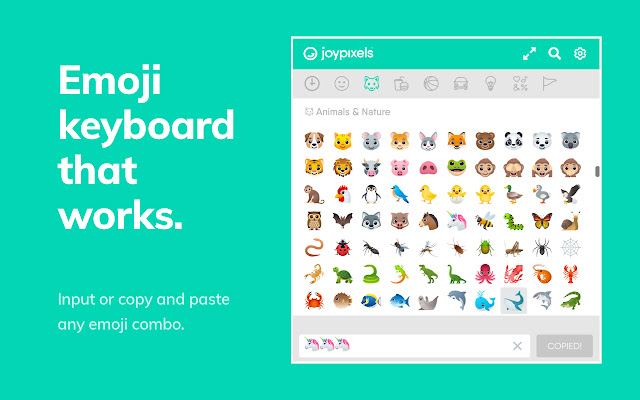
Po szybkim przejrzeniu aplikacji, jedną rzeczą, która się wyróżnia, jest jej ogromna, aktualna baza danych zgodna z Unicode 13.1. Do wyboru są setki i setki emoji. Potrzebujesz szybko znaleźć konkretne emoji? Możesz również szybko wyszukać emoji dzięki łatwej funkcji wyszukiwania rozszerzenia.
 Zdjęcie z Google Chrome store
Rozszerzenie umożliwia użytkownikom zmianę odcienia skóry wybranego emoji. Chcesz kopię znalezionego emoji? Żaden problem, wszyscy użytkownicy muszą jedynie odwiedzić https://www.joypixels.com, aby móc pobrać je za darmo i zachować dla siebie.
Emoji Keyboard - Emojis For Chrome
 Zdjęcie z Google Chrome store
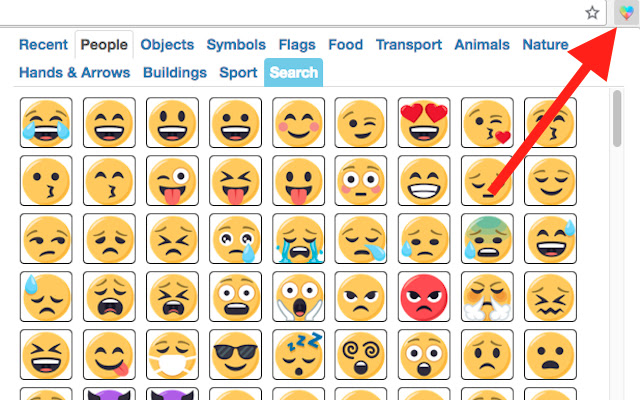
To lekkie, zabawne i darmowe rozszerzenie pozwala użytkownikom wprowadzać emoji w przeglądarkach internetowych na komputerach. Ma również dużo emoji w swojej bazie danych, podobnie jak rozszerzenia JoyPixels. Jednak ze względu na rozmiar zaledwie 1,73 MB użytkownicy mogą je zainstalować w kilka sekund. Inne rozszerzenia są znacznie cięższe.
Inną fajną funkcją jest ogólnie przyjazny dla użytkownika interfejs rozszerzenia. Pole wyszukiwania Emoji Keyboard - Emojis For Chrome pomaga użytkownikom szukać emoji, których chcą, a gdy znajdą emoji, które im się podobają, wystarczy najechać na emoji, aby zobaczyć ich znaczenie. Tak praktyczne i przydatne, po podjęciu decyzji możesz po prostu skopiować emoji do schowka lub wstawić je do elementu wejściowego.
Bitmoji
 Zdjęcie z Google Chrome store
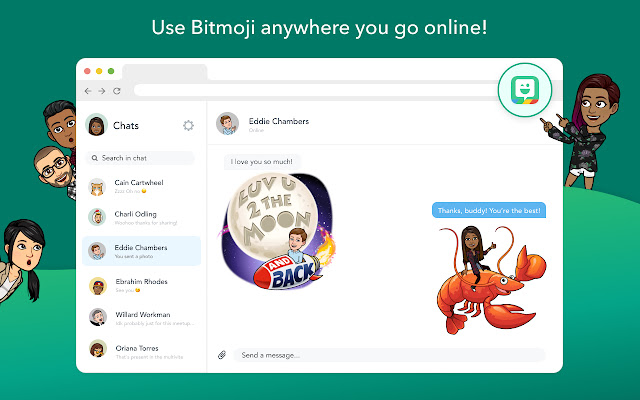
Podnieś poziom swojej gry w emoji dzięki Bitmoji zaprojektowanemu dla Chrome! To darmowe rozszerzenie przeglądarki, które pozwala użytkownikom tworzyć własne emoji. Tutaj możesz dostosowywać do woli! Wybierz kształt twarzy, typ budowy ciała, włosy, a nawet ubrania swojego awatara i pochwal się nimi! Nie będziesz jednak mógł zmienić tego, co będzie miało na sobie twoje emoji. Maksymalnie możesz dostosować ich wygląd fizyczny.
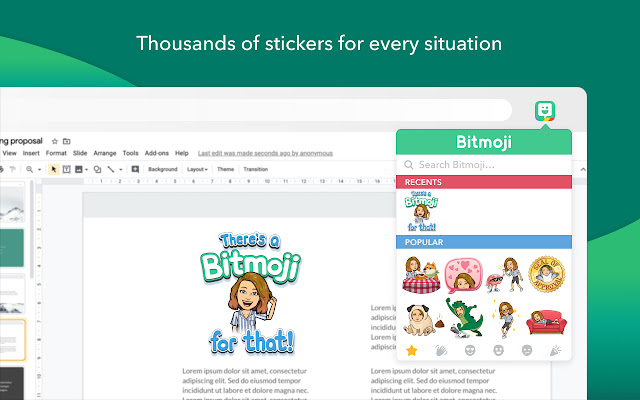 Zdjęcie z Google Chrome stickers
Z bardziej pozytywnej strony, będziesz mógł udostępniać swoje dzieło wszędzie, gdzie chcesz; to, co stworzysz, można wstawić do prawie każdego czatu lub wiadomości online. Możesz je również zmieniać rozmiar. Kiedy skończysz tworzyć własne emoji, nie zapomnij zapisać swojej pracy. Pojawiały się powtarzające się komentarze użytkowników o zawieszaniu się rozszerzenia. Inni użytkownicy narzekają na dodatkowy kłopot związany z koniecznością logowania się w celu zmiany awatarów.
Emoji Keyboard
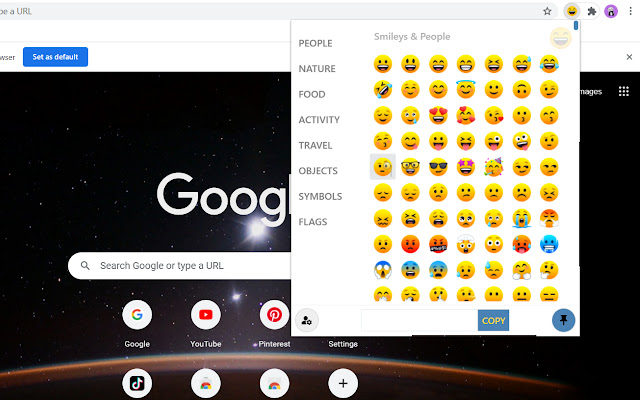 Zdjęcie z Google Chrome store
Rozjaśnij swoje codzienne korzystanie z Internetu dzięki rozszerzeniu Emoji Keyboard oferowanemu przez Dilutovai. Podobnie jak w poprzednich rozszerzeniach, emoji są tutaj podzielone na tematy i jest całkiem sporo do wyboru!
To, co wyróżnia to rozszerzenie spośród innych, to szereg małych, ale znaczących funkcji, których zazwyczaj nie ma w innych aplikacjach. Na przykład użytkownicy mogą wyłączyć lub włączyć opcję automatycznego kopiowania. Ponadto rozmiar emoji widocznych na panelu rozszerzenia jest w 100% regulowany – wybierz od małego, przez normalny, do dużego. Użytkownicy mają również możliwość otwarcia panelu jako nowego okna lub jako wyskakującego okienka. Wreszcie użytkownicy mogą również zmienić liczbę ostatnio używanych emoji do wyświetlenia.
Chociaż te funkcje mogą się niektórym wydawać dość trywialne, dla internautów, którzy regularnie bawią się emoji, są one dość ważne. Wybór, czy otworzyć panel jako nowe okno czy wyskakujące okienko, czy wybrać emoji i zmienić jego rozmiar, sprawia, że używanie emoji jest wygodniejsze dla użytkownika.
Chromebook 101
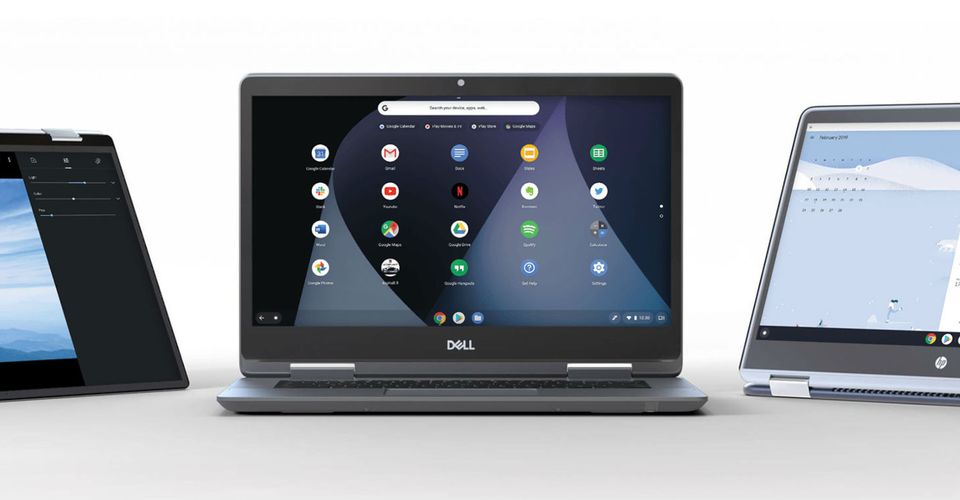 Zdjęcie z Screen Rant
Dobra, wiesz już, jak uzyskać emoji na Chromebooku, znasz najlepsze rozszerzenia klawiatury emoji, ale nie chcesz na tym poprzestać. Chciałbyś dowiedzieć się więcej o Chromebooku, ponieważ jesteś zainteresowany jego zakupem lub planujesz go kupić w przyszłości. Jesteś we właściwym miejscu! Przewiń w dół, aby zapoznać się z krótkim kursem wszystkiego, co musisz wiedzieć o Chromebooku.
Czym więc jest Chromebook? Chromebooki to laptopy z zainstalowanym systemem operacyjnym Chrome OS firmy Google. Mówiąc najprościej, Chrome OS to przeglądarka Chrome przeprojektowana tak, aby służyła jako system operacyjny. W związku z tym ma wszystkie funkcje, które normalnie widzisz w systemie operacyjnym, takie jak menedżer plików, program uruchamiający aplikacje, pasek zadań i tak dalej.
Zalety I Wady Posiadania Chromebooka
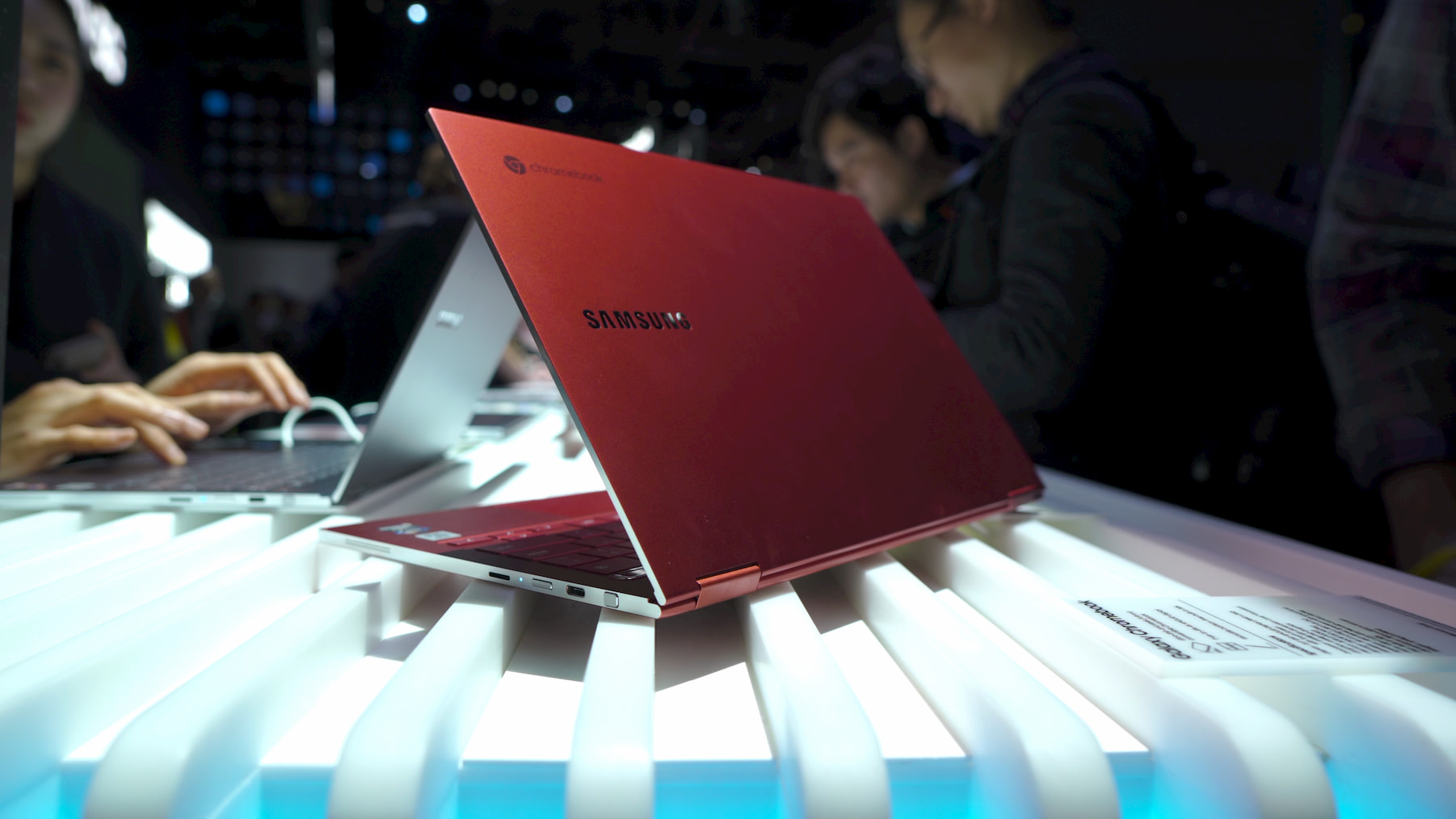 Zdjęcie z Adobe Stock
Technologia Oparta Na Chmurze
Jego główną różnicą w stosunku do innych modeli laptopów jest to, że większość jego programów i aplikacji jest dostępna tylko po podłączeniu do Internetu. Jeśli uczysz się, pracujesz lub wracasz do domu w miejscu bez Wi-Fi, jest szansa, że nie będziesz w stanie nic zrobić na Chromebooku.
Gdzie więc to wszystko trafia? Czy w ogóle możesz zapisać swoją pracę? Zamiast przechowywać programy i aplikacje na wewnętrznym dysku twardym, jak robi większość laptopów, większość aplikacji Chromebooków działa z chmury. Informacje z tych aplikacji są również zapisywane w chmurze.
Lekka Konstrukcja
 Zdjęcie z Adobe Stock
Jeśli jesteś typem osoby, która jest ciągle w ruchu, możesz rozważyć Chromebooki. Brak dużych, ciężkich dodatków, takich jak dyski twarde i napędy DVD, sprawia, że Chromebooki są cieńsze i lżejsze niż standardowe laptopy.
Przyjazny Dla Budżetu
Jeśli pracujesz z ograniczonym budżetem, z przyjemnością dowiesz się, że większość Chromebooków to niedrogie laptopy kosztujące zaledwie kilkaset dolarów. Istnieje jednak wiele premium Chromebooków zaprojektowanych tak, aby konkurować z wysokiej klasy tradycyjnymi laptopami. Ponieważ są przystępne cenowo, nie będąc słabymi, średniej klasy Chromebooki są najpopularniejszym wyborem konsumentów.
Podsumowanie
 Zdjęcie z Adobe Stock
Tak więc, oto macie, przedstawiliśmy dwa główne sposoby na uzyskanie emoji na Chromebooku. Omówiliśmy również wady i zalety posiadania Chromebooka. Ogólnie rzecz biorąc, jeśli Chrome OS spełnia Twoje wymagania dotyczące laptopa, możesz zaoszczędzić dużo pieniędzy, wybierając Chromebooka.
Od teraz piłka jest po Twojej stronie. To Ty jesteś szefem, a jako szef, dlaczego nie wypróbować wszystkich opcji ze swojej listy i zobaczyć, co działa dla Ciebie? Powodzenia w Twojej podróży!
```