📣 Wie man Emojis auf Chromebook bekommt: Schritt-für-Schritt-Anleitung ✅
Emojis sind überall auf unseren Geräten zu finden. Diese winzigen, kleinen Zeichen, von denen wir einfach nicht genug bekommen können, sind zu einem wesentlichen Bestandteil unserer Interaktion mit anderen geworden. Millionen von Menschen teilen und senden Emojis, um ihre Beiträge in sozialen Medien aufzupeppen und mit ihren Followern täglich zu interagieren.
Emojis begannen auf Smartphones, dann wanderten sie schließlich auf Tablets und Laptops. Selbst Chromebooks, eines der angesagtesten Technikprodukte von heute, haben integrierte Emojis. Allerdings wissen nicht alle Gerätebesitzer, wie man Emojis auf ihren Chromebooks bekommt.

Foto von Adobe Stock
Manche Menschen kaufen einfach ein Gerät, das gut aussieht, ohne alle anderen Funktionen zu prüfen, was traurig ist und eine große Verschwendung. Nicht zu wissen und die Funktionen eines Geräts, das man besitzt, nicht zu nutzen, ist wie Betrug an sich selbst, weil man auf ein Produkt verzichtet, für das man hart gearbeitet hat und das man gekauft hat.
Keine Sorge, wir sind hier, um zu helfen, indem wir wertvolle Informationen sowie einige Tricks und Tipps teilen, die wir entdeckt haben. In den folgenden Abschnitten sprechen wir darüber, wie man Emojis auf dem Chromebook bekommt, die besten Chrome-Erweiterungen für Emoji-Tastaturen und andere wichtige Dinge, die man über Chromebooks wissen sollte.
Wie man Emojis auf Chromebook bekommt
Bevor wir uns auf den Prozess konzentrieren, wenn du gerne mit Emojis auf deinem Handy spielst, versuche nicht, das, was du dort erlebst, mit dem zu vergleichen, was du auf deinem Chromebook erleben wirst. Es ist nicht so einfach, auf Laptops und Tablets auf Emojis zuzugreifen. Wenn es dir nur zwei Sekunden dauert, um ein 😞 Enttäuschtes Gesicht-Emoji an einen Freund zu schicken, dauert es auf deinem Laptop definitiv länger.
 Foto von Adobe Stock
Hier ist ein weiterer Unterschied: Für mobile Plattformen gibt es zahlreiche Emoji-Apps und Emoji-Übersetzer, die Nutzern helfen, das zu zeigen, was sie sagen möchten. Auf einem Computer sind die Optionen jedoch begrenzter. Außerdem sind einige zusätzliche Schritte erforderlich. Glücklicherweise sind diese nicht viele und ziemlich einfach zu erlernen.
Tatsächlich wirst du nach ein paar Übungseinheiten in kürzester Zeit Emojis-Kombinationen auf deinem Chromebook erstellen und versenden können! Insgesamt ist die Verwendung von Emojis eine unkomplizierte Angelegenheit, aber das bedeutet nicht, dass es ohne Anleitung leicht zu verstehen ist.
Um loszulegen, schau dir unsere Schritt-für-Schritt-Anleitung an, wie man Emojis auf Chromebook bekommt, weiter unten.
Aktivierung der Emoji-Tastatur
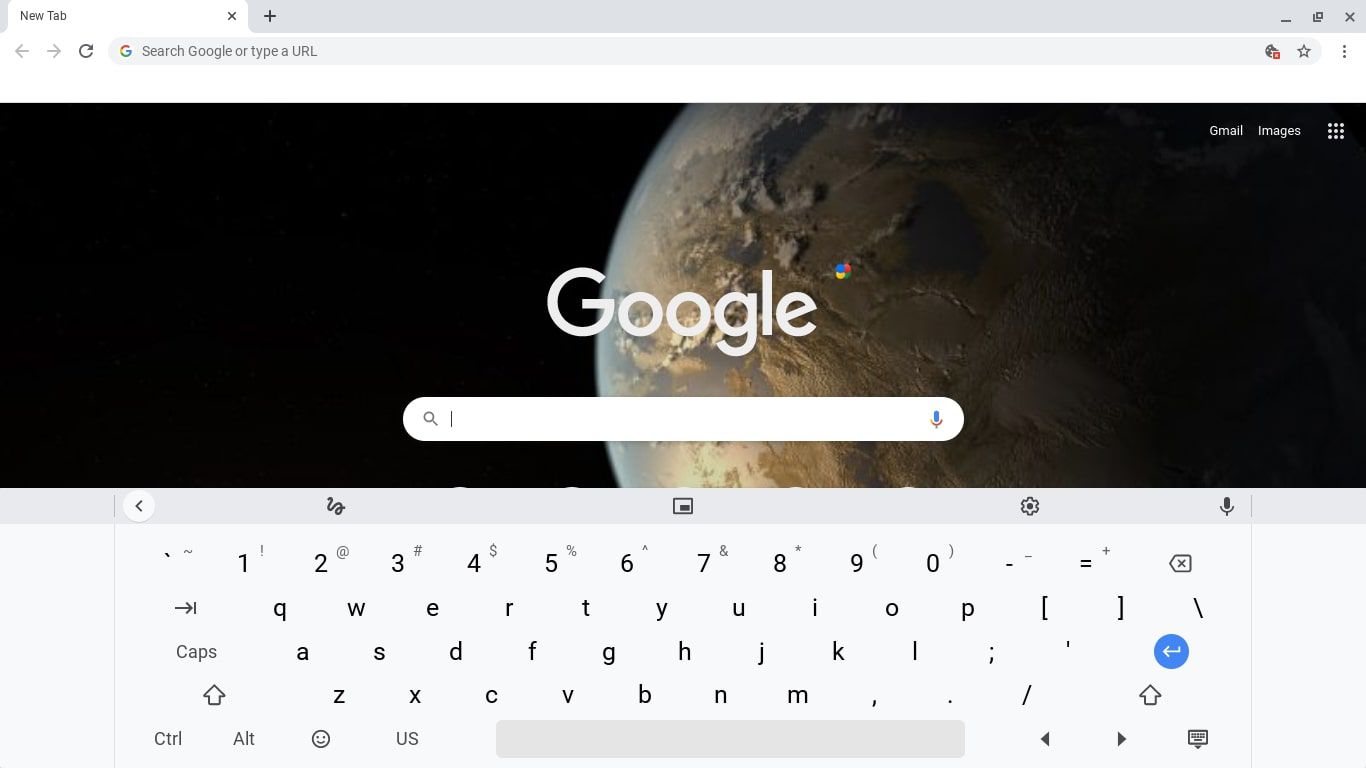 Foto von Life Wire
Zunächst, da alle Chromebooks integrierte Unterstützung für das Tippen von Emoticons haben, ist keine Installation notwendig. Du musst nur die Eingabemöglichkeiten auf der Chrome OS-Leiste aktivieren. Das ist ein entscheidender erster Schritt. Ohne das kannst du nicht auf die Emoji-Tastatur zugreifen.
So funktioniert’s:
1. Gehe in die rechte Ecke unten auf deinem Bildschirm. Wähle die Uhrzeit. Wenn du sie nicht siehst, klicke oder tippe auf den unteren rechten Bereich, um sie sichtbar zu machen.
2. Als Nächstes erscheint ein Popup-Fenster. Klicke auf das Zahnrad-Symbol, um die Einstellungen deines Chromebook zu öffnen.
3. Sobald die Einstellungen geöffnet sind, scrolle ganz nach unten. Auf der linken Seite siehst du einen Tab mit dem Wort „Erweitert“. Klicke darauf.
4. Scrolle erneut nach unten und wähle „Sprachen und Eingabe“.
5. Scrolle wieder nach unten. Suche den Tab „Eingabemöglichkeiten anzeigen“. Tippe auf den Schalter daneben.
6. Schließe alles. Gehe zurück zur Chrome OS-Leiste. Gehe in die rechte Ecke unten. Wähle „US“, um die Eingabemöglichkeiten zu öffnen. Vergiss nicht: Wenn dein Tastaturlayout auf eine andere Sprache als US-Englisch eingestellt ist, zeigt das Eingabemöglichkeiten-Icon andere Zeichenarten an.
7. Am linken Rand des Eingabemöglichkeiten-Icons siehst du ein Smiley. Klicke darauf. Es erscheint eine Emoji-Tastatur mit Hunderten integrierter Emojis. Um die verschiedenen Emoji-Kategorien zu öffnen, klicke oder tippe auf die Symbole in der unteren Zeile. Fertig mit der Auswahl und dem Versand von Emojis? Klicke oder tippe auf das Tastatur-Icon in der unteren rechten Ecke, um die Emoji-Tastatur zu minimieren.
Chrome-Erweiterungen für Emoji-Tastaturen
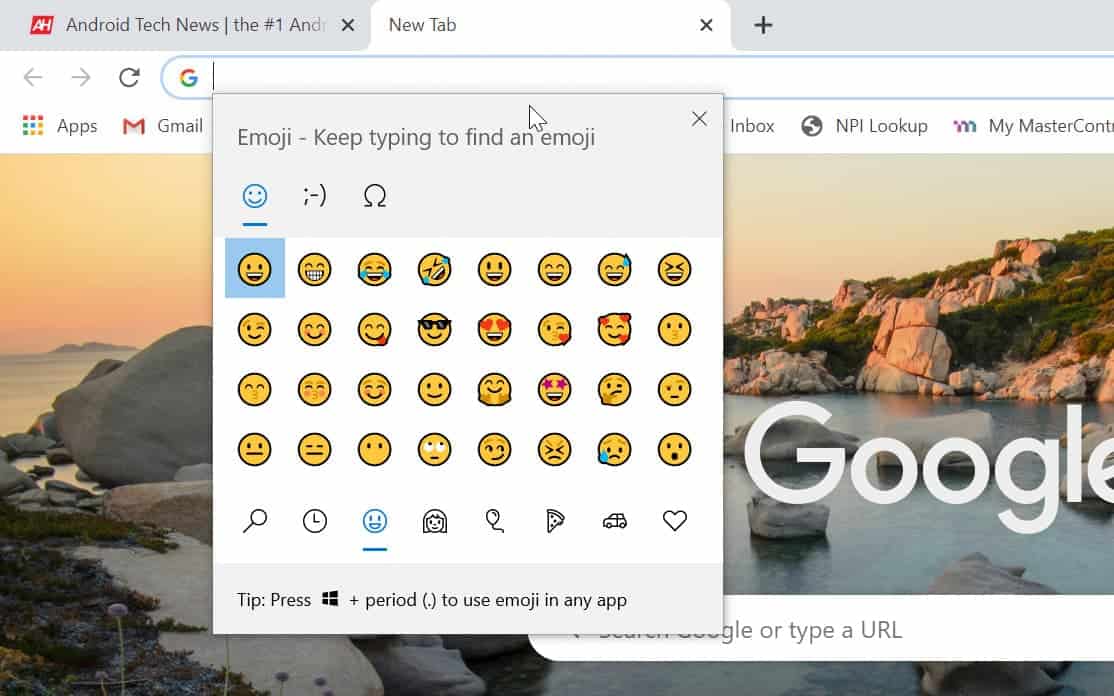 Foto von Android Headlines
Herzlichen Glückwunsch! Du weißt jetzt, wie man Emojis auf Chromebook bekommt! Falls du die gewünschten Emojis hier nicht findest, kannst du alternativ eine Chrome-Erweiterung für Emoji-Tastaturen aus dem Chrome Web Store herunterladen.
Dort findest du hunderte von Erweiterungen, mit denen du Emojis mit nur einem Klick zu deinem Chrome-Browser hinzufügen kannst. Bei so vielen Produkten wirst du bestimmt schnell finden, was du suchst – und noch mehr! Lass dich nicht zu sehr von der Vielfalt überwältigen; einige Erweiterungen sind komplex, andere bieten nur einfache, aber praktische Einfügefunktionen. Bleib bei dem, was du brauchst, dann klappt alles.
Hier sind einige der besten, die wir empfehlen.
Chromoji-Emoji für Google Chrome
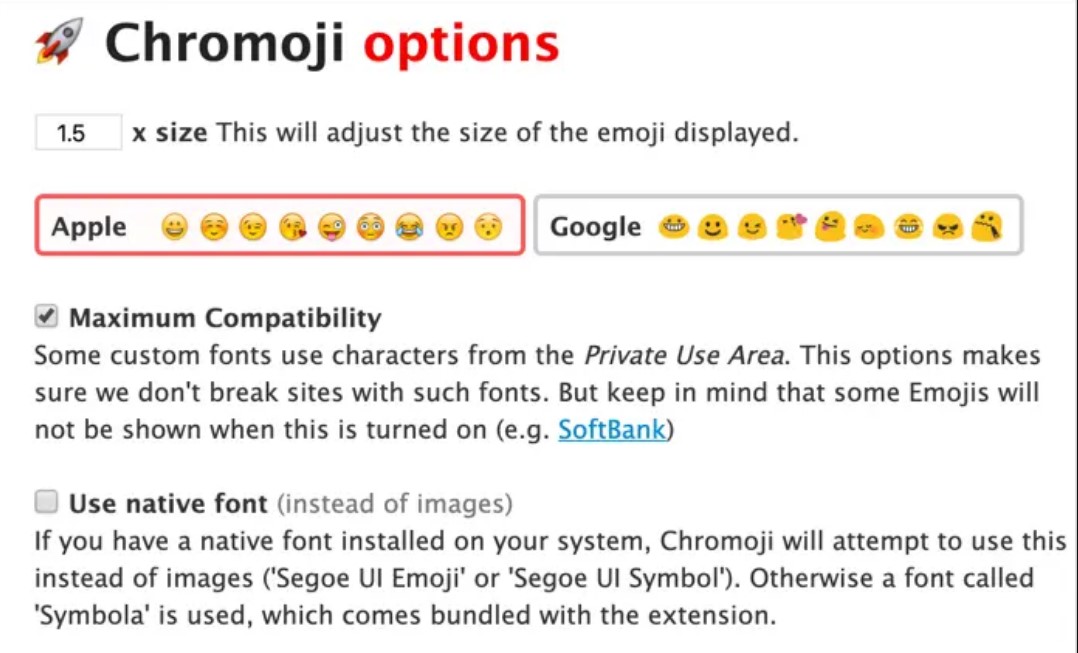 Foto von Web Nots
Mit mehr als 20.000 Nutzern und einer Vier-Sterne-Bewertung ist das definitiv eine der beliebteren Erweiterungen. Erwarten Sie jedoch keine Vielzahl an Add-ons, Chromoji ist eine einfache Erweiterung für Chrome, mit der du Emojis überall im Text einfügen und kopieren kannst. Mehr ist es nicht.
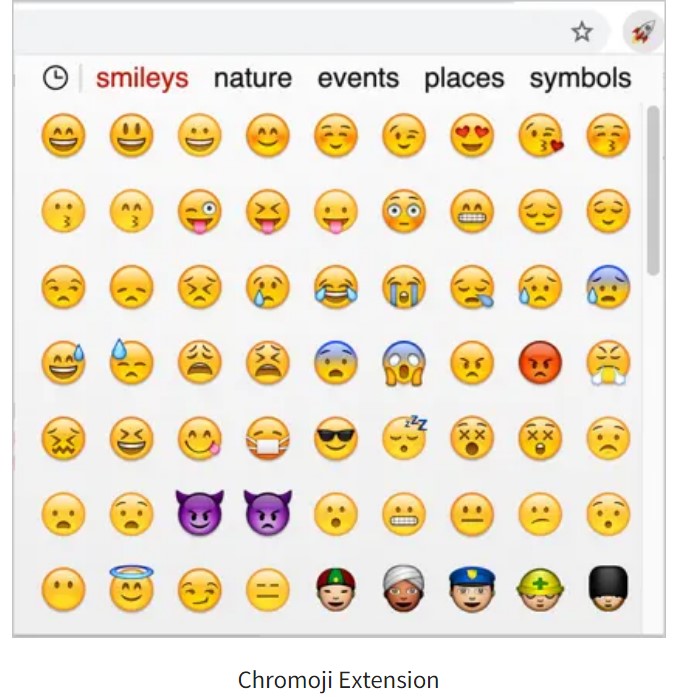 Foto von Web Nots
Nach der Installation der Erweiterung tippe auf die Erweiterungssymbole, dann klicke und kopiere dein gewünschtes Emoji. Wähle zwischen Apple- oder Google-Style-Emojis und die gewünschte Größe. Leider hat die Chromoji-Erweiterung keine Suchfunktion, was bedeutet, dass du das Symbol nach dem letzten Schritt visuell suchen musst.
Andererseits musst du nicht durch Reihen von Emojis scrollen, um das passende zu finden, weil die Emojis in Gruppen kategorisiert sind. Ein weiterer Vorteil: Du kannst sie fast überall verwenden, auf Twitter, auf einer Facebook-Wand, sogar im Web. Leider haben kürzlich einige Nutzer berichtet, dass Facebook Messenger Emojis nicht richtig anzeigen kann, also gibt’s das auch.
Ein weiteres cooles Feature von Chromoji-Emoji für Google Chrome ist die Fähigkeit, zwischen verschiedenen Emoji-Quellen wie Android, Emoji One, Apple und Twitter zu wechseln, je nach Eingabe.
Emoji-Tastatur von JoyPixels
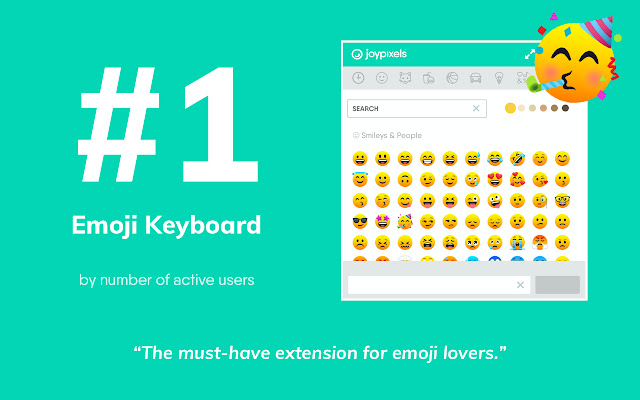 Foto vom Google Chrome Store
Im Google Chrome Store begrüßt Emoji Keyboard von JoyPixels die Nutzer mit dem Slogan „die weltweit führende Emoji-Tastatur für Chrome, aktiv genutzt.“ Mit mehr als 700.000 Nutzern und einer Vier-Sterne-Bewertung scheint das auch nicht übertrieben.
Nach einem kurzen Test der App fällt vor allem die riesige, stets aktuelle Unicode 13.1-kompatible Datenbank auf. Es gibt Hunderte von Emojis zur Auswahl. Möchtest du schnell ein bestimmtes Emoji finden? Du kannst auch schnell nach Emojis suchen, dank der einfachen Suchfunktion der Erweiterung.
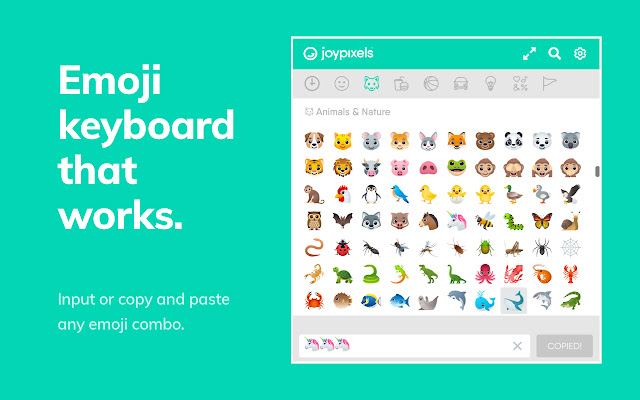 Foto vom Google Chrome Store
Die Erweiterung erlaubt es Nutzern auch, den Hautton des gewählten Emojis anzupassen. Möchtest du eine Kopie des gefundenen Emojis? Kein Problem, alle Nutzer müssen nur https://www.joypixels.com besuchen, um sie kostenlos herunterzuladen und für sich zu behalten.
Emoji-Tastatur - Emojis für Chrome
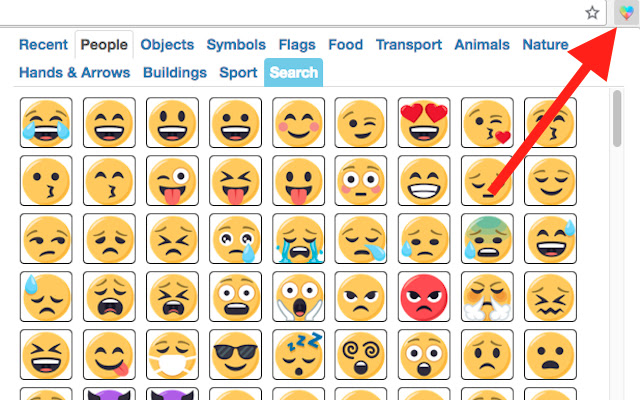 Foto vom Google Chrome Store
Diese leichte, unterhaltsame und kostenlose Erweiterung ermöglicht es Nutzern, Emojis in Webbrowsern auf Computern einzugeben. Sie hat ebenfalls eine große Emoji-Datenbank, ähnlich wie die JoyPixels-Erweiterungen. Da sie nur 1,73 MB groß ist, kann sie in Sekunden installiert werden. Andere Erweiterungen sind deutlich schwerer.
Ein weiteres tolles Feature ist die benutzerfreundliche Oberfläche. Das Suchfeld von Emoji Keyboard - Emojis für Chrome hilft Nutzern, die gewünschten Emojis zu finden. Sobald sie die Emojis gefunden haben, können sie einfach mit der Maus darüberfahren, um die Bedeutungen zu sehen. Sehr praktisch und nützlich: Nach der Entscheidung kannst du das Emoji einfach in die Zwischenablage kopieren oder in ein Eingabefeld einfügen.
Bitmoji
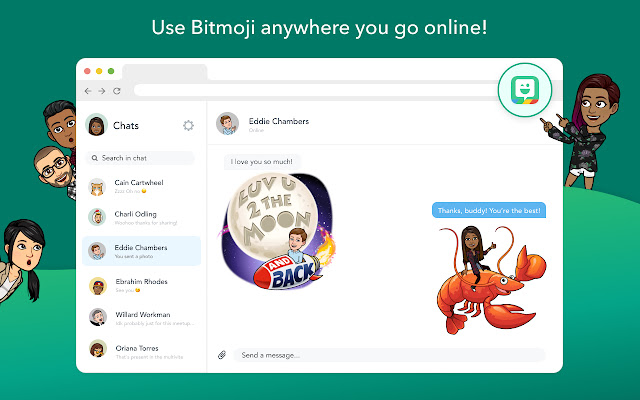 Foto vom Google Chrome Store
Steigere dein Emoji-Spiel mit Bitmoji für Chrome! Es ist eine kostenlose Browser-Erweiterung, mit der Nutzer ihre eigenen Emojis erstellen können. Hier kannst du nach Herzenslust anpassen! Wähle die Gesichtsform, den Körpertyp, die Haare und sogar die Kleidung deines Avatars und präsentiere sie! Du kannst allerdings nicht ändern, was dein Emoji trägt. Das Meiste, was du tun kannst, ist, das Aussehen zu individualisieren.
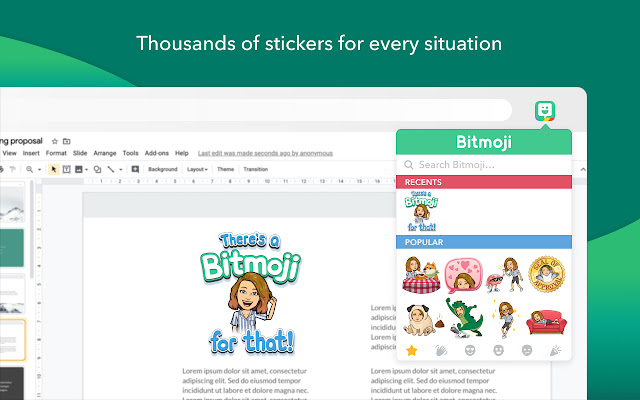 Foto von Google Chrome Stickern
Positiv ist, dass du deine Kreation überall teilen kannst; was du erstellst, kann in fast jeden Online-Chat oder jede Nachricht eingefügt werden. Du kannst sie auch in der Größe anpassen. Wenn du dein eigenes Emoji fertiggestellt hast, vergiss nicht, deine Arbeit zu speichern. Es gab wiederholt Kommentare von Nutzern, dass die Erweiterung abstürzt. Andere beschweren sich über den zusätzlichen Aufwand, sich anzumelden, um Avatare zu ändern.
Emoji-Tastatur
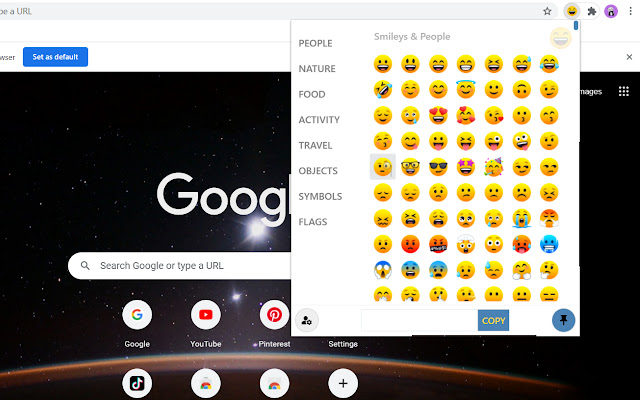 Foto von Google Chrome Store
Bringe Farbe in deinen Alltag im Internet mit der Emoji-Tastatur-Erweiterung von Dilutovai. Wie bei den vorherigen Erweiterungen sind die Emojis hier nach Themen gruppiert, und es gibt eine große Auswahl!
Was diese Erweiterung besonders macht, sind einige kleine, aber bedeutende Funktionen, die bei anderen Apps meist fehlen. Zum Beispiel können Nutzer die automatische Kopierfunktion ein- oder ausschalten. Außerdem ist die Größe der Emojis im Erweiterungsfenster 100 % anpassbar – von klein bis normal bis groß. Nutzer können auch wählen, ob das Panel in einem neuen Fenster oder als Pop-up geöffnet wird. Schließlich können sie auch die Anzahl der zuletzt verwendeten Emojis ändern, die angezeigt werden.
Obwohl diese Funktionen für manche trivial erscheinen mögen, sind sie für Nutzer, die regelmäßig mit Emojis spielen, sehr wichtig. Die Entscheidung, ob das Panel in einem neuen Fenster oder als Pop-up geöffnet wird, oder die Größe des Emojis zu ändern, macht die Nutzung von Emojis komfortabler.
Chromebook 101
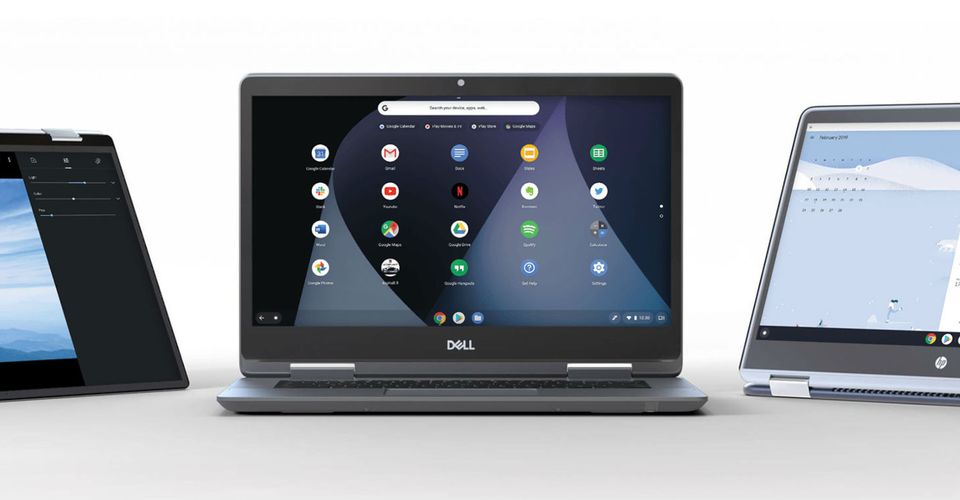 Foto von Screen Rant
Okay, du weißt, wie man Emojis auf Chromebook bekommt, kennst die besten Emoji-Tastatur-Erweiterungen, aber willst noch mehr wissen. Du interessierst dich für Chromebooks, weil du vielleicht eines kaufen möchtest oder planst, in Zukunft eines zu holen. Dann bist du genau richtig! Scrolle nach unten für einen kurzen Überblick über alles, was du über das Chromebook wissen musst.
Was ist also ein Chromebook? Chromebooks sind Laptops mit dem Betriebssystem Chrome OS von Google. Einfach gesagt: Chrome OS ist ein Chrome-Browser, der so umgestaltet wurde, dass er als Betriebssystem dient. Es hat alle Funktionen, die man von einem Betriebssystem erwartet, wie einen Dateimanager, einen App-Launcher, eine Taskleiste und so weiter.
Vorteile und Nachteile eines Chromebooks
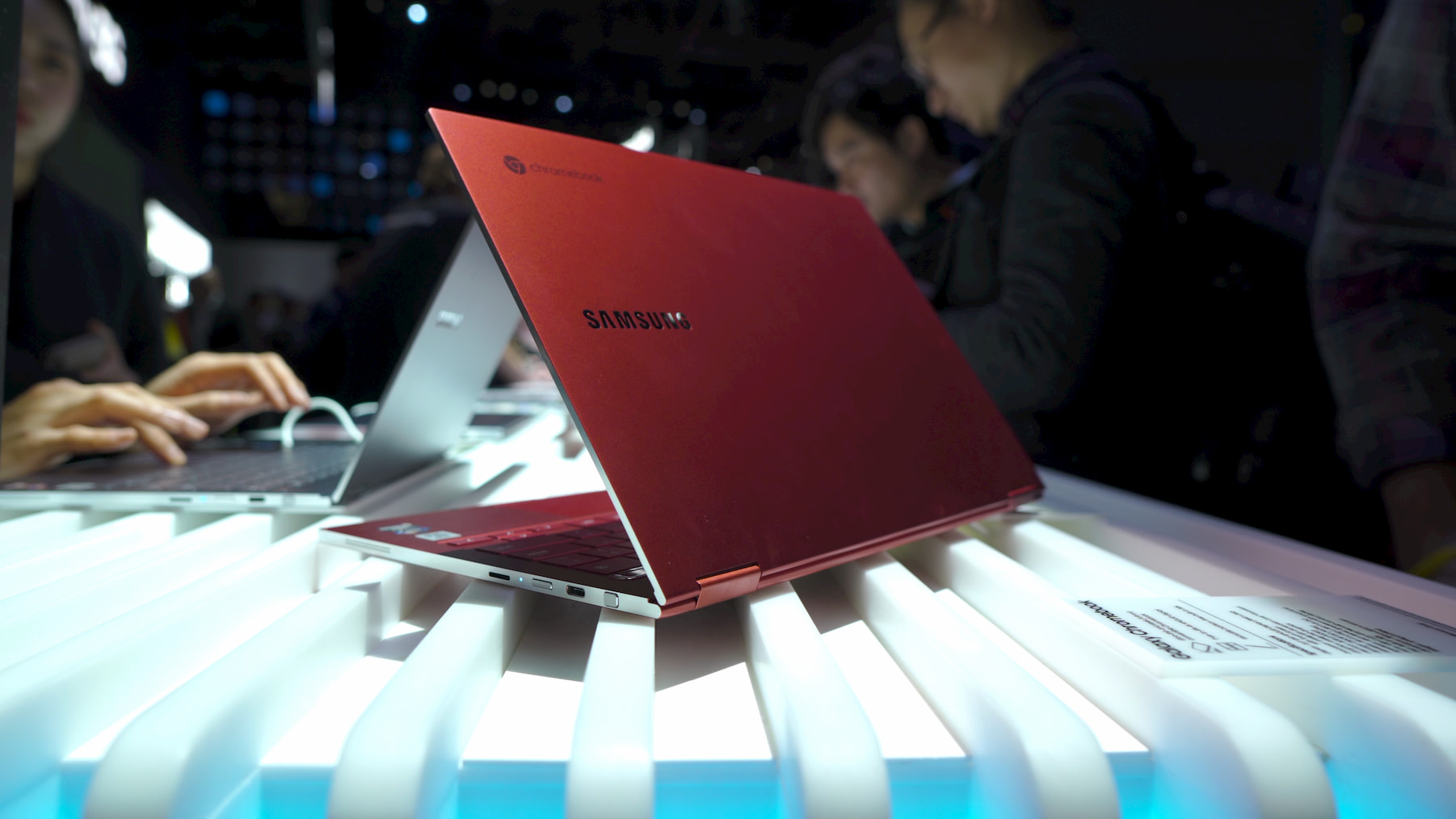 Foto von Adobe Stock
Cloud-basierte Technologie
Der Hauptunterschied zu anderen Laptop-Modellen ist, dass die meisten Programme und Anwendungen nur mit Internetzugang zugänglich sind. Wenn du lernst, arbeitest oder nach Hause gehst, wo es kein WLAN gibt, wirst du wahrscheinlich mit einem Chromebook nichts erledigen können.
Wo also landen all deine Dateien? Kannst du deine Arbeit überhaupt speichern? Statt Programme und Anwendungen auf einer internen Festplatte zu speichern, wie es bei den meisten Laptops üblich ist, laufen die meisten Apps bei Chromebooks aus der Cloud. Auch die Daten dieser Apps werden in der Cloud gespeichert.
Leichtgewichtig
 Foto von Adobe Stock
Wenn du viel unterwegs bist, solltest du Chromebooks in Betracht ziehen. Das Fehlen großer, schwerer Zubehörteile wie Festplatten und DVD-Laufwerke macht Chromebooks dünner und leichter als herkömmliche Laptops.
Preiswert
Wenn du ein knappes Budget hast, wirst du froh sein zu wissen, dass die meisten Chromebooks günstig sind und nur ein paar Hundert Dollar kosten. Es gibt jedoch auch viele hochwertige Chromebooks, die mit High-End-Standard-Laptops konkurrieren. Da sie erschwinglich sind, ohne unterpowered zu sein, sind Mittelklasse-Chromebooks die beliebteste Wahl bei Verbrauchern.
Fazit
 Foto von Adobe Stock
Das war’s! Wir haben dir zwei Hauptwege gezeigt, um Emojis auf Chromebook zu bekommen. Außerdem haben wir die Vor- und Nachteile eines Chromebooks besprochen. Insgesamt, wenn Chrome OS deinen Anforderungen entspricht, kannst du viel Geld sparen, indem du dich für ein Chromebook entscheidest.
Von hier an liegt die Entscheidung bei dir. Du bist der Boss, also probiere alle Optionen auf deiner Liste aus und schau, was für dich am besten funktioniert. Viel Erfolg auf deinem Weg!