📣 Chromebookで絵文字を使う方法:ステップバイステップガイド ✅
エモジは私たちのガジェットのあちこちにあります。あの小さくて tiny 文字たちは、私たちの他者との交流の重要な一部となっています。何百万もの人々が、ソーシャルメディアの投稿を盛り上げたり、フォロワーと交流したりするために、毎日絵文字を共有し送信しています。
絵文字はスマートフォンから始まり、やがてタブレットやノートパソコンに移行しました。今日最も人気のあるテクノロジー製品の一つであるChromebookにも、内蔵の絵文字機能があります。ただし、すべてのガジェット所有者がChromebookで絵文字を使う方法を知っているわけではありません。

Adobe Stockからの写真
中には、所有しているガジェットの他の機能を調べずに見た目だけで買ってしまう人もいます。これは悲しいことであり、非常に無駄です。所有しているガジェットの機能を知らずに活用しないのは、自分が一生懸命稼いだお金を無駄にしているようなものです。
心配しないでください。私たちは役立つ情報や、これまでに見つけたちょっとしたコツやヒントを共有して、皆さんをサポートします。次のセクションでは、Chromebookで絵文字を取得する方法、最高のChrome絵文字キーボード拡張機能、そしてChromebookについて知っておくべきその他の情報について説明します。
Chromebookで絵文字を取得する方法
具体的な手順に入る前に、モバイルフォンで絵文字を遊びながら使うのが好きな方は、そこでの体験とChromebookでの体験を比較しないようにしてください。ラップトップやタブレットの両方で絵文字にアクセスするのはそれほど簡単ではありません。もし悪い日で、あなたの携帯電話から 😞 落胆した顔 の絵文字を2秒で友達に送れるなら、ノートパソコンではもっと時間がかかるでしょう。
 Adobe Stockからの写真
もう一つの違いは、モバイルプラットフォームにはたくさんの絵文字アプリや 絵文字翻訳ツール があり、ユーザーが伝えたいことを表現できることです。一方、コンピュータでは選択肢が少なく、いくつかの追加ステップも必要です。幸い、それらは少なく、すぐに慣れることができます。
実際、数回練習すれば、あなたのChromebookから絵文字の組み合わせを作成して送信するのもあっという間です!全体として、絵文字の使用は非常にシンプルな作業ですが、ガイドなしで理解するのは簡単ではありません。
そこで、以下にChromebookで絵文字を取得するためのステップバイステップガイドをご紹介します。
絵文字キーボードを有効にする方法
 Life Wireからの写真
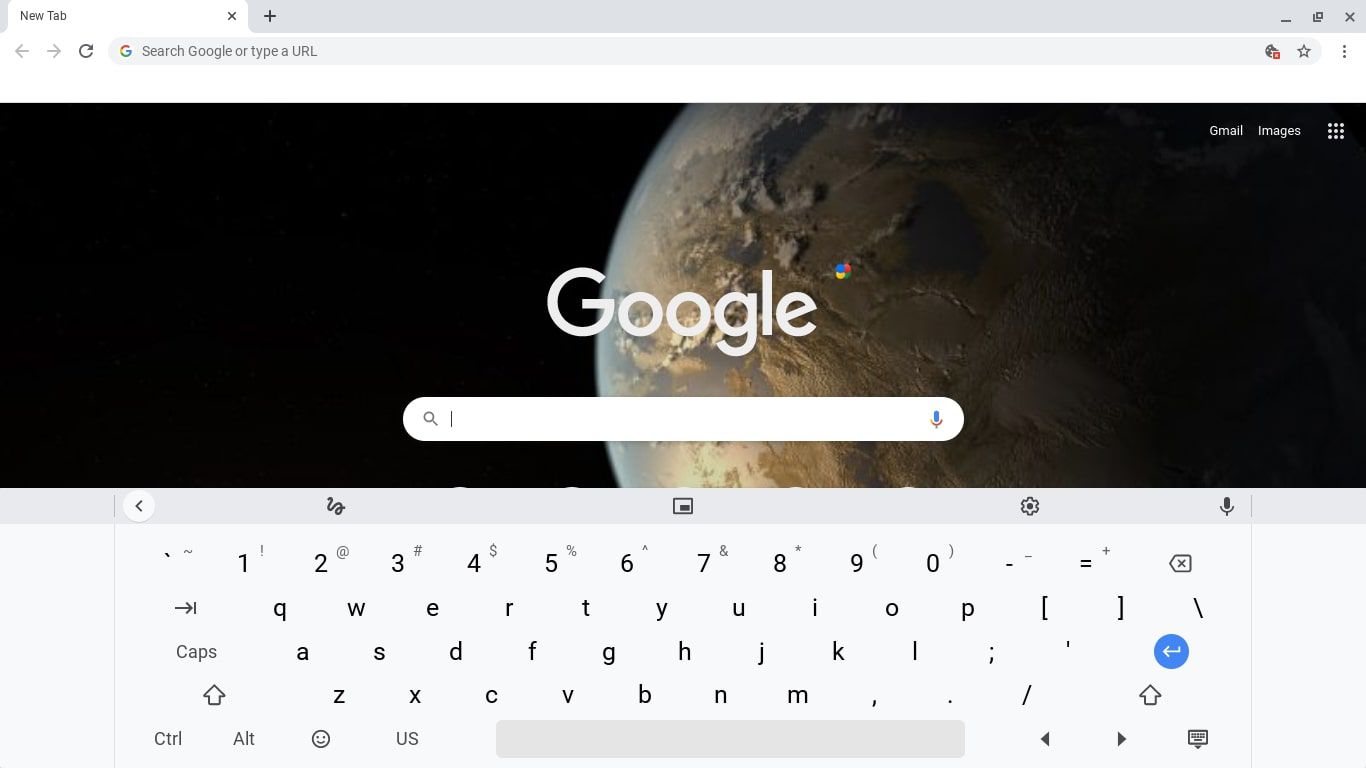
まず、すべてのChromebookには絵文字入力のサポートが内蔵されているため、何もインストールする必要はありません。Chrome OSのシェルフ上で入力オプションを有効にするだけです。これが最初の重要なステップです。これを行わないと、絵文字キーボードにアクセスできません。
やり方は次の通りです:
1. 画面右下の角に行きます。時間を選択します。見えない場合は、画面の右下をクリックまたはタップして表示させてください。
2. 次に、ポップアップウィンドウが表示されます。歯車アイコンをクリックしてChromebookの設定を開きます。
3. 設定が開いたら、一番下までスクロールします。左側に「詳細」というタブが見えます。それをクリックします。
4. さらに下にスクロールし、「言語と入力」をクリックします。
5. もう一度下にスクロールし、「入力オプションを表示」を探します。その横のトグルスイッチをオンにします。
6. すべてを閉じてください。Chrome OSのシェルフに戻ります。画面右下に行き、「US」を選択して入力オプションを表示させます。注意:キーボードのレイアウトが米国英語以外に設定されている場合、アイコンは異なる文字タイプを表示します。
7. 入力オプションアイコンの一番左側にスマイリーがあります。そこをクリックしてください。絵文字キーボードが表示され、数百の内蔵絵文字から選べます。異なる絵文字カテゴリにアクセスしたい場合は、下の行の記号をクリックまたはタップしてください。絵文字の選択と送信が終わったら、右下のキーボードアイコンをクリックまたはタップして絵文字キーボードを最小化します。
Chromebook用絵文字キーボード拡張機能
 Android Headlinesからの写真
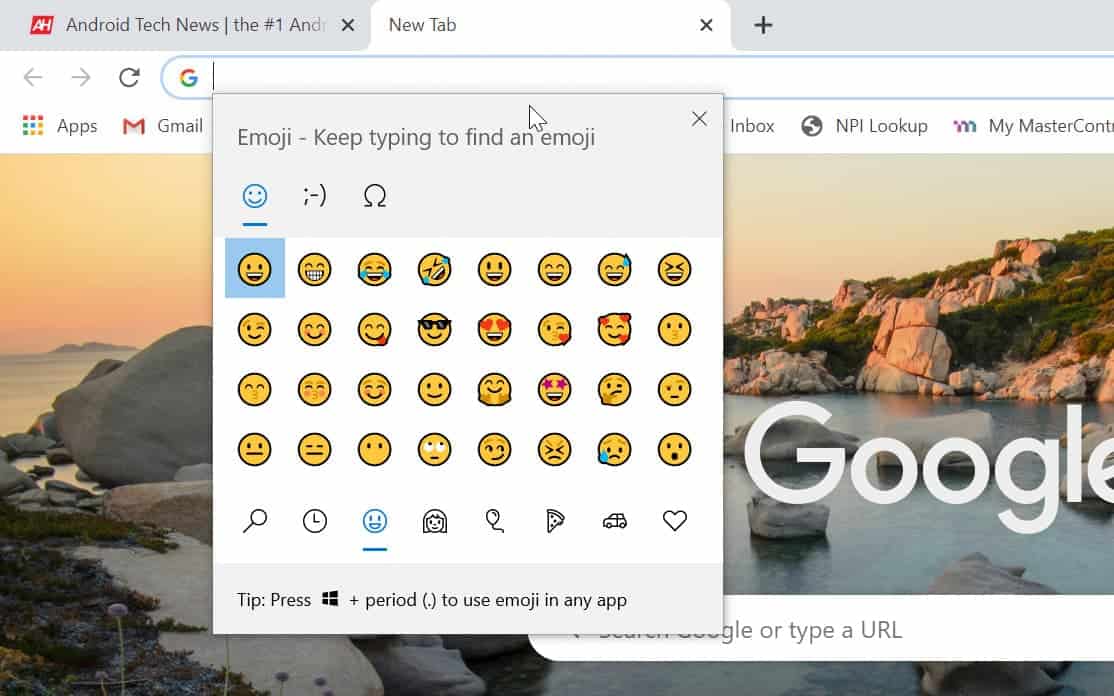
おめでとうございます!これでChromebookで絵文字を取得する方法がわかりました!ただし、もしここで探している絵文字が見つからない場合は、Google Chrome WebストアからChrome用の絵文字キーボード拡張機能をダウンロードするのも一つの手です。
そこには、クリック一つでChromeブラウザに絵文字を追加できる拡張機能が何百もあります。選択肢が多いため、すぐにあなたの欲しいものやそれ以上のものを見つけられるでしょう。ただし、見た目に圧倒されないようにしてください。一部の拡張機能は複雑な機能を持ち、他はシンプルで便利な挿入機能だけを提供しています。必要なものだけに絞って使えば問題ありません。
おすすめの中からいくつかご紹介します。
Chromoji-Emoji For Google Chrome
 Web Notsからの写真
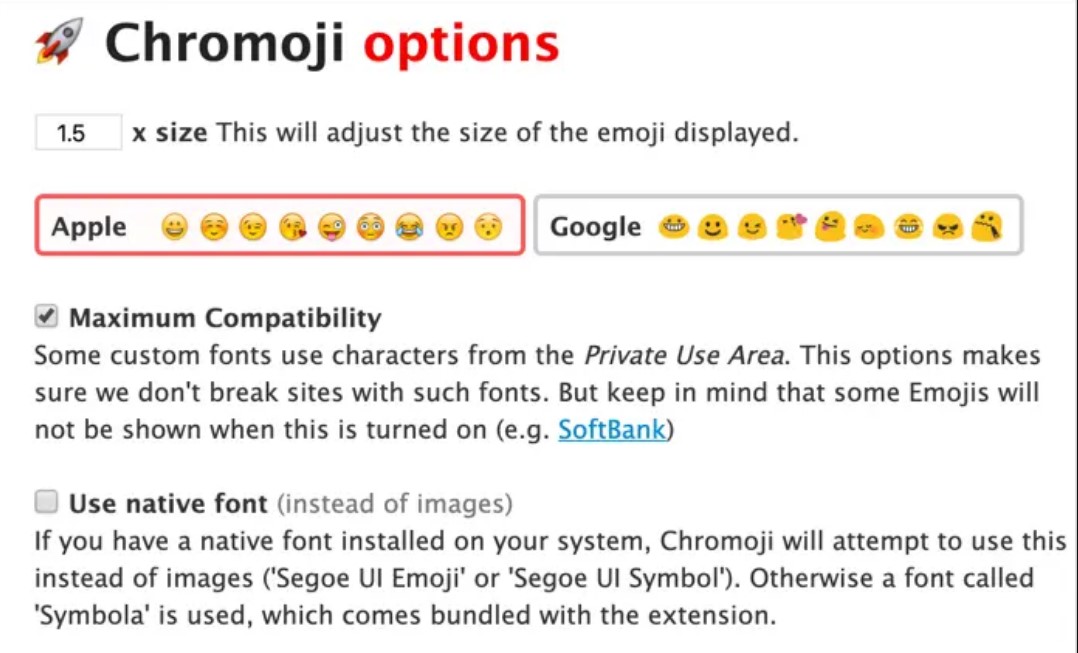
利用者が2万人を超え、星4つの評価を獲得しているこちらは、かなり人気の拡張機能です。ただし、多くのアドオンは期待しないでください。Chromojiはシンプルな拡張で、テキスト入力のどこにでも絵文字を挿入・コピーできるだけです。それだけです。
 Web Notsからの写真
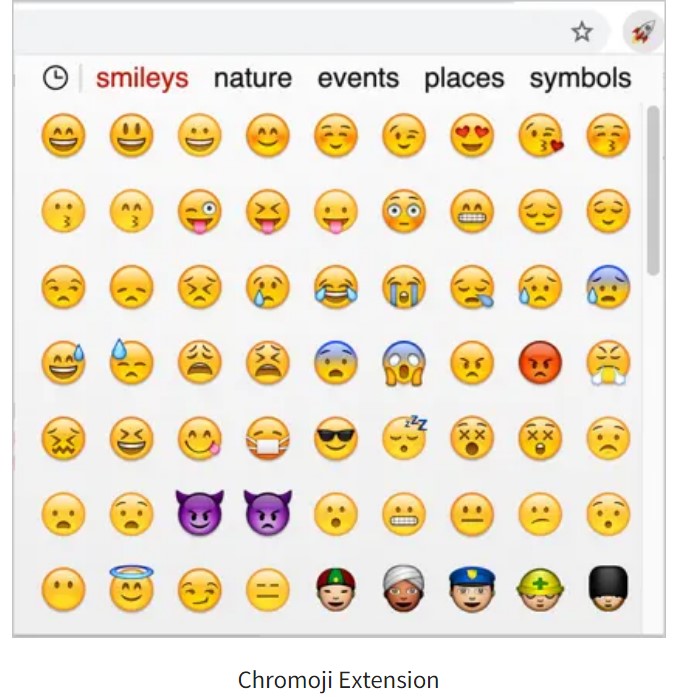
拡張機能をインストールしたら、アイコンをタップし、希望の絵文字をクリックしてコピーします。AppleスタイルかGoogleスタイルの絵文字、サイズも選べます。ただし、Chromojiには検索ボックスがないため、最後のステップが終わったら、視覚的に記号を探す必要があります。
一方で、絵文字を一つ一つ探す必要はなく、カテゴリごとに整理されているため、選びやすくなっています。この拡張のもう一つの良い点は、ほぼどこでも使えることです。TwitterやFacebookのウォール、ウェブ上でも利用可能です。ただし、最近の報告によると、Facebook Messengerでは正しく表示されないこともあるようです。
もう一つの便利な機能は、Android、Emoji One、Apple、Twitterなど、さまざまな絵文字ソースに切り替えられることです。
Emoji Keyboard By JoyPixels
 Google Chromeストアからの写真
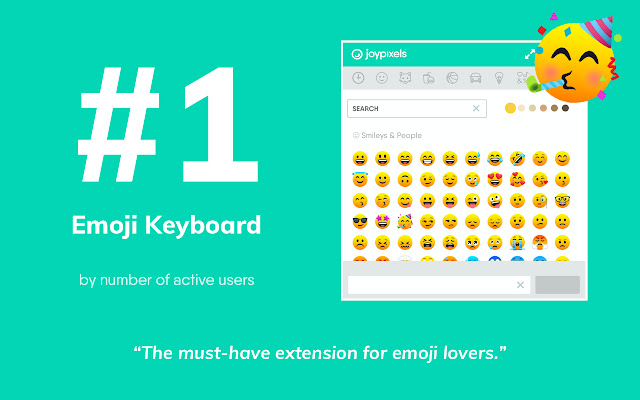
Google Chromeストアでは、Emoji Keyboard by JoyPixelsが、「アクティブユーザーによるChrome用の世界をリードする絵文字キーボード」とキャッチフレーズを掲げており、700,000人以上のユーザーと星4つの評価もあり、決して誇張ではありません。
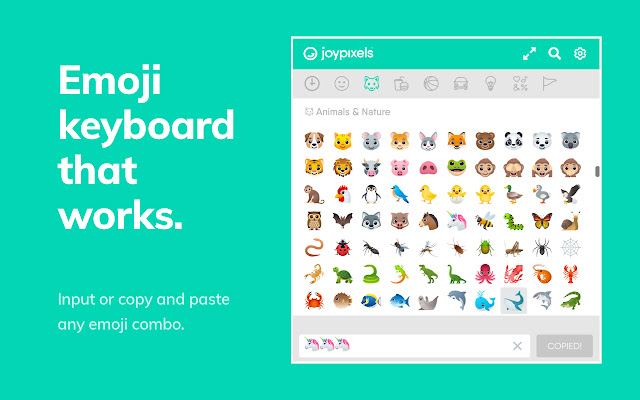
アプリの概要をざっと見たときに目立ったのは、最新のUnicode 13.1に対応した巨大なデータベースです。何百何千もの絵文字から選べます。特定の絵文字を素早く見つけたい場合も、拡張機能の簡単な検索機能のおかげで素早く検索可能です。
 Google Chromeストアからの写真
この拡張機能は、選んだ絵文字の肌の色調も変更できる機能を持っています。見つけた絵文字のコピーも簡単です。https://www.joypixels.com にアクセスすれば、無料でダウンロードして自分だけのものにできます。
Emoji Keyboard - Emojis For Chrome
 Google Chromeストアからの写真
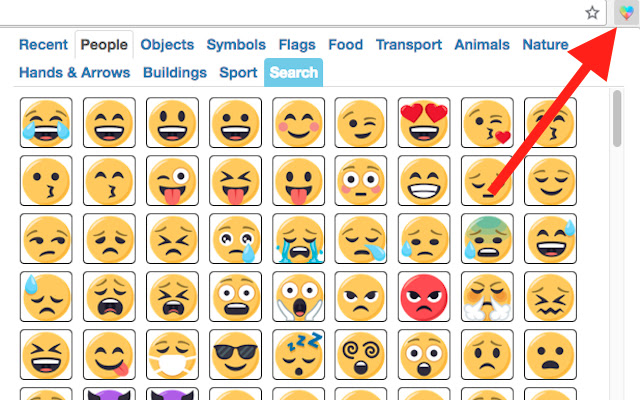
この軽量で楽しい無料の拡張機能は、コンピュータのウェブブラウザで絵文字を入力できるようにします。データベース内の絵文字も豊富で、JoyPixelsの拡張とほぼ同じ数です。ただし、サイズはわずか1.73MBと小さく、数秒でインストール可能です。他の拡張はもっと重いものもあります。
もう一つの便利な点は、全体的に使いやすいインターフェースです。Emoji Keyboard - Emojis For Chromeの検索ボックスは、欲しい絵文字を探すのに役立ち、見つけたらマウスオーバーで意味も確認できます。とても実用的で便利です。決めたら、絵文字をクリップボードにコピーしたり、入力要素に挿入したりできます。
Bitmoji
 Google Chromeストアからの写真
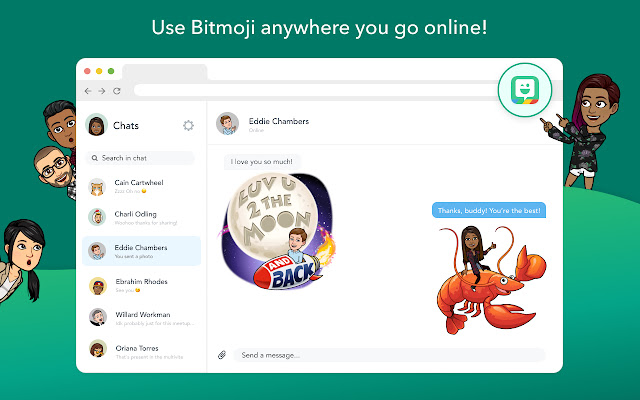
Chrome用に設計された Bitmoji で、あなたの絵文字ゲームをレベルアップしましょう!これは無料のブラウザ拡張機能で、自分だけの絵文字を作成できます。ここでは、顔の形、体型、髪型、服装までカスタマイズ可能です!あなたのアバターを思いのままに作り、披露しましょう。ただし、あなたの絵文字の服装は変更できません。最もできることは、外見のカスタマイズです。
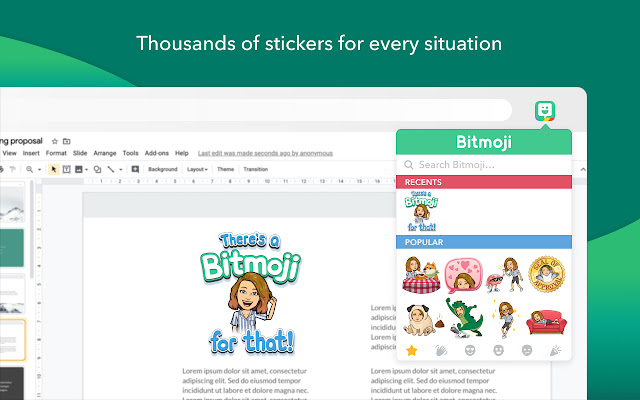 Google Chromeのステッカーからの写真
良い点としては、自分の作った絵文字をどこへでも共有できることです。作成したものは、ほぼすべてのオンラインチャットやメッセージに挿入可能です。サイズ変更も可能です。作成が終わったら、忘れずに保存してください。ユーザーからは、拡張機能がクラッシュするという声もあります。また、アバターを変更するためにサインインが必要な点に面倒を感じる人もいます。
Emoji Keyboard
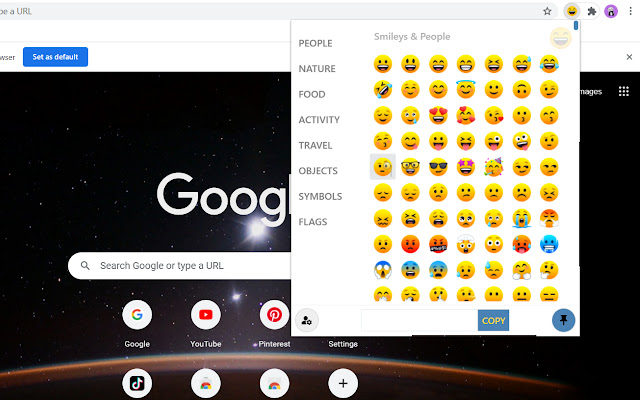 Google Chromeストアからの写真
Dilutovaiが提供する Emoji Keyboard で、日常のインターネット利用を明るくしましょう。前述の拡張と同様に、絵文字はテーマごとに分かれており、選択肢も豊富です。
この拡張の特長は、他のアプリにはあまり見られない小さくて重要な機能がいくつかあることです。例えば、自動コピー機能のオン・オフ切り替えが可能です。さらに、絵文字のサイズは100%調整可能で、小、中、大から選べます。パネルは新しいウィンドウとして開くか、ポップアップとして開くかも選択可能です。最後に、最近使った絵文字の表示数も変更できます。
これらの機能は一見些細に思えるかもしれませんが、絵文字を頻繁に使うユーザーにとっては非常に重要です。パネルを新しいウィンドウやポップアップで開くか、絵文字を選んでサイズを変えるかを選べることで、より快適に絵文字を利用できます。
Chromebook 101
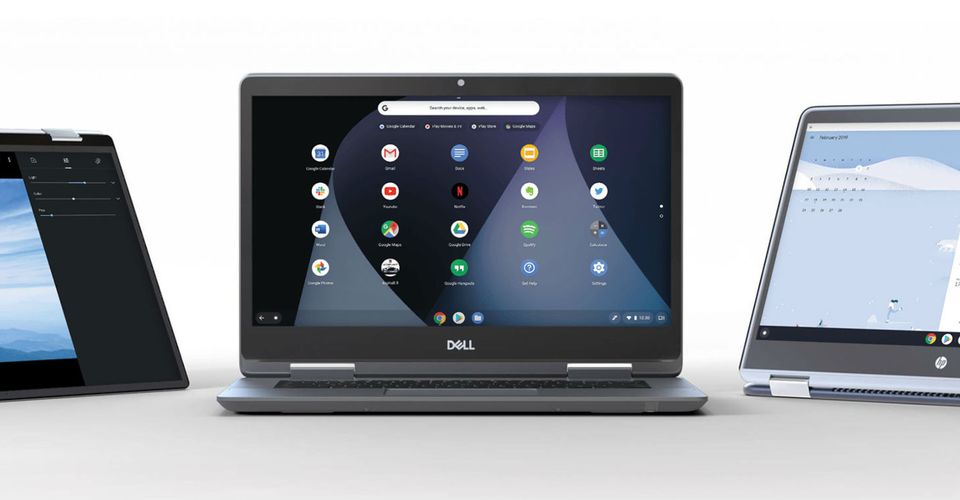 Screen Rantからの写真
さて、Chromebookで絵文字を使う方法や、最高の絵文字キーボード拡張について理解したけれど、それだけでは満足できません。もっとChromebookについて知りたい、購入を検討している、または将来的に買う予定があるという方もいるでしょう。あなたはまさにその位置にいます!ここからは、Chromebookについて知っておくべきことをざっと学べるクイックコースです。
では、Chromebookとは何でしょうか?Chromebookは、GoogleのChrome OSを搭載したノートパソコンです。簡単に言えば、Chrome OSはChromeブラウザを再設計してOSとして使えるようにしたものです。そのため、ファイルマネージャやアプリランチャー、タスクバーなど、通常のOSに見られるすべての機能を備えています。
Chromebookの長所と短所
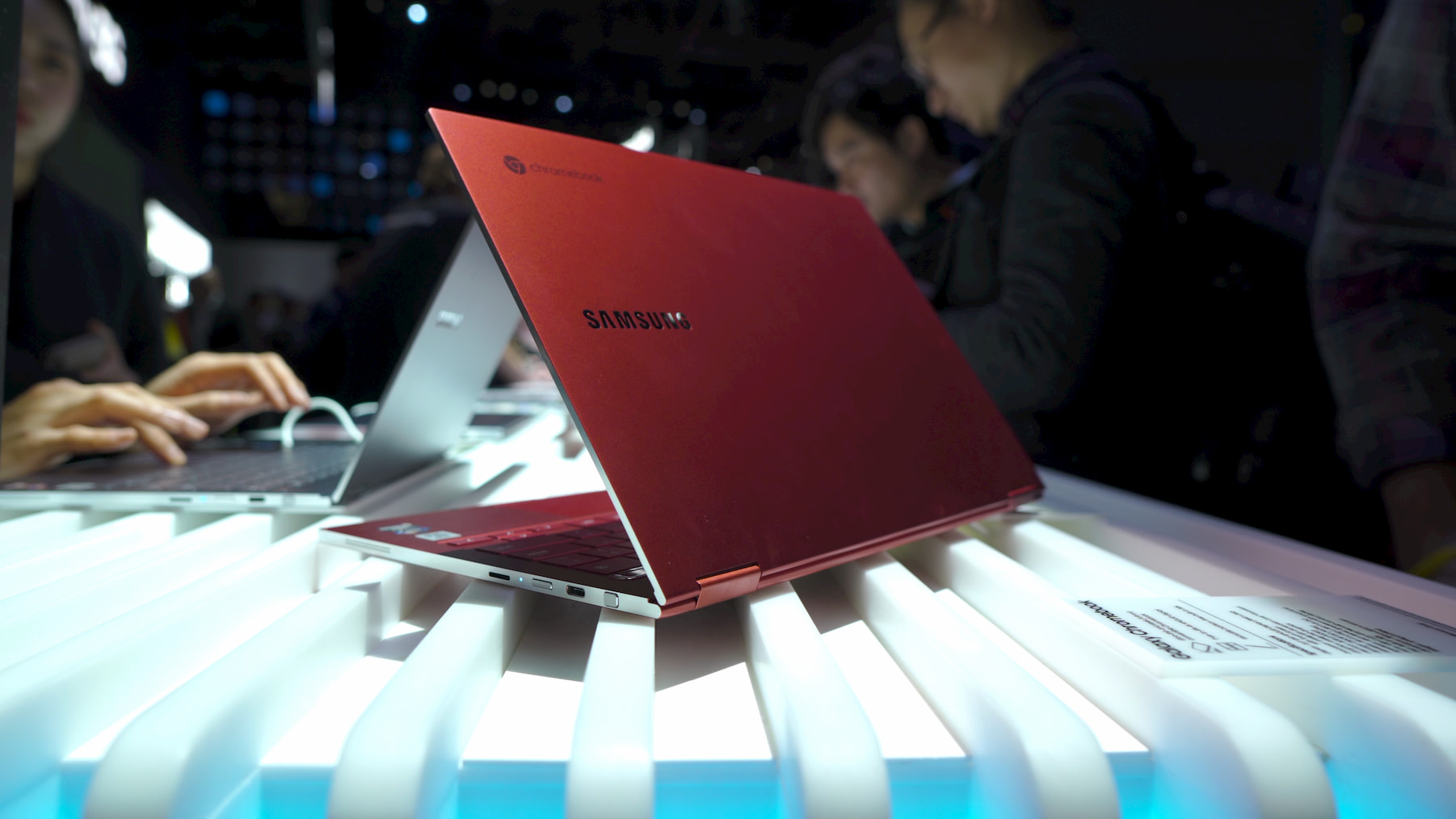 Adobe Stockからの写真
クラウドベースの技術
他のノートパソコンと大きく異なる点は、多くのプログラムやアプリケーションがインターネットに接続しているときだけアクセスできることです。勉強や仕事、Wi-Fiが全くない場所に帰る場合、Chromebookでは何もできない可能性があります。
では、すべてはどこに保存されるのでしょうか?作業内容すら保存できるのでしょうか?ほとんどのノートパソコンが内部ハードドライブにプログラムやアプリを保存するのに対し、Chromebookのほとんどのアプリはクラウド上で動作し、情報もクラウドに保存されます。
軽量
 Adobe Stockからの写真
常に外出先で作業するタイプの方は、Chromebookを検討してみてください。ハードドライブやDVDドライブのような重くて大きな付属品がないため、標準的なノートパソコンよりも薄くて軽いのが特徴です。
コストパフォーマンスに優れる
予算が限られている場合、多くのChromebookは数百ドル程度の低価格ノートパソコンであることを知っておくと良いでしょう。ただし、高級な従来型ノートパソコンと競合するプレミアムChromebookもたくさんあります。手頃な価格でありながらパワー不足を感じさせないため、中級レベルのChromebookが最も人気のある選択肢です。
まとめ
 Adobe Stockからの写真
以上、Chromebookで絵文字を取得する2つの主要な方法をご紹介しました。また、Chromebookの長所と短所についても触れました。全体として、Chrome OSがあなたのノートパソコンに求める条件に合えば、Chromebookを選ぶことで多くの節約が可能です。
これからは、あなた次第です。あなたがボスですから、リストにあるすべての選択肢を試してみて、自分に合った方法を見つけてください。あなたの成功を祈っています!