📣 Como Obter Emojis no Chromebook: Guia Passo a Passo ✅
Emojis podem ser encontrados por toda a nossa tecnologia. Aqueles caracteres pequeninos, minúsculos, que simplesmente não conseguimos o suficiente tornaram-se uma parte essencial de como interagimos com os outros. Milhões de pessoas partilham e enviam emojis para apimentar as suas publicações nas redes sociais e interagir com os seus seguidores todos os dias.
Os emojis começaram nos smartphones, depois passaram para tablets e laptops. Mesmo os Chromebooks, um dos produtos tecnológicos mais populares de hoje, também têm emojis incorporados. No entanto, nem todos os proprietários de gadgets sabem como obter emojis nos seus Chromebooks.

Foto da Adobe Stock
Algumas pessoas simplesmente compram um gadget que parece bom sem examinar todas as outras funcionalidades que ele possui, o que é triste, e uma grande perda. Não conhecer e não utilizar as funcionalidades de um gadget que possui é como enganar a si mesmo, deixando de aproveitar um produto pelo qual gastou o seu dinheiro suado.
Não precisa ter medo, estamos aqui para ajudar, partilhando informações valiosas, bem como alguns truques e dicas que descobrimos. Nas próximas secções, falamos sobre como obter emojis no seu Chromebook, as melhores extensões de teclado de emojis para Chrome, e outras coisas que precisa de saber sobre Chromebooks.
Como Obter Emojis no Chromebook
Antes de nos aprofundarmos no processo, se gosta de brincar com emojis no seu telemóvel, tente não comparar a experiência lá com o que vai experimentar no seu Chromebook. Não é tão fácil aceder aos emojis em laptops e tablets. Se leva dois segundos para partilhar um 😞 Emoji de Cara Desapontada com um amigo pelo seu telemóvel num dia mau, certamente vai demorar mais no seu portátil.
 Foto da Adobe Stock
Aqui está outra diferença — para plataformas móveis, há muitas aplicações de emojis e tradutores de emojis para ajudar os utilizadores a mostrar o que querem dizer. Num computador, no entanto, as opções são mais limitadas. Além disso, há alguns passos adicionais que os utilizadores precisam de seguir. Felizmente, não são muitos e são bastante fáceis de aprender.
Tão fácil, na verdade, que após algumas sessões de prática, estará a criar e enviar combinações de emojis do seu Chromebook em pouco tempo! No geral, usar emojis é uma tarefa simples, com certeza, mas isso não significa que seja fácil de descobrir sem alguma orientação.
Dito isto, para começar, confira o nosso guia passo a passo sobre como obter emojis no seu Chromebook abaixo.
Ativar o Teclado de Emojis
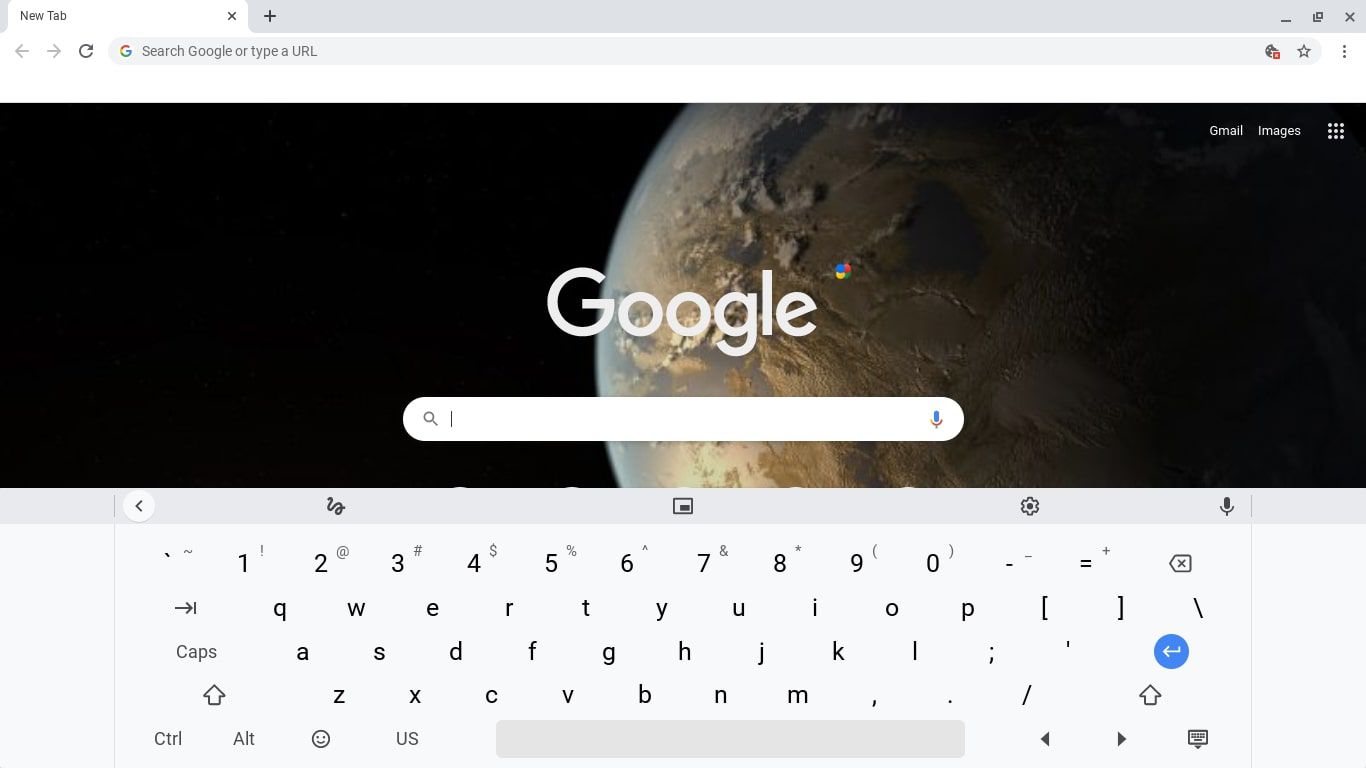 Foto da Life Wire
Primeiro, como todos os Chromebooks têm suporte integrado para digitação de emoticons, não é necessário instalar nada. Basta ativar a funcionalidade de opções de entrada na barra do Chrome OS. Este é um passo crucial. Não conseguirá aceder ao teclado de emojis se não fizer isto.
Veja como:
1. Vá ao canto inferior direito da sua tela. Selecione a hora. Se não a vir, clique ou toque na área inferior direita da sua tela para que ela apareça.
2. Depois, verá uma janela pop-up. Clique no ícone de engrenagem para abrir as configurações do Chromebook.
3. Quando abrir, role até ao fundo da página de configurações. Do lado esquerdo da tela, verá uma aba com as palavras “Avançado”. Clique nela.
4. Role para baixo novamente e clique em Línguas e Entrada.
5. Mais uma vez, role para baixo. Procure a aba “Mostrar Opções de Entrada”. Toque na chave ao lado.
6. Feche tudo. Volte à barra do Chrome OS. Vá ao canto inferior direito da tela. Selecione “EUA” para abrir as opções de entrada. Não se esqueça, se tiver o layout do teclado configurado para um idioma diferente de Inglês dos EUA, o ícone de opções de entrada exibirá diferentes tipos de letras.
7. Verá um sorriso à extrema esquerda do ícone de opções de entrada. Clique nele. Aparecerá um teclado de emojis com centenas de emojis incorporados para escolher. Para aceder às diferentes categorias de emojis, basta clicar ou tocar nos símbolos na linha inferior. Terminou de escolher e enviar emojis? Clique ou toque no ícone do teclado no canto inferior direito para minimizar o teclado de emojis.
Extensões de Teclado de Emojis para Chromebook
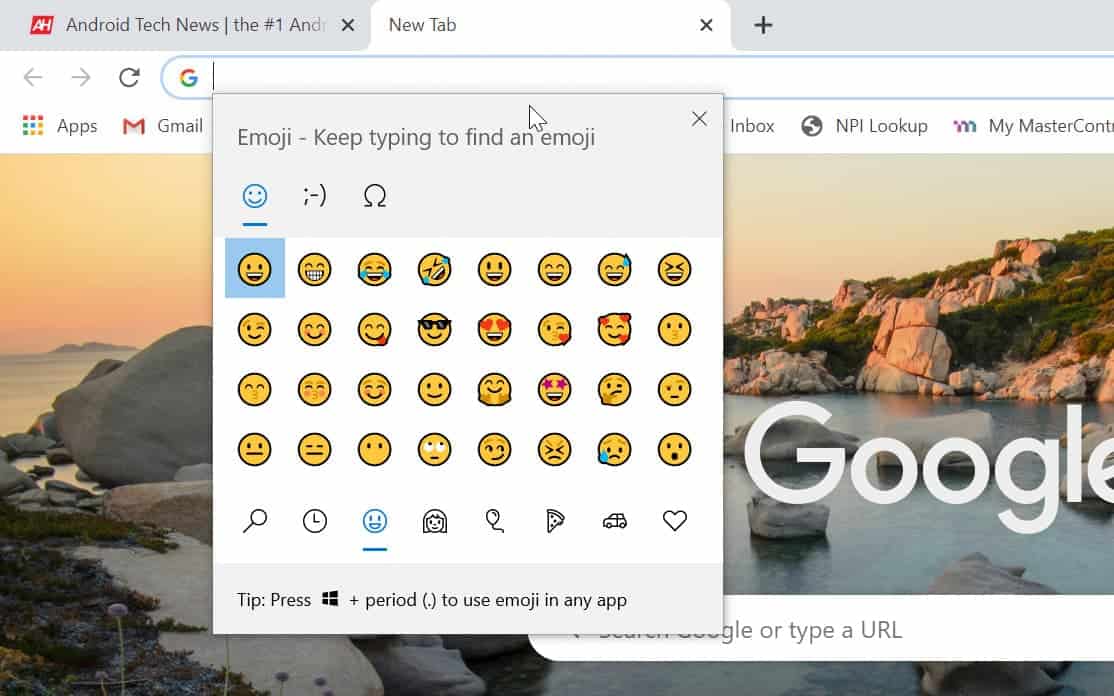 Foto da Android Headlines
Parabéns! Sabe como obter emojis no Chromebook! No entanto, se não encontrar os emojis que procura aqui, outra opção é fazer o download de uma extensão de teclado de emojis para Chrome na Chrome Web Store.
Lá, encontrará centenas de extensões para Chrome que lhe permitem adicionar emojis ao navegador Chrome com apenas um clique. Com tantas opções, certamente encontrará o que procura — e até mais — em pouco tempo! Não se deixe sobrecarregar demais pelo que vê, porém; algumas extensões têm funcionalidades complicadas, enquanto outras oferecem apenas funções simples, mas úteis. Fique com o que precisa, e estará bem.
Confira algumas das melhores que recomendamos.
Chromoji-Emoji Para Google Chrome
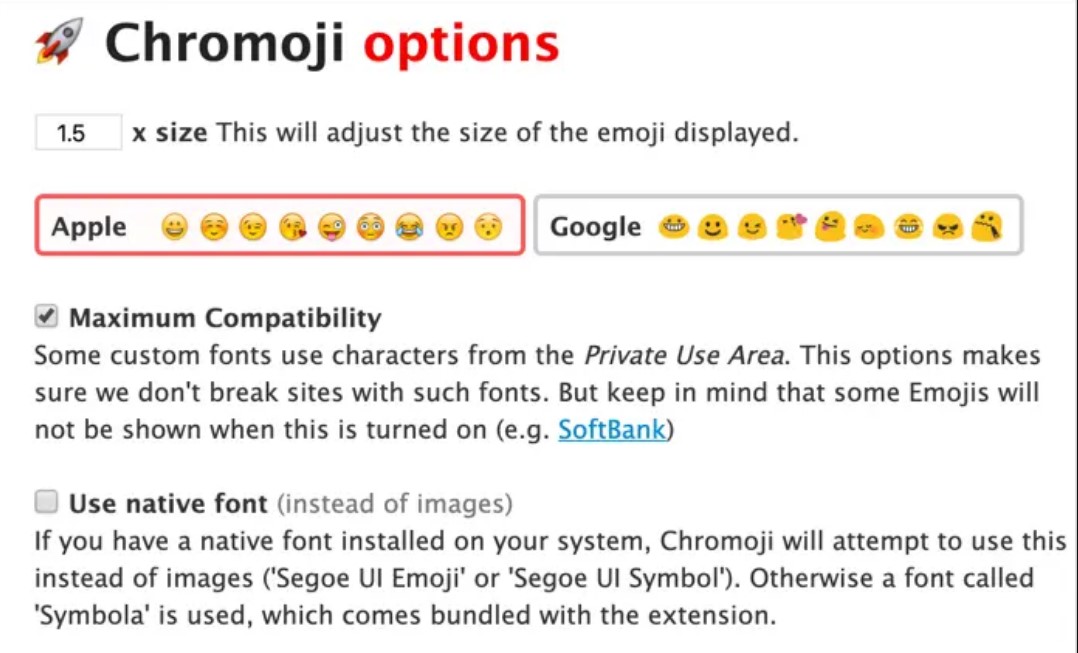 Foto da Web Nots
Com mais de 20 mil utilizadores e uma classificação de quatro estrelas, esta é definitivamente uma das extensões mais populares. Não espere muitas funcionalidades extras, porém, Chromoji é uma extensão simples para Chrome que permite inserir e copiar emojis em qualquer parte do texto. É basicamente isso.
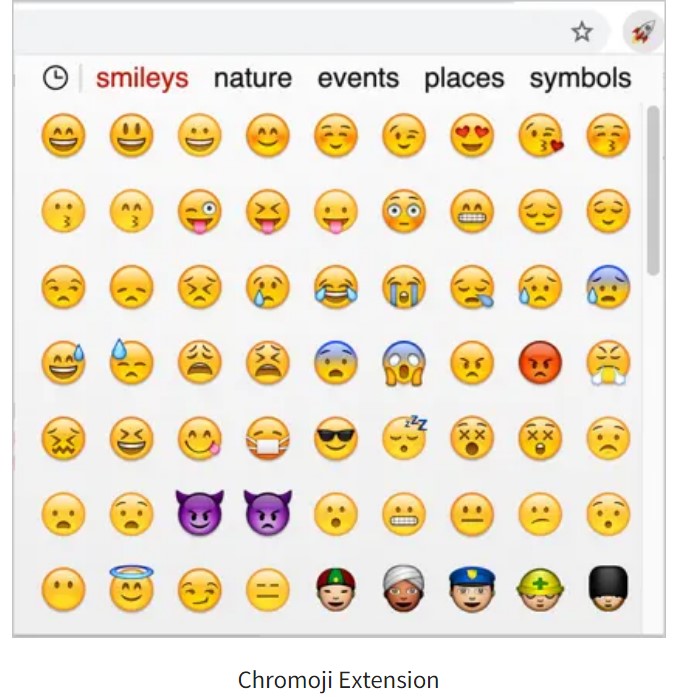 Foto da Web Nots
Após instalar a extensão, toque nos ícones da extensão, depois clique e copie o emoji desejado. Escolha entre emoji estilo Apple ou Google, e o tamanho que preferir. Infelizmente, a extensão Chromoji não possui uma caixa de pesquisa, o que significa que precisará procurar visualmente o símbolo após concluir o último passo.
Por outro lado, não precisará percorrer fila após fila de emojis para encontrar o que gosta, porque os emojis estão categorizados em grupos para uma seleção fácil. Outra coisa interessante nesta extensão é que pode usá-la quase em qualquer lugar, no Twitter, numa parede do Facebook, até na web. Infelizmente, um grupo de utilizadores relatou recentemente que o Facebook Messenger não os exibe corretamente, por isso, há isso.
Outra funcionalidade interessante do Chromoji-Emoji Para Google é a sua capacidade de alternar entre diferentes fontes de emojis, como Android, Emoji One, Apple e Twitter, conforme a sua entrada.
Teclado de Emojis por JoyPixels
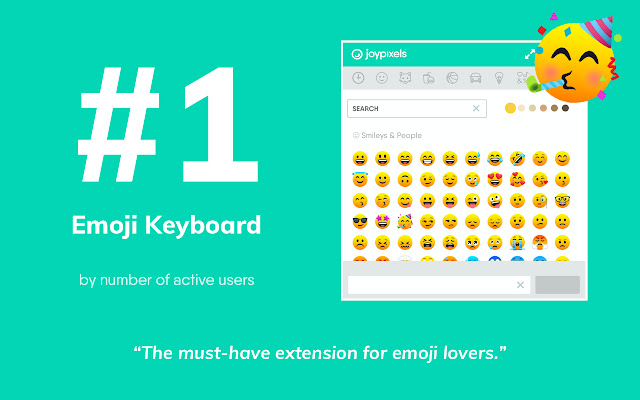 Foto da Google Chrome store
Na loja do Google Chrome, Emoji Keyboard by JoyPixels apresenta-se audaciosamente com o slogan, “o teclado de emojis líder mundial para Chrome pelos utilizadores ativos.” Com mais de 700.000 utilizadores e uma classificação de quatro estrelas, isso não parece nada improvável.
Após uma rápida exploração da aplicação, uma coisa que se destacou foi a sua enorme base de dados atualizada, compatível com Unicode 13.1. Há centenas e centenas de emojis para escolher. Precisa de encontrar um emoji específico rapidamente? Pode também procurar emojis rapidamente, graças à funcionalidade de pesquisa fácil da extensão.
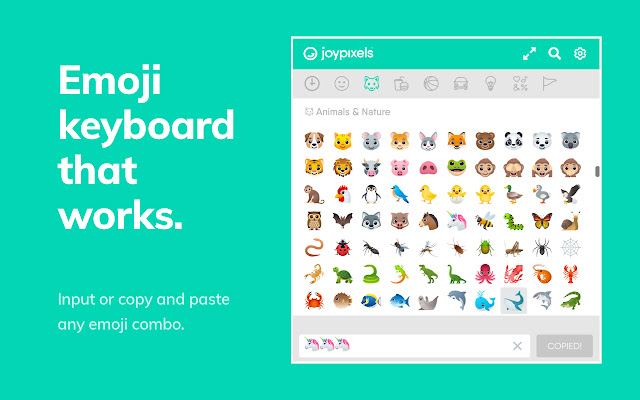 Foto da Google Chrome store
A extensão permite aos utilizadores alterar o tom de pele do emoji que escolhem. Quer uma cópia do emoji que encontrou? Sem problema, basta visitar https://www.joypixels.com para fazer o download gratuito e guardar para si.
Teclado de Emojis - Emojis Para Chrome
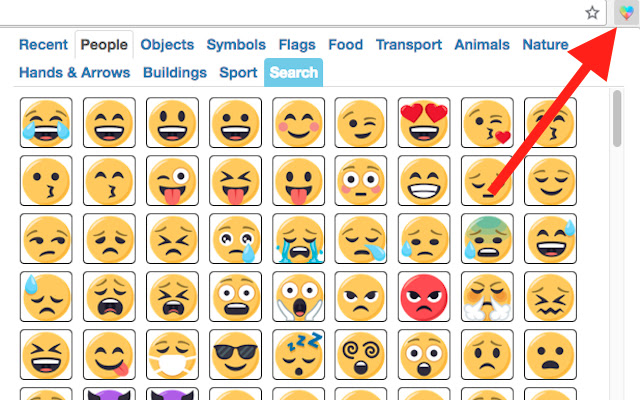 Foto da Google Chrome store
Esta extensão leve, divertida e gratuita permite aos utilizadores inserir emojis em navegadores web em computadores. Tem muitos emojis na sua base de dados, semelhantes em quantidade às extensões JoyPixels. Contudo, por ter apenas 1,73MB, os utilizadores podem instalá-la em segundos. Outras extensões são muito maiores.
Outra funcionalidade interessante é a interface geral amigável ao utilizador da extensão. A caixa de pesquisa do Emoji Keyboard - Emojis Para Chrome ajuda os utilizadores a procurar os emojis que desejam, e assim que encontram os emojis que gostam, tudo o que precisam fazer é passar o cursor por cima dos emojis para ver os seus significados. Tão prático e útil, uma vez que tomou uma decisão, pode simplesmente copiar o emoji para a área de transferência ou inseri-lo num elemento de entrada.
Bitmoji
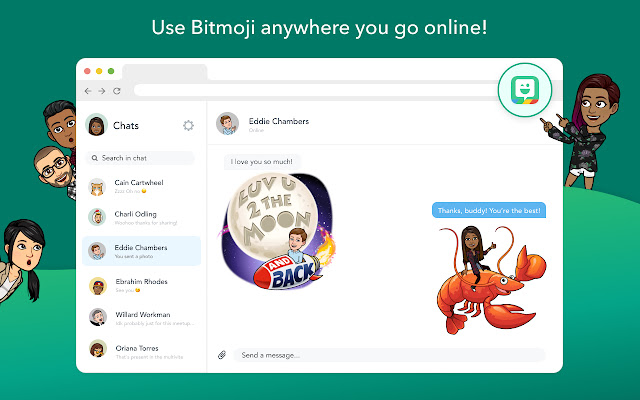 Foto da Google Chrome store
Eleve o seu jogo de emojis com Bitmoji feito para Chrome! É uma extensão gratuita que permite aos utilizadores criar os seus próprios emojis. Aqui, pode personalizar ao seu gosto! Escolha a forma do rosto, o tipo de corpo, o cabelo, até as roupas do seu avatar, e mostre-os! Não poderá alterar o que o seu emoji estará a vestir, porém. O máximo que pode fazer é personalizar a aparência física.
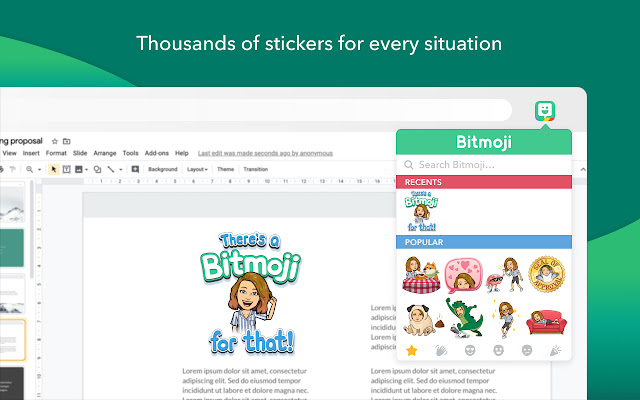 Foto de stickers do Google Chrome
De uma forma mais positiva, poderá partilhar a sua criação em qualquer lugar que desejar; o que criar pode ser inserido em quase qualquer chat ou mensagem online. Pode também redimensioná-los. Quando terminar de criar o seu emoji, não se esqueça de guardar o seu trabalho, porém. Há comentários recorrentes de utilizadores sobre a extensão a fechar-se inesperadamente. Outros reclamam do incómodo de precisar de fazer login para alterar avatares também.
Teclado de Emojis
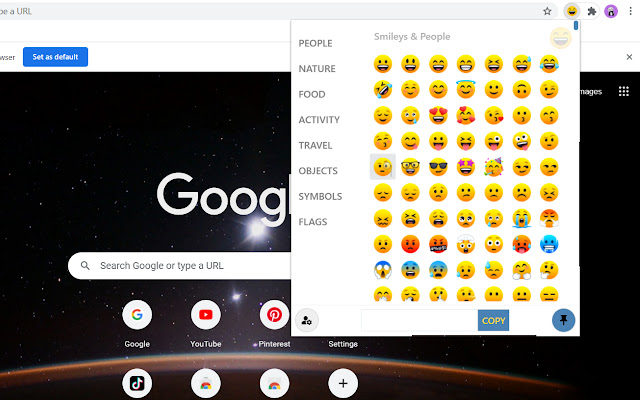 Foto da Google Chrome store
Ilumine o seu uso diário da Internet com a extensão do Teclado de Emojis oferecida pela Dilutovai. Assim como as extensões anteriores, os emojis aqui estão divididos por temas, e há bastante para escolher!
O que faz esta extensão destacar-se das demais são várias funcionalidades pequenas, mas importantes, que normalmente não se encontram em outros aplicativos. Por exemplo, os utilizadores podem desativar ou ativar a opção de cópia automática. Além disso, o tamanho dos emojis visíveis no painel da extensão é totalmente ajustável — escolha entre pequeno, normal ou grande. Os utilizadores também podem optar por abrir o painel como uma nova janela ou como uma janela pop-up. Por fim, podem também alterar o número de emojis recentes a serem exibidos.
Embora estas funcionalidades possam parecer triviais para alguns, para os utilizadores que brincam regularmente com emojis, são bastante importantes. Escolher se deseja abrir o painel como uma nova janela ou pop-up, ou selecionar o emoji e alterar o seu tamanho, torna o uso de emojis mais confortável para o utilizador.
Chromebook 101
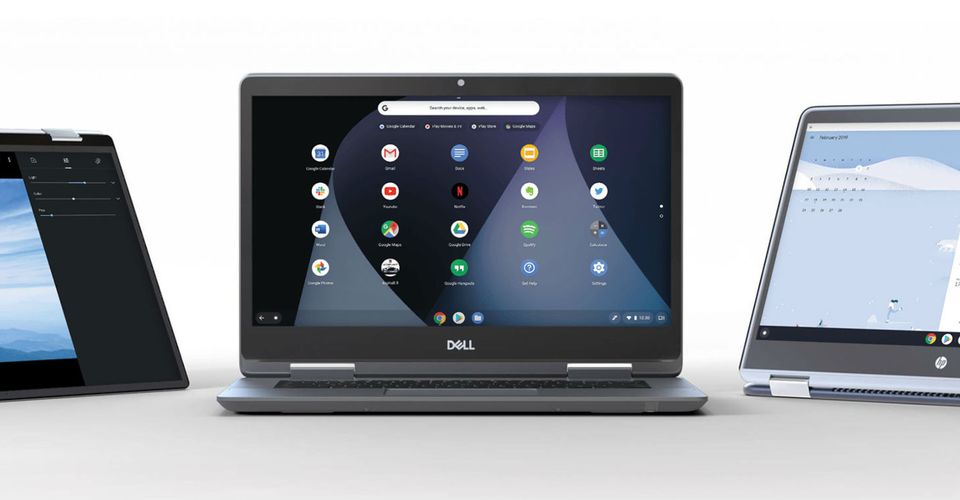 Foto da Screen Rant
Ok, então sabe como obter emojis no Chromebook, conhece as melhores extensões de teclado de emojis, mas não quer parar por aqui. Gostaria de saber mais sobre um Chromebook porque está interessado em adquirir um ou planeia comprar um no futuro. Está exatamente onde precisa de estar! Desça a página para um breve curso sobre tudo o que precisa de saber sobre o Chromebook.
Então, o que é um Chromebook? Os Chromebooks são laptops com o sistema operativo Chrome OS da Google instalado neles. Simplificando, o Chrome OS é um navegador Chrome redesenhado para servir como sistema operativo. Como tal, possui todas as funcionalidades que normalmente veria num sistema operativo, como um gestor de ficheiros, um lançador de aplicações, uma barra de tarefas, e assim por diante.
Vantagens e Desvantagens de Possuir um Chromebook
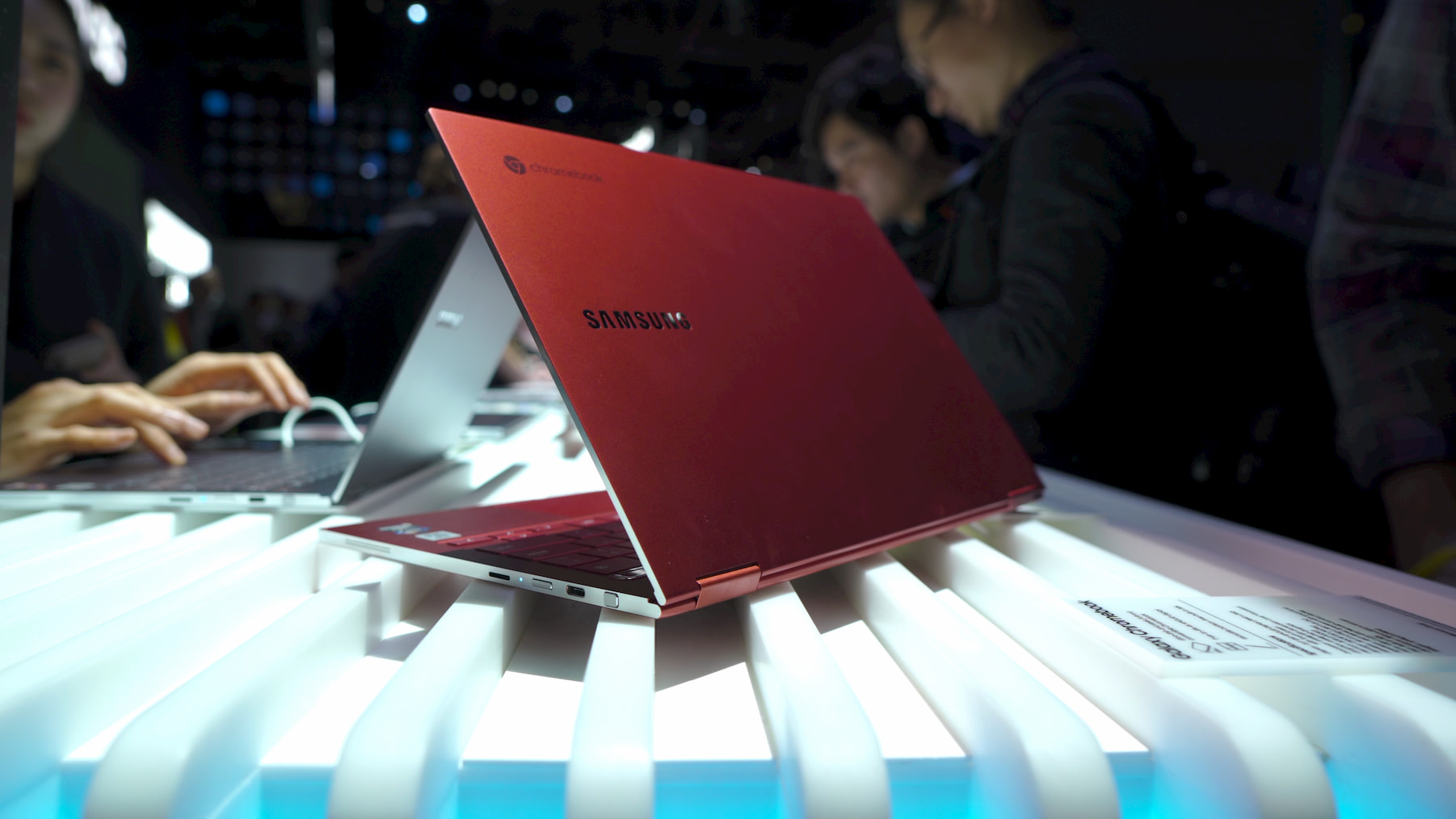 Foto da Adobe Stock
Tecnologia Baseada na Nuvem
A principal diferença de outros modelos de laptops é que a maioria dos seus programas e aplicações só podem ser acessados quando conectado à Internet. Se estuda, trabalha ou vai para casa a um local sem Wi-Fi, é provável que não consiga fazer nada com um Chromebook.
Então, para onde vai tudo? Consegue guardar o seu trabalho, mesmo? Em vez de armazenar programas e aplicações num disco rígido interno, como a maioria dos laptops, a maior parte das aplicações dos Chromebooks funciona na nuvem. As informações dessas aplicações também são guardadas na nuvem.
Leveza
 Foto da Adobe Stock
Se é do tipo que está sempre em movimento, pode querer considerar os Chromebooks. A ausência de componentes pesados, como discos rígidos grandes ou unidades de DVD, torna os Chromebooks mais finos e leves do que os laptops tradicionais.
Orçamento Amigável
Se trabalha com um orçamento apertado, ficará feliz em saber que a maioria dos Chromebooks são laptops de baixo custo, que custam apenas algumas centenas de dólares. No entanto, há muitos Chromebooks premium projetados para competir com laptops tradicionais de alta gama. Como são acessíveis sem serem pouco potentes, os Chromebooks de nível médio são a escolha mais popular entre os consumidores.
Conclusão
 Foto da Adobe Stock
E aqui está, apresentámos duas formas principais de obter emojis no Chromebook. Também discutimos as desvantagens e vantagens de possuir um Chromebook. No geral, se o Chrome OS atende às suas necessidades num portátil, pode poupar bastante dinheiro optando por um Chromebook.
A partir daqui, a decisão é sua. Você é o chefe, e como chefe, por que não experimentar todas as opções da sua lista e ver qual funciona melhor para si? Boa sorte na sua jornada!