📣 Как получить эмодзи на Chromebook: пошаговая инструкция ✅
Эмодзи можно найти повсюду на наших гаджетах. Эти крошечные, миниатюрные символы, от которых мы просто не можем насытиться, стали неотъемлемой частью нашего взаимодействия с другими. Миллионы людей делятся и отправляют эмодзи, чтобы разнообразить свои посты в социальных сетях и взаимодействовать со своими подписчиками каждый день.
Эмодзи появились на смартфонах, затем постепенно перешли на планшеты и ноутбуки. Даже Chromebook, один из самых популярных современных технологических продуктов, имеют встроенные эмодзи. Однако не все владельцы гаджетов знают, как получить эмодзи на своих Chromebook.

Фото из Adobe Stock
Некоторые люди просто покупают гаджет, который выглядит хорошо, не изучая все его функции, что печально и является ужасной тратой. Не знать и не использовать возможности устройства, которым вы владеете, — это как обмануть самого себя, ведь вы потратили на него свои заработанные деньги.
Не волнуйтесь, мы здесь, чтобы помочь, поделившись ценными знаниями, а также некоторыми хитростями и советами, которые мы нашли. В следующих разделах мы расскажем, как получить эмодзи на Chromebook, лучшие расширения клавиатуры с эмодзи для Chrome и другую важную информацию о Chromebook.
Как получить эмодзи на Chromebook
Прежде чем перейти к процессу, если вы любите играть с эмодзи на мобильном телефоне, постарайтесь не сравнивать то, что вы там испытываете, с тем, что вас ждет на Chromebook. Доступ к эмодзи на ноутбуках и планшетах не так прост. Если у вас занимает две секунды отправить 😞 Разочарованное лицо другу через телефон в плохой день, то на ноутбуке это займет у вас больше времени.
 Фото из Adobe Stock
Вот еще одно отличие — для мобильных платформ существует множество приложений с эмодзи и переводчиков эмодзи, чтобы помочь пользователям показывать то, что они хотят сказать. На компьютере же вариантов немного. И к тому же, есть несколько дополнительных шагов, которые нужно выполнить. К счастью, их не так много, и они довольно просты для освоения.
На самом деле, после нескольких тренировок вы будете создавать и отправлять комбинации эмодзи с вашего Chromebook в кратчайшие сроки! В целом, использование эмодзи — дело простое, но это не значит, что без руководства всё получится легко.
Поэтому, чтобы начать, ознакомьтесь с нашим пошаговым руководством о том, как получить эмодзи на Chromebook ниже.
Включение клавиатуры с эмодзи
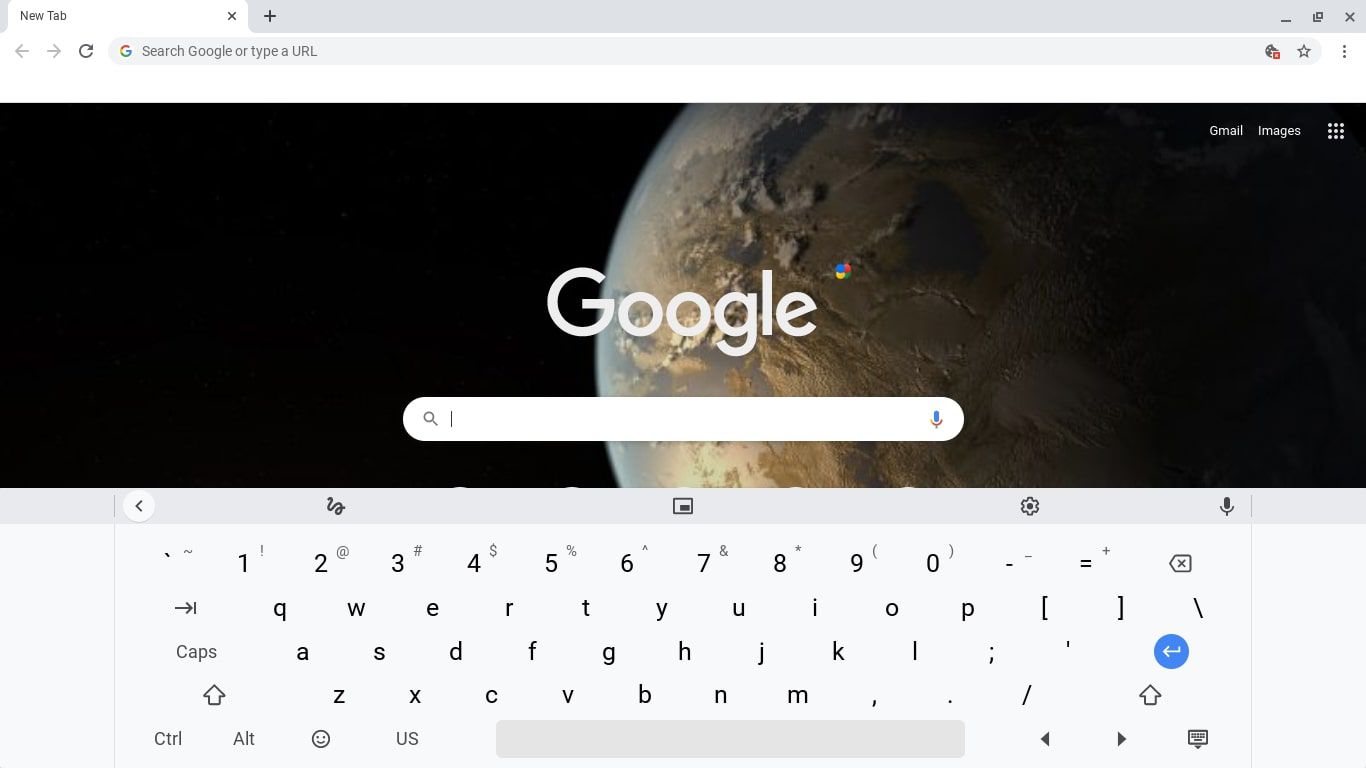 Фото из Life Wire
Во-первых, поскольку все Chromebook имеют встроенную поддержку набора эмотиконов, ничего дополнительно устанавливать не нужно. Вам просто нужно активировать функцию ввода на панели Chrome OS. Это важный первый шаг. Без этого вы не сможете получить доступ к клавиатуре с эмодзи.
Вот как это сделать:
1. Перейдите в правый нижний угол экрана. Выберите время. Если его там нет, кликните или тапните по правому нижнему краю, чтобы оно появилось.
2. Далее откроется всплывающее окно. Нажмите на значок шестеренки, чтобы открыть настройки Chromebook.
3. Когда настройки откроются, прокрутите страницу вниз до самого конца. На левой стороне экрана вы увидите вкладку с надписью «Дополнительные». Нажмите на нее.
4. Прокрутите страницу еще раз и выберите «Языки и ввод».
5. Снова прокрутите вниз. Найдите вкладку «Показать параметры ввода». Переключите переключатель рядом с ней.
6. Закройте все. Вернитесь на панель Chrome OS. Перейдите в правый нижний угол экрана. Выберите «US», чтобы открыть параметры ввода. Не забудьте, если у вас настроена раскладка клавиатуры на другой язык, иконка параметров ввода будет отображать другие символы.
7. В самом левом краю иконки параметров ввода вы увидите смайлик. Нажмите на него. Появится клавиатура с эмодзи, содержащая сотни встроенных символов на выбор. Чтобы перейти к различным категориям эмодзи, просто нажимайте или тапайте по символам в нижней строке. Закончили выбирать и отправлять эмодзи? Нажмите или тапните по значку клавиатуры в правом нижнем углу, чтобы свернуть клавиатуру с эмодзи.
Расширения клавиатуры с эмодзи для Chromebook
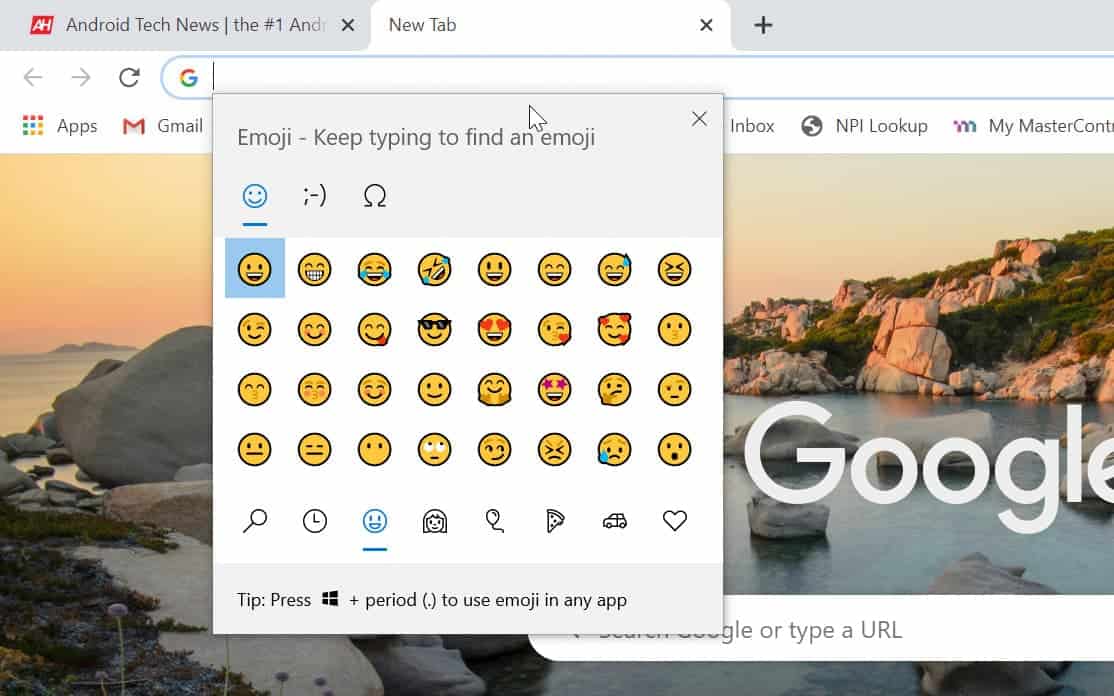 Фото из Android Headlines
Поздравляем! Теперь вы знаете, как получить эмодзи на Chromebook! Однако, если здесь вы не нашли нужные вам эмодзи, альтернативным вариантом будет скачивание расширения клавиатуры с эмодзи из Chrome Web Store.
Там вы найдете сотни расширений для Chrome, которые позволяют добавлять эмодзи в браузер всего одним кликом. При таком большом выборе вы обязательно найдете то, что ищете — и даже больше — очень быстро! Не стоит слишком переживать по поводу того, что видите; некоторые расширения имеют сложные функции, а другие — простые и удобные для вставки. Оставайтесь в рамках своих нужд, и всё будет отлично.
Вот некоторые из лучших, которые мы рекомендуем.
Chromoji-Emoji для Google Chrome
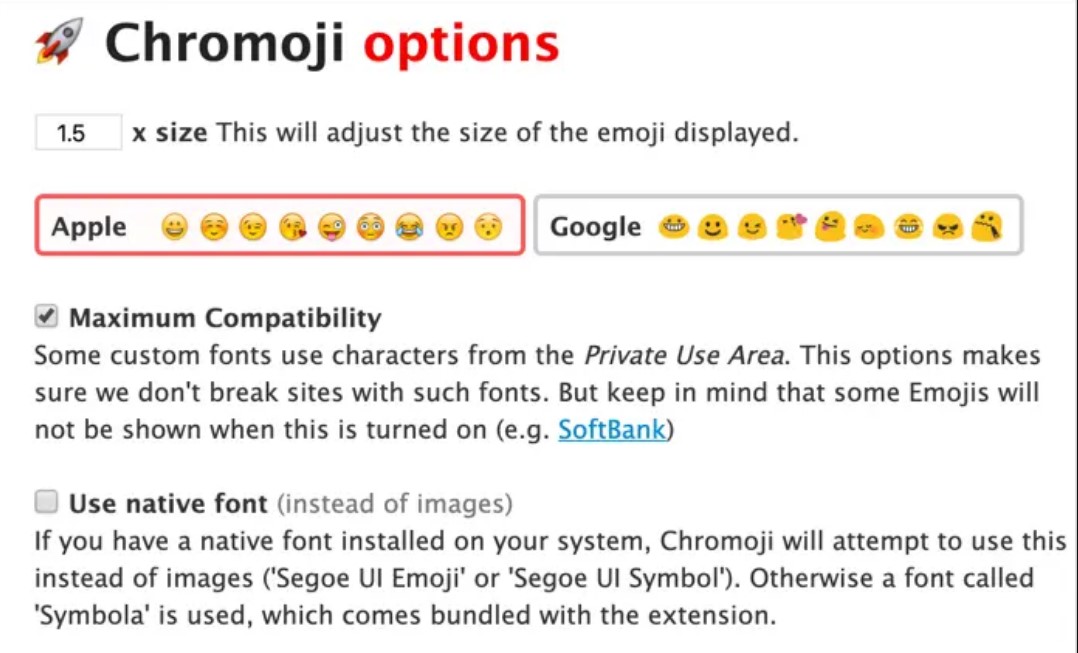 Фото из Web Nots
С более чем 20 тысячами пользователей и рейтингом в четыре звезды, это определенно одно из самых популярных расширений. Не ожидайте много дополнительных функций, ведь Chromoji — простое расширение для Chrome, которое позволяет вставлять и копировать эмодзи в любом месте текста. Всё.
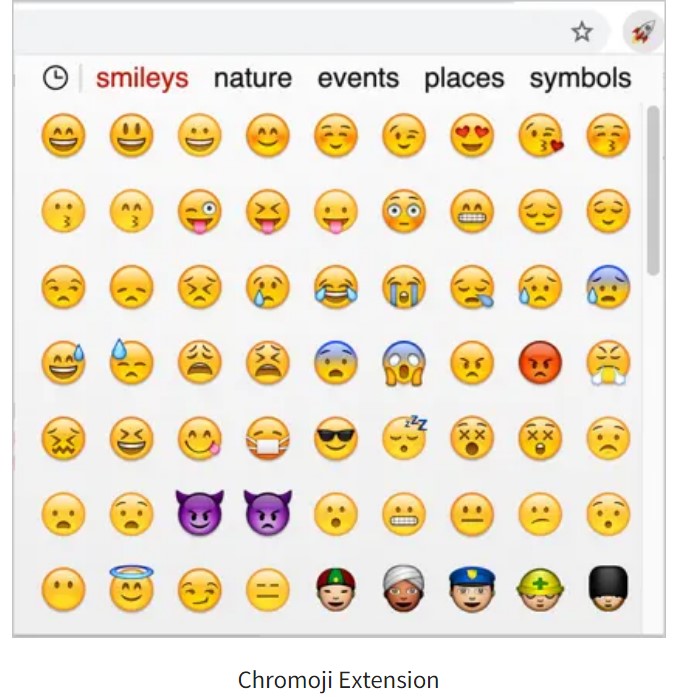 Фото из Web Nots
После установки расширения нажмите на иконки расширений, выберите нужный эмодзи и скопируйте его. Можно выбрать стиль Apple или Google, а также размер. К сожалению, расширение Chromoji не имеет поисковой строки, поэтому вам придется искать символ визуально после завершения последнего шага.
С другой стороны, вам не придется просматривать ряды эмодзи в поисках нужного, потому что они разбиты на категории для удобства. Еще один плюс этого расширения — его можно использовать почти везде: в Twitter, на стене Facebook, даже в интернете. К сожалению, недавно некоторые пользователи сообщили, что Facebook Messenger отображает эмодзи неправильно, так что имейте это в виду.
Еще одна приятная особенность Chromoji-Emoji — возможность переключаться между разными источниками эмодзи, такими как Android, Emoji One, Apple и Twitter, в зависимости от вашего ввода.
Клавиатура с эмодзи от JoyPixels
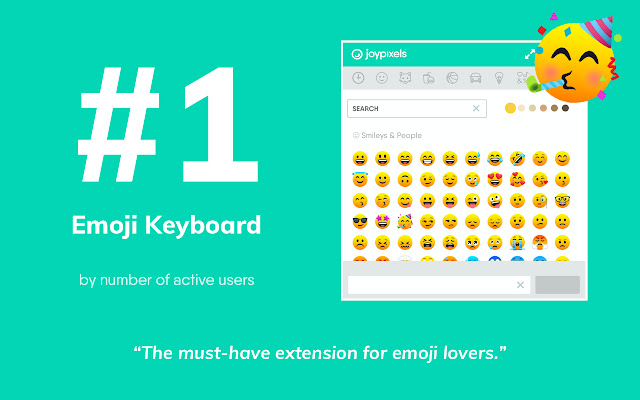 Фото из Google Chrome store
В магазине Chrome Web Store Emoji Keyboard by JoyPixels смело заявляют, что это «ведущая в мире клавиатура с эмодзи для Chrome по числу активных пользователей». С более чем 700 000 пользователей и рейтингом в четыре звезды, это кажется вполне правдоподобным.
После быстрого обзора приложения сразу бросается в глаза его огромная, актуальная и совместимая с Unicode 13.1 база данных. В ней сотни и сотни эмодзи на выбор. Нужно быстро найти конкретный эмодзи? Можно быстро искать эмодзи благодаря удобной функции поиска расширения.
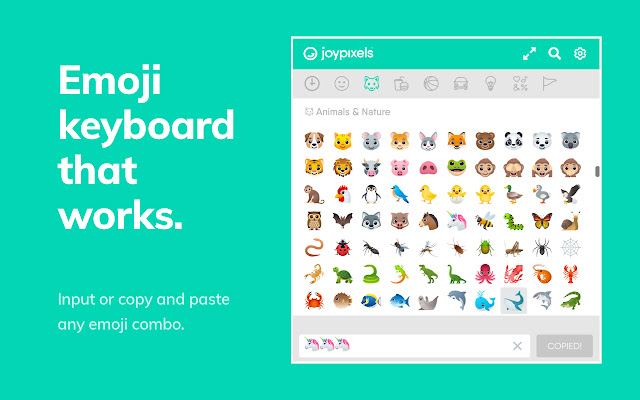 Фото из Google Chrome store
Расширение позволяет менять тон кожи выбранного эмодзи. Хотите скопировать найденный эмодзи? Всё просто — посетите https://www.joypixels.com, чтобы скачать его бесплатно и оставить себе.
Клавиатура с эмодзи - Emojis For Chrome
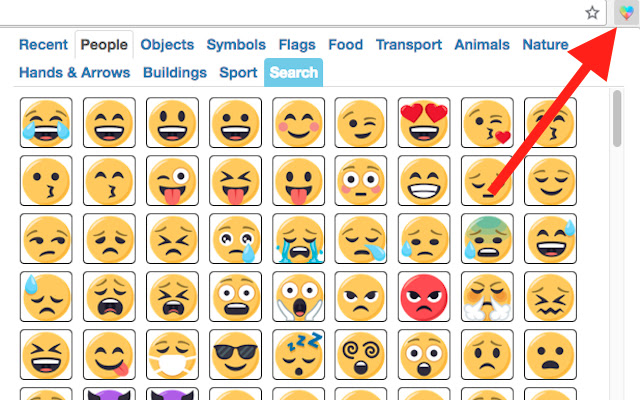 Фото из Google Chrome store
Эта легкая, веселая и бесплатная расширение позволяет пользователям вводить эмодзи в веб-браузерах на компьютерах. В базе данных много эмодзи, примерно столько же, сколько у расширений JoyPixels. Однако, поскольку оно занимает всего 1,73 МБ, его можно установить за секунды. Другие расширения значительно тяжелее.
Еще одна приятная особенность — удобный интерфейс. В поисковой строке Emoji Keyboard - Emojis For Chrome легко искать нужные эмодзи, а при наведении мыши на эмодзи можно увидеть его значение. Очень удобно: после выбора можно скопировать эмодзи в буфер обмена или вставить его в поле ввода.
Bitmoji
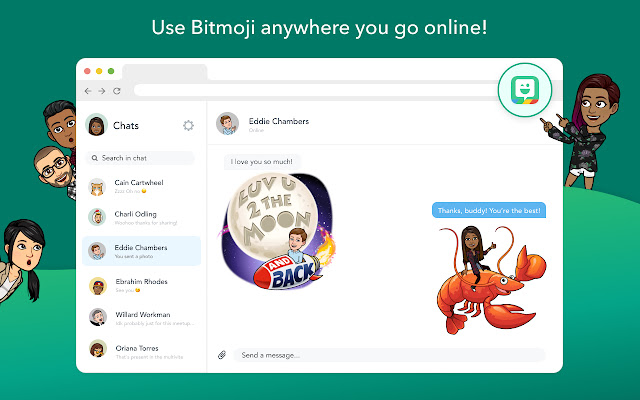 Фото из Google Chrome store
Поднимите уровень своих эмодзи с помощью Bitmoji для Chrome! Это бесплатное расширение для браузера, которое позволяет создавать собственные эмодзи. Тут можно настроить всё по своему желанию! Выберите форму лица, тип тела, прическу, даже одежду вашего аватара и покажите его! Правда, изменить одежду вашего эмодзи нельзя. Можно только настроить его внешний вид.
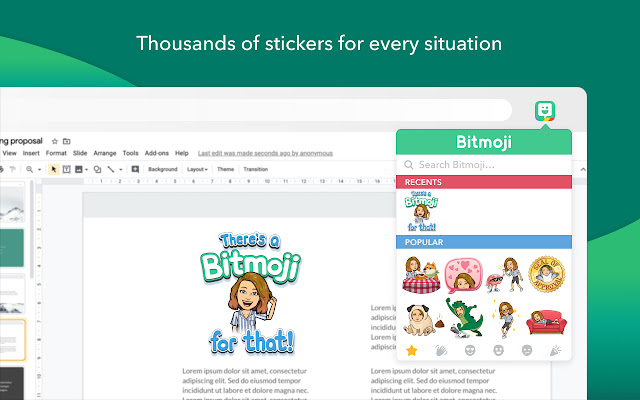 Фото из стикеров Google Chrome
Более того, вы сможете делиться созданными эмодзи в любом месте: вставлять их в онлайн-чат, сообщения и т. д. Можно менять их размер. Но не забудьте сохранить работу после создания! Некоторые пользователи жаловались, что расширение иногда вылетает. Также есть жалобы на необходимость входа в аккаунт для смены аватара.
Клавиатура с эмодзи
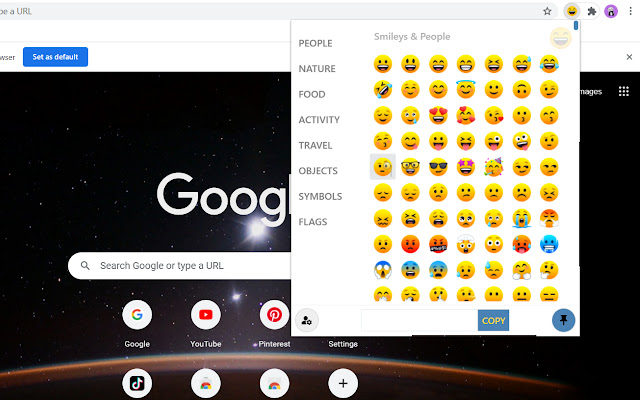 Фото из Google Chrome store
Добавьте яркости своему ежедневному интернет-серфингу с помощью расширения Emoji Keyboard от Dilutovai. Как и предыдущие, здесь эмодзи разбиты по темам, и выбор очень большой!
Что отличает это расширение — это ряд небольших, но важных функций, которых обычно нет в других приложениях. Например, можно отключать или включать автоматическую копию. Размер отображаемых эмодзи можно регулировать — от маленьких до больших. Также есть возможность открыть панель как отдельное окно или как всплывающее окно. И, наконец, можно настроить, сколько последних эмодзи отображать.
Эти функции могут показаться незначительными, но для тех, кто часто играет с эмодзи, они очень важны. Выбор, как открыть панель — как новое окно или как всплывающее, а также изменение размера эмодзи — делает использование более комфортным.
Chromebook 101
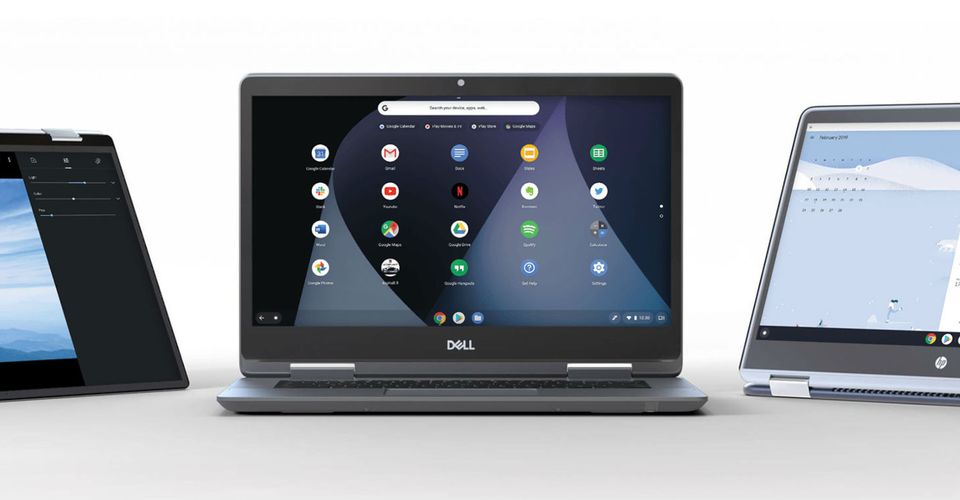 Фото из Screen Rant
Ну вот, вы знаете, как получить эмодзи на Chromebook, знакомы с лучшими расширениями клавиатуры с эмодзи, но хотите узнать больше о Chromebook. Может быть, вы собираетесь его приобрести или просто интересуетесь? Тогда вы на правильном месте! Пролистайте вниз для быстрого курса обо всем, что нужно знать о Chromebook.
Итак, что такое Chromebook? Chromebook — это ноутбуки с установленной операционной системой Chrome OS от Google. Проще говоря, Chrome OS — это браузер Chrome, переделанный под операционную систему. В ней есть все стандартные функции ОС: менеджер файлов, запуск приложений, панель задач и так далее.
Плюсы и минусы владения Chromebook
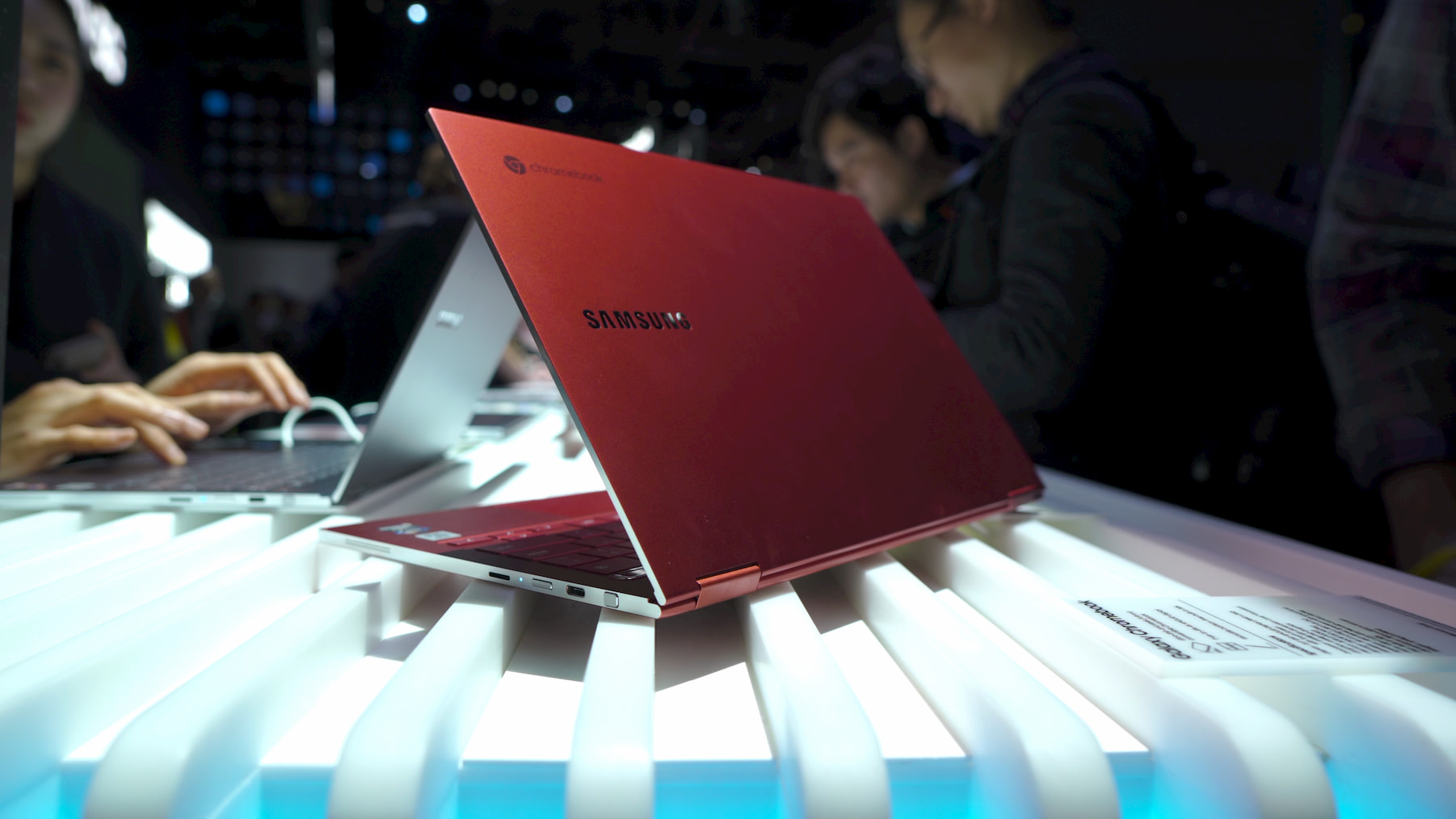 Фото из Adobe Stock
Облачные технологии
Главное отличие от других ноутбуков — большинство программ и приложений работают только при подключении к интернету. Если вы учитесь, работаете или просто возвращаетесь домой в место с нулевым Wi-Fi, скорее всего, ничего сделать не сможете с Chromebook.
Куда же все это сохраняется? Можно ли вообще сохранить работу? Вместо хранения программ и приложений на внутреннем жестком диске, как у большинства ноутбуков, большинство приложений Chromebook работают из облака. Информация из них тоже сохраняется в облаке.
Легкий вес
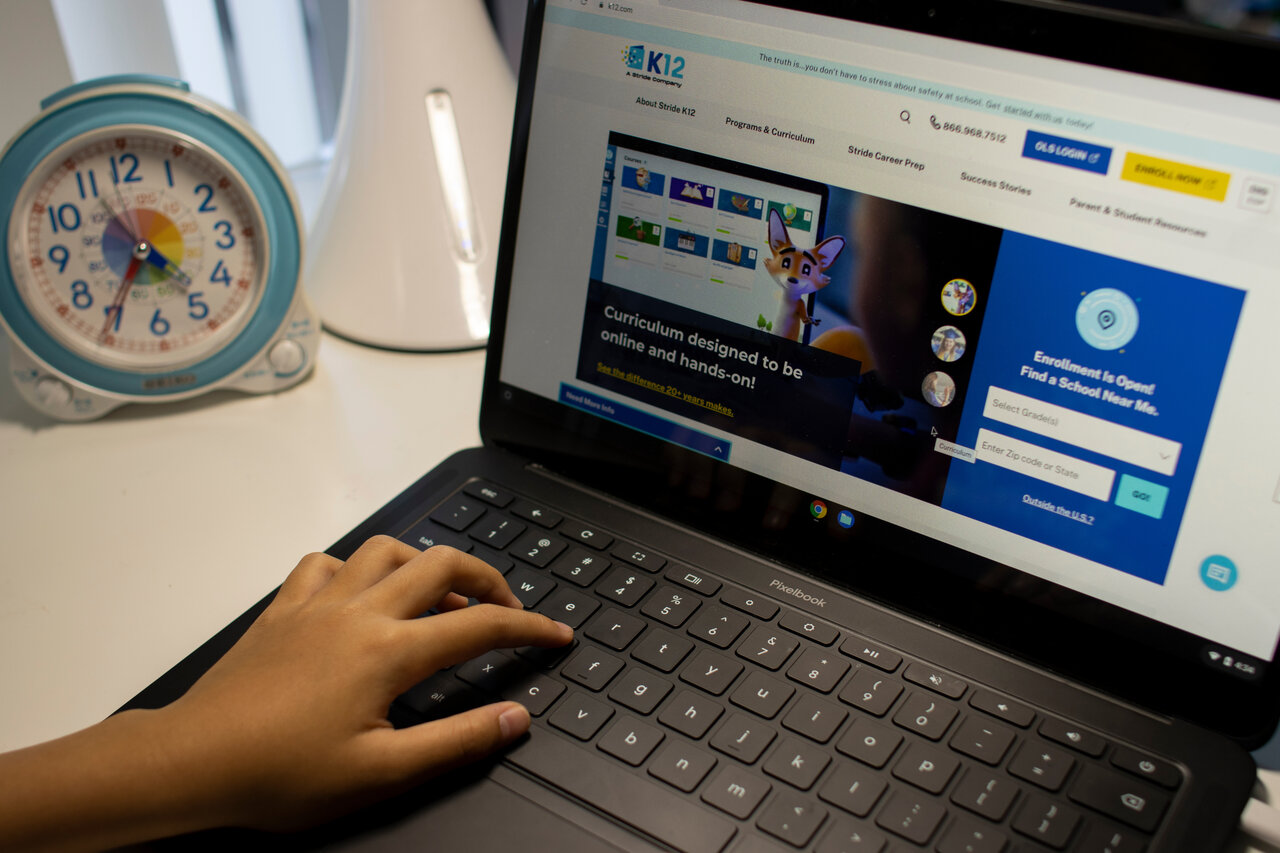 Фото из Adobe Stock
Если вы постоянно в движении, стоит подумать о Chromebook. Отсутствие тяжелых компонентов, таких как жесткие диски и DVD-приводы, делает Chromebook тоньше и легче обычных ноутбуков.
Доступная цена
Если у вас ограниченный бюджет, радуйтесь — большинство Chromebook — это недорогие ноутбуки стоимостью всего несколько сотен долларов. Есть и более дорогие модели, конкурирующие с высококлассными традиционными ноутбуками. Благодаря доступной цене и хорошей производительности, средний уровень Chromebook — самый популярный выбор среди потребителей.
Заключение
 Фото из Adobe Stock
Итак, вот два основных способа получить эмодзи на Chromebook. Мы также обсудили плюсы и минусы владения этим устройством. В целом, если Chrome OS подходит под ваши требования к ноутбуку, вы можете значительно сэкономить, выбрав Chromebook.
Дальше — всё в ваших руках. Вы — главный, и как босс, почему бы не попробовать все варианты и не выбрать то, что подходит именно вам? Удачи вам в этом пути!