📣 Cách Lấy Emoji Trên Chromebook: Hướng Dẫn Từng Bước ✅
Biểu tượng cảm xúc có thể được tìm thấy ở khắp mọi nơi trên các thiết bị của chúng ta. Những ký tự nhỏ xíu mà chúng ta không thể nào chán được đã trở thành một phần thiết yếu trong cách chúng ta tương tác với người khác. Hàng triệu người chia sẻ và gửi biểu tượng cảm xúc để làm cho bài đăng trên mạng xã hội của họ thêm sinh động và tương tác với những người theo dõi mỗi ngày.
Biểu tượng cảm xúc bắt đầu trên điện thoại thông minh, sau đó dần dần chuyển sang máy tính bảng và máy tính xách tay. Thậm chí cả Chromebook, một trong những sản phẩm công nghệ nóng nhất hiện nay, cũng có sẵn biểu tượng cảm xúc tích hợp. Tuy nhiên, không phải chủ sở hữu thiết bị nào cũng biết cách lấy biểu tượng cảm xúc trên Chromebook của họ.

Ảnh từ Adobe Stock
Một số người chỉ đơn giản là mua một thiết bị trông đẹp mà không xem xét tất cả các tính năng khác của nó, điều này thật đáng buồn và là một sự lãng phí khủng khiếp. Không biết và không sử dụng các tính năng của một thiết bị bạn sở hữu cũng giống như tự lừa dối bản thân về một sản phẩm mà bạn đã bỏ tiền khó kiếm được ra để mua.
Đừng lo, chúng tôi ở đây để giúp bạn bằng cách chia sẻ thông tin có giá trị, cũng như một số thủ thuật và mẹo mà chúng tôi đã gặp. Trong các phần tiếp theo, chúng tôi sẽ nói về cách lấy biểu tượng cảm xúc trên Chromebook của bạn, các tiện ích mở rộng bàn phím biểu tượng cảm xúc Chrome tốt nhất và những thứ khác bạn cần biết về Chromebook.
Cách Lấy Biểu Tượng Cảm Xúc Trên Chromebook
Trước khi chúng ta đi sâu vào quy trình, nếu bạn thích chơi với biểu tượng cảm xúc trên điện thoại di động của mình, hãy cố gắng đừng so sánh những gì bạn trải nghiệm ở đó với những gì bạn sẽ trải nghiệm trên Chromebook của mình. Việc truy cập biểu tượng cảm xúc trên cả máy tính xách tay và máy tính bảng không hề dễ dàng. Nếu bạn mất hai giây để gửi 😞 Biểu tượng cảm xúc Khuôn mặt Thất vọng cho một người bạn qua điện thoại vào một ngày tồi tệ, thì chắc chắn bạn sẽ mất nhiều thời gian hơn trên máy tính xách tay của mình.
 Ảnh từ Adobe Stock
Đây là một điểm khác biệt nữa—đối với các nền tảng di động, có rất nhiều ứng dụng biểu tượng cảm xúc và trình dịch biểu tượng cảm xúc để giúp người dùng thể hiện những gì họ muốn nói. Tuy nhiên, trên máy tính, người dùng chỉ còn lại ít lựa chọn hơn. Thêm vào đó, có một vài bước nữa mà người dùng cần phải làm theo. May mắn thay, chúng không nhiều và khá dễ làm quen.
Thực tế là dễ đến nỗi, sau một vài lần thực hành, bạn sẽ có thể tạo và gửi các tổ hợp biểu tượng cảm xúc từ Chromebook của mình ngay lập tức! Nhìn chung, sử dụng biểu tượng cảm xúc là một việc đơn giản, chắc chắn là vậy, nhưng điều đó không có nghĩa là thật dễ dàng để tìm ra nếu không có một chút hướng dẫn.
Vì vậy, để bắt đầu, hãy xem hướng dẫn từng bước của chúng tôi về cách lấy biểu tượng cảm xúc trên Chromebook bên dưới.
Kích Hoạt Bàn Phím Biểu Tượng Cảm Xúc
 Ảnh từ Life Wire
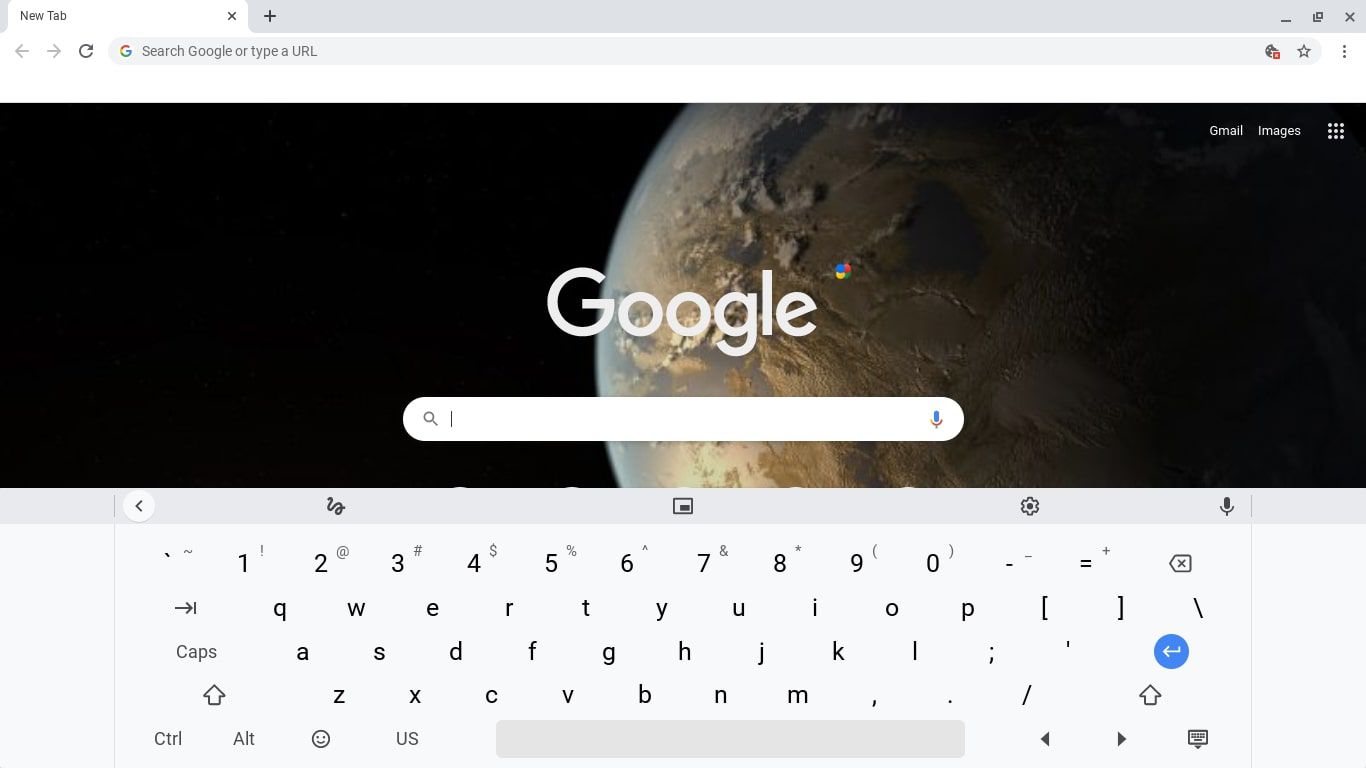
Đầu tiên, vì tất cả Chromebook đều có hỗ trợ sẵn cho việc gõ biểu tượng cảm xúc, nên không cần cài đặt gì thêm. Bạn chỉ cần kích hoạt tính năng tùy chọn đầu vào trên thanh Chrome OS. Đây là bước đầu tiên rất quan trọng. Bạn sẽ không thể truy cập bàn phím biểu tượng cảm xúc nếu không làm điều này.
Đây là cách thực hiện:
1. Đi đến góc dưới cùng bên phải màn hình của bạn. Chọn thời gian. Nếu bạn không thấy nó, hãy nhấp hoặc chạm vào khu vực dưới cùng bên phải màn hình để làm cho nó xuất hiện.
2. Tiếp theo, bạn sẽ thấy một cửa sổ bật lên. Nhấp vào biểu tượng bánh răng để mở cài đặt Chromebook của bạn.
3. Sau khi nó được mở, hãy cuộn xuống tận cùng của trang cài đặt. Ở phía bên trái màn hình, bạn sẽ thấy một tab có dòng chữ, "Nâng cao." Nhấp vào đó.
4. Cuộn xuống trang một lần nữa, và nhấp vào Ngôn ngữ và Đầu vào.
5. Cuộn xuống một lần nữa. Tìm tab, "Hiển thị Tùy chọn Đầu vào." Chạm vào công tắc bên cạnh nó.
6. Đóng mọi thứ lại. Quay lại thanh Chrome OS. Đi đến góc dưới cùng bên phải màn hình. Chọn "US," để hiển thị các tùy chọn đầu vào. Đừng quên, nếu bạn đã cài đặt bố cục bàn phím của mình bằng một ngôn ngữ khác ngoài tiếng Anh Hoa Kỳ, biểu tượng tùy chọn đầu vào sẽ hiển thị các loại chữ cái khác nhau.
7. Bạn sẽ thấy một mặt cười ở phía ngoài cùng bên trái của biểu tượng tùy chọn đầu vào. Nhấp vào đó. Một bàn phím biểu tượng cảm xúc sẽ xuất hiện với hàng trăm biểu tượng cảm xúc tích hợp sẵn để bạn lựa chọn. Để truy cập các danh mục biểu tượng cảm xúc khác nhau, chỉ cần nhấp hoặc chạm vào các biểu tượng ở hàng dưới cùng. Đã chọn và gửi biểu tượng cảm xúc xong? Nhấp hoặc chạm vào biểu tượng bàn phím ở góc dưới cùng bên phải để thu nhỏ bàn phím biểu tượng cảm xúc.
Tiện Ích Mở Rộng Bàn Phím Biểu Tượng Cảm Xúc Chromebook
 Ảnh từ Android Headlines
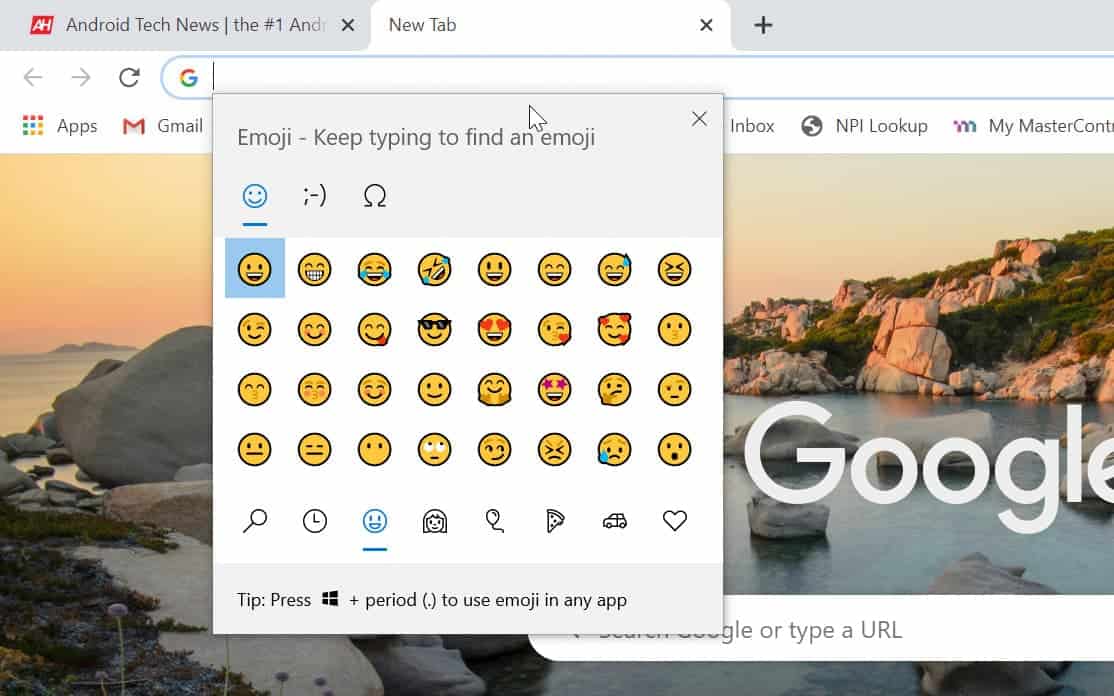
Chúc mừng! Bạn đã biết cách lấy biểu tượng cảm xúc trên Chromebook! Tuy nhiên, nếu bạn không tìm thấy biểu tượng cảm xúc mình cần ở đây, một lựa chọn khác là tải xuống tiện ích mở rộng bàn phím biểu tượng cảm xúc Chrome từ Cửa hàng Google Chrome Web.
Ở đó, bạn sẽ tìm thấy hàng trăm tiện ích mở rộng Chrome cho phép bạn thêm biểu tượng cảm xúc vào trình duyệt Chrome chỉ bằng một cú nhấp chuột. Với rất nhiều sản phẩm để lựa chọn, bạn chắc chắn sẽ tìm thấy thứ mình cần—và còn hơn thế nữa—ngay lập tức! Tuy nhiên, hãy cố gắng đừng bị choáng ngợp bởi những gì bạn thấy; một số tiện ích mở rộng đi kèm với các tính năng phức tạp, trong khi những tiện ích khác chỉ cung cấp các chức năng chèn đơn giản nhưng tiện dụng. Hãy bám sát những gì bạn cần, và bạn sẽ ổn thôi.
Hãy xem một số tiện ích tốt nhất mà chúng tôi khuyên dùng.
Chromoji-Emoji Cho Google Chrome
 Ảnh từ Web Nots
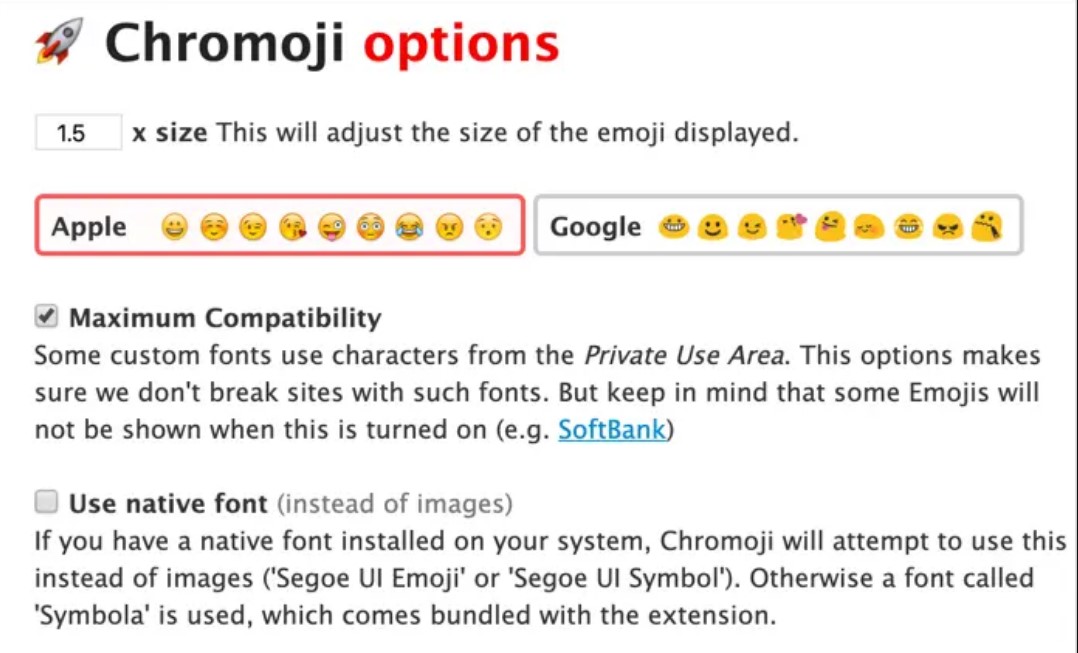
Với hơn 20 nghìn người dùng và xếp hạng bốn sao, đây chắc chắn là một trong những tiện ích mở rộng phổ biến hơn. Đừng mong đợi một loạt các tiện ích bổ sung, Chromoji là một tiện ích mở rộng đơn giản cho Chrome cho phép bạn chèn và sao chép biểu tượng cảm xúc ở bất cứ đâu trên đầu vào văn bản. Vậy thôi.
 Ảnh từ Web Nots
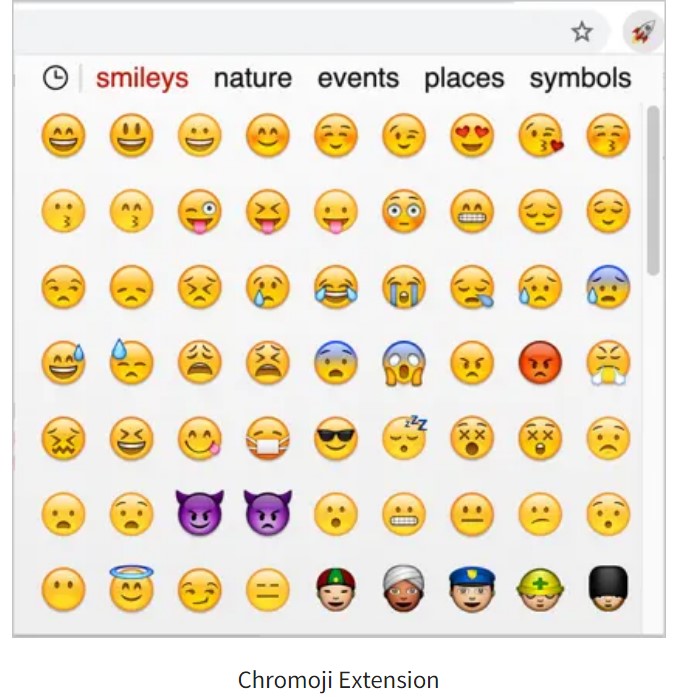
Sau khi cài đặt tiện ích mở rộng, hãy chạm vào các biểu tượng tiện ích mở rộng, sau đó nhấp và sao chép biểu tượng cảm xúc mong muốn của bạn. Chọn giữa biểu tượng cảm xúc kiểu Apple hoặc Google, và kích thước bạn muốn. Thật không may, tiện ích mở rộng Chromoji không có hộp tìm kiếm, có nghĩa là bạn sẽ cần phải tìm kiếm trực quan biểu tượng sau khi hoàn thành bước cuối cùng.
Mặt khác, bạn sẽ không cần phải lục tung hàng loạt biểu tượng cảm xúc để tìm cái mình thích, bởi vì các biểu tượng cảm xúc được phân loại thành các nhóm để dễ dàng lựa chọn. Một điều thú vị nữa về tiện ích mở rộng này là bạn có thể sử dụng nó ở hầu hết mọi nơi, trên Twitter, trên tường Facebook, thậm chí trên web. Thật không may, một nhóm người dùng gần đây đã báo cáo rằng Facebook Messenger không hiển thị chúng đúng cách, vậy nên có điều đó.
Một điều thú vị nữa mà Chromoji-Emoji For Google cung cấp là khả năng chuyển đổi giữa các loại nguồn biểu tượng cảm xúc khác nhau như Android, Emoji One, Apple và Twitter, làm đầu vào của bạn.
Bàn Phím Biểu Tượng Cảm Xúc Bởi JoyPixels
 Ảnh từ cửa hàng Google Chrome
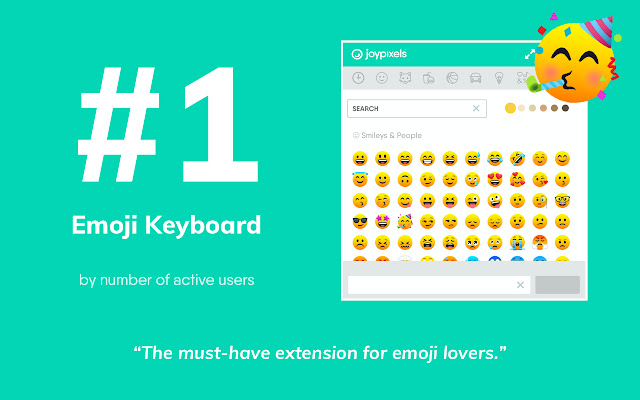
Tại cửa hàng Google Chrome, Emoji Keyboard by JoyPixels mạnh dạn chào đón người dùng với khẩu hiệu, "bàn phím biểu tượng cảm xúc hàng đầu thế giới cho Chrome bởi những người dùng tích cực." Với hơn 700.000 người dùng và xếp hạng bốn sao, điều đó có vẻ không quá xa vời chút nào.
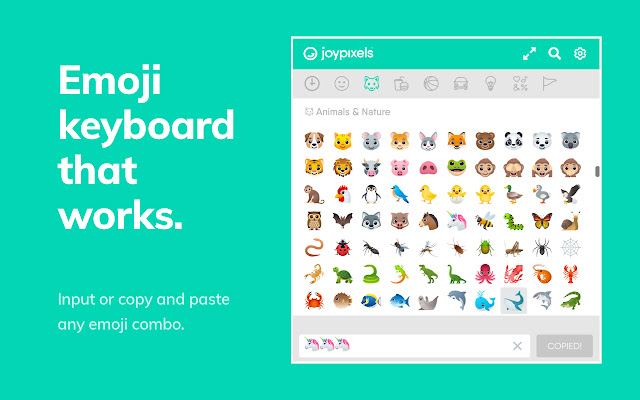
Sau khi chạy thử nhanh ứng dụng, một điều nổi bật là cơ sở dữ liệu khổng lồ, cập nhật, tương thích Unicode 13.1 của nó. Có hàng trăm, hàng trăm biểu tượng cảm xúc để lựa chọn. Cần tìm một biểu tượng cảm xúc cụ thể một cách nhanh chóng? Bạn cũng có thể nhanh chóng tìm kiếm biểu tượng cảm xúc, nhờ vào tính năng tìm kiếm dễ dàng của tiện ích mở rộng.
 Ảnh từ cửa hàng Google Chrome
Tiện ích mở rộng cho phép người dùng thay đổi tông màu da của biểu tượng cảm xúc họ chọn. Muốn có một bản sao của biểu tượng cảm xúc bạn tìm thấy? Không vấn đề gì, tất cả người dùng cần làm là truy cập https://www.joypixels.com để có thể tải chúng miễn phí và giữ chúng cho riêng mình.
Bàn Phím Biểu Tượng Cảm Xúc - Biểu Tượng Cảm Xúc Cho Chrome
 Ảnh từ cửa hàng Google Chrome
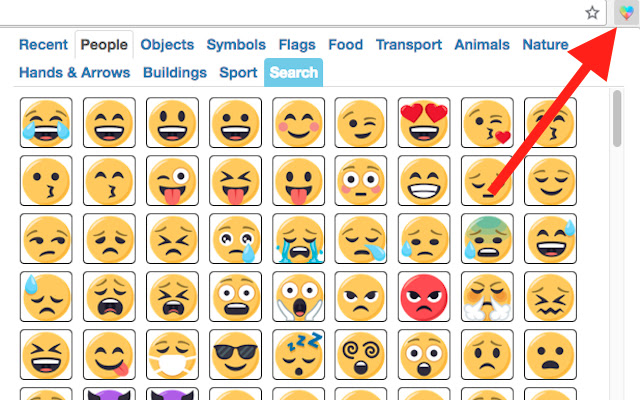
Tiện ích mở rộng nhẹ nhàng, vui vẻ và miễn phí này cho phép người dùng nhập biểu tượng cảm xúc trong các trình duyệt web trên máy tính. Nó cũng có rất nhiều biểu tượng cảm xúc trong cơ sở dữ liệu của mình, với số lượng tương tự như các tiện ích mở rộng của JoyPixels. Tuy nhiên, vì nó chỉ có kích thước 1,73MB, người dùng có thể cài đặt nó trong vài giây. Các tiện ích mở rộng khác nặng hơn nhiều.
Một tính năng thú vị khác là giao diện thân thiện với người dùng tổng thể của tiện ích mở rộng. Hộp tìm kiếm của Emoji Keyboard - Emojis For Chrome giúp người dùng tìm kiếm các biểu tượng cảm xúc họ muốn, và khi họ tìm thấy biểu tượng cảm xúc mình thích, tất cả những gì họ cần làm là di chuột qua các biểu tượng cảm xúc để xem ý nghĩa của chúng. Thật thiết thực và hữu ích, một khi bạn đã đưa ra quyết định, bạn có thể chỉ cần sao chép biểu tượng cảm xúc vào bảng nhớ tạm hoặc chèn nó vào một phần tử đầu vào.
Bitmoji
 Ảnh từ cửa hàng Google Chrome
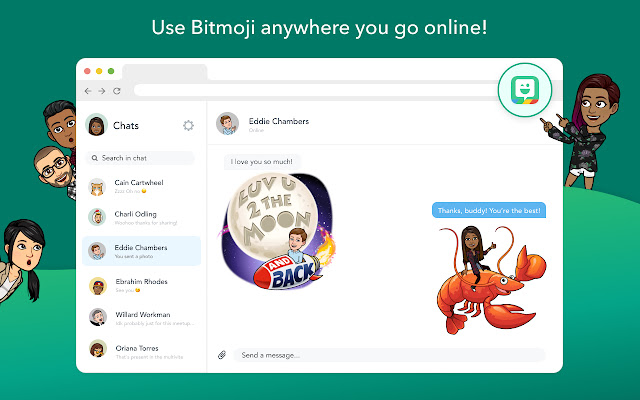
Nâng tầm trò chơi biểu tượng cảm xúc của bạn với Bitmoji được thiết kế cho Chrome! Đây là một tiện ích mở rộng trình duyệt miễn phí cho phép người dùng tạo biểu tượng cảm xúc của riêng mình. Ở đây, bạn có thể tùy chỉnh thỏa thích! Chọn hình dạng khuôn mặt, kiểu cơ thể, tóc, thậm chí cả quần áo cho hình đại diện của bạn và khoe chúng! Tuy nhiên, bạn sẽ không thể thay đổi những gì biểu tượng cảm xúc của bạn sẽ mặc. Điều tối đa bạn có thể làm là tùy chỉnh ngoại hình của chúng.
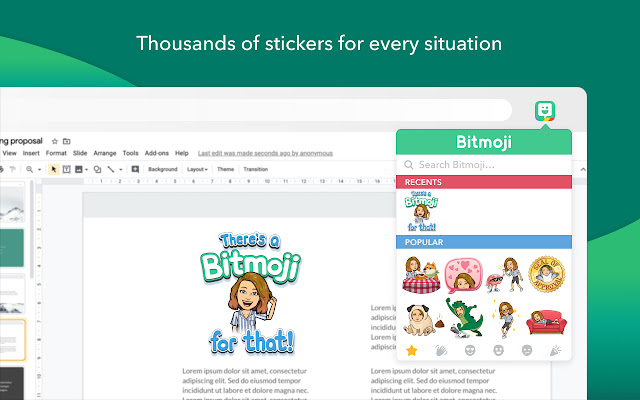 Ảnh từ Google Chrome stickers
Về mặt tích cực hơn, bạn sẽ có thể chia sẻ sáng tạo của mình ở bất cứ đâu bạn muốn; những gì bạn tạo ra có thể được chèn vào hầu hết mọi cuộc trò chuyện hoặc tin nhắn trực tuyến. Bạn cũng có thể thay đổi kích thước của chúng. Khi bạn đã tạo xong biểu tượng cảm xúc của riêng mình, đừng quên lưu công việc của bạn lại. Đã có những bình luận lặp đi lặp lại từ người dùng về việc tiện ích mở rộng bị treo. Những người dùng khác phàn nàn về sự bất tiện thêm khi phải đăng nhập để thay đổi hình đại diện.
Bàn Phím Biểu Tượng Cảm Xúc
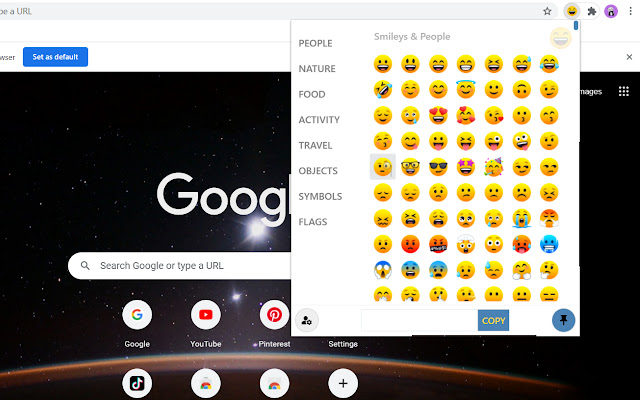 Ảnh từ cửa hàng Google Chrome
Làm bừng sáng việc sử dụng Internet hàng ngày của bạn với tiện ích mở rộng Bàn phím Biểu tượng Cảm xúc do Dilutovai cung cấp. Cũng giống như các tiện ích mở rộng trước đó, các biểu tượng cảm xúc ở đây được chia thành các chủ đề, và có khá nhiều để lựa chọn!
Điều làm cho tiện ích mở rộng này nổi bật so với phần còn lại là một số tính năng nhỏ nhưng quan trọng thường không có trong các ứng dụng khác. Ví dụ, người dùng được phép tắt hoặc bật tùy chọn tự động sao chép. Thêm vào đó, kích thước của các biểu tượng cảm xúc hiển thị trên bảng tiện ích mở rộng có thể điều chỉnh 100%—chọn từ nhỏ, bình thường, đến lớn. Người dùng cũng có tùy chọn mở bảng điều khiển dưới dạng cửa sổ mới hoặc dạng bật lên. Cuối cùng, người dùng cũng có thể thay đổi số lượng biểu tượng cảm xúc gần đây được hiển thị.
Mặc dù những tính năng này có vẻ khá nhỏ nhặt đối với một số người, nhưng đối với những cư dân mạng thường xuyên chơi với biểu tượng cảm xúc, chúng khá quan trọng. Việc chọn mở bảng điều khiển dưới dạng cửa sổ mới hay bật lên, hoặc chọn biểu tượng cảm xúc và thay đổi kích thước của nó, làm cho việc sử dụng biểu tượng cảm xúc trở nên thoải mái hơn cho người dùng.
Chromebook 101
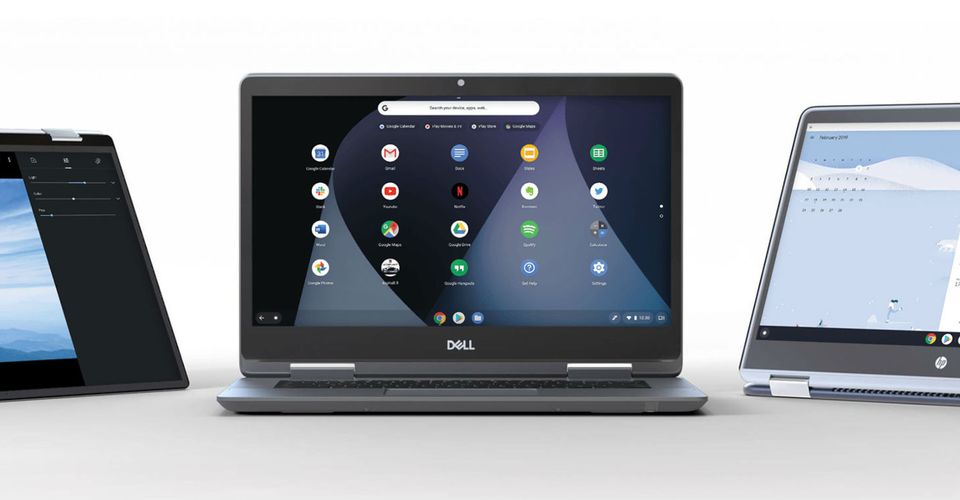 Ảnh từ Screen Rant
Được rồi, bạn đã biết cách lấy biểu tượng cảm xúc trên Chromebook, bạn đã quen với các tiện ích mở rộng bàn phím biểu tượng cảm xúc tốt nhất, nhưng bạn không muốn dừng lại ở đó. Bạn muốn tìm hiểu thêm về Chromebook vì bạn quan tâm đến việc mua một cái hoặc dự định mua một cái trong tương lai. Vậy bạn đang ở đúng nơi rồi đấy! Cuộn xuống để có một khóa học nhanh về mọi thứ bạn cần biết về Chromebook.
Vậy, Chromebook là gì? Chromebook là những máy tính xách tay có hệ điều hành Chrome OS của Google được cài đặt trong chúng. Nói một cách đơn giản, Chrome OS là một trình duyệt Chrome được thiết kế lại để hoạt động như một hệ điều hành. Như vậy, nó có tất cả các tính năng bạn thường thấy trong một hệ điều hành như trình quản lý tệp, trình khởi chạy ứng dụng, thanh tác vụ, v.v.
Ưu Và Nhược Điểm Khi Sở Hữu Một Chiếc Chromebook
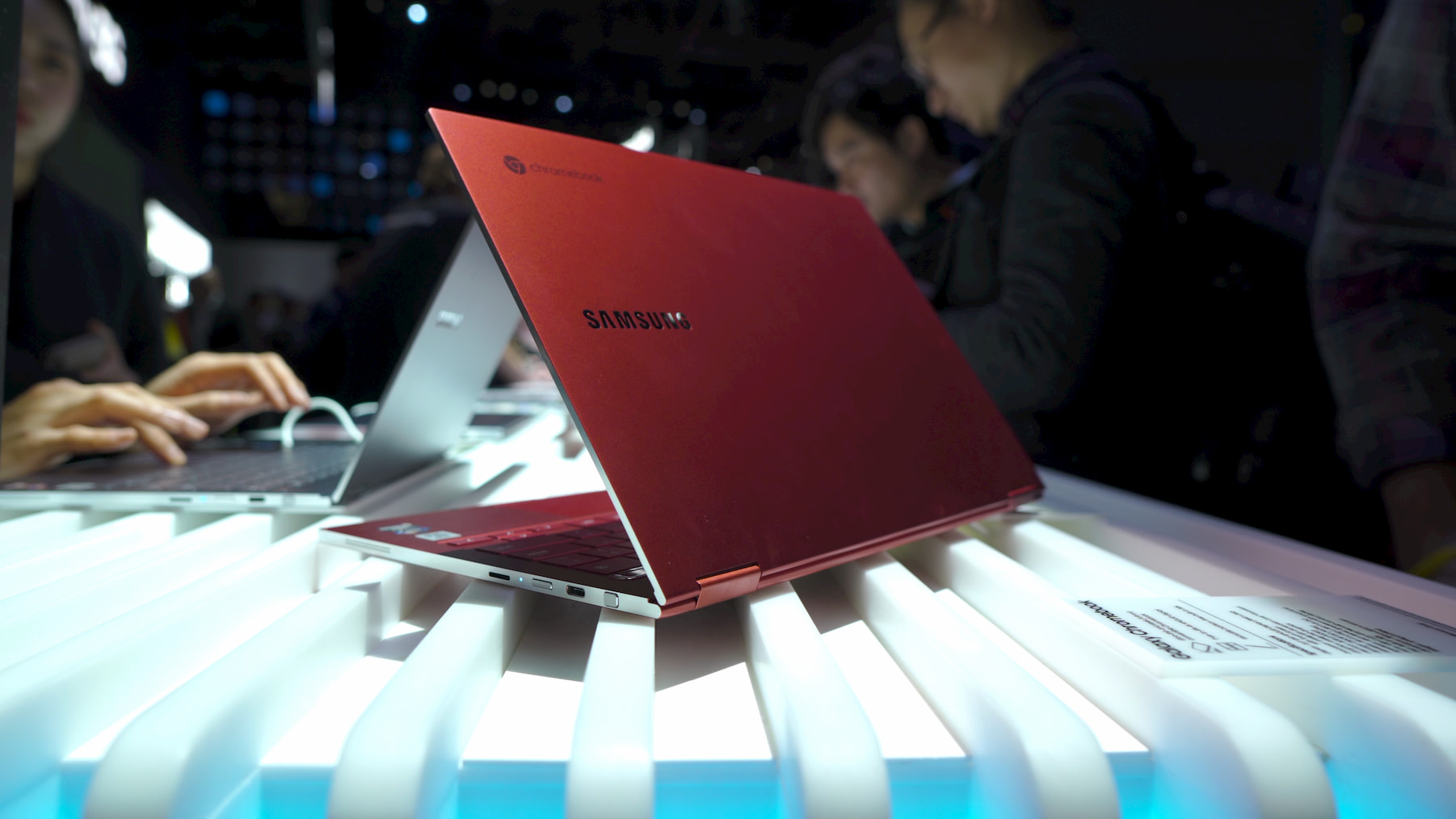 Ảnh từ Adobe Stock
Công Nghệ Dựa Trên Đám Mây
Điểm khác biệt chính của nó so với các mẫu máy tính xách tay khác là hầu hết các chương trình và ứng dụng của nó chỉ có thể được truy cập khi kết nối Internet. Nếu bạn học tập, làm việc hoặc về nhà ở một nơi không có Wi-Fi, rất có thể bạn sẽ không thể làm được gì với Chromebook.
Vậy, mọi thứ đi đâu? Bạn có thể lưu công việc của mình không? Thay vì lưu trữ các chương trình và ứng dụng trên ổ cứng bên trong, như hầu hết các máy tính xách tay, phần lớn các ứng dụng của Chromebook chạy từ đám mây. Thông tin từ các ứng dụng đó cũng được lưu trên đám mây.
Nhẹ
 Ảnh từ Adobe Stock
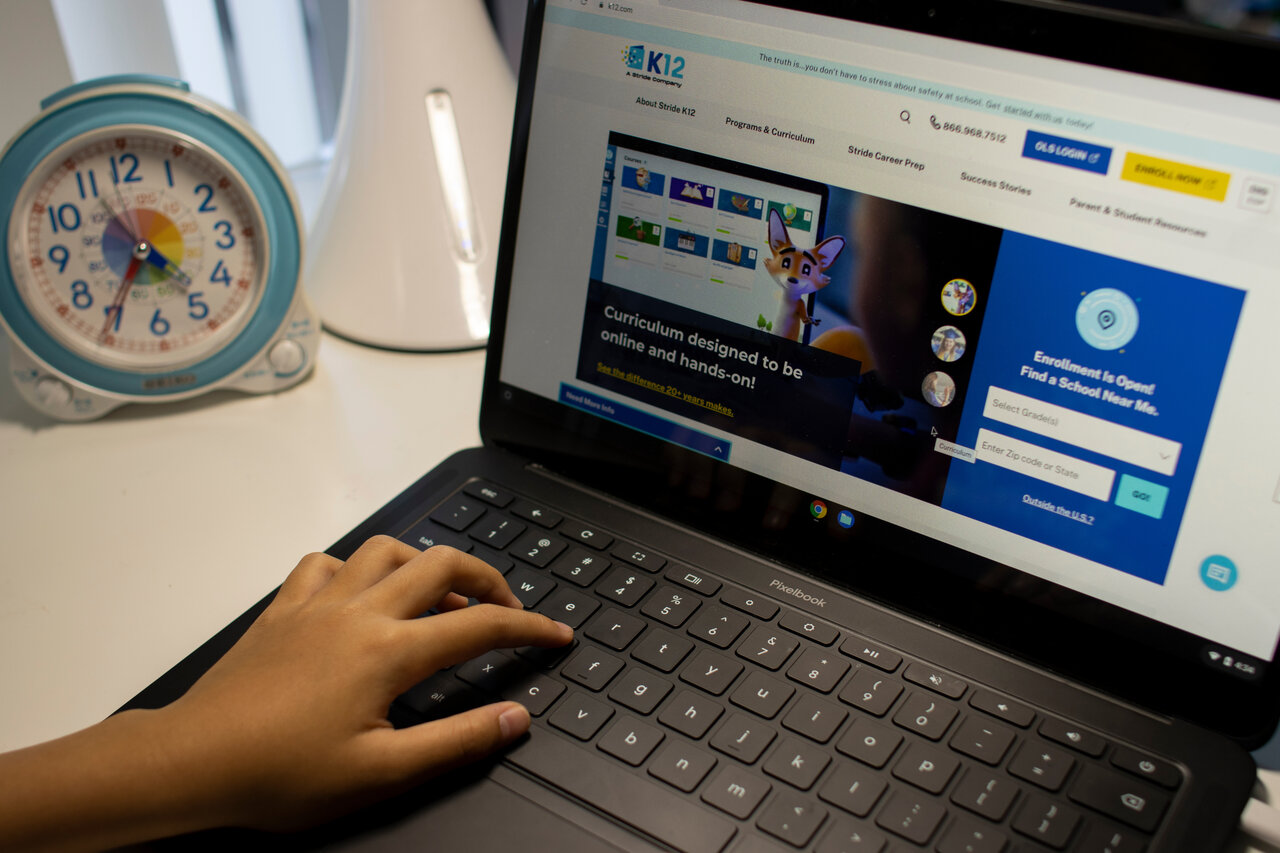
Nếu bạn là người luôn di chuyển, bạn có thể muốn xem xét Chromebook. Việc không có các tiện ích bổ sung lớn, nặng như ổ cứng và ổ DVD làm cho Chromebook mỏng hơn và nhẹ hơn so với máy tính xách tay tiêu chuẩn.
Thân Thiện Với Ngân Sách
Nếu bạn đang làm việc với ngân sách eo hẹp, bạn sẽ vui mừng khi biết rằng phần lớn Chromebook là máy tính xách tay giá rẻ chỉ có giá vài trăm đô la. Tuy nhiên, cũng có rất nhiều Chromebook cao cấp được thiết kế để cạnh tranh với các máy tính xách tay truyền thống cao cấp. Bởi vì chúng có giá cả phải chăng mà không bị thiếu năng lượng, Chromebook tầm trung là lựa chọn phổ biến nhất của người tiêu dùng.
Kết Luận
 Ảnh từ Adobe Stock
Vậy là bạn đã có nó, chúng tôi đã trình bày hai cách chính để lấy biểu tượng cảm xúc trên Chromebook. Chúng tôi cũng đã nói về những nhược điểm và ưu điểm của việc sở hữu một chiếc Chromebook. Nhìn chung, nếu Chrome OS đáp ứng được những gì bạn cần ở một chiếc máy tính xách tay, bạn có thể tiết kiệm rất nhiều tiền bằng cách chọn Chromebook.
Từ giờ trở đi, quả bóng nằm trong sân của bạn. Bạn là ông chủ, và với tư cách là ông chủ, tại sao không thử tất cả các lựa chọn trong danh sách của bạn và xem cái nào phù hợp với bạn? Chúc bạn may mắn trên hành trình của mình!