📣 Paano Kumuha ng Emojis Sa Chromebook: Gabay Hakbang-Hakbang ✅
Emojis ay makikita sa lahat ng ating gadgets. Ang mga maliit, napakaliit na karakter na hindi natin makuha ang enough ay naging isang mahalagang bahagi kung paano tayo nakikipag-ugnayan sa iba. Milyon-milyong tao ang nagbabahagi at nagpapadala ng emojis upang pasiglahin ang kanilang mga post sa social media at makipag-ugnayan sa kanilang mga followers araw-araw.
Nagsimula ang emojis sa mga smartphone, pagkatapos ay lumipat sa mga tablet at laptop. Kahit ang Chromebooks, isa sa mga pinakasikat na produktong teknolohiya ngayon, ay may built-in na emojis din. Gayunpaman, hindi lahat ng may-ari ng gadget ay alam kung paano makakuha ng emojis sa kanilang mga Chromebook.

Photo mula sa Adobe Stock
May ilang tao na basta na lang bumibili ng gadget na maganda ang itsura nang hindi sinusuri ang lahat ng iba pang features nito, na nakakalungkot, at isang malaking sayang. Ang hindi alam at hindi nagagamit ang mga features ng gadget na pag-aari mo ay parang niloloko mo ang sarili mo sa isang produktong pinaghirapan mong pag-ipunan.
Huwag mag-alala, nandito kami upang tumulong sa pamamagitan ng pagbabahagi ng mahahalagang impormasyon, pati na rin ng ilang tricks at tips na aming natuklasan. Sa mga susunod na bahagi, pag-uusapan namin kung paano makakuha ng emojis sa iyong Chromebook, ang pinakamahusay na Chrome emoji keyboard extensions, at iba pang mga bagay na kailangan mong malaman tungkol sa Chromebooks.
Paano Makakuha ng Emojis sa Chromebook
Bago tayo mag-focus sa proseso, kung mahilig kang maglaro gamit ang emojis sa iyong mobile phone, subukan mong huwag ikumpara ang nararanasan mo doon sa nararanasan mo sa iyong Chromebook. Hindi kasing dali makuha ang emojis sa parehong laptops at tablets. Kung dalawang segundo lang ang kailangan mo para mag-share ng 😞 Disappointed Face emoji sa isang kaibigan gamit ang iyong phone sa isang masamang araw, tiyak na mas matagal ito sa iyong laptop.
 Photo mula sa Adobe Stock
Isa pang pagkakaiba—para sa mga mobile platform, maraming emoji apps at emoji translators na tumutulong sa mga user na ipakita kung ano ang nais nilang sabihin. Sa isang computer, mas kakaunti ang mga pagpipilian. Dagdag pa, may ilang hakbang pang kailangang sundan. Sa kabutihang palad, hindi ito mahirap at madali lang makasanayan.
Napakadali, sa katunayan, matapos ang ilang practice sessions, makakagawa ka na at makakapadala ng kombinasyon ng emojis mula sa iyong Chromebook sa walang oras! Sa kabuuan, straightforward ang paggamit ng emojis, pero hindi ibig sabihin nito ay madali nang walang gabay.
Kaya, para makapagsimula, tingnan ang aming step-by-step na gabay kung paano makakuha ng emojis sa Chromebook sa ibaba.
Pag-Enable ng Emoji Keyboard
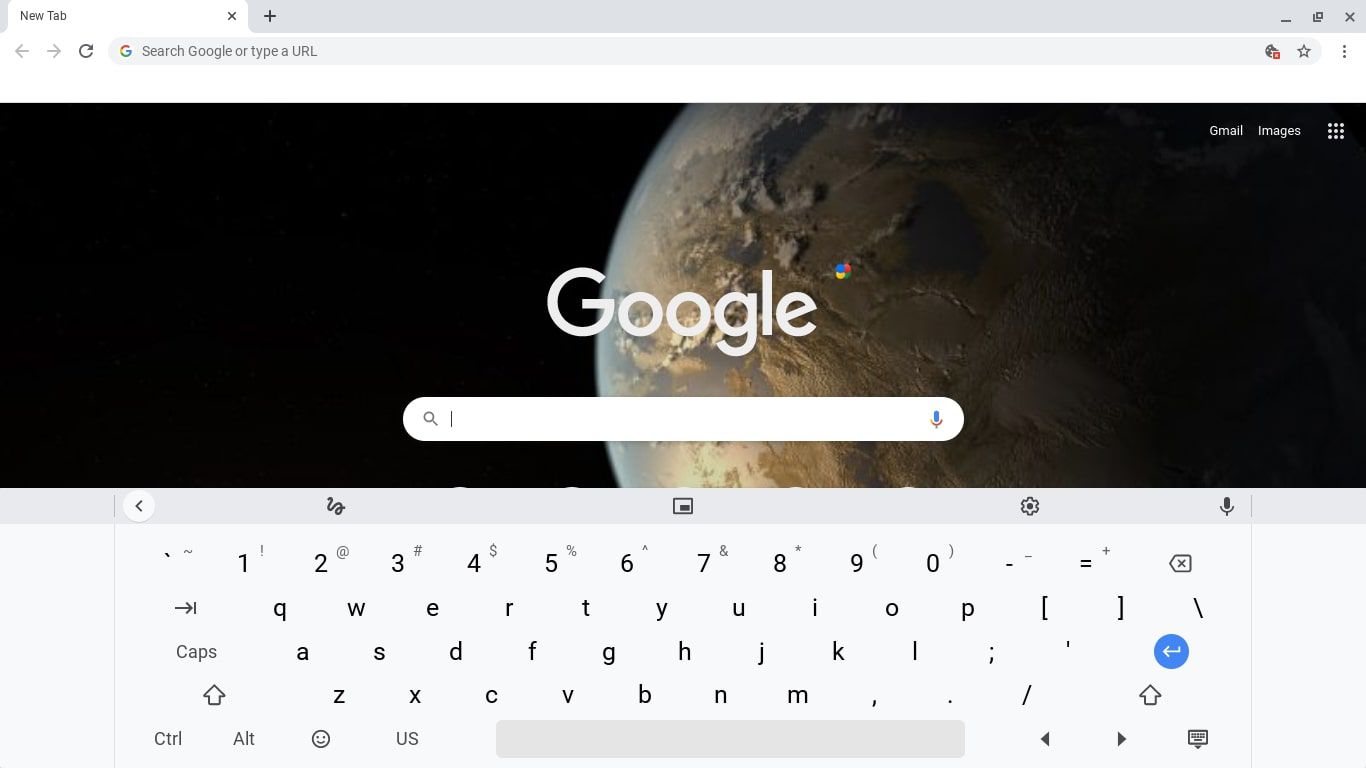 Photo mula sa Life Wire
Una, dahil lahat ng Chromebooks ay may built-in na suporta para sa pag-type ng emoticons, hindi na kailangang mag-install pa ng kahit ano. Kailangan mo lang i-enable ang input options sa Chrome OS shelf. Ito ang isang mahalagang unang hakbang. Hindi mo maa-access ang emoji keyboard kung hindi mo ito gagawin.
Narito kung paano:
1. Pumunta sa kanang ibaba ng iyong screen. Piliin ang oras. Kung hindi mo ito makita, i-click o i-tap ang kanang ibaba ng iyong screen para lumabas ito.
2. Susunod, makikita mo ang isang pop-up na window. I-click ang gear icon upang buksan ang iyong Chromebook settings.
3. Kapag nabuksan na, i-scroll pababa hanggang sa dulo ng settings page. Sa kaliwang bahagi ng screen, makikita mo ang tab na may nakasulat na “Advanced." I-click ito.
4. I-scroll muli pababa, at i-click ang Languages and Input.
5. Muling mag-scroll pababa. Hanapin ang tab na “Show Input Options.” I-tap ang toggle switch sa tabi nito.
6. Isara ang lahat. Bumalik sa Chrome OS shelf. Pumunta sa kanang ibaba ng screen. Piliin ang “US,” upang lumabas ang input options. Huwag kalimutan, kung ang keyboard layout mo ay naka-program sa ibang wika kaysa sa U.S. English, magpapakita ang icon ng input options ng iba't ibang uri ng mga letra.
7. Makikita mo ang isang smiley sa pinakakaliwa ng icon ng input options. I-click ito. Lalabas ang emoji keyboard na may daan-daang built-in na emojis na pwedeng piliin. Para ma-access ang iba't ibang kategorya ng emojis, i-click o i-tap lang ang mga simbolo sa pinakaibabang row. Tapos na sa pagpili at pagpapadala ng emojis? I-click o i-tap ang icon ng keyboard sa ibabang-kanang bahagi upang i-minimize ang emoji keyboard.
Mga Extension ng Emoji Keyboard sa Chromebook
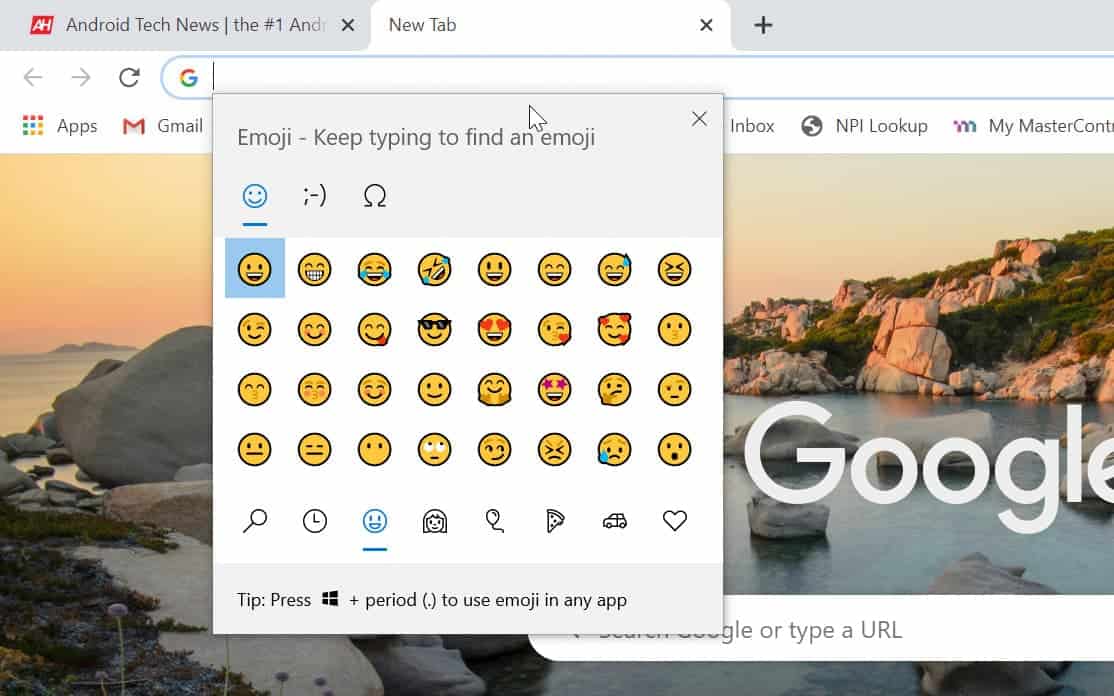 Photo mula sa Android Headlines
Congratulations! Alam mo na kung paano makakuha ng emojis sa Chromebook! Pero, kung hindi mo makita ang emojis na hinahanap mo dito, isa pang opsyon ay ang mag-download ng Chrome emoji keyboard extension mula sa Google Chrome Web Store.
Doon, makakakita ka ng daan-daang Chrome extensions na magpapahintulot sa iyo na magdagdag ng emojis sa Chrome browser sa isang click lang. Sa dami ng pagpipilian, tiyak na makikita mo ang hinahanap mo—at higit pa—sa mabilis na panahon! Huwag masyadong ma-overwhelm sa nakikita mo, dahil may ilang extensions na may komplikadong features, habang ang iba naman ay simple lang pero praktikal ang insert functions. Piliin ang kailangan mo, at ayos ka na.
Tingnan ang ilan sa mga pinakamahusay na inirerekomenda namin.
Chromoji-Emoji Para sa Google Chrome
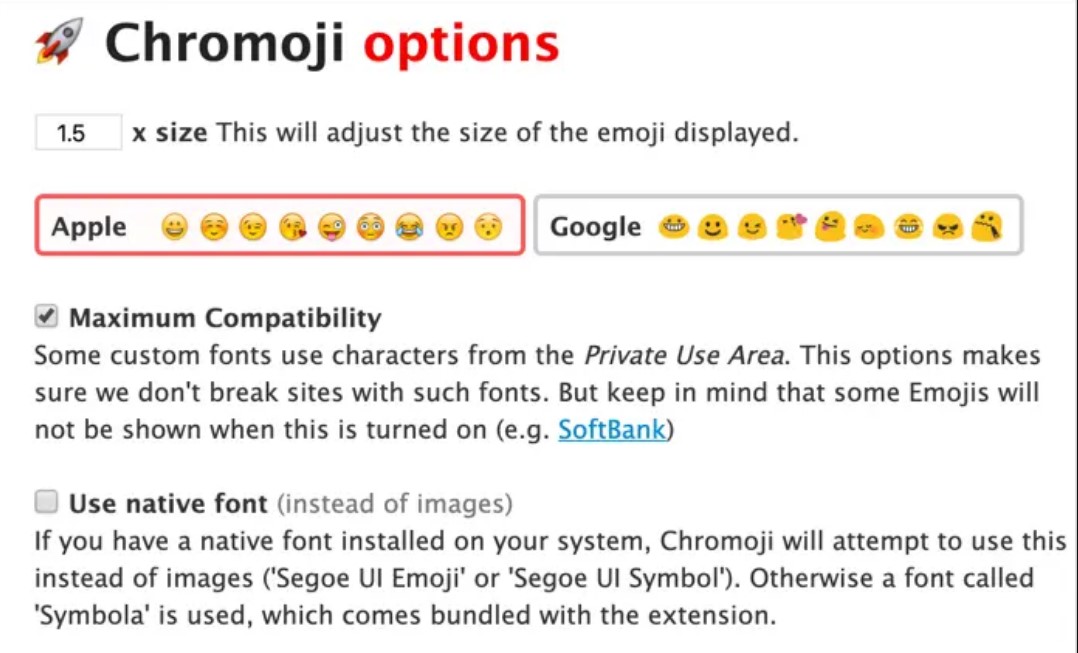 Photo mula sa Web Nots
Sa mahigit 20,000 na users at may four-star rating, ito ay isa sa mga pinakasikat na extension. Huwag asahan na maraming add-ons, pero, Chromoji ay isang simpleng extension para sa Chrome na nagbibigay-daan sa iyo na mag-insert at mag-copy ng emoji kahit saan sa text input. Yun lang talaga.
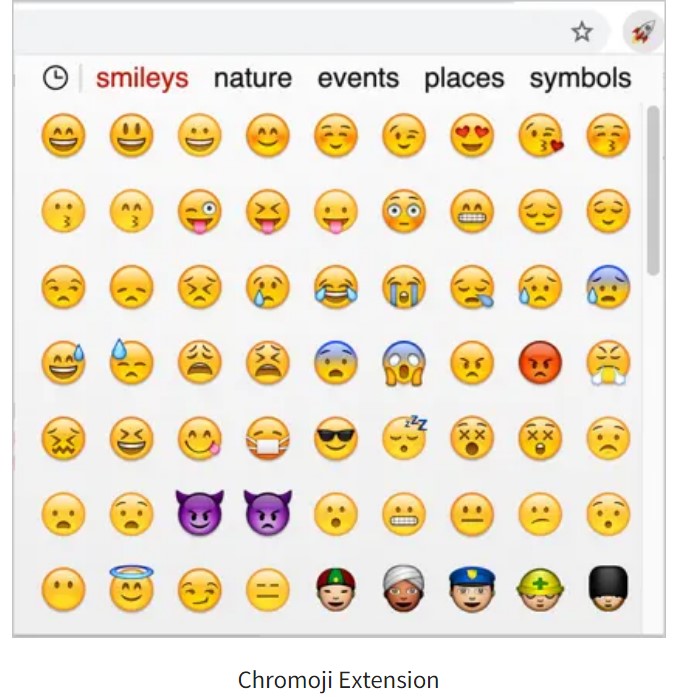 Photo mula sa Web Nots
Pagkatapos i-install ang extension, i-tap ang mga icon nito, pagkatapos i-click at i-copy ang iyong gustong emoji. Pumili sa pagitan ng Apple o Google-style na emoji, at kung anong laki ang nais mo. Sa kasamaang palad, ang Chromoji extension ay walang search box, kaya kailangang tingnan mo nang visually ang simbolo kapag tapos ka na sa huling hakbang.
Sa kabilang banda, hindi mo na kailangang mag-sift sa bawat row ng emojis para hanapin ang gusto mo, dahil naka-categorize ang mga emojis sa mga grupo para sa madaling pagpili. Isa pang maganda dito ay pwede mo itong gamitin halos kahit saan—sa Twitter, sa Facebook wall, kahit sa web. Sa kasamaang palad, may ilang users na nag-ulat na hindi maayos ang pagpapakita ng Facebook Messenger, kaya may ganun.
Isa pang cool na feature ng Chromoji-Emoji For Google ay ang kakayahan nitong mag-switch sa pagitan ng iba't ibang uri ng emoji sources gaya ng Android, Emoji One, Apple, at Twitter, depende sa iyong input.
Emoji Keyboard ni JoyPixels
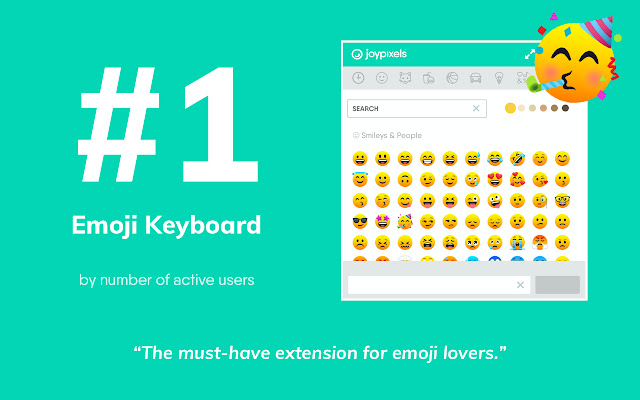 Photo mula sa Google Chrome store
Sa Google Chrome store, Emoji Keyboard by JoyPixels ay matapang na binabati ang mga user gamit ang tagline na, “ang nangungunang emoji keyboard sa Chrome para sa aktibong mga user.” Sa mahigit 700,000 na users at may four-star rating, hindi na ito masyadong malayo sa katotohanan.
Matapos ang mabilis na pag-review sa app, isang bagay na kapansin-pansin ay ang malaking, up-to-date, Unicode 13.1 compatible na database nito. May daan-daang emojis na pwedeng pagpilian. Kailangan mong mabilis na makahanap ng isang emoji? Madali ring mag-search ng emojis, salamat sa madaling search feature ng extension.
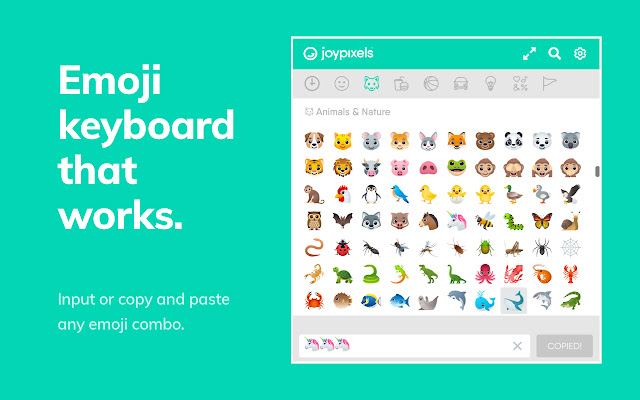 Photo mula sa Google Chrome store
Pinapayagan ng extension ang mga user na baguhin ang skin tone ng emoji na kanilang pinili. Gusto mong makopya ang emoji na nahanap mo? Walang problema, kailangan lang bisitahin ng lahat ng user ang https://www.joypixels.com para makapag-download nang libre at mapanatili ito sa sarili nilang device.
Emoji Keyboard - Emojis Para sa Chrome
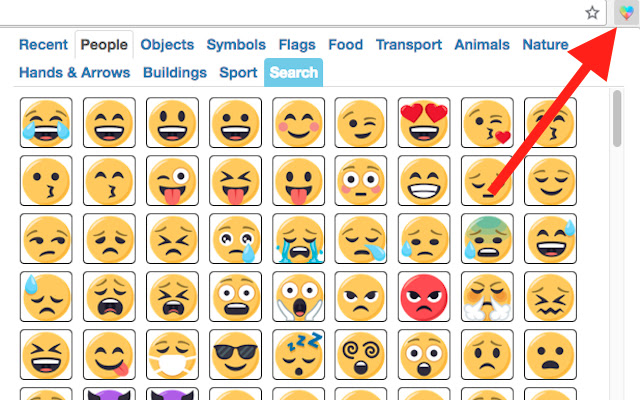 Photo mula sa Google Chrome store
Ang magaan, masaya, at libreng extension na ito ay nagbibigay-daan sa mga user na mag-input ng emojis sa mga web browser sa mga computer. Marami rin itong emojis sa database, halos kasing dami ng JoyPixels extensions. Pero, dahil ito ay may sukat na 1.73MB lang, mabilis itong ma-i-install. Mas mabigat ang ibang extensions.
Isa pang maganda ay ang user-friendly na interface nito. Ang Emoji Keyboard - Emojis For Chrome ay may search box na tumutulong sa mga user na maghanap ng emojis na gusto nila, at kapag nakita na nila ang gusto, kailangan lang nilang i-hover ang emoji para makita ang kahulugan nito. Napaka-praktikal, at kapag nakapagdesisyon ka na, pwede mo nang i-copy ang emoji sa clipboard o i-insert ito sa isang input element.
Bitmoji
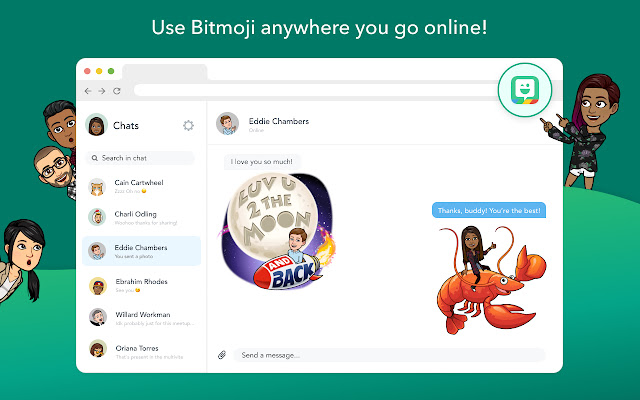 Photo mula sa Google Chrome store
Level up ang iyong emoji game gamit ang Bitmoji na dinisenyo para sa Chrome! Ito ay isang libreng extension sa browser na nagbibigay-daan sa mga user na gumawa ng sarili nilang emojis. Dito, pwedeng i-customize hanggang sa gusto mo! Piliin ang hugis ng mukha, uri ng katawan, buhok, pati na ang kasuotan ng iyong avatar, at ipakita ito! Hindi mo pwedeng baguhin kung ano ang susuotin ng iyong emoji, pero ang pinaka-maaaring gawin ay i-customize ang kanilang physical na itsura.
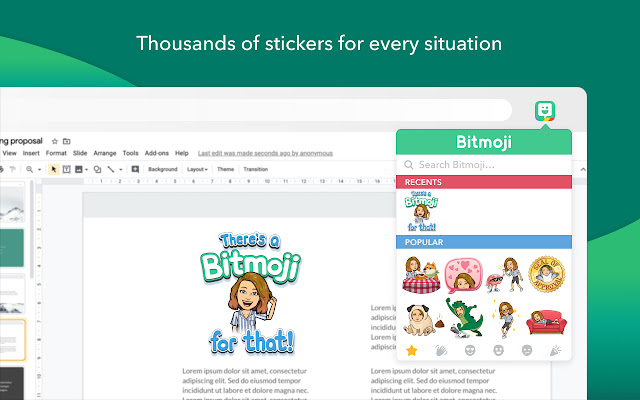 Photo mula sa Google Chrome stickers
Sa mas positibong paraan, magagawa mong i-share ang iyong likha kahit saan mo gustong. Ang iyong ginawa ay pwedeng i-insert sa halos kahit anong online chat o message. Pwede mo rin itong i-resize. Kapag tapos ka na sa paggawa ng sarili mong emoji, huwag kalimutang i-save ang iyong gawa. May mga ulat mula sa mga user na nagkakaroon ng crash ang extension. May ilan ding nagsasabi na nakakaabala ang kailangang mag-sign in para baguhin ang avatar.
Emoji Keyboard
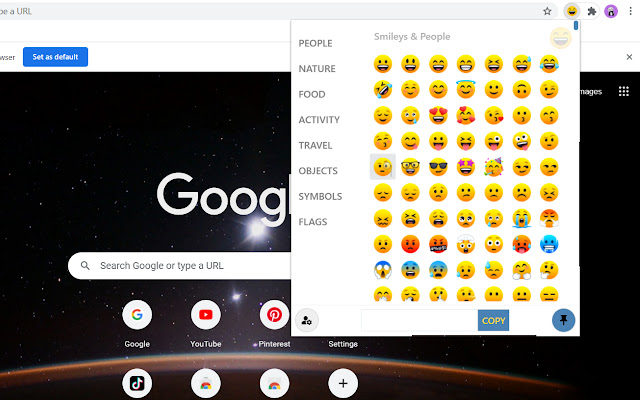 Photo mula sa Google Chrome store
Pasayahin ang araw-araw mong paggamit ng Internet gamit ang Emoji Keyboard extension na inaalok ni Dilutovai. Tulad ng mga naunang extension, ang emojis dito ay naka-hati sa mga tema, at marami kang pagpipilian!
Ang isang bagay na nagpapalabas sa extension na ito mula sa iba ay ang ilang maliliit pero makabuluhang features na hindi karaniwang makikita sa ibang apps. Halimbawa, pwedeng i-disable o i-enable ng user ang auto-copy option. Bukod pa rito, ang laki ng emojis na makikita sa panel ay pwedeng i-adjust nang 100%—piliin mula sa maliit, sa normal, hanggang sa malaki. Pwedeng buksan ang panel bilang isang bagong window o bilang isang pop-up. At huli, pwedeng baguhin ng user ang bilang ng mga recent emojis na ipapakita.
Kahit na mukhang maliit ang mga features na ito sa iba, para sa mga netizen na laging naglalaro gamit ang emojis, napakahalaga nito. Ang pagpili kung buksan ang panel bilang isang bagong window o pop-up, o ang pagpili ng emoji at pagbabago ng laki nito, ay nagpapadali sa paggamit ng emojis para sa user.
Chromebook 101
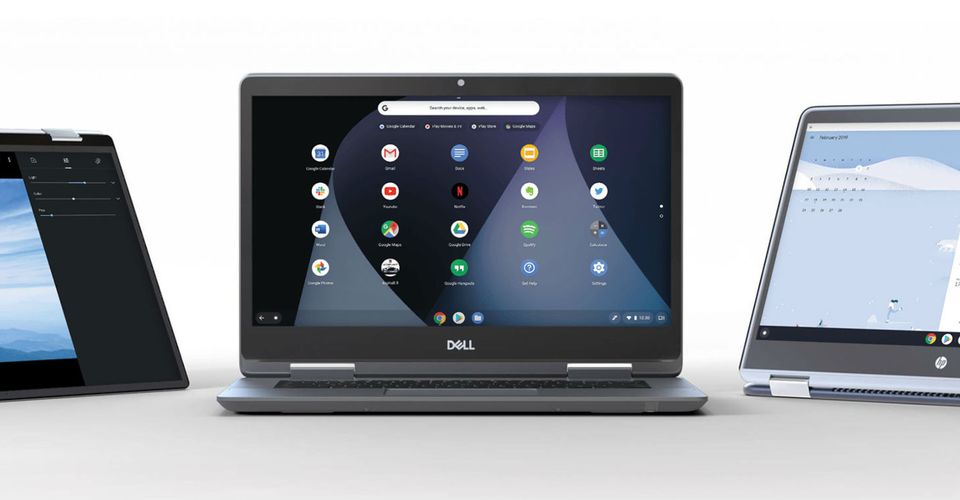 Photo mula sa Screen Rant
Sige, alam mo na kung paano makakuha ng emojis sa Chromebook, pamilyar ka na sa pinakamahusay na emoji keyboard extensions, pero hindi ka pa rin titigil diyan. Gusto mong malaman pa ang tungkol sa Chromebook dahil interesado kang kumuha nito o nagpaplano kang kumuha sa hinaharap. Nasa tamang lugar ka! Mag-scroll pababa para sa isang mabilis na kurso tungkol sa lahat ng kailangan mong malaman tungkol sa Chromebook.
Kaya, ano ang Chromebook? Ang mga Chromebook ay mga laptop na may naka-install na Chrome OS operating system mula kay Google. Sa madaling salita, ang Chrome OS ay isang Chrome browser na inayos upang magsilbing isang operating system. Bilang ganoon, mayroon itong lahat ng features na makikita mo sa isang operating system gaya ng file manager, app launcher, taskbar, at iba pa.
Mga Pros at Cons ng Pagmamay-ari ng Chromebook
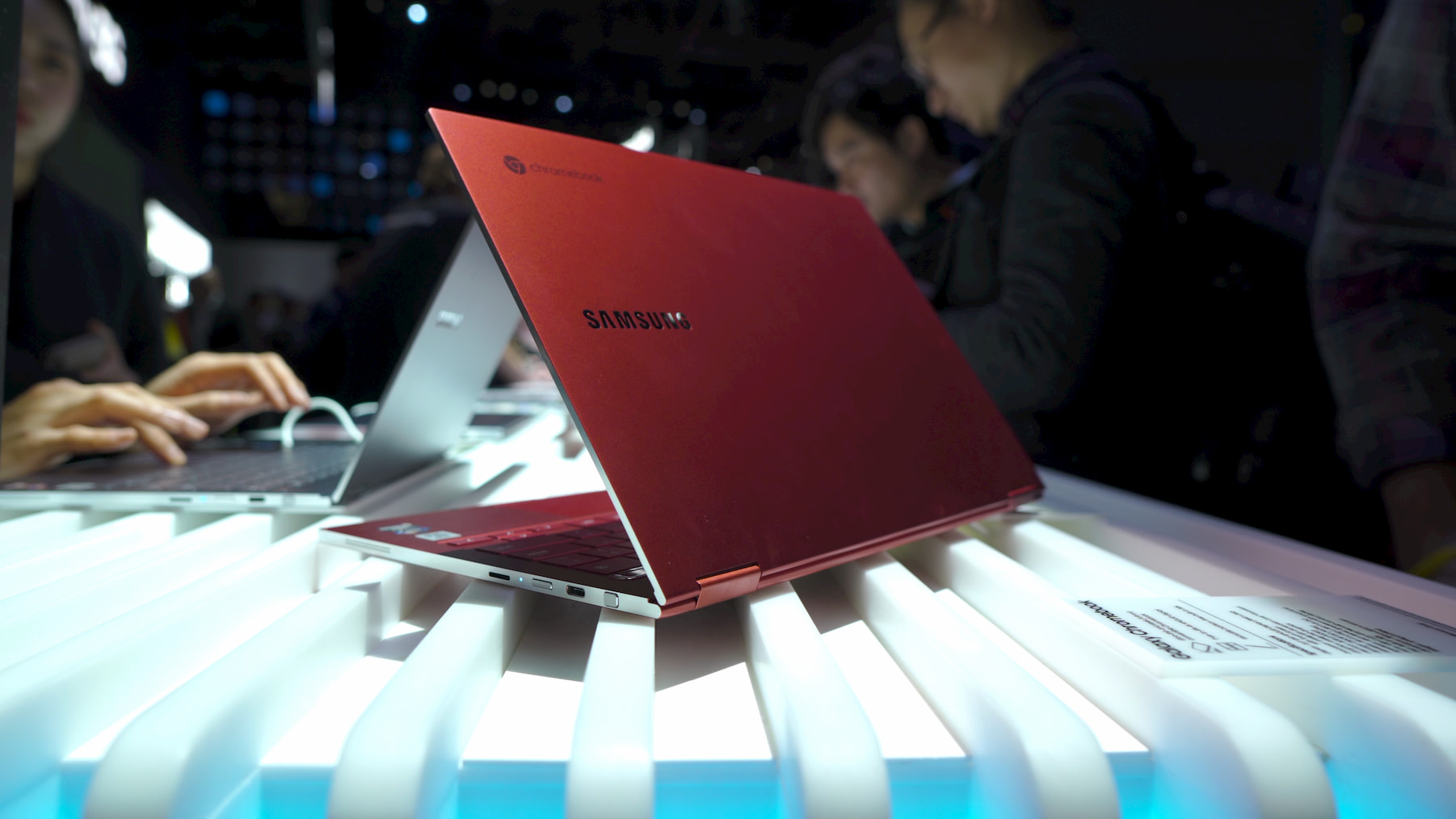 Photo mula sa Adobe Stock
Teknolohiyang Nakabase sa Cloud
Ang pangunahing kaibahan nito sa ibang klase ng laptop ay karamihan sa mga programa at aplikasyon nito ay pwedeng ma-access lamang kapag nakakonekta sa Internet. Kung mag-aaral, magtatrabaho, o uuwi sa isang lugar na walang Wi-Fi, malamang na hindi ka makakagawa ng kahit ano gamit ang Chromebook.
Kaya, saan napupunta ang lahat? Pwedeng mo bang i-save ang iyong trabaho, kahit pa? Sa halip na i-store ang mga programa at aplikasyon sa isang internal hard drive, gaya ng karamihan sa mga laptop, karamihan sa mga app ng Chromebooks ay tumatakbo mula sa cloud. Ang impormasyon mula sa mga app na ito ay nai-save rin sa cloud.
Magaan
 Photo mula sa Adobe Stock
Kung ikaw ay laging nasa biyahe, maaaring gusto mong isaalang-alang ang Chromebooks. Ang kawalan ng malalaking, mabibigat na add-ons gaya ng hard drives at DVD drives ay nagpapaliit at nagpapagaan sa Chromebooks kumpara sa mga karaniwang laptop.
Abot-Kayang
Kung may limitadong budget, ikagagalak mong malaman na karamihan sa mga Chromebooks ay murang laptop na nagkakahalaga lamang ng ilang daang dolyar. Mayroon ding mga premium Chromebooks na dinisenyo upang makipagsabayan sa mga high-end na tradisyong laptop. Dahil abot-kaya ang mga ito nang hindi nawawalan ng kapangyarihan, ang mga mid-level Chromebooks ang pinakapopular na pagpipilian ng mga mamimili.
Konklusyon
 Photo mula sa Adobe Stock
Ayan, nakuha mo na ang dalawang pangunahing paraan para makakuha ng emojis sa Chromebook. Napag-usapan din namin ang mga disadvantages at advantages ng pagmamay-ari ng Chromebook. Sa kabuuan, kung ang Chrome OS ay swak sa iyong pangangailangan sa isang laptop, makakatipid ka ng maraming pera sa pagpili ng Chromebook.
Mula dito, nasa sa iyo na ang bola. Ikaw ang boss, at bilang boss, bakit hindi subukan ang lahat ng options sa iyong listahan at tingnan kung alin ang pinakaangkop sa iyo? Good luck sa iyong paglalakbay!